
حتماً برای شما پیش آمده که برای نوشتن یا جستجوی مطلبی در کامپیوتر خود عجله داشتهاید و وقتی آن را روشن میکنید، ناگهان متوجه میشوید که رمز عبور خود را فراموش کردهاید. این وضعیت ممکن است حداقل یک بار برای هر کاربری اتفاق افتاده باشد و به شدت آزاردهنده باشد.
برخی از کاربران تصور میکنند که در صورت فراموش کردن رمز عبور کامپیوتر خود، هیچگاه نمیتوانند به آن دسترسی پیدا کنند، اما در این مقاله قصد داریم چند روش کاربردی برای ورود به کامپیوتر بدون داشتن رمز عبور و در صورت فراموش کردن آن، معرفی کنیم.
در ادامه مقاله، همراه ما باشید تا با این روشها آشنا شوید و بتوانید به راحتی مشکل خود را حل کنید.
🟢 روش اول - برای استفاده از سیستم عامل به صورت آنلاین
1.با استفاده از یک کامپیوتر دیگر برای دسترسی به اکانت خود، وارد این لینک شوید. زمانی که سایت بارگذاری شد، گزینه “I forgot my password” را انتخاب کنید.
این گزینه به شما امکان میدهد که فرآیند بازیابی رمز عبور خود را آغاز کنید و با استفاده از اطلاعات بازیابی، به حساب کاربری خود دسترسی پیدا کنید. پس از انتخاب این گزینه، دستورالعملهایی برای بازنشانی رمز عبور به شما ارائه خواهد شد.
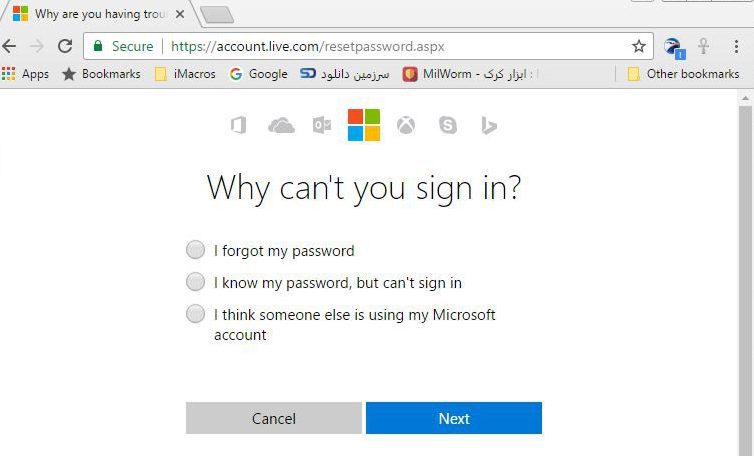
2.بعد از ورود به صفحه بازیابی، آدرس ایمیلی که با آن حساب مایکروسافت خود را فعال کردهاید وارد کنید. حسابهای مایکروسافت معمولاً پسوندهایی مانند Hotmail.com، Live.com یا Outlook.com دارند. پس از وارد کردن ایمیل و تکمیل سایر قسمتها، گزینه Next را انتخاب کنید.
این مرحله به شما کمک میکند تا به فرآیند بازیابی رمز عبور خود ادامه دهید و دسترسی به حساب را بازگردانید.
3.یکی از روشهای تایید هویت را انتخاب کنید. حتماً زمانی که حساب مایکروسافت خود را ساختید، یک شماره تلفن و یک ایمیل جداگانه به عنوان ایمیل بازیابی وارد کردهاید. حالا یکی از این ایمیلها یا شماره تلفنها را انتخاب کنید و سپس بر روی Send Code کلیک کنید.
اگر به شماره تلفن یا ایمیلهای بکاپ دسترسی ندارید، میتوانید گزینه I don’t have any of this را انتخاب کنید. این گزینه به شما کمک میکند تا روشهای دیگری برای بازیابی حساب خود امتحان کنید.
4. پس از دریافت کد مایکروسافت، آن را در بخش Enter your security code وارد کنید و سپس گزینه Next را انتخاب کنید. با انتخاب گزینه Next، رمز عبور شما فعال میشود.
اگر کد را از طریق پیامک یا ایمیل دریافت کردهاید، شما میتوانید رمز عبور جدیدی برای خود بسازید. پس از تایید رمز عبور جدید، میتوانید با استفاده از آن وارد کامپیوتری شوید که رمز عبور آن را فراموش کرده بودید.
اما اگر به تلفن و یا ایمیلی که در زمان ثبت نام حساب کاربری وارد کرده بودید دسترسی نداشتید و ایمیل جدیدی را وارد کردید، در این صورت قبل از اینکه مایکروسافت برای شما رمز عبور جدیدی ارسال کند، باید یک سری مراحل تأیید هویت را پشت سر بگذارید. پس از تکمیل این مراحل تأیید هویت، شما قادر به دریافت رمز عبور جدید خواهید بود.
🟢 روش دوم - تغییر رمز عبور از روی حالت SafeMode
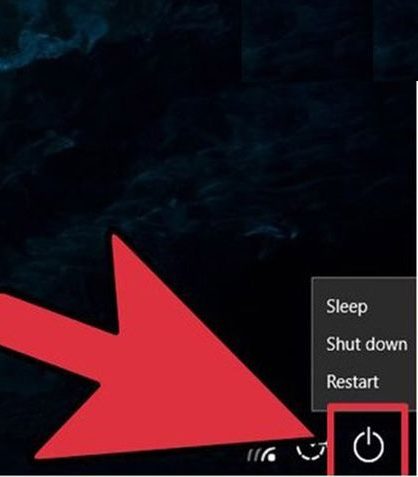
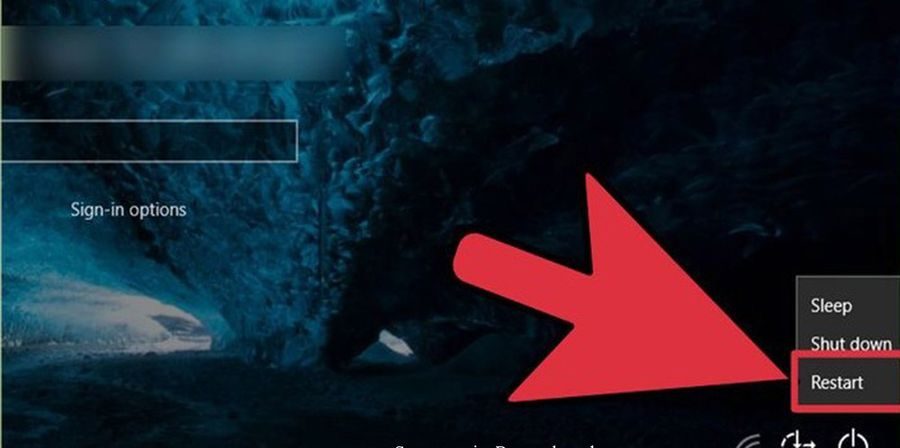
1. ابتدا دستگاه خود را ریستارت کنید. در صفحه ورود، بر روی آیکن Power کلیک کنید و گزینه Restart را انتخاب کنید. همزمان با شروع ریستارت سیستم، کلیدهای Shift و جهت نمای بالا را به طور همزمان نگه دارید. این روش شما را به حالت Safe Mode منتقل میکند.
2.برای وارد شدن به حالت Safe Mode، استفاده از Restart ضروری است. در واقع، به محض اینکه سیستم را ریستارت میکنید، وارد بخشی میشوید که از شما میخواهد یکی از گزینهها را انتخاب کنید. در این بخش:
- بر روی گزینه Troubleshoot کلیک کنید.
- سپس گزینه Advanced Options را انتخاب کنید.
- بعد از آن، گزینه Startup Settings را انتخاب کنید.
- در صفحه بعد، بر روی Restart کلیک کنید تا وارد صفحه جدیدی مربوط به boot سیستم شوید.
پس از ریستارت، سیستم شما وارد حالت Safe Mode خواهد شد.
3.میتوانید از کلیدهای 4 و F4 استفاده کنید. با فشار دادن یکی از این دکمهها در حالتی که در صفحه ورود قرار دارید، به طور خودکار به حالت Safe Mode وارد خواهید شد. این روش سریع و آسان است که به شما کمک میکند بدون نیاز به دستکاری زیادی، به این حالت دسترسی پیدا کنید.
4. بعد از ورود به حالت Safe Mode، با استفاده از کلیدهای جهتنما حساب کاربری ادمین را انتخاب کنید. این کار به شما امکان میدهد که وارد حساب کاربری ادمین شوید و تغییرات لازم را برای بازیابی یا تغییر رمز عبور انجام دهید.
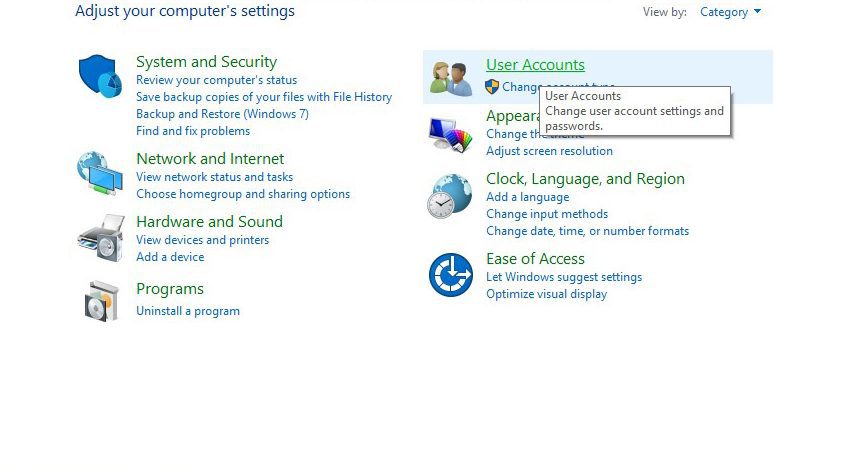
5. وارد Control Panel شوید و سپس به بخش User Accounts بروید. برای باز کردن Control Panel، همزمان از کلیدهای Windows و X استفاده کنید. این ترکیب کلیدها منوی سریع ویندوز را باز میکند که از آنجا میتوانید به راحتی به Control Panel دسترسی پیدا کنید.
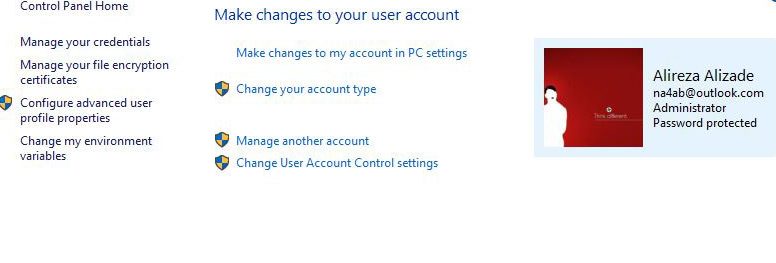
6.بر روی گزینه Manage Another Account کلیک کنید و سپس در لیست حسابهای کاربری، User Account مورد نظر که میخواهید رمز عبور آن را تغییر دهید، انتخاب کنید. بعد از انتخاب حساب کاربری، میتوانید گزینههای مختلف برای تغییر رمز عبور و انجام تنظیمات لازم را مشاهده کنید.
7.حالا گزینه Change Password را انتخاب کنید. در این حالت میتوانید رمز عبور را با نام کاربری که قبلاً داشتهاید تغییر دهید. برای تایید رمز عبور، باید آن را دوبار وارد کنید و در آخر گزینه Save را انتخاب کنید.
8.پس از انجام این مراحل، دستگاه خود را ریستارت کنید. زمانی که سیستم دوباره روشن شد، میتوانید از رمز عبور جدید خود با همان نام کاربری قبلی استفاده کنید.
تغییر پسورد اکانت مایکروسافت
برای افزایش امنیت اکانت مایکروسافت، میتوانید به راحتی رمز عبور خود را تغییر دهید:
- به صفحه حساب مایکروسافت وارد شوید و وارد حساب خود شوید.
- به بخش Security بروید و روی Change Password کلیک کنید.
- رمز عبور فعلی خود را وارد کرده و سپس رمز عبور جدیدی انتخاب کنید که شامل حروف بزرگ، کوچک، اعداد و نمادها باشد.
- رمز جدید را تایید کنید و روی Save کلیک کنید.
رمز عبور جدید در تمامی دستگاهها و سرویسهای متصل به اکانت مایکروسافت شما اعمال میشود. همچنین، فعال کردن احراز هویت دومرحلهای میتواند امنیت بیشتری فراهم کند.
فواید استفاده از مایکروسافت اورجینال
استفاده از نسخههای اورجینال محصولات مایکروسافت، از جمله ویندوز و آفیس، مزایای بسیاری دارد:
- امنیت بالا: نسخههای اورجینال بهروزرسانیهای امنیتی منظم دریافت میکنند که از سیستم شما در برابر ویروسها و بدافزارها محافظت میکند.
- عملکرد بهینه: نسخههای قانونی به طور کامل تست شدهاند و بهترین عملکرد را ارائه میدهند، در حالی که نسخههای غیرقانونی ممکن است با خطاهای متعدد روبرو شوند.
- دسترسی به پشتیبانی: با استفاده از نسخه اورجینال، میتوانید از خدمات پشتیبانی مایکروسافت برای رفع مشکلات خود استفاده کنید.
- بهروزرسانیهای جدید: به جدیدترین ویژگیها و بهبودهای نرمافزاری دسترسی خواهید داشت که تجربه کاربری شما را ارتقا میدهد.
- قانونی بودن: استفاده از نسخههای اورجینال، از مشکلات قانونی جلوگیری کرده و به شما اطمینان خاطر میدهد.
با خرید نسخه اورجینال، علاوه بر بهرهمندی از یک نرمافزار قابل اعتماد، از توسعهدهندگان مایکروسافت نیز حمایت میکنید.