مقالات و آموزشهای تخصصی
به دنیای دانش و یادگیری خوش آمدید! مجموعهای از مقالات و آموزشهای تخصصی که با دقت تهیه شدهاند، در اختیار شماست. هدف ما ارائه محتواهایی است که به شما در درک بهتر موضوعات و پیشرفت در کار و زندگی کمک کند.
آپدیت جدید Teams؛ کنترل هوش مصنوعی در جلسات در دست کاربران
خلاصه Microsoft Teams یک گزینه درون جلسهای اضافه میکند که به کاربران اجازه میدهد هوش مصنوعی جلسه (Copilot و قابلیتهای خلاصهسازی) را روشن یا خاموش کنند. برگزارکنندگان و ارائهدهندگان جلسه میتوانند برای دریافت اطلاعات و تحلیلها، هوش مصنوعی را فعال کنند یا در جلسات حساس آن را غیرفعال کنند. عرضه این قابلیت در آمریکا به اوایل تا اواسط ماه ژوئیه منتقل شده و انتشار جهانی آن تا پایان ژوئیه انتظار میرود. دستیارهای هوش مصنوعی بهطور گسترده وارد دنیای جلسات آنلاین شدهاند. بسیاری از افراد از این ابزارها برای یادداشتبرداری از صحبتها و موضوعات مطرحشده در جلسه استفاده میکنند. گاهی شرکتکنندگان نیز رباتهای خود را وارد جلسه میکنند تا همه موارد را ثبت کنند یا حتی به جای آنها در جلسه حضور داشته باشند. با این حال، حضور این تعداد ربات که به مکالمات گوش میدهند و اطلاعات را ذخیره میکنند، نگرانیهایی درباره حریم خصوصی ایجاد کرده است. این اطلاعات کجا ذخیره میشوند و چه کسانی به آنها دسترسی دارند؟ زمانی که مایکروسافت ابزارهای هوش مصنوعی را به Microsoft Teams اضافه کرد، کاربران نگرانیهای مشابهی داشتند. این نگرانی قابل درک است؛ زیرا اگر در جلسات حساس و محرمانه، Copilot به مکالمات گوش دهد، میتواند یک خطر احتمالی برای حریم خصوصی ایجاد کند. خوشبختانه، مایکروسافت اکنون قابلیتی اضافه کرده است که کاربران میتوانند هوش مصنوعی Copilot در Teams را در حین برگزاری جلسه فعال یا غیرفعال کنند. کنترل Copilot در حین جلسه به Microsoft Teams اضافه میشود کاربران میتوانند هر زمان که بخواهند آن را روشن یا خاموش کنند. طبق گزارش Windows
نصب ویندوز 11: ویندوز نمیتواند روی این دیسک با فرمت GPT نصب شود
یکی از خطاهای رایج هنگام نصب ویندوز 11، پیام «ویندوز نمیتواند روی این دیسک با فرمت GPT نصب شود» است که بسیاری از کاربران هنگام نصب با آن مواجه میشوند. این خطا معمولاً به ناسازگاری تنظیمات بوت سیستم و فرمت پارتیشن دیسک برمیگردد. در این مقاله به دلایل این مشکل، تفاوت فرمتهای GPT و MBR و راهکارهای رفع آن میپردازیم. فرمت GPT چیست و چرا مهم است؟ GPT (GUID Partition Table) یک استاندارد جدید برای پارتیشنبندی هارد دیسک است که جایگزین MBR (Master Boot Record) شده است. فرمت GPT امکان استفاده از هاردهای بزرگتر از ۲ ترابایت و تعداد بیشتری پارتیشن (بیش از چهار پارتیشن اولیه) را فراهم میکند. ویندوز 11 و سیستمهای مدرن UEFI معمولاً از GPT استفاده میکنند. دلیل بروز خطای «ویندوز نمیتواند روی این دیسک با فرمت GPT نصب شود» این خطا زمانی رخ میدهد که حالت بوت سیستم شما روی Legacy BIOS تنظیم شده باشد، اما هارد دیسک به فرمت GPT پارتیشنبندی شده است. Legacy BIOS فقط فرمت MBR را برای بوت پشتیبانی میکند و نمیتواند از دیسکهای GPT بوت کند. بنابراین وقتی سیستم در حالت Legacy قرار دارد، نصب ویندوز روی دیسک GPT غیرممکن میشود. اگر به دلیل خطای «Windows 11 Install: ویندوز نمیتواند روی این دیسک با فرمت GPT نصب شود» قادر به ارتقا نیستید، در اینجا روش رفع آن آورده شده است. شما میتوانید یا به حالت UEFI تغییر دهید یا سبک پارتیشن (Partition File Style) را تغییر دهید. این کار به شما امکان میدهد بدون از دست رفتن دادهها به ویندوز ۱۱
مایکروسافت سرانجام در حال رفع مشکل Remote Desktop در ویندوز 11 است.
مایکروسافت مشکلات مداوم Remote Desktop در ویندوز 11 نسخه 24H2 را تأیید کرده و اکنون در حال ارائه یک راهحل برای آن است. مشکلات Remote Desktop شامل قطع شدن اتصال و هنگ کردن سیستم است؛ حتی زمانی که اتصال در ابتدا با موفقیت برقرار میشود. این اصلاحیه اکنون از طریق سیستم KIR در حال توزیع است و ممکن است ۲۴ تا ۴۸ ساعت طول بکشد تا به تمام کاربران تحت تأثیر برسد. اگر پس از نصب بهروزرسانی بزرگ Windows 11 24H2 تلاش کردهاید از Remote Desktop روی رایانه خود استفاده کنید، ممکن است متوجه شده باشید که تجربه کاربری چندان مطلوبی نداشته است. اکنون مایکروسافت این مشکل را تأیید کرده و یک راهحل در حال انتشار است. مایکروسافت تأیید کرده است که مشکلات مداومی در پروتکل دسکتاپ از راه دور (Remote Desktop Protocol یا RDP) در نسخه Windows 11 24H2 وجود داشته و در حال حاضر فرآیند انتشار یک بهروزرسانی اضطراری سمت سرور را برای رفع این مشکل آغاز کرده است. این اصلاحیه از طریق سیستم Known Issue Rollback (KIR) ارائه خواهد شد و ممکن است بین ۲۴ تا ۴۸ ساعت طول بکشد تا بهصورت خودکار به سیستمهای تحت تأثیر برسد. مشکل اصلی باعث میشود کاربران هنگام استفاده از جلسات Remote Desktop با قطع شدنهای غیرمنتظره یا هنگ کردن اتصال مواجه شوند. برای مثال، ممکن است ابتدا بتوانید یک اتصال RDP را با موفقیت برقرار کنید، اما کمی بعد جلسه متوقف یا فریز شود؛ در این حالت معمولاً در صفحه ورود، نقاط چرخان نمایش داده میشوند که دیگر واکنشی نشان
مایکروسافت به پشتیبانی از Microsoft Project و Project Server پایان میدهد.
مایکروسافت اعلام کرده است که Microsoft Project Server 2016 و Microsoft Project Server 2019 در تاریخ ۱۴ ژوئیه ۲۰۲۶ به پایان چرخه عمر (End of Life یا EOL) خود میرسند. این موضوع برای سازمانها، شرکتها و تیمهایی که همچنان از این نسخهها برای مدیریت پروژههای خود استفاده میکنند، اهمیت زیادی دارد؛ زیرا پس از این تاریخ دیگر هیچگونه بهروزرسانی امنیتی، رفع اشکال، وصله نرمافزاری یا پشتیبانی فنی رسمی از سوی مایکروسافت ارائه نخواهد شد. به همین دلیل، مایکروسافت به تمامی سازمانها توصیه میکند پیش از فرا رسیدن این تاریخ، نسخههای قدیمی Project Server را به نسخههای جدیدتر، بهویژه Project Server Subscription Edition (Project Server SE) ارتقا دهند. این ارتقا علاوه بر حفظ امنیت اطلاعات، امکان بهرهمندی از قابلیتهای جدید، عملکرد بهتر و پشتیبانی مداوم را نیز فراهم میکند. Microsoft Project چیست؟ Microsoft Project یکی از قدرتمندترین نرمافزارهای مدیریت پروژه در جهان است که توسط مایکروسافت توسعه یافته و سالهاست بهعنوان ابزاری استاندارد در شرکتها و سازمانهای بزرگ مورد استفاده قرار میگیرد. این نرمافزار به مدیران پروژه کمک میکند تا تمامی مراحل اجرای پروژه، از برنامهریزی اولیه تا تحویل نهایی، را بهصورت دقیق مدیریت کنند. کاربران میتوانند وظایف پروژه را تعریف کنند، منابع انسانی و مالی را تخصیص دهند، زمانبندی پروژه را تنظیم کنند، میزان پیشرفت فعالیتها را بررسی کرده و گزارشهای مدیریتی متنوعی تهیه کنند. Microsoft Project همچنین امکاناتی مانند مدیریت بودجه، کنترل هزینهها، پیشبینی زمان اتمام پروژه، تحلیل ریسک و بررسی میزان استفاده از منابع را در اختیار مدیران قرار میدهد. به همین دلیل، این نرمافزار در صنایع مختلف
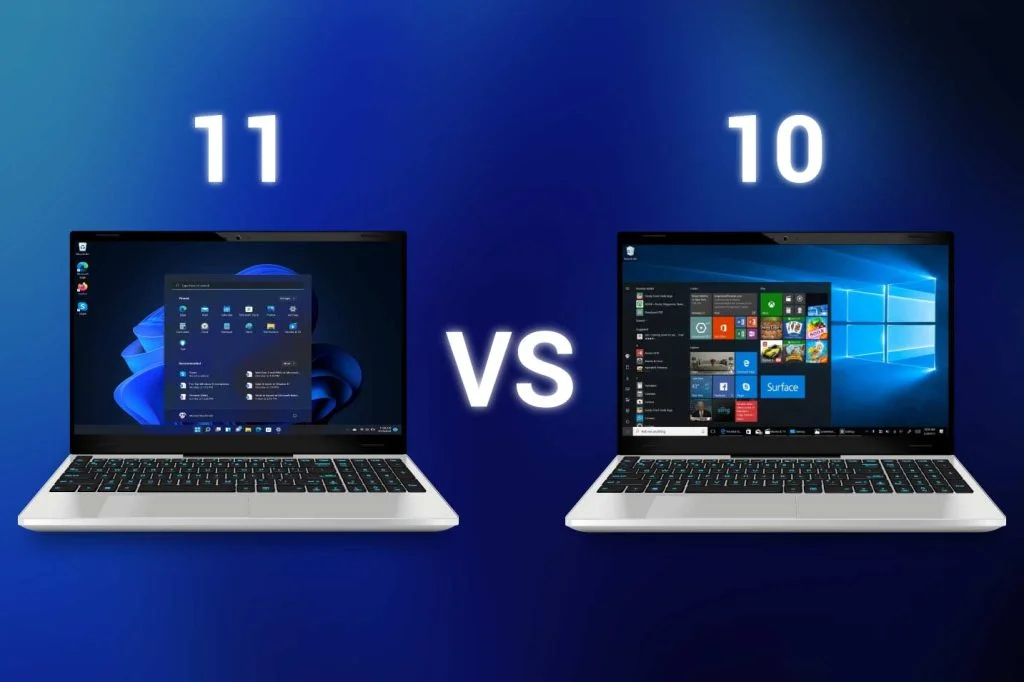
مراحل ضروری برای ارتقا به Windows 11
پشتیبانی ویندوز ۱۰ چه زمانی پایان مییابد؟ تاریخهای پایان پشتیبانی نسخههای مختلف ویندوز ۱۰ Windows 10 Home / Home N / S: پایان پشتیبانی ۱۴ اکتبر ۲۰۲۵ Windows 10 Pro / Pro N / Professional / Professional N: پایان پشتیبانی ۱۴ اکتبر ۲۰۲۵ Windows 10 Pro for Workstations / Workstation Pro N: پایان پشتیبانی ۱۴ اکتبر ۲۰۲۵ Windows 10 Enterprise / Enterprise N: پایان پشتیبانی ۱۴ اکتبر ۲۰۲۵ Windows 10 Education / Education N: پایان پشتیبانی ۱۴ اکتبر ۲۰۲۵ Windows 10 IoT 22H2 / 23H2 / 24H2: پایان پشتیبانی ۱۴ اکتبر ۲۰۲۵ Windows 10 IoT LTSC 2021: پایان پشتیبانی ۱۳ ژانویه ۲۰۳۲ Windows 10 IoT LTSC 2019: پایان پشتیبانی ۹ ژانویه ۲۰۲۹ Windows 10 LTSB 2015 / 2016: پایان پشتیبانی ۱۴ اکتبر ۲۰۲۵ / ۱۳ اکتبر ۲۰۲۶ Windows 10 LTSC 2017 / 2019 / 2021: پایان پشتیبانی ۱۴ اکتبر ۲۰۲۵ / ۹ ژانویه ۲۰۲۹ / ۱۳ ژانویه ۲۰۳۲ Windows 11 IoT LTSC 2024 مایکروسافت اجازه میدهد حتی اگر سیستم شما الزامات سختافزاری جدید ویندوز ۱۱ را نداشته باشد، به این نسخه ارتقا دهید. اگر هر نسخهای از ویندوز ۱۰ را اجرا میکنید، میتوانید به Windows 11 IoT LTSC 2024 ارتقا پیدا کنید و تا ۱۰ اکتبر ۲۰۳۴ از پشتیبانی بهرهمند شوید. خلاصه مایکروسافت در ۱۴ اکتبر ۲۰۲۵ پشتیبانی اصلی ویندوز ۱۰ را پایان میدهد. پس از این تاریخ، برای بیشتر نسخههای ویندوز ۱۰ موارد زیر دیگر بهصورت رایگان ارائه نخواهد شد: بهروزرسانیهای امنیتی بهروزرسانیهای قابلیتها (Feature Updates) پشتیبانی فنی همچنین، Windows 10 نسخه 24H2 آخرین بهروزرسانی بزرگ (Feature Update) این
شناسایی نشدن هارد دیسک هنگام نصب ویندوز
داشتن یک رایانه بدون سیستمعامل کار خاصی برای شما نمیکند. خوشبختانه، لپتاپهای جدید معمولاً از پیش توسط تولیدکننده به سیستمعامل مجهز شدهاند. حتی اگر رایانه شما فاقد سیستم باشد، نصب آن با چند مرحله ساده امکانپذیر است. همچنین میتوانید یک سیستمعامل دوم یا سوم را نیز روی دستگاهی که از قبل دارای سیستم است، نصب کنید. با این حال، بدون توجه به اینکه چه کسی سیستمعامل را نصب کرده یا چگونه نصب شده است، بعد از مدتی استفاده ممکن است نیاز به نصب مجدد داشته باشید. زیرا در برخی موارد، تنها راهحل مؤثر برای مشکلات سیستمعامل، نصب مجدد آن است. مثلاً: وقتی ویندوز کند عمل میکند، نصب مجدد بهترین گزینه است. برای پاکسازی ویروسهایی که آنتیویروس نمیتواند حذف کند. برای افزایش امنیت و پایداری سیستم. در زمان خرابی سیستم یا از بین رفتن فایلهای سیستمی. نصب یا نصب مجدد ویندوز نیازمند یک دیسک نصب است که میتواند CD، DVD یا فلش USB باشد. مراحل نصب معمولاً شامل این موارد است: بوت از دیسک نصب، انتخاب زبان و تنظیمات، پذیرش قوانین، انتخاب نوع نصب و انتخاب درایوی که ویندوز باید روی آن نصب شود. پس از آن، فرآیند نصب بهصورت خودکار انجام میشود. البته اگر از ابزارهای داخلی خود ویندوز استفاده میکنید، مثل «Remove everything and reinstall Windows» در ویندوز ۸ یا «Reset this PC» در ویندوز ۱۰، روند نصب ممکن است کمی متفاوت باشد. با این حال، گاهی در زمان نصب یا نصب مجدد ویندوز، ممکن است در صفحه «Where do you want to install Windows» (کجا میخواهید ویندوز را
موج پایان پشتیبانی مایکروسافت در سال ۲۰۲۶: مدیران سازمانی باید همین حالا چه مواردی را اصلاح کنند
مقدمه مایکروسافت وارد مرحلهای شده است که در آن چندین سیستم اصلی سازمانی، در یک چرخه زمانی مشابه، به پایان دوره پشتیبانی خود میرسند؛ از جمله پلتفرمهای CRM، پایگاههای داده، ابزارهای همکاری سازمانی و سرویسهای کلیدی Azure که بسیاری از سازمانها همچنان به آنها متکی هستند. اینها سیستمهای فرعی نیستند؛ بلکه در فرآیندهای فروش، گزارشدهی مالی، تعامل با مشتریان و عملیات داخلی سازمانها نقش اساسی دارند. با پایان یافتن پشتیبانی، این سیستمها دیگر بهروزرسانیهای امنیتی، وصلههای نرمافزاری یا کمک مستقیم از سوی شرکت ارائهدهنده دریافت نمیکنند و همین موضوع ریسکی فوری ایجاد میکند که مدیریت آن در داخل سازمان دشوار است. این مسئله بر امنیت، انطباق با مقررات و توانایی سازمانها برای یکپارچهسازی با پلتفرمهای مدرن تأثیر میگذارد. سازمانهایی که همچنان از سیستمهای بدون پشتیبانی استفاده میکنند، سطح مواجهه با خطر را افزایش داده و در عین حال توانایی خود برای بهرهگیری از قابلیتهای جدید را محدود میکنند. همزمان، انتظارات درباره دادهها، اتوماسیون و هوش مصنوعی در حال افزایش است. تحقیقات مککینزی نشان میدهد که اگرچه پذیرش هوش مصنوعی در حال گسترش است، بسیاری از سازمانها به دلیل محدودیتهای موجود در سیستمهای زیربنایی و معماری داده، در مقیاسگذاری فراتر از پروژههای آزمایشی با مشکل مواجه هستند. رهبران فناوری اکنون سرمایهگذاری در پلتفرمهای داده، یکپارچهسازی و آمادگی برای هوش مصنوعی را بهعنوان پایهای برای رشد در اولویت قرار دادهاند. این شرایط یک نقطه تصمیمگیری مهم ایجاد میکند. سازمانهایی که زودتر اقدام میکنند، ریسک را کاهش میدهند، هزینههای بلندمدت را کنترل میکنند و خود را برای نوآوری آماده میسازند. سازمانهایی که تأخیر
چه چیزی در Windows 12 در راه است؟ ۶ پیشبینی کارشناسان درباره آینده ویندوز
مایکروسافت معمولاً سالهای زیادی بین انتشار نسخههای اصلی سیستمعاملهای خود بدون تغییر بزرگ باقی نمیماند و Windows 11 نیز در حال نزدیک شدن به پنجمین سال فعالیت خود است. بر اساس کدهای فاششده، نسخههای آزمایشی داخلی (Insider Previews)، بهروزرسانیهای Copilot و موارد دیگر، میتوان تصویری احتمالی از اینکه Windows 12 چگونه خواهد بود، ارائه کرد. آیا هرگز Windows 12 عرضه خواهد شد؟ احتمالاً بله، اما مایکروسافت هنوز بهطور رسمی هیچ اطلاعاتی درباره آن تأیید نکرده است. تا این لحظه، ممکن است این نسخه شمارهگذاریشده از سیستمعامل دسکتاپ مایکروسافت هرگز به شکل رسمی عرضه نشود. علاوه بر این، با توجه به تمرکز گسترده این شرکت بر هوش مصنوعی در سالهای اخیر، شاید نسخه بعدی سیستمعامل به جای Windows 12 با نامی مانند Windows Copilot معرفی شود! مایکروسافت در نمایشگاه CES 2026 هیچ نشانه یا اطلاعات مشخصی درباره Windows ارائه نکرد، اما همچنان انتظار میرود که در چند سال آینده یک نسخه اصلی و جدید از این سیستمعامل معرفی شود. ادامه توسعه در حوزههای Copilot، رایانههای Copilot+ PC و Windows روی معماری ARM امری قطعی به نظر میرسد. در واقع، مایکروسافت در سال ۲۰۲۵ تعداد قابلتوجهی قابلیت و بهروزرسانی مرتبط با این حوزهها را برای ویندوز منتشر کرده است. بین عرضه Windows 10 و Windows 11 در اکتبر ۲۰۲۱، شش سال فاصله وجود داشت. پیش از Windows 10، نسخههای اصلی ویندوز معمولاً هر سه سال یکبار منتشر میشدند؛ حداقل از زمان Windows Vista این روند وجود داشت. اما Windows 10 که در ابتدا قرار بود «آخرین نسخه ویندوز» باشد، یک تغییر اساسی
چگونه اشتراک خانوادگی Microsoft 365 را با دیگران به اشتراک بگذاریم؟
مایکروسافت ۳۶۵ به یک انتخاب رایج برای کاربران جهت مدیریت ایمیلها، همکاری و ارتباطات حرفهای تبدیل شده است. امروزه تقریباً تمام سازمانها و افراد تجاری از Microsoft 365 استفاده میکنند و یکی از گزینههای مجوزدهی مایکروسافت ۳۶۵، اشتراک خانوادگی (M365 Family) است. و به احتمال زیاد، اگر در حال خواندن این مطلب هستید، از این نوع اشتراک استفاده میکنید و به دنبال راهی برای بهاشتراکگذاری اشتراک خانوادگی Microsoft 365 با دیگر کاربران هستید. در این مقاله، با مزایای اشتراک M365، نحوه اشتراکگذاری آن و چگونگی مدیریت افرادی که اشتراک را با آنها به اشتراک گذاشتهاید، آشنا خواهیم شد. پس بیایید شروع کنیم: Microsoft 365 (مایکروسافت ۳۶۵) یک مجموعه جامع از ابزارهای بهرهوری ابری و نرمافزاری است که توسط شرکت Microsoft ارائه میشود. این سرویس شامل نسخههای آنلاین و نصبی برنامههای محبوبی مانند: Word Excel PowerPoint Outlook OneNote Access (فقط در نسخه ویندوز و نسخههای خاص) Publisher (فقط در ویندوز) همچنین دارای سرویسهای آنلاین از جمله: OneDrive برای فضای ذخیرهسازی ابری (۱ ترابایت یا بیشتر) Teams برای ارتباطات و جلسات تیمی SharePoint و Exchange Online برای مدیریت دادهها و ایمیلها در سطح سازمانی نسخههای مختلف Microsoft 365: مایکروسافت ۳۶۵ در نسخههای مختلف برای کاربران خانگی، دانشآموزان، مشاغل و سازمانها ارائه میشود: Microsoft 365 Personal – مناسب برای استفاده یک کاربر Microsoft 365 Family – مناسب برای حداکثر ۶ نفر (با امکانات کامل برای هر کاربر) Microsoft 365 Business – شامل طرحهای Basic، Standard و Premium برای کسبوکارهای کوچک تا متوسط Microsoft 365 Enterprise (E3, E5, F3) – برای سازمانهای بزرگ با
مایکروسافت اج چرخه انتشار دو هفتهای را آغاز میکند؛ رقابت نزدیکتر با کروم
مایکروسافت اج ۱۵۲ در ۲۷ اوت منتشر میشود؛ بهروزرسانیهای کوچکتر هر دو هفته یکبار و نسخه Extended Stable همچنان با چرخه هشتهفتهای عرضه خواهد شد. مایکروسافت اعلام کرده است که Edge 152 که قرار است در تاریخ ۲۷ اوت به کانال Stable برسد، نخستین نسخه مرورگر خواهد بود که با چرخه انتشار جدید دو هفتهای عرضه میشود؛ تغییری که فاصله فعلی انتشار چهار هفتهای را دقیقاً به نصف کاهش میدهد. این تغییر، برنامه انتشار اج را تقریباً با گوگل کروم هماهنگ میکند؛ کروم نیز در ماه مارس تأیید کرده بود که Chrome 153 در تاریخ ۸ سپتامبر بهعنوان نخستین نسخه Stable با چرخه انتشار دو هفتهای منتشر خواهد شد. برای مدیران فناوری اطلاعات سازمانی، این زمانبندی اهمیت دارد: توصیه مایکروسافت برای اضافه کردن یک گروه آزمایشی از کاربران کانال Beta، همین حالا اعمال میشود، نه در ماه اوت. دلیل ساختاری این تغییر، کمتر از محاسبه فاصلههای زمانی انتشار مشخص است. مایکروسافت در سال ۲۰۱۸ اج را بر پایه پروژه متنباز Chromium گوگل بازسازی کرد؛ اقدامی که سازگاری وب و اکوسیستم افزونههای کروم را برای اج به ارمغان آورد، اما در مقابل باعث شد اج ریتم توسعه Chromium را نیز دنبال کند. رفع مشکلات امنیتی، تغییرات موتور رندر و بهروزرسانیهای موتور جاوااسکریپت از Chromium طبق برنامهای منتشر میشوند که مایکروسافت نمیتواند بهتنهایی آن را تغییر دهد. در چرخه چهار هفتهای فعلی اج، یک آسیبپذیری مهم Chromium که در روز نخست یک دوره انتشار افشا شود، ممکن بود تا چهار هفته در کانال Stable اج بدون وصله باقی بماند. چرخه دو هفتهای
آپدیت ویندوز 11 با Voice Isolation و پشتیبانی بهتر از بریل
ارتقای ظریف Voice Access نشان میدهد چگونه طراحی فراگیر، ویندوز را برای همه ما بهتر میکند. کاربران Windows Insider نسخه جدیدی از ویندوز 11 را برای نصب دریافت کردهاند که شامل چندین بهبود جذاب در زمینه دسترسپذیری (Accessibility) است. بزرگترین تغییر مربوط به قابلیت Voice Access است که اکنون میتواند صدای شما را جدا کند تا در محیطهای شلوغ، کنترل رایانه با صدا بهتر انجام شود. Voice Access به شما امکان میدهد فقط با استفاده از صدای خود، رایانه را کنترل کنید. پس از فعال کردن این قابلیت، یک نوار ابزار در بالای صفحه ظاهر میشود و در همانجا باقی میماند. این نوار، فرمانهایی را که وارد میکنید نمایش میدهد و به شما کمک میکند مطمئن شوید رایانه دستور گفتهشده را درست دریافت کرده است. در حال حاضر، استفاده از Voice Access در محیطهایی با صدای پسزمینه زیاد میتواند دشوار باشد. اما این موضوع با بهروزرسانی جدید ویندوز 11 که اکنون در حال آزمایش است، تغییر خواهد کرد. این ارتقا جدیدترین مورد از مجموعه طولانی بهبودهای دسترسپذیری مایکروسافت به شمار میرود. مایکروسافت مدت زیادی است که دسترسپذیری (Accessibility) را در اولویت قرار داده است. این موضوع واقعاً یکی از جنبههای دوستداشتنی این شرکت محسوب میشود. در اینجا فقط به چند مورد از قابلیتها و سختافزارهای ویندوز که در سالهای اخیر درباره آنها صحبت کردهایم اشاره میکنیم؛ مواردی که بخشی از تلاش مایکروسافت برای دسترسپذیرتر کردن فناوری برای همه هستند. مایکروسافت همچنین یک سند پشتیبانی جامع درباره تمام قابلیتهای دسترسپذیری در ویندوز ارائه کرده است. دسترسپذیری به همه افراد مربوط میشود.


مقالات پیشنهادی مایکروسافت ایران