
در دنیای امروزی کامپیوترها و دادههای ما با ارزش بیشماری روبرو هستند، از جمله اطلاعات شخصی، تصاویر خاطرهانگیز، مستندات کاری، و دیگر موارد که بدون آنها امکان ادامه زندگی دیجیتالی ما به خطر میافتد. اما چطور میتوانیم از این دادههای گرانبها محافظت کنیم؟
یکی از راههای اصلی برای اطمینان از ایمنی دادههای خود، استفاده از پشتیبانگیری یا به اصطلاح بکاپ گیری است. پشتیبانگیری نه تنها به ما کمک میکند که در صورت اتفاقات ناگوار مانند خرابی سختافزاری، حمله ویروسی یا حتی حذف اشتباهی دادهها، از اطلاعاتمان بازیابی کنیم، بلکه احساس اطمینان بیشتری نیز به ما میدهد.
در این مقاله، به آموزش روشها و ابزارهای مختلف پشتیبانگیری از اطلاعات در ویندوز 10 میپردازیم. از شروع کار با ابزارهای داخلی ویندوز 10 گرفته تا استفاده از نرمافزارهای متخصص، همه راهکارهای مهمی هستند که باید با آنها آشنا شویم تا از امنیت دادههای خود مطمئن باشیم.
پس با ما همراه باشید تا با گام به گام آموزش پشتیبانگیری در ویندوز 10 را کشف کنیم و دادههای مهم خود را محافظت کنیم.
ایجاد درایو پشتیبان اضافه
روی دکمه Start (شروع) در پایین سمت چپ صفحه کلیک کنید.
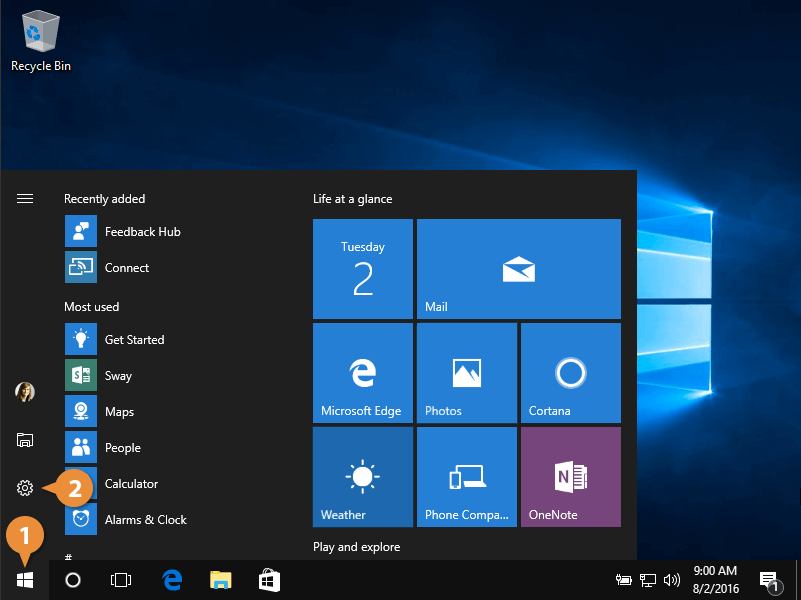
سپس بر روی تنظیمات کلیک کنید (این گزینه ممکن است در قسمت بالای منوی Start یا در پایین آن باشد).
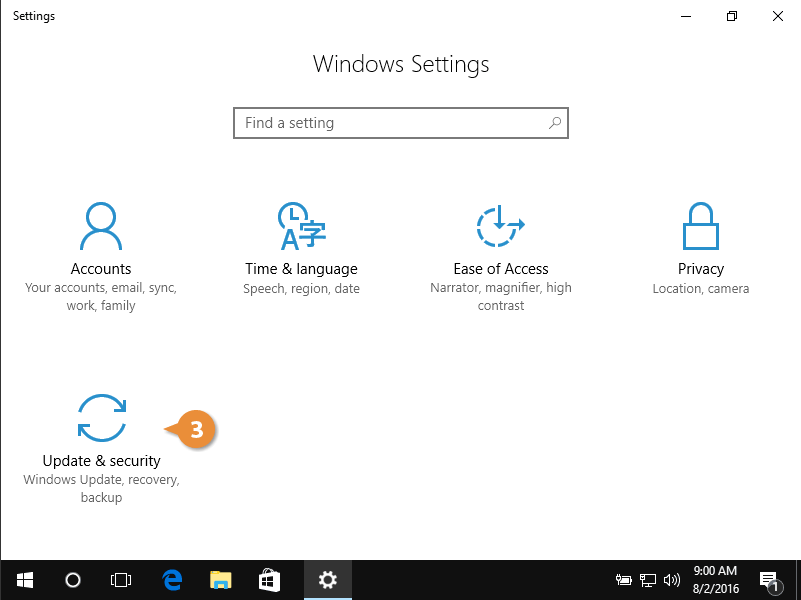
در پنجره تنظیمات، بر روی Update & Security (بهروزرسانی و امنیت) کلیک کنید.
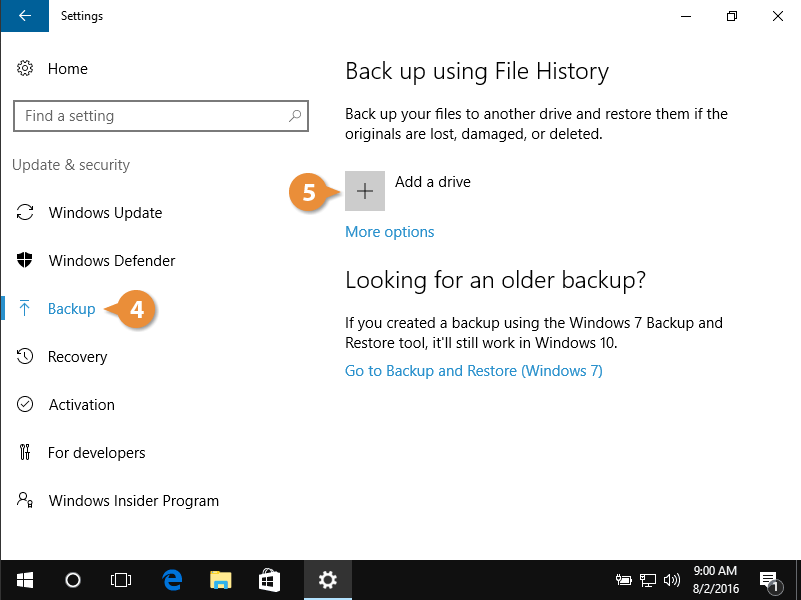
در منوی سمت چپ، گزینه Backup (پشتیبانگیری) را انتخاب کنید.
در قسمت “Back up using File History” (پشتیبانگیری با تاریخچه فایل)، زیر “Automatically back up my files” (پشتیبانگیری خودکار فایلهای من)، بر روی Add a drive (افزودن درایو) کلیک کنید.
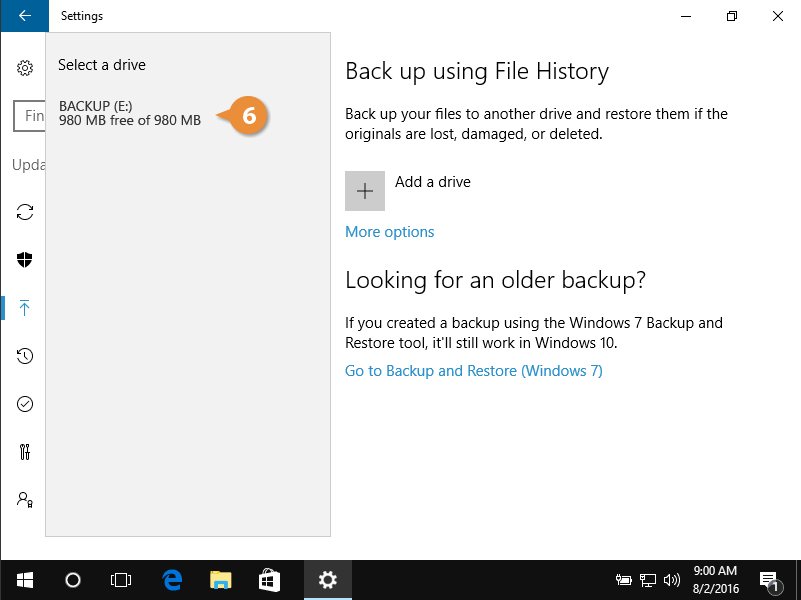
یک پنجره باز میشود که لیستی از درایوهای متصل به کامپیوتر شما را نشان میدهد. از این لیست، درایو هارد دیسک اکسترنالی را که میخواهید برای پشتیبانگیری استفاده کنید، انتخاب کنید.
پس از انتخاب درایو، ویندوز به طور خودکار شروع به پشتیبانگیری از فایلهای شما در زمانهای منظم میکند و این درایو به عنوان درایو پشتیبان تنظیم میشود.
سفارشی سازی
برای سفارشیسازی عملکرد پشتیبانگیری خود در ویندوز 10، میتوانید از گزینههای پیشرفتهتر در تنظیمات File History استفاده کنید. در ادامه، مراحل برای انجام این کار را برای شما شرح میدهم:
پس از افزودن درایو پشتیبان، برای ورود به گزینههای پیشرفته، در پنجره پشتیبانگیری، بر روی “More options” (گزینههای بیشتر) کلیک کنید. این گزینه در پایین قسمت “Back up using File History” در تنظیمات پشتیبانگیری قابل مشاهده است.
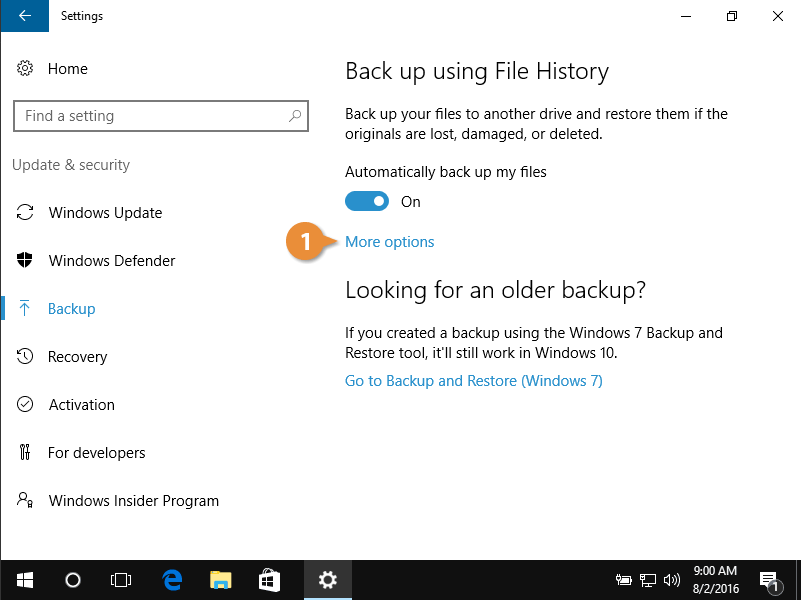
در این بخش، میتوانید تنظیمات دقیقتری برای پشتیبانگیری خود اعمال کنید:
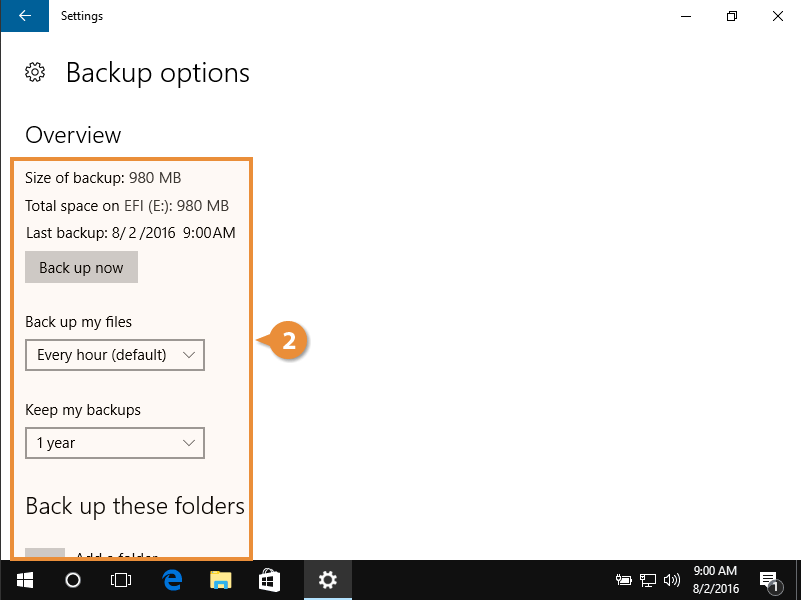
- Select drive (انتخاب درایو): میتوانید درایوی که برای ذخیره نسخههای پشتیبان انتخاب کردهاید، تغییر دهید.
- Backup my files (پشتیبانگیری از فایلهای من): میتوانید این را فعال یا غیرفعال کنید.
- More options (گزینههای بیشتر):
- Back up now (پشتیبانگیری فوری): امکان پشتیبانگیری فوری را دارید.
- Advanced settings (تنظیمات پیشرفته):
- Frequency (فراوانی): میتوانید فراوانی پشتیبانگیری را انتخاب کنید (مثلاً هر ساعت، روزانه، هفتگی و غیره).
- Keep saved versions (نگهداری نسخههای پشتیبان): مدت زمانی که نسخههای پشتیبان ذخیره شده باقی میمانند را مشخص کنید.
- Exclude folders (پوشههای مستثنی): میتوانید پوشههای خاصی را که نمیخواهید در پشتیبانگیری شامل شوند، انتخاب کنید.
با تغییر این تنظیمات، میتوانید پشتیبانگیری را بر اساس نیازهای خود سفارشیسازی کنید. بعد از اعمال تغییرات، ویندوز به طور خودکار بر اساس تنظیمات جدید شما پشتیبانگیری را انجام میدهد.
بازیابی فایل های پشتیبان گیری شده
برای بازیابی فایلهای پشتیبانگیری شده خود در ویندوز 10، مراحل زیر را دنبال کنید:
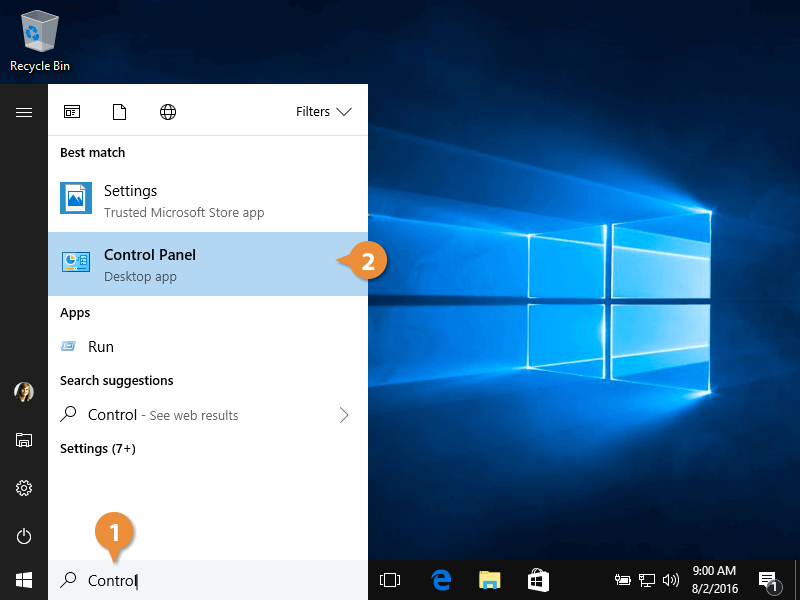
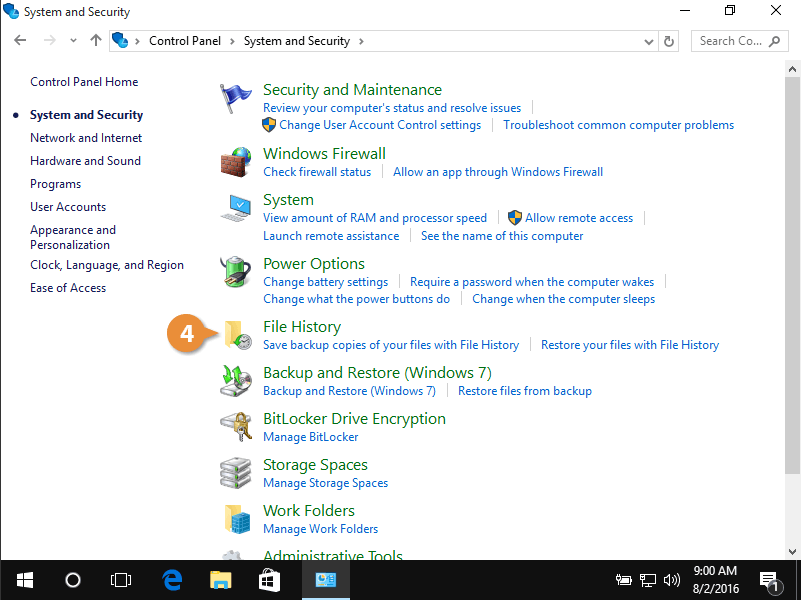
در قسمت جستجو در منوی Start، “Control” را جستجو کنید و بر روی “Control Panel” کلیک کنید.
در Control Panel، روی “System and Security” کلیک کنید.
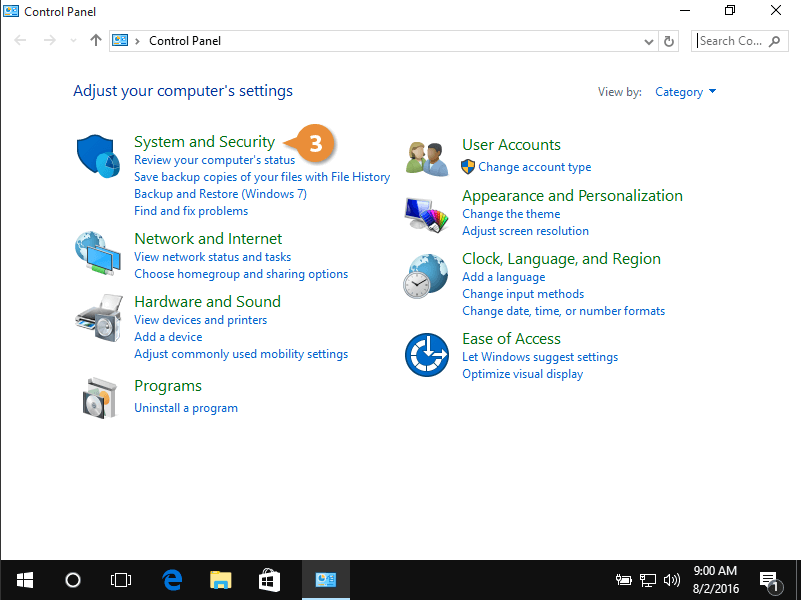
در قسمت “File History”، روی “Restore your files with File History” کلیک کنید.
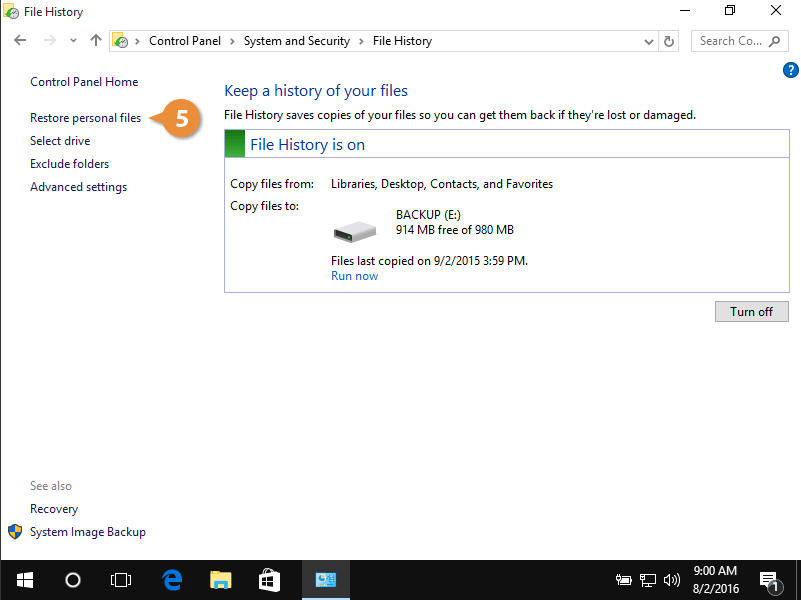
در پنجره File History، روی “Restore personal files” کلیک کنید.
پنجره File History با لیست نسخههای پشتیبانگیری شده شما ظاهر میشود. آخرین نسخه پشتیبان شده به صورت پیشفرض نمایش داده میشود.
برای مشاهده نسخههای پیشین، روی دکمه “Previous Version” کلیک کنید. این کار باعث نمایش نسخههای پشتیبان قبلی میشود.
در لیست نسخهها، فایل یا پوشهای را که میخواهید بازیابی کنید، انتخاب کنید.
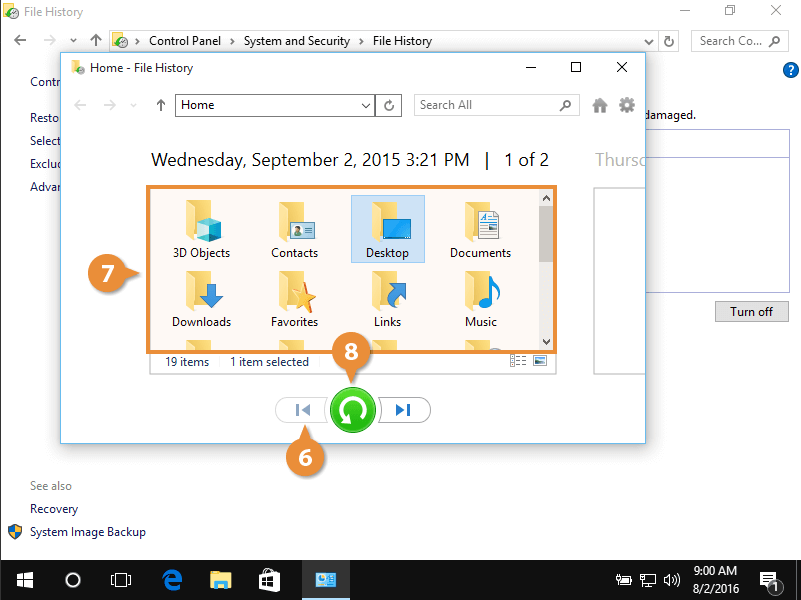
بعد از انتخاب فایل یا پوشه، روی دکمه “Restore” کلیک کنید تا فایلها بازیابی شوند.
با این کار، فایلهای شما از نسخههای پشتیبان گرفته شده به جای خود بازیابی خواهند شد و میتوانید دوباره از آنها استفاده کنید.