
ویندوز سرور 2025 به طور رسمی در تاریخ 1 نوامبر 2024 منتشر شد. جدیدترین نسخه از سیستمعامل سرور مایکروسافت ویژگیهای جدیدی را به همراه دارد که برای پشتیبانی از بارهای کاری مدرن، امنیت بهبود یافته و عملکرد بهتر طراحی شدهاند. با ادامه روند پذیرش محیطهای ابری هیبریدی، هوش مصنوعی و کانتینرها توسط کسبوکارها، ویندوز سرور 2025 برای پاسخگویی به تقاضای فزاینده برای مقیاسپذیری، کارایی و نوآوری در زیرساختهای فناوری اطلاعات سازمانی ساخته شده است.
در این مقاله، تمرکز ما بر روی نحوه انجام ارتقای درونمحیطی ویندوز سرور 2025 خواهد بود تا اطمینان حاصل کنیم که فرآیند ارتقا به صورت روان، کارآمد و با کمترین اختلال در عملیات شما انجام شود.
راهنمای گام به گام برای ارتقای درونمحیطی به ویندوز سرور 2025
گام 1: آمادگی پیش از ارتقا
قبل از ارتقا به ویندوز سرور 2025، ضروری است که محیط خود را برای اطمینان از سازگاری و کاهش خطر مشکلات آماده کنید.
بررسی محیط سیستم
- ابتدا پیکربندی سرور فعلی خود را بررسی کنید.
- درک کنید که چه سختافزار و نرمافزارهایی نصب شدهاند و هرگونه تضاد احتمالی با نسخه جدید را ارزیابی کنید.
- مهم است بدانید که آیا برنامههایی وجود دارند که پس از ارتقا نیاز به بهروزرسانی یا تنظیمات مجدد دارند.
بررسی بهروزرسانیها
- اطمینان حاصل کنید که نسخه فعلی ویندوز سرور شما (مثلاً سرور 2019 یا 2022) به طور کامل بهروزرسانی شده باشد.
- آخرین وصلهها و بهروزرسانیها را نصب کنید تا فرآیند ارتقا روانتر انجام شود.
- بهروزرسانیهای مربوط به درایورها یا فریمور برای سختافزار شما را نیز شامل میشود.
تأیید سازگاری سختافزاری
- اطمینان حاصل کنید که سرور شما حداقل مشخصات لازم از جمله CPU، RAM، فضای دیسک و نوع ذخیرهسازی را دارد.
- اگر سختافزار شما قدیمی است، ممکن است نیاز به ارتقا قبل از انجام فرآیند ارتقا داشته باشید.
مرحله 2: پشتیبانگیری از دادههای سرور
فرآیند ارتقا معمولاً دادهها، تنظیمات و برنامههای نصبشده شما را حفظ میکند، اما همیشه بهتر است که از سرور خود پشتیبان تهیه کنید تا از مشکلات غیرمنتظره جلوگیری شود.
AOMEI Backupper Server یک ابزار پشتیبانگیری قدرتمند است که به شما کمک میکند تا بهطور ایمن تمام سیستم خود، از جمله دادهها، تنظیمات سیستم و برنامهها را پشتیبانگیری کنید. اطمینان حاصل کنید که قبل از شروع ارتقا، پشتیبانگیری کامل از سرور خود انجام دادهاید. این کار آرامش خاطر شما را فراهم میآورد و به شما این امکان را میدهد که در صورت بروز مشکل، سیستم خود را به سرعت بازیابی کنید.
پشتیبانگیری از سرور در 3 مرحله
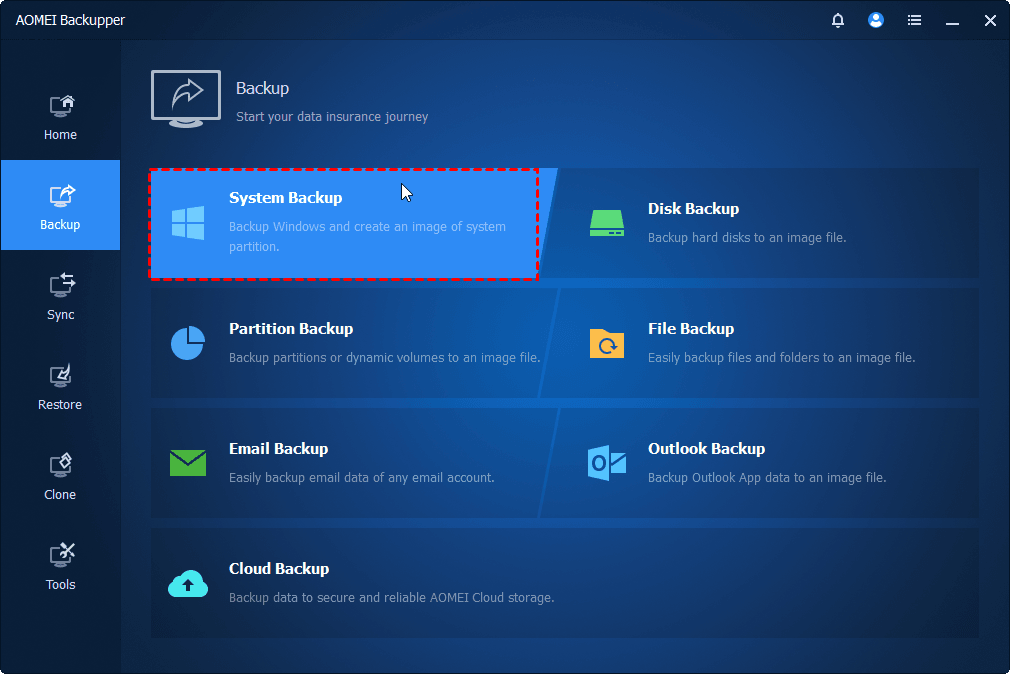
مرحله 1: AOMEI Backupper Server را دانلود و باز کنید. به قسمت “Backup” بروید و “System Backup” را انتخاب کنید.
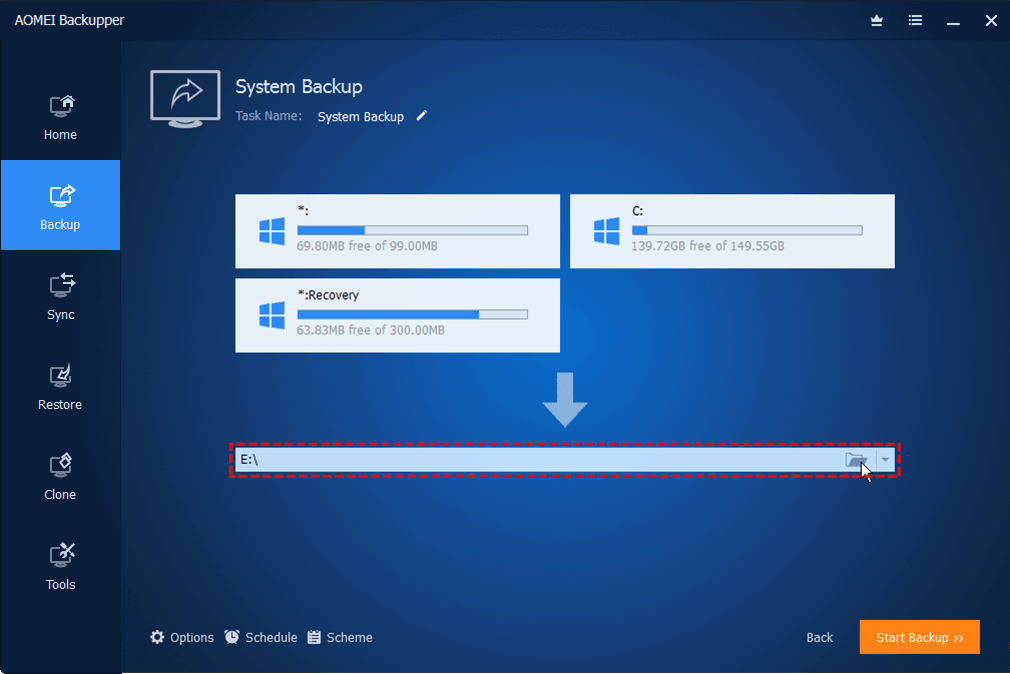
مرحله 2: یک پوشه یا درایو انتخاب کنید که میخواهید فایل تصویر سیستم ویندوز سرور را در آن ذخیره کنید.
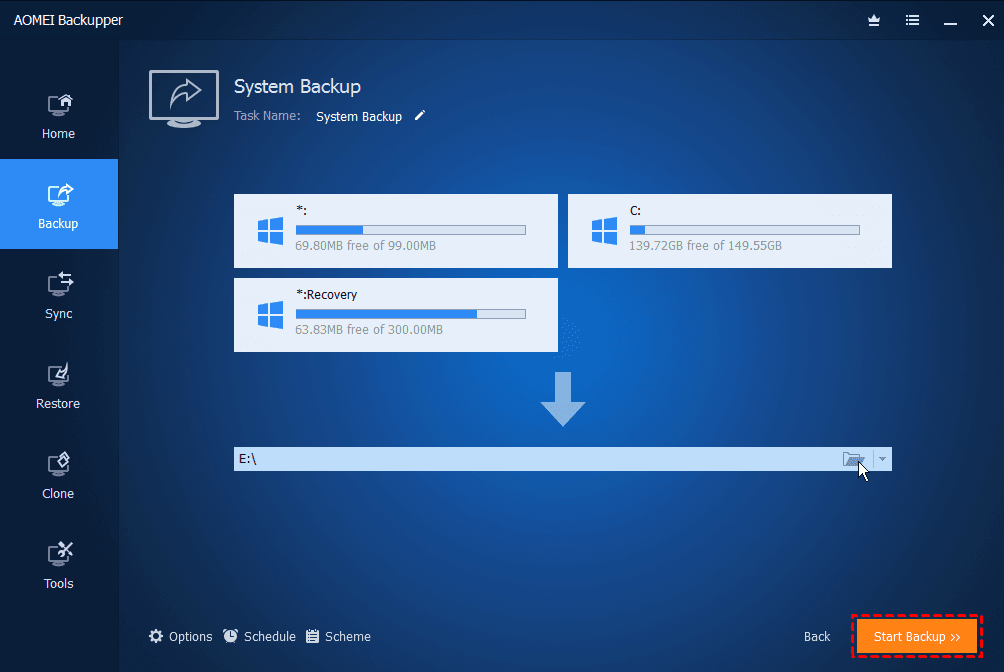
مرحله 3: تنظیمات پشتیبانگیری را مطابق نیازهای خود تنظیم کنید، سپس روی “شروع پشتیبانگیری” کلیک کنید تا فرایند ذخیرهسازی سیستمعامل سرور شما آغاز شود.
مرحله 3: شروع ارتقاء در محل
دانلود رسانه نصب
- رسانه نصب Windows Server 2025 (فایل ISO) را از مرکز خدمات مجوز حجمی مایکروسافت (VLSC) یا مرکز ارزیابی مایکروسافت (برای اهداف آزمایشی) دانلود کنید.
- اطمینان حاصل کنید که نسخه صحیح ISO (Standard، Datacenter و غیره) که با تنظیمات فعلی شما مطابقت دارد، را انتخاب کردهاید.
پیمایش یا وارد کردن رسانه نصب
- سرور فیزیکی: DVD یا رسانه USB نصب را در سرور وارد کنید.
- ماشین مجازی: اگر در حال ارتقاء یک ماشین مجازی هستید، فایل ISO را از طریق هایپرویزر خود (مانند VMware، Hyper-V و غیره) نصب کنید.
اجرای setup.exe
- به رسانه نصب (DVD، USB یا ISO مونت شده) بروید.
- روی setup.exe دوبار کلیک کنید تا فرآیند ارتقاء آغاز شود.
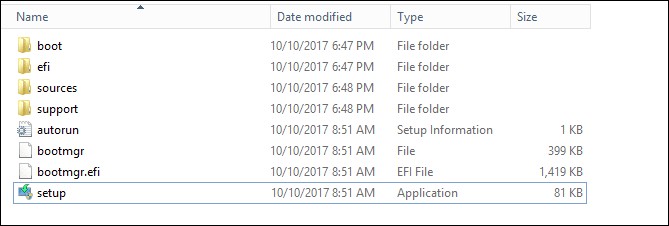
اجرای راهنمای نصب
- راهنمای نصب Windows Server ظاهر خواهد شد. این ممکن است چند لحظه طول بکشد تا بارگذاری شود.
- اگر از شما خواسته شد، تأیید کنید که میخواهید تغییرات را به سیستم اعمال کنید (ممکن است به حقوق مدیر نیاز داشته باشید).
- زمانی که از شما خواسته شد، گزینه Upgrade را انتخاب کنید: “Windows را نصب کرده و فایلها، تنظیمات و برنامهها را حفظ کنید.”
نکات:
- اگر هنوز یک کلید محصول معتبر برای Windows Server 2025 وارد نکردهاید، از شما خواسته خواهد شد که آن را وارد کنید. این مرحله میتواند در صورت ارتقاء از نسخه معتبر و فعالشده، نادیده گرفته شود. اطمینان حاصل کنید که کلید با نسخهای که قصد ارتقاء به آن را دارید (Standard، Datacenter و غیره) مطابقت دارد.
5.پذیرفتن شرایط مجوز
شرایط مجوز را با دقت مرور کرده و برای ادامه ارتقاء، آن را بپذیرید.
6.انتخاب مواردی که میخواهید حفظ کنید
از شما خواسته خواهد شد که انتخاب کنید که آیا میخواهید:
- فایلها و برنامههای شخصی: تمام فایلها، برنامهها و تنظیمات شما دست نخورده باقی میمانند.
- هیچ چیزی: تمام فایلها، برنامهها و تنظیمات پاک خواهند شد (این انتخاب معمولاً برای ارتقاء در محل توصیه نمیشود).
برای ارتقاء در محل، گزینه انتخابی برای حفظ فایلها و برنامههایتان را انتخاب کنید.
7.شروع فرآیند ارتقاء
پس از انتخاب و بررسی تمامی گزینهها، با فشار دادن دکمه ارتقاء، فرآیند آغاز خواهد شد.
سرور شروع به ارتقاء به Windows Server 2025 میکند. این فرآیند میتواند زمان زیادی طول بکشد (بین 30 دقیقه تا چند ساعت، بسته به سختافزار و پیکربندی).
گام 4: اعتبارسنجی پس از ارتقاء
پس از تکمیل ارتقاء به Windows Server 2025، مهم است که اطمینان حاصل کنید همه چیز به درستی کار میکند.
بررسی عملکرد سیستم
- آزمایشهای تشخیصی را برای اطمینان از عملکرد بهینه سرور انجام دهید.
- استفاده از CPU، RAM، فضای دیسک و ترافیک شبکه را بررسی کنید.
- اطمینان حاصل کنید که هیچ کاهش سرعت غیرمنتظره یا خطایی وجود ندارد.
تأیید سازگاری برنامهها
- برنامههای حیاتی خود را آزمایش کنید تا مطمئن شوید که به درستی عمل میکنند.
- برخی از نرمافزارها ممکن است برای سازگاری کامل با Windows Server 2025 نیاز به بهروزرسانی داشته باشند.
- در صورت بروز مشکل، با تأمینکننده نرمافزار برای دریافت اصلاحات سازگاری تماس بگیرید.
عیبیابی مشکلات
اگر در حین ارتقاء با مشکلی مواجه شدید، به نسخه پشتیبان خود که با استفاده از AOMEI Backupper Server ایجاد کردهاید، مراجعه کنید. در صورت بروز مشکل جدی، میتوانید سرور خود را به وضعیت قبلی بازگردانید و قبل از تلاش دوباره برای ارتقاء، مشکل را عیبیابی کنید.
ارتقاء در محل ویندوز سرور
ارتقاء در محل ویندوز سرور به معنای ارتقاء سیستم موجود شما به آخرین نسخه سیستمعامل است در حالی که تمام دادهها، تنظیمات و برنامهها دست نخورده باقی میمانند. این به این معناست که شما اساساً سرور خود را “ارتقاء” میدهید بدون اینکه پیکربندیهای فعلی خود را پاک کنید.
مزایای ارتقاء در محل
- اختلال حداقلی: از آنجا که تنظیمات، برنامهها و دادههای شما به همان صورت باقی میمانند، فرآیند سریعتر و کمتر مزاحم است. شما میتوانید تداوم کسب و کار خود را حفظ کنید و زمان خرابی را کاهش دهید.
- صرفهجویی در هزینه: نیازی به نصب مجدد نرمافزار یا پیکربندی مجدد سیستمها نیست، بنابراین این گزینه مقرون به صرفهتر است. میتوانید زمان و هزینه مربوط به نصب مجدد نرمافزار و راهاندازی را صرفهجویی کنید.
- حفظ دادهها و برنامهها: تمام برنامهها، خدمات و دادههای موجود شما سالم میمانند، که این میتواند یک مزیت بزرگ برای کسبوکارهایی باشد که به تنظیمات پیچیده یا برنامههای حیاتی وابستهاند.
- فرآیند ارتقاء سریعتر: این فرآیند معمولاً سریعتر از نصب تمیز است زیرا سیستم نیازی به ساخت مجدد از ابتدا ندارد. راهانداز ارتقاء، سیستمعامل هستهای را بهروزرسانی کرده و باقیمانده موارد را در محل نگه میدارد.
- نیاز به منابع کمتر: ارتقاء در محل نیاز به منابع مشابه نصب تمیز ندارد (به عنوان مثال، نیازی به آمادهسازی سختافزاری گسترده یا نصب مجدد نیست).
معایب ارتقاء در محل
- پتانسیل بروز مشکلات سازگاری: اگر برنامهها یا تنظیمات فعلی شما کاملاً با سیستمعامل جدید سازگار نباشند، ممکن است با مشکلات عملکردی یا تعارضات نرمافزاری روبهرو شوید.
- کثیفی و پر شدن سیستم: با گذشت زمان، بهروزرسانیهای سیستم میتوانند فایلهای قدیمی و تنظیمات غیرضروری را جمعآوری کنند که ممکن است بر عملکرد تأثیر بگذارند. این موارد میتوانند در حین ارتقاء در محل انتقال یابند.
- محدودیت در ارائه یک شروع تازه: از آنجا که ارتقاء فقط سیستمعامل را بهروزرسانی میکند، شروع تمیز و جدیدی که نصب تمیز میتواند ارائه دهد، را فراهم نمیکند. برخی از مشکلات یا پیکربندیهای اشتباه قدیمی ممکن است همچنان باقی بمانند.
نتیجهگیری
ارتقاء به Windows Server 2025 از طریق ارتقاء در محل، راهی کارآمد و مقرون بهصرفه برای بهروز نگهداشتن محیط سرور شما با حداقل اختلال است. با پیروی از مراحل مناسب برای آمادگی، پشتیبانگیری و اعتبارسنجی، میتوانید انتقالی هموار را تضمین کنید.