
کامپیوترها و لپ تاپها جزء ابزارهای اساسی زندگی ما شدهاند که بدون آنها به سختی میتوانیم زندگی روزمره خود را ادامه دهیم. با توجه به اینکه این دستگاهها به شبکههای اینترنتی متصل میشوند و از نرمافزارهای مختلف استفاده میکنند، خطر ویروسها و نرمافزارهای مخرب برای آنها یک واقعیت ناپذیر است. به همین دلیل، شناخت اینکه آیا کامپیوتر یا لپ تاپ ما ویروسی شده است یا خیر، و اعمال اقدامات جلوگیری از این خطرات از اهمیت بالایی برخوردار است.
در این مقاله، به شما نشان میدهیم که چگونه میتوانید تشخیص دهید که کامپیوتر یا لپ تاپ شما ویروسی شده است و همچنین راههایی برای جلوگیری از این موضوع را معرفی میکنیم. این اطلاعات به شما کمک خواهد کرد تا از امنیت دیجیتال دستگاههای خود مطمئن شوید و با خیال راحت از آنها استفاده کنید.
تشخیص ویروسی بودن کامپیوتر
❌ عملکرد نادرست مرورگر
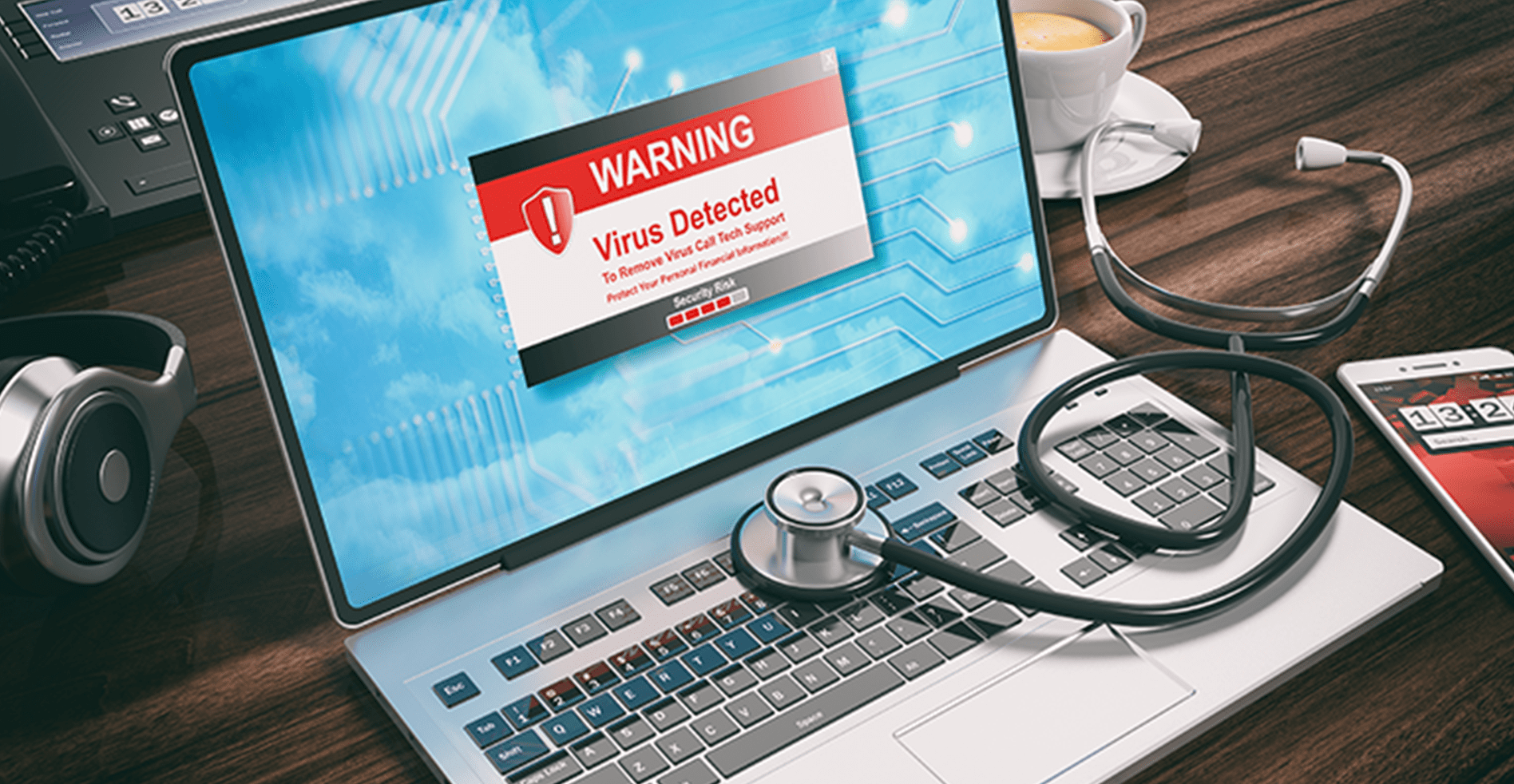
اگر در حین استفاده از سیستم لپتاپ یا کامپیوتر، پاپ آپها را دریافت میکنید در حالی که مرورگر شما بسته است، این امر میتواند یک نشانه از حمله ویروسی به سیستم شما باشد. پاپ آپها ممکن است به طور خودکار و از طریق برنامههای مخرب باز شوند که این اجازه را به آنها میدهد که به سیستم شما نفوذ کنند.
علاوه بر این، اگر با باز کردن مرورگر متوجه شدید که ابزارهای غیرمنتظره به مرورگر شما اضافه شده است، ممکن است این نشان دهنده ویروسی شدن سیستم شما باشد. این ابزارها ممکن است تغییراتی در تنظیمات مرورگر شما ایجاد کنند، مانند تغییر نتایج موتور جستجو یا نمایش تبلیغات مشکوک.
❌ کند شدن سیستم
کند شدن سیستم یکی از نشانههای مهم ویروسی شدن کامپیوتر یا لپتاپ است که باید به آن توجه کرد. ویروسها میتوانند به طور مستقیم یا غیرمستقیم باعث کند شدن عملکرد سیستم شوند، که این موضوع را میتوان به عنوان یک روش مهم در تشخیص ویروسها در نظر گرفت.
وقتی سیستم شما آلوده به ویروس میشود، ممکن است به نظر برسد که سختافزارها و تجهیزات سختافزاری سیستم به درستی کار میکنند، اما عملکرد کلی سیستم به طور قابل توجهی کند میشود. این افت سرعت ممکن است در اجرای برنامهها، بارگذاری سیستم عامل، واکنش به دستورات کاربری، و حتی در زمان راهاندازی سیستم مشهود باشد.
ویروسهای سیستمی میتوانند باعث تخریب فایلهای سیستمی، تغییرات غیرمنتظره در تنظیمات سیستم، و در نتیجه افزایش بار تجهیزات سختافزاری شوند که به کند شدن سیستم منجر میشود. این وضعیت میتواند تأثیرات منفی بر عملکرد برنامهها داشته باشد و حتی موجب کرش شدن برنامهها یا سیستم در نهایت شود.
❌ تغییر بی دلیل فایل ها یا پوشه
تغییر بی دلیل فایلها یا پوشهها یکی از نشانههایی است که ممکن است نشانگر ویروسی شدن کامپیوتر شما باشد. این نوع تغییرات معمولاً به صورت زیر ممکن است ظاهر شود:
- گم شدن فایلها: فایلهایی که بطور ناگهانی گم میشوند و شما نمیتوانید آنها را در محل معمولی ذخیرهسازیشان پیدا کنید.
- تغییر نام فایلها: فایلهایی که بطور ناگهانی نامشان تغییر کرده و نام جدیدی که شما آن را نسبت به آن پیشتر انتظار نداشتهاید، دارند.
- تغییر محتوا: فایلهایی که بطور ناگهانی محتوا یا دادههای داخلی آنها تغییر کرده است، به طوری که دیگر به درستی کار نمیکنند یا اطلاعات معتبری ندارند.
❌ اتصال ضعیف اینترنت
اتصال ضعیف به اینترنت میتواند یکی دیگر از نشانههای ویروسی شدن سیستم شما باشد. ویروسها میتوانند باعث اختلال در شبکه شوند و با تغییر تنظیمات شبکه، باعث افزایش مشکلات اتصال به اینترنت شوند. این امر میتواند در نتیجه تغییراتی که در سیستم ایجاد میشود، دسترسی شما به اینترنت را تحت تأثیر قرار دهد و باعث قطع و یا اختلال مداوم در اتصال شود.
ویروسها ممکن است از طریق نرمافزارهای مخرب یا برنامههای آلوده، تنظیمات شبکه را تغییر دهند. این تغییرات میتوانند شامل تغییر DNS، تغییر در پورتها، یا ایجاد قفل بر روی ارتباطات شبکه باشند که نتیجه آن اتصال ضعیف یا ناپایدار به اینترنت است.
❌ باز نشدن برنامهها
باز نشدن برنامهها میتواند نشانگر وجود ویروس یا نرمافزار مخرب در سیستم شما باشد که تأثیرات منفی بر روی عملکرد نرمافزارها دارد. این وضعیت ممکن است به عنوان یکی از نشانههای ویروسی شدن سیستم شناخته شود، زیرا ویروسها میتوانند به طور مستقیم یا غیرمستقیم باعث مشکلاتی در اجرای نرمافزارهای شما شوند.
در صورتی که باز کردن یک یا چند برنامه در سیستم شما با مشکل مواجه شود، ممکن است دلایل مختلفی داشته باشد که شامل موارد زیر میشود:
- تأثیرات ویروسی: ویروسها میتوانند فایلهای سیستمی را تخریب کرده و تغییراتی در تنظیمات سیستم ایجاد کنند که منجر به عدم توانایی اجرای برنامهها میشود.
- قفلهای رمزگذاری: برخی ویروسها ممکن است فایلهای مهم شما را با رمزگذاری قفل کنند که از اجرای نرمافزارها باز میدارد.
- تغییرات در تنظیمات امنیتی: ویروسها ممکن است تغییراتی در تنظیمات امنیتی سیستم شما ایجاد کنند که باعث محدودیت در دسترسی به نرمافزارها میشود.
❌ افزایش حجم فضای سیستم
افزایش حجم فضای سیستم یکی از نشانههای مهم ویروسی شدن کامپیوتر یا لپتاپ است که باید به آن توجه کرد. ویروسها میتوانند باعث ایجاد فایلها یا تغییرات غیرمنتظره در سیستم شوند که باعث افزایش حجم فضای دیسک شود. این امر میتواند از نظر فنی و عملیاتی به شما مشکلات بسیاری ایجاد کند.
وقتی که حجم فضای سیستم به طور ناگهانی یا بدون دلیل مشخصی افزایش مییابد، میتواند به دلیل وجود ویروسها باشد که به شرح زیر میتوان به این موضوع اشاره کرد:
- ایجاد فایلهای زائد: ویروسها ممکن است فایلهای زائد و بیاستفاده ایجاد کنند که به طور مستقیم منجر به پر شدن حافظه دیسک شما میشود.
- ضربه به سیستم فایل: برخی ویروسها میتوانند فایلهای سیستمی را تخریب کرده یا به طور ناخواسته تغییراتی در آنها ایجاد کنند که باعث افزایش حجم فضای سیستم میشود.
- نصب نرمافزارهای مخرب: ویروسها ممکن است به صورت پنهان نرمافزارهای مخرب دیگر را نصب کنند که به طور نامحسوس فضای سیستم را پر میکنند.
❌ ارسال خودکار پیامهای اسپم
ارسال خودکار پیامهای اسپم یکی از نشانههای ویروسی شدن کامپیوتر یا لپتاپ است که به شرح زیر قابل شناسایی است:
وقتی که سیستم شما به صورت خودکار پیامهای اسپم یا تبلیغاتی را به مخاطبان شما یا دیگران ارسال میکند، این ممکن است به دلیل وجود ویروسهایی باشد که به نحوی به کنترل بخشهایی از سیستم شما دست پیدا کردهاند. این ویروسها معمولاً به طور مخفیانه عمل میکنند و از منابع سیستم شما برای ارسال پیامهای نامطلوب استفاده میکنند.
به عنوان نمونه، اگر پیامهای اسپمی که حاوی پیشنهادات عجیب و غریب مانند روشهایی برای افزایش یا کاهش وزن باشند، به نام شما یا از آدرس شما ارسال میشوند و شما اطلاعی از این ارسال نداشته باشید، این نشانگر این است که سیستم شما ممکن است تحت کنترل ویروس یا نرمافزار مخربی باشد که برای ارسال پیامهای اسپم بهرهبرده شده است.
❌ به گوش رسیدن صداهای تصادفی از کامپیوتر
صداهای تصادفی و عجیب از سیستم عامل یکی از علائمی هستند که ممکن است نشاندهنده ویروسی شدن کامپیوتر شما باشد. این نوع صداها معمولاً از سیستم عامل یا برنامههای مختلفی که در حال اجرا هستند، بیرون میآید و ممکن است شامل صداهای خطا، پیامهای صوتی عجیب یا حتی صداهای بیدلیلی باشد که از کامپیوتر شما بیرون میآید.
❌ باز کردن بی دلیل وب سایت های ناشناخته
باز شدن بی دلیل وبسایتهای ناشناخته میتواند یکی از نشانههایی باشد که کامپیوتر شما آلوده به ویروس یا بدافزار شده است. این ویژگی معمولاً نشان دهنده وجود نرمافزار مخربی است که ممکن است از طریق اینترنت به سیستم شما نفوذ کرده باشد و تلاش دارد تا به نحوی از شما اطلاعات را جمعآوری کند یا به طور عمده، به کنترل سیستم شما دست یابد. این مشکل میتواند به دلیل یکی از موارد زیر باشد:
- آلودگی به ویروس: ویروسها ممکن است باعث شوند که برنامههای مختلف در سیستم شما به طور خودکار اجرا شوند و وبسایتهای ناشناخته باز شوند تا بهترین شرایط برای نفوذ بیشتر فراهم کنند.
- بدافزارهای تبلیغاتی: بعضی از بدافزارها تلاش میکنند تا وبسایتهای تبلیغاتی را باز کنند تا درآمد از تبلیغات برای متخلفین تولید کنند.
- جاسوسافزارها: این نرمافزارها ممکن است به صورت مخفیانه در پس زمینه فعالیت کنند و تلاش کنند تا اطلاعات شخصی شما را برداشته و به سرورهای مختلف ارسال کنند.
❌ ذخیره تصاویر تصادفی بر روی کامپیوتر
زمانی که تصاویر بی دلیل و تصادفی بر روی کامپیوتر ذخیره میشوند، معمولاً این نشاندهنده وجود مشکلات امنیتی در سیستم شما است، به ویژه اگر شما این تصاویر را نمیشناسید یا از آنها آگاه نیستید. این مشکل ممکن است به علت حضور بدافزارها یا ویروسها در سیستم شما باشد که تصاویر جعلی یا مخرب را به سیستم اضافه میکنند.
❌ فرآیندها و Task های در حال اجرا عجیب
وقتی که فرآیندها و Task های ناشناخته یا عجیبی در Task Manager ویندوز شما مشاهده میشوند، این ممکن است نشانهای از وجود مشکل امنیتی، بدافزار یا ویروس در سیستم شما باشد. در ادامه، توضیحاتی درباره این موضوع ارائه میدهم:
- مشاهده فرآیندهای مشکوک: ورود به Task Manager (مدیریت وظایف) و مشاهده فهرست تمامی فرآیندها و Task های در حال اجرا، اولین قدم برای شناسایی مشکلات احتمالی است. برای باز کردن Task Manager، میتوانید کلیدهای Ctrl + Shift + Esc را فشار دهید یا با استفاده از Ctrl + Alt + Delete، منوی انتخاب Task Manager را باز کنید.
- تحلیل منابع مصرفی: در Task Manager، به بخشهای مربوط به استفاده از CPU، حافظه (Memory)، دیسک (Disk) و شبکه (Network) دقت کنید. اگر یک فرآیند ناشناخته مصرف زیادی از منابع را نشان میدهد، این میتواند نشانه ویروس یا بدافزار باشد که در حال استفاده از سیستم شما است.
- بررسی نرمافزارهای ناشناخته: اگر نرمافزارهایی را که نامشان برای شما آشنا نیست، در فهرست فرآیندها مشاهده کردید، بهتر است این نرمافزارها را بررسی کنید. در برخی موارد، بدافزارها تلاش میکنند با نامهای شبیه به نرمافزارهای معروف در Task Manager پنهان شوند.
روش های جلوگیری از ویروسی شدن
- استفاده از آنتیویروس معتبر و اسکن دورهای دستگاه:
- نصب یک آنتیویروس قدرتمند و به روز و انجام اسکن دورهای سیستم برای شناسایی و حذف ویروسها بسیار حائز اهمیت است.
- دانلود نرمافزارها از منابع معتبر و رسمی:
- همواره از وبسایتها و منابعی که معتبر و اصلی هستند، نرمافزارها را دانلود کنید. از دانلود نرمافزارهای کرکشده یا از منابع نامشخص خودداری کنید.
- روی هر لینکی کلیک نکنید:
- لینکهای مشکوک، پیامهای ایمیل ناشناس و پیامهای اجتماعی ممکن است حاوی لینکهای فریبنده باشند که به سایتهای آلوده به ویروس منتقل میشوند. از کلیک بر روی لینکهای مورد اطمینان خود مطمئن شوید.
- فایلهای مشکوک را اجرا نکنید:
- هرگز فایلهایی را که از منابع ناشناس دریافت میکنید یا فایلهایی که مشکوک به نظر میرسند، اجرا نکنید تا از آلودگی سیستم جلوگیری کنید.
- استفاده از مرورگر آپدیت شده:
- همواره از نسخههای به روز و آخرین نسخه مرورگر خود استفاده کنید تا از آسیبپذیریهای امنیتی کاسته شود.
- آپدیت منظم ویندوز:
- ویندوز خود را به طور منظم آپدیت کنید تا از آسیبپذیریهای امنیتی جدید پیشگیری شود.
- استفاده از یک مرورگر امن:
- مرورگرهایی مانند Google Chrome، Firefox، یا Microsoft Edge که امنیت و حفاظت از کاربر را به عنوان یکی از اولویتهای خود قرار دادهاند، را انتخاب کنید.
- مراقب پنجرههای پاپ آپ باشید:
- تنظیمات مرورگر خود را به گونهای تنظیم کنید که پنجرههای پاپ آپ بلافاصله مسدود شوند و از دسترسی ویروسها به سیستم جلوگیری کنید.
- فایلهای ضمیمه شده به ایمیلهای فورواردی را باز نکنید:
- همیشه فایلهای ضمیمه شده به ایمیلهایی که از طرف افراد ناشناس یا غیرقابل اعتماد فوروارد شدهاند، را باز نکنید و از اصالت آنها مطمئن شوید.
- اسکن تمامی فایلها و فضاهای ذخیرهسازی جدید:
- هرگاه فایل جدیدی به سیستم خود اضافه کردید، آن را اسکن کنید تا از وجود ویروسها یا بدافزارها در آنها اطمینان حاصل کنید.
این روشها میتوانند به شما کمک کنند تا از ویروسی شدن کامپیوتر خود جلوگیری کنید و اطلاعات شخصی و حساس خود را در برابر تهدیدهای آنلاین حفظ کنید. همچنین، آگاهی و مطالعه مداوم در زمینه امنیت رایانهای میتواند به شما در انتخاب بهترین روشها و ابزارها برای حفظ امنیت شخصی کمک کند.