

اگر رمز عبور ویندوز خود را گم کرده یا فراموش کردهاید، روشهایی برای بازیابی آن در ویندوز 7، ویندوز 8، ویندوز 10 و ویندوز 11 وجود دارد، حتی اگر مدیر سیستم نباشید. یاد بگیرید چگونه رمز عبور ویندوز خود را بازیابی کنید و سپس رمزهای عبور خود را بهگونهای محافظت کنید که دیگر آنها را از دست ندهید. همچنین، با استفاده از نرمافزارهای نظارت بر نفوذ دادهها، تمام رمزهای عبور خود را در برابر نشت اطلاعات ایمن کنید.
✅ نکات کلیدی بازیابی رمز عبور فراموش شده ویندوز:
- اگر از ویندوز 10 یا 11 استفاده میکنید، از حساب مایکروسافت خود برای بازنشانی رمز عبور با احراز هویت چندمرحلهای یا استفاده از دیسک بازنشانی استفاده کنید.
- اگر از ویندوز 8 یا 7 استفاده میکنید، از دیسک بازیابی USB که قبلاً ایجاد کردهاید بهره ببرید.
- برای حسابهای محلی، مراحل Windows Automatic Repair را دنبال کنید.
- از Command Prompt و تغییرات در فایلهای سیستمی برای بازنشانی رمز عبور خود استفاده کنید.
✅ "ورود و رمز عبور با یکدیگر مطابقت ندارند."
ای وای! اگر روزتان با پیامی مثل این شروع شود، احتمالاً روز سختی در پیش دارید. شاید رمز عبور خود را فراموش کردهاید. یا شاید اخیراً رمز عبور ویندوز خود را تغییر دادهاید و نمیتوانید آن را به خاطر بیاورید. یا حتی ممکن است یک کامپیوتر قدیمی را از انبار بیرون آوردهاید و اطلاعات ورود به آن را به یاد نمیآورید. این اتفاق برای همه ما ممکن است رخ دهد!
✅ چگونه میتوانم رمز عبور ویندوز خود را پیدا کنم؟
اگر از یک حساب مایکروسافت برای ورود استفاده میکنید، میتوانید با استفاده از احراز هویت چندمرحلهای، رمز عبور ویندوز خود را بازیابی یا بازنشانی کنید. اگر رمز عبور کامپیوتر خود را فراموش کردهاید یا نمیتوانید رمز عبور ویندوز برای یک حساب محلی را به یاد بیاورید، از مراحل عیبیابی Windows Automatic Repair که در ادامه توضیح داده شده استفاده کنید.
مراحل زیر شما را گامبهگام در فرآیند بازیابی رمز عبور هدایت میکند؛ از آسانترین روشها شروع کرده و به سختترین گزینهها میرسیم.
اگر از ویندوز 7 استفاده میکنید و قبلاً دیسک بازیابی رمز عبور ایجاد نکردهاید، ممکن است شانس زیادی برای بازیابی نداشته باشید، اما در ادامه این مقاله به این موضوع نیز پرداختهایم.
کاربران ویندوز 10 و 11 در موقعیت خوبی قرار دارند.
سیستمعامل جدید تقریباً شما را مجبور میکند که در طول فرآیند نصب، برای یک حساب مایکروسافت ثبتنام کنید. اگر یک حساب مایکروسافت یا یک دیسک بازنشانی رمز عبور دارید، بازیابی رمز عبور ویندوز بسیار آسان است و چندین گزینه در اختیار شما قرار دارد.
پیش از شروع، به یاد داشته باشید که همیشه برای حسابهای خود رمزهای عبور قوی و منحصربهفرد ایجاد کنید. میتوانید از یک تولیدکننده رمز عبور تصادفی برای کمک به این کار استفاده کنید.
✅ چگونه رمز عبور خود را در ویندوز 10 یا 11 بازنشانی کنیم؟
فرآیند بازنشانی رمز عبور ویندوز از طریق ورود به حساب مایکروسافت بسیار ساده است:
- برای بازنشانی رمز عبور رایانه مایکروسافت، اتصال به اینترنت ضروری است. مطمئن شوید که کامپیوتر شما به اینترنت متصل است.
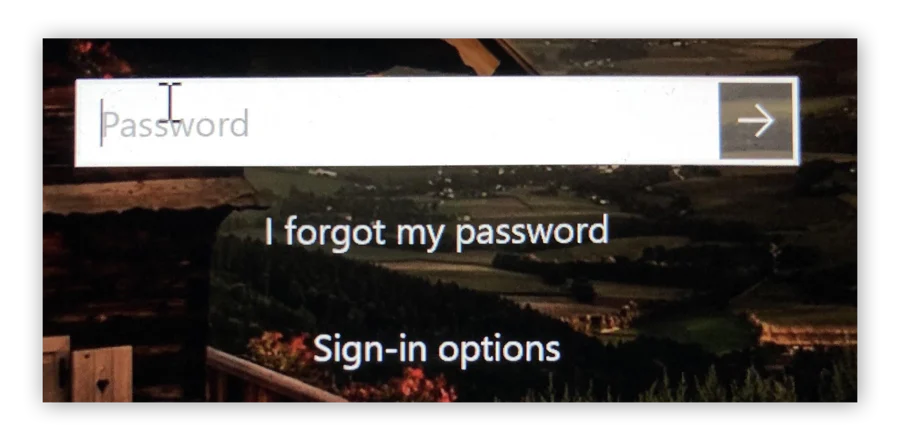
- در صفحه ورود ویندوز 10 یا 11، روی گزینه “I forgot my password” کلیک کنید.
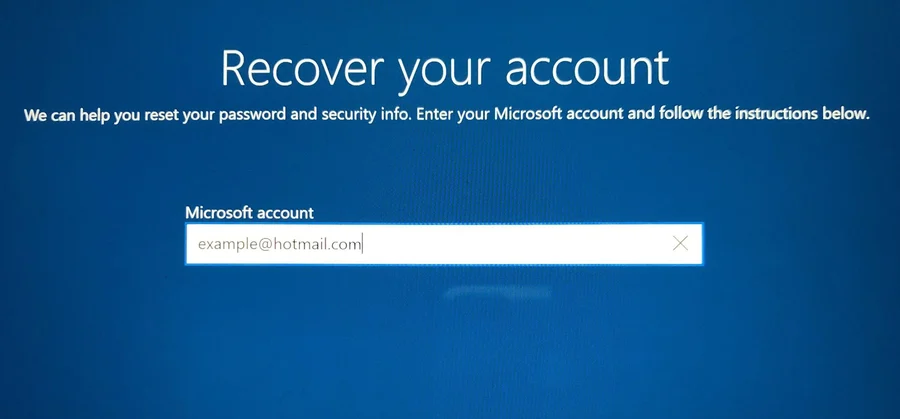
- در صفحه بعدی، آدرس ایمیل حساب مایکروسافت خود را وارد کرده و Enter را فشار دهید.
در مرحله بعد، مایکروسافت قصد دارد تایید کند که واقعاً خود شما هستید. شما میتوانید از مایکروسافت بخواهید که کدی را از طریق ایمیل یا پیامک برای شما ارسال کند.
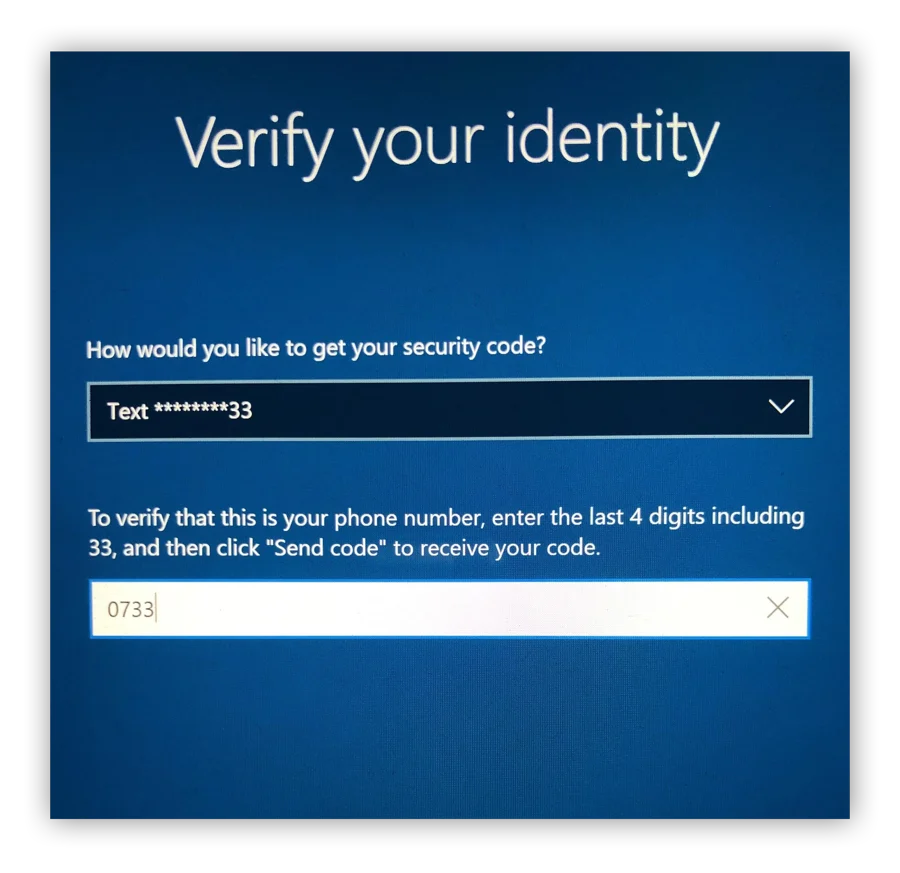
پس از دریافت کد، آن را در صفحه ورود ویندوز وارد کنید. سپس شما از طریق فرآیند وارد کردن یک رمز عبور جدید (و قابل یادآوریتر!) هدایت خواهید شد.
✅ ویندوز 7 یا 8: از دیسک یا فلش USB بازیابی رمز عبور ویندوز استفاده کنید.
اگر به اندازه کافی مراقب بودید که یک دیسک بازیابی USB برای سیستم ویندوز 7 یا 8 خود ایجاد کنید، کار عالی انجام دادهاید. شما بازیابی رمز عبور ویندوز را برای خود بسیار آسان کردهاید.
- در صفحه ورود، روی Reset passwords کلیک کنید.
- فلش USB (یا دیسک نرم) خود را وصل کنید. روی Next کلیک کنید.
- رمز عبور جدید خود را وارد کرده و یک اشارهگر برای رمز عبور انتخاب کنید. روی Next کلیک کنید.
- تمام شد!
حالا میتوانید دوباره با استفاده از رمز عبوری که ایجاد کردهاید وارد کامپیوتر خود شوید.
ویندوز 7: بازیابی رمز عبور خود (به روش سخت)
اگر دیسک یا حساب مایکروسافت برای کمک به بازنشانی رمز عبور ندارید، باید رمز عبور خود را به روش سخت بازیابی کنید. اینطور عمل کنید:
- کامپیوتر خود را روشن کنید و صبر کنید تا لوگوی ویندوز را ببینید، سپس کابل برق را جدا کنید یا دکمه پاور را نگه دارید تا کامپیوتر بهطور اجباری خاموش شود. وقتی دوباره آن را روشن کنید، باید با این صفحه مواجه شوید:
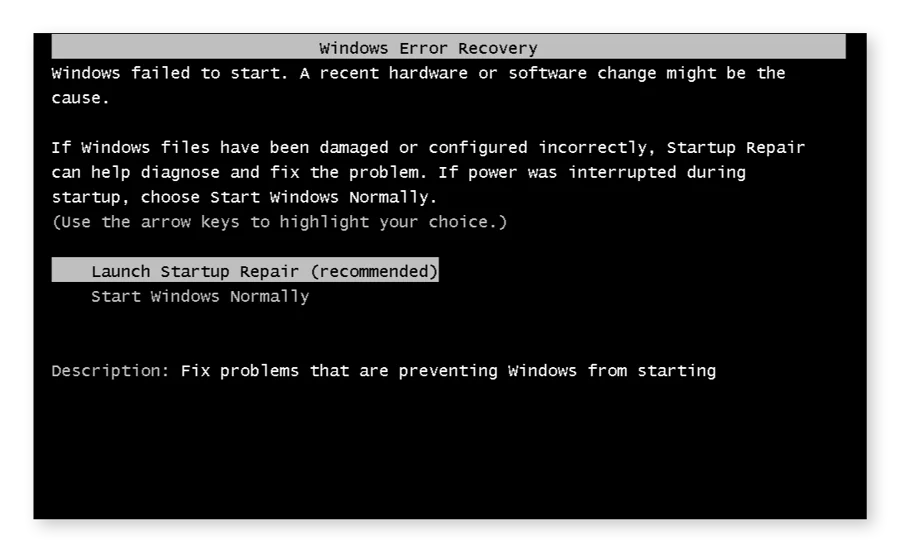
روی Launch Startup Repair (recommended) کلیک کنید.
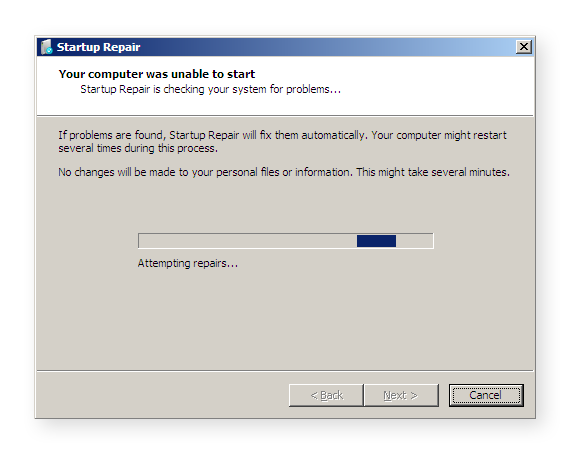
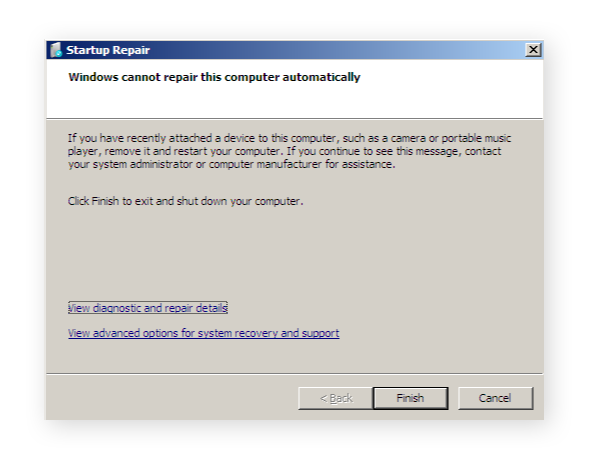
- اکنون Startup Repair سعی میکند مشکلات شما را برطرف کند. این فرآیند موفق نخواهد بود، اما باید تلاش کند:
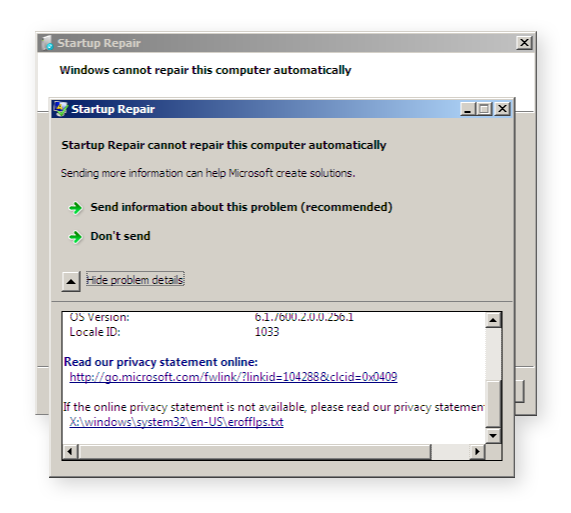
پس از چند دقیقه، فرآیند تعمیر ویندوز 7 ناموفق خواهد بود. ویندوز 7 از شما میپرسد که آیا میخواهید اطلاعات را برای مایکروسافت ارسال کنید. این درخواست را نادیده بگیرید. در عوض، روی دکمه Hide problem details که درست زیر آن قرار دارد کلیک کنید.
- به انتهای جعبه متن اسکرول کنید. روی لینک X:\Windows\System32\en-US\erofflps.txt کلیک کنید.
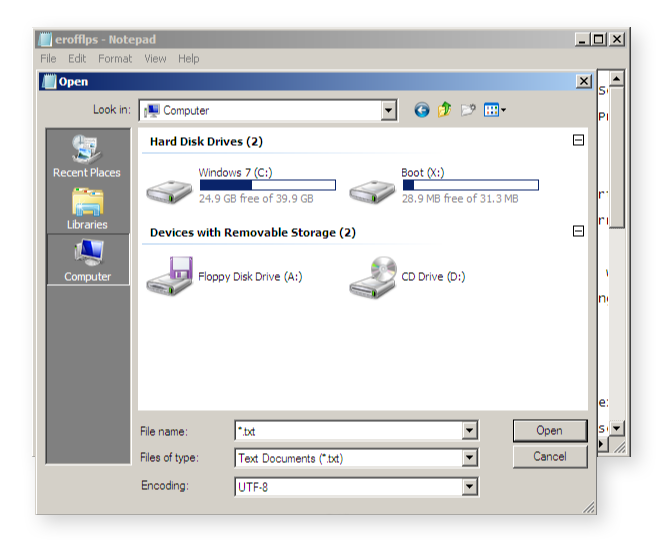
- حالاً شما وارد Notepad شدهاید، که به شما دسترسی به دیسک سختتان را میدهد. بله! اینطور است که جادو کار میکند: با باز کردن Notepad و دنبال کردن مراحل بعدی، میتوانید در سیستم فایل کامپیوتر خود کار کنید.
- حالا، روی File کلیک کنید و سپس گزینه Open را انتخاب کنید. اکنون باید به درایو *C:* دسترسی پیدا کنید، که احتمالاً به نام Local Disk (C:) یا Windows 7 (C:) شناخته میشود.
- آیا گزینه Files of type را در پایین مشاهده میکنید؟ در اینجا گزینه All files را انتخاب کنید. سپس به مسیر Windows، System32 بروید و در فهرست عظیم فایلها پایین بروید تا فایل sethc را پیدا کنید.
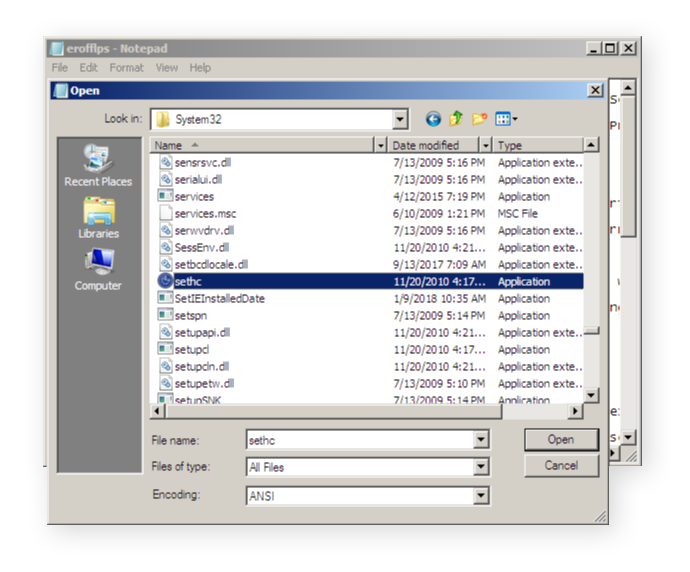
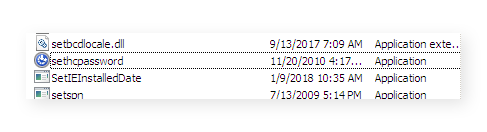
- روی آن فایل کلیک راست کنید و گزینه Rename را انتخاب کنید. سپس فایل را به هر نامی که میخواهید تغییر دهید، مانند sethcpassword.
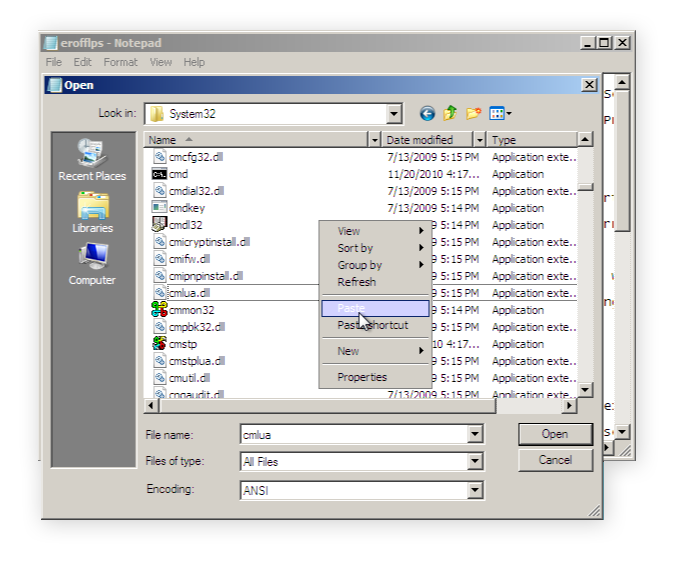
حال، به دنبال فایلی به نام cmd بگردید. دوباره به سمت بالا اسکرول کنید تا آن را در دایرکتوری System32 پیدا کنید. روی cmd کلیک راست کرده و گزینه Copy را انتخاب کنید. سپس، در فضای خالی داخل پنجره کلیک کرده و گزینه Paste را انتخاب کنید تا یک نسخه از آن فایل ایجاد شود.
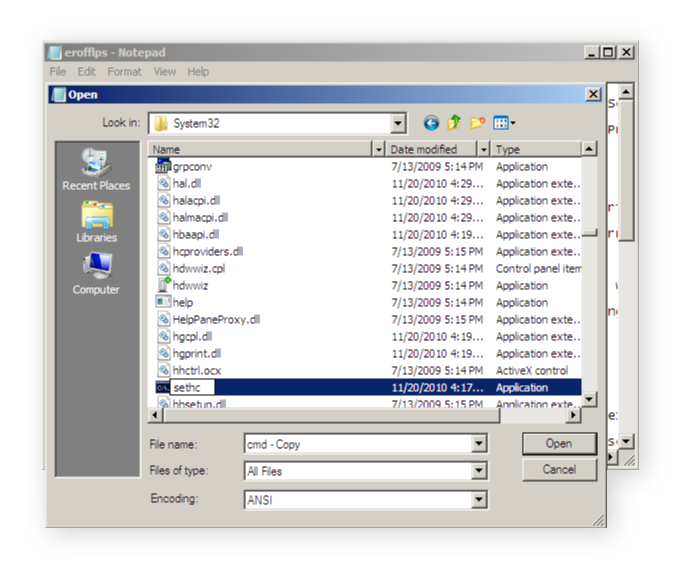
نتیجه این است که شما فایلی به نام cmd – copy خواهید داشت. حالا، قسمت هک کردن اینجا است: آن فایل را به نام sethc تغییر نام دهید — دقیقاً همان نام فایلی که قبلاً تغییر نام دادهاید!
تمام پنجرهها را ببندید. زمانی که دوباره به صفحه ویندوز 7 زیر رسیدید، روی Finish کلیک کنید.
کامپیوتر خود را راهاندازی مجدد کنید. این شما را به صفحه ورود ویندوز 7 باز میگرداند. کاری که شما انجام دادهاید این است که گزینه دسترسی Sticky Keys را با گزینه خط فرمان جایگزین کردهاید. برای دسترسی به آن، کلید SHIFT را پنج بار روی کیبورد خود فشار دهید.
شما صدای بوق عجیبی خواهید شنید و باید این صفحه را ببینید:
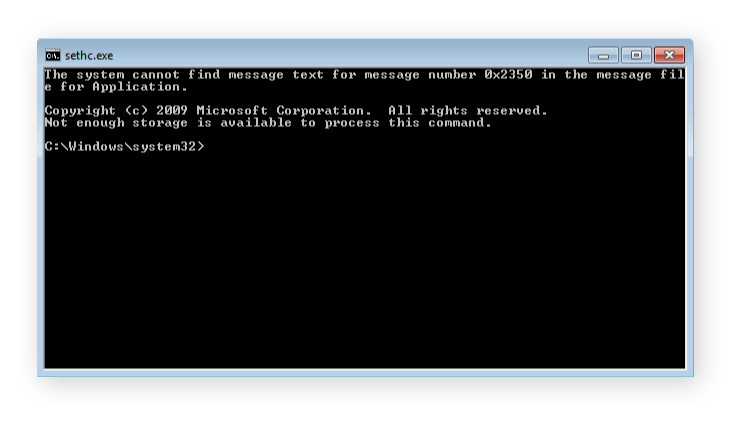
دستور زیر را تایپ کنید:
Net user
سپس Enter را فشار دهید. این دستور فهرستی از نامهای کاربری موجود، از جمله نام کاربری خودتان، را به شما نمایش میدهد. نام کاربری که میخواهید وارد شوید را پیدا کنید؛ در اینجا نام آن IEuser است.
سپس دستور زیر را تایپ کنید:
Net user YOURNAME *
برای مثال ما، دستور زیر را تایپ میکنیم:
Net user IEuser *
سیستم از شما میخواهد که یک رمز عبور جدید را تأیید کنید. کلید ENTER را دوبار فشار دهید تا از رمز عبور خالی استفاده کنید و تأیید کنید که:
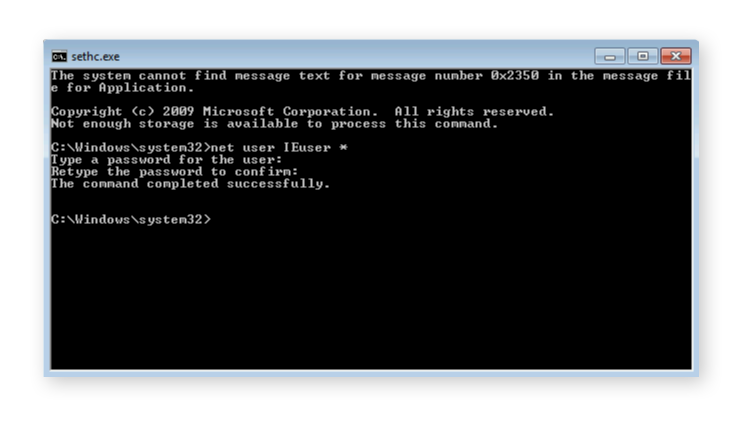
تمام شد! این پنجره را ببندید. سپس با استفاده از یک رمز عبور خالی، فقط با کلیک بر روی دکمه فلش وارد سیستم شوید.
✅ ویندوز 8: بازیابی رمز عبور خود (به روش سخت)
اگر رمز عبور ویندوز 8 خود را از دست دادهاید و دیسک بازیابی ندارید، اینطور میتوانید رمز عبور ویندوز 8 یا 8.1 خود را بازنشانی کنید:
کامپیوتر خود را در حالت Advanced Startup Options (ASO) راهاندازی مجدد کنید. برای این کار کلید Shift را نگه دارید و سپس روی Restart از طریق آیکن برق صفحه شروع کلیک کنید.
هنگامی که منوی ASO ظاهر شد، روی Troubleshoot > Advanced options > Command Prompt کلیک کنید.
دستور زیر را تایپ کنید:
*copy c:\windows\system32\utilman.exe c:*
سپس Enter را فشار دهید. باید پیامی مبنی بر کپی شدن 1 فایل دریافت کنید.
سپس دستور زیر را تایپ کنید:
copy c:\windows\system32\cmd.exe c:\windows\system32\utilman.exe
Enter را فشار دهید و برای تایید جایگزینی فایل utilman.exe با Y یا Yes پاسخ دهید.
از Command Prompt خارج شوید و به منوی ASO بازگشته و Turn off your PC را انتخاب کنید.
اکنون سیستم خود را دوباره روشن کنید. پس از راهاندازی مجدد، روی آیکن Ease of Access در گوشه پایین-چپ صفحه ورود ویندوز 8 کلیک کنید. این باید Command Prompt را باز کند.
دستور net user را تایپ کرده و سپس نام کاربری خود و رمز عبور جدیدی که میخواهید استفاده کنید، وارد کنید. اگر نام کاربری شما فاصله دارد، باید آن را در داخل علامتهای نقل قول قرار دهید. به عنوان مثال، اگر نام کاربری کسی Jane Doe باشد و بخواهد رمز عبور خود را به B4ttle4xe89 تغییر دهد، باید تایپ کند:
net user “Jane Doe” B4ttle4xe89
سپس Enter را فشار دهید — باید پیامی مبنی بر انجام موفقیتآمیز دستور دریافت کنید.
از Command Prompt خارج شوید تا به صفحه ورود ویندوز 8 بازگشته و با استفاده از رمز عبور جدید خود وارد شوید.
در نهایت، مراحل 1 و 2 را دوباره تکرار کنید، سپس دستور زیر را در Command Prompt اجرا کنید:
copy c:\utilman.exe C:\windows\system32\utilman.exe
برای تایید جایگزینی فایل، با Yes پاسخ دهید، سپس کامپیوتر خود را مجدداً راهاندازی کنید.
✅ ویندوز 10 و 11: بازیابی رمز عبور خود (به روش سخت)
هیچ چیز به اندازه تلاش برای ورود به یک کامپیوتر ویندوزی که رمز عبور آن را به یاد نمیآورید، ناامیدکننده نیست. اگر از ویندوز 10 یا 11 استفاده میکنید، اما دیسک بازیابی یا حساب مایکروسافت برای کمک به بازنشانی رمز عبور ندارید، اینطور میتوانید آن را با استفاده از Windows Automatic Repair بازنشانی کنید:
- کامپیوتر خود را روشن کنید و صبر کنید تا لوگوی ویندوز را ببینید. سپس، کابل برق را جدا کنید یا دکمه پاور را نگه دارید تا سختافزار بهطور اجباری خاموش شود. دوباره آن را روشن کنید و باید با این صفحه مواجه شوید:
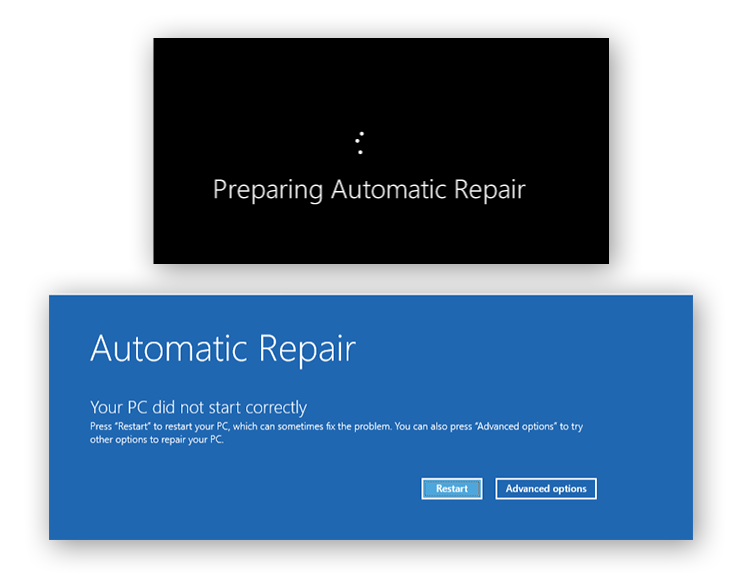
روی Advanced options کلیک کنید. سپس Troubleshoot، Advanced options و System Image Recovery را انتخاب کنید. این شما را به صفحهای مانند این میبرد:
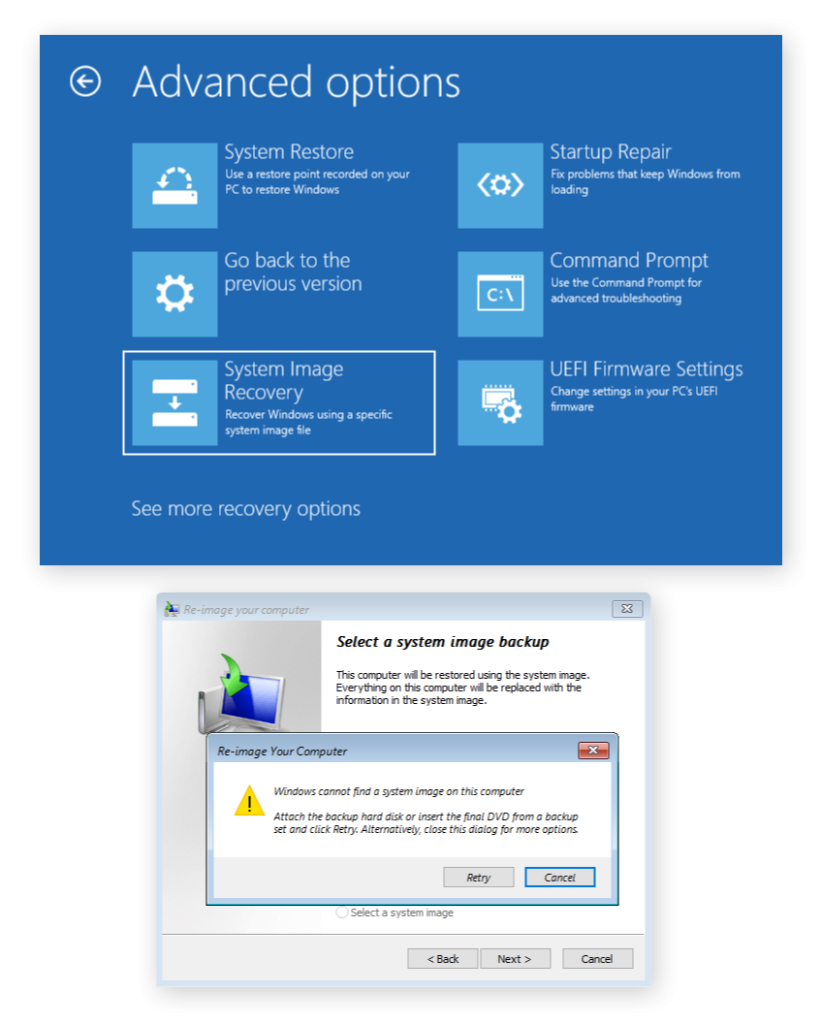
برای دسترسی به صفحه پشتیبانگیری از تصویر سیستم:
روی Cancel کلیک کنید تا کادر گفتگو پاک شود، سپس روی Next کلیک کنید.
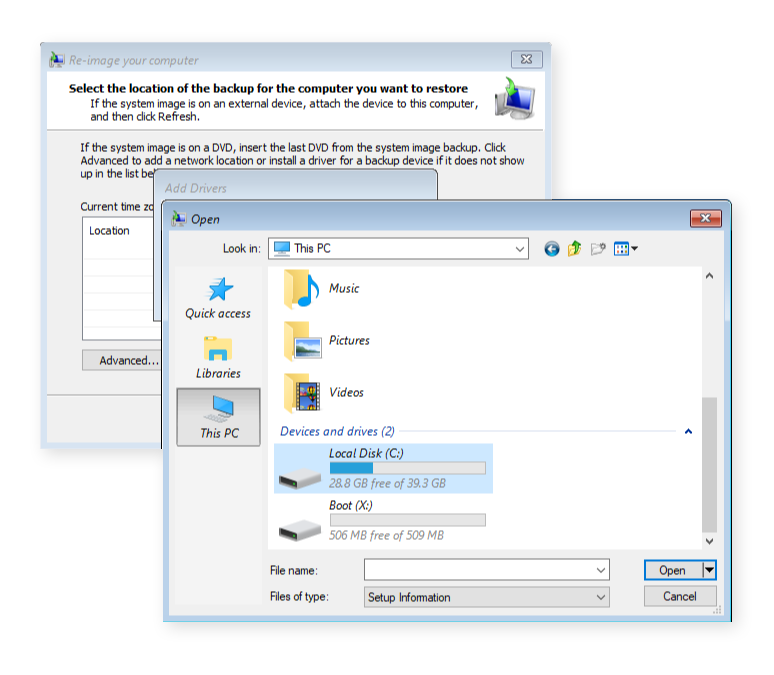
در صفحه بعد، گزینه Advanced را انتخاب کرده و سپس Install a driver را انتخاب کنید. با OK تأیید کنید.
این باعث میشود یک پنجره Explorer باز شود که به شما اجازه میدهد تا جادوی بازنشانی رمز عبور را انجام دهید.
در سمت چپ صفحه، روی This PC کلیک کنید.
درایو *C:* را باز کنید. بسته به نحوه پیکربندی کامپیوتر، ممکن است به نام Local Disk (C:)، Windows 10 (C:) یا Windows 11 (C:/) باشد.
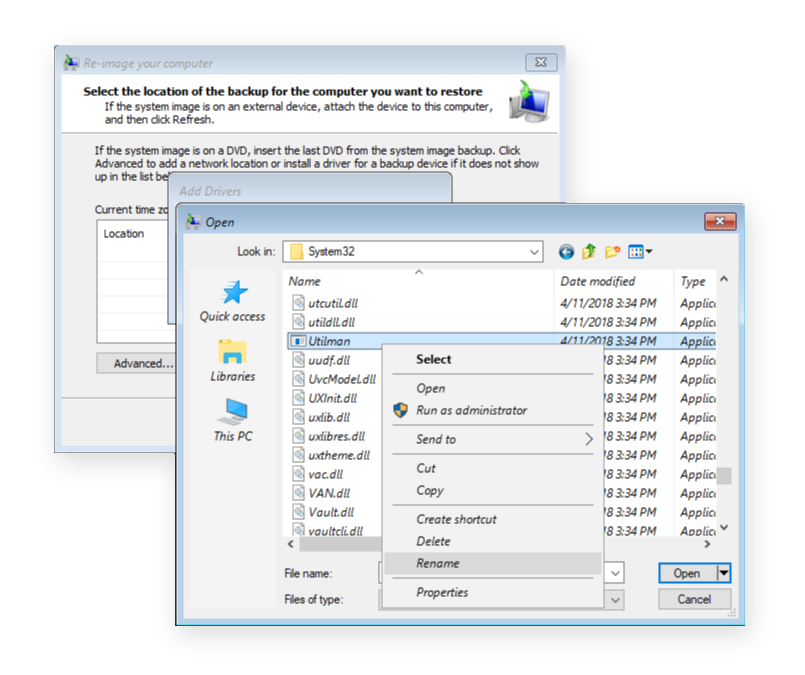
به مسیر Windows، System32 بروید و در فهرست عظیم فایلها پایین بروید تا فایل utilman را پیدا کنید. روی آن فایل کلیک راست کرده، گزینه Rename را انتخاب کرده و آن را به هر نامی که دوست دارید تغییر دهید، مانند Utilmanpassword. نام آن را به یاد داشته باشید!
تمام فایلها را به سمت بالا اسکرول کنید و فایل cmd را پیدا کنید. یک نسخه از آن فایل بسازید، با کلیک راست روی آن، گزینه Copy را انتخاب کنید، سپس در یک فضای خالی در لیست فایلها کلیک راست کرده و Paste را انتخاب کنید. (یعنی شما فایل cmd را تکرار میکنید.) حالا فایل اصلی cmd را به utilman تغییر نام دهید (بله، همان نام فایلی که شما به تازگی تغییر دادهاید).
حالا باید چیزی شبیه به این باشد:
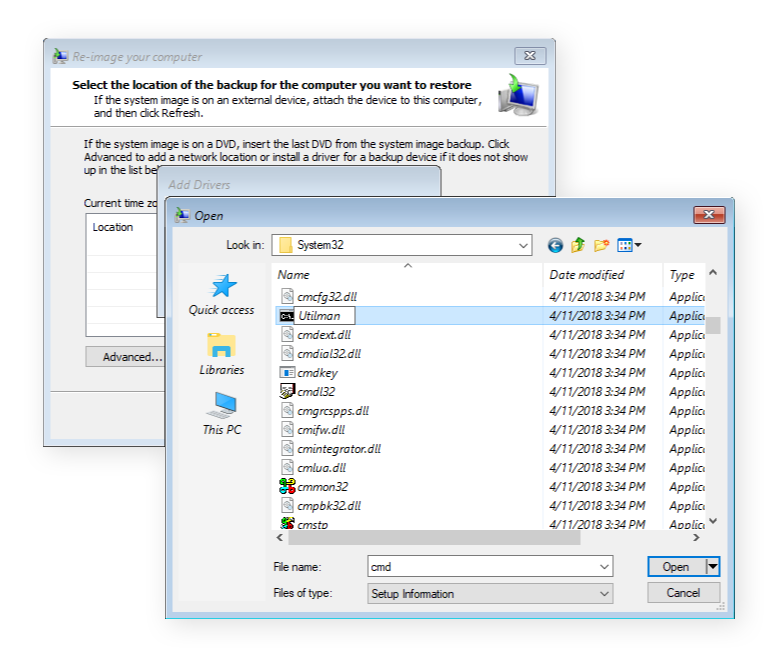
برای مشاهده تغییرات، ممکن است نیاز باشد که روی یک منطقه خالی سفید در این پنجره کلیک راست کرده و گزینه Refresh را انتخاب کنید.
همینطور برای حالا کافی است. تمام پنجرهها را ببندید و گزینه Continue (خروج و ادامه به ویندوز 10 یا 11) را انتخاب کنید. پس از چند ثانیه، صفحه ورود ویندوز را خواهید دید.
آنچه که شما انجام دادید این است که دکمه Ease of Access (که در ویندوز 11 به Accessibility تغییر نام یافته) را با خط فرمان جایگزین کردید، که به شما امکان میدهد رمز عبور خود را بازنشانی کنید.
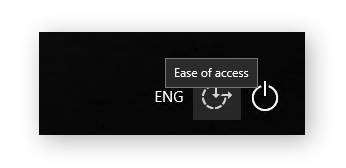
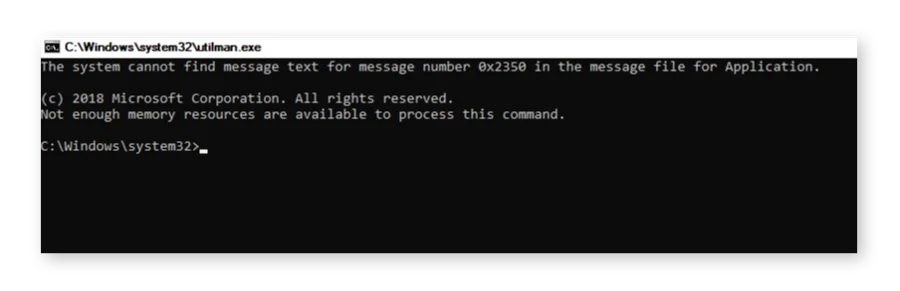
روی آن کلیک کنید. حالا باید یک فرمان خطی مشابه این تصویر را مشاهده کنید:
دستور زیر را تایپ کنید:
Net user
سپس Enter را فشار دهید. این دستور فهرستی از نامهای کاربری موجود، از جمله نام کاربری شما، را نشان میدهد. نام کاربری که میخواهید وارد شوید را پیدا کنید؛ در مثال ما، این نام IEuser است.
سپس دستور زیر را تایپ کنید:
Net user YOURNAME *
یا برای استفاده از مثال ما:
Net user IEuser *
ویندوز 10 یا 11 اکنون از شما میخواهد تا رمز عبور جدیدی را تأیید کنید. دو بار Enter را فشار دهید تا از رمز عبور خالی استفاده کنید.
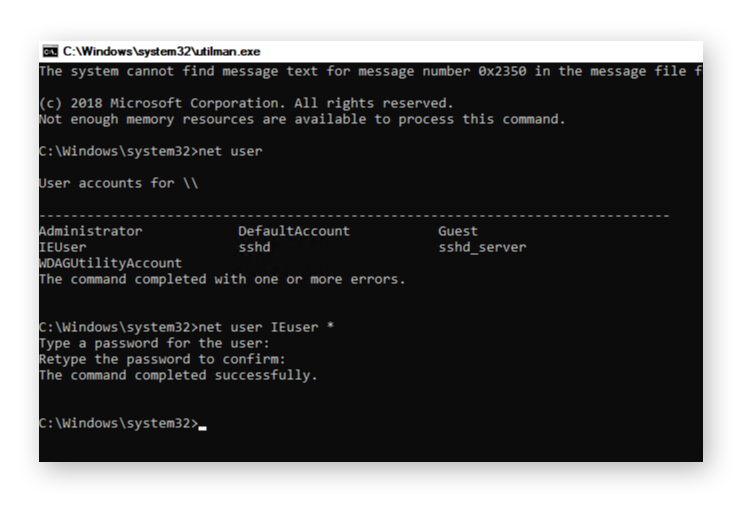
تمام شد! این پنجره را ببندید و سپس با فشار دادن دکمه فلش، با استفاده از رمز عبور خالی وارد شوید.
در صورتی که رمز عبور ویندوز خود را فراموش کردهاید، چند روش برای بازیابی آن وجود دارد:
ویندوز 10 و 11: اگر از حساب مایکروسافت استفاده میکنید، میتوانید با استفاده از گزینه I forgot my password در صفحه ورود، رمز عبور خود را بازنشانی کنید. نیاز به اتصال اینترنت و انجام فرآیند تأیید هویت از طریق ایمیل یا پیامک خواهید داشت.
ویندوز 7 و 8: اگر دیسک بازیابی دارید، میتوانید از آن برای بازنشانی رمز عبور استفاده کنید. در غیر این صورت، میتوانید از ابزار Windows Automatic Repair برای دسترسی به Command Prompt استفاده کنید و سپس دستوراتی را برای بازنشانی رمز عبور وارد کنید.
در روش سخت (بدون دیسک بازیابی یا حساب مایکروسافت):
- در ویندوز 7 و 8، با راهاندازی مجدد سیستم در حالت Advanced Startup Options و دسترسی به Command Prompt میتوانید فایلهای سیستمی را تغییر دهید و رمز عبور خود را بازنشانی کنید.
- در ویندوز 10 و 11 نیز با جایگزینی فایلهای Utilman با cmd در System32 میتوانید از طریق Ease of Access به Command Prompt دسترسی پیدا کنید و رمز عبور خود را تغییر دهید.
در نهایت، همیشه به یاد داشته باشید که برای جلوگیری از مشکلات آینده، رمزهای عبور خود را در مکانی امن ذخیره کنید یا از یک مدیر رمز عبور برای مدیریت آنها استفاده کنید.