
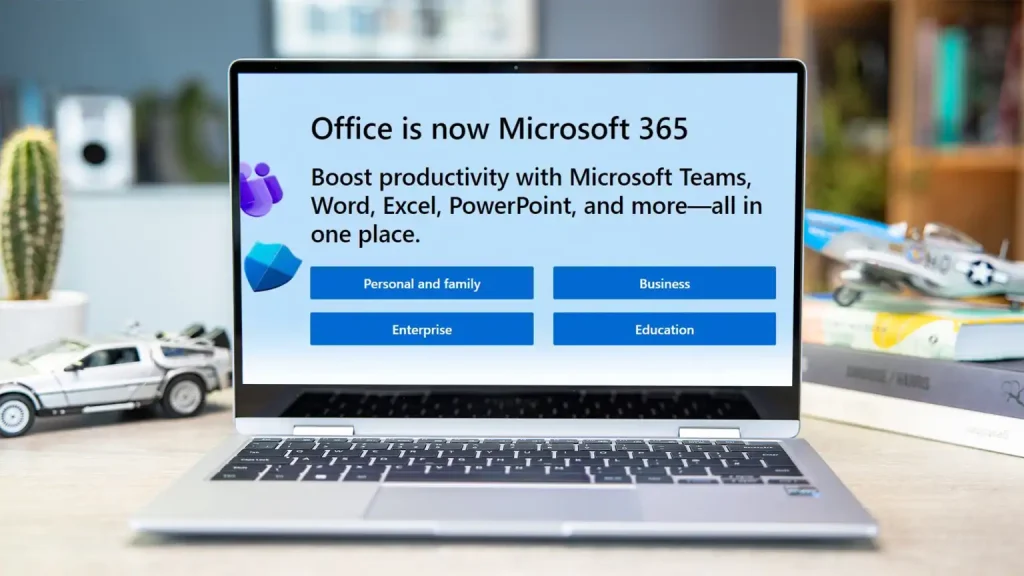
مایکروسافت آفیس از سال ۱۹۹۰ آغاز به کار کرد، زمانی که اینترنت هنوز در دسترس گسترده نبود. در طول این زمان، تغییرات زیادی را تجربه کرده است، اما همچنان همان نام را حفظ کرده بود تا سال ۲۰۲۲.
در این سال بود که مایکروسافت اعلام کرد که نسخههای مستقل برنامههای آفیس را به «مایکروسافت ۳۶۵» تغییر نام خواهد داد، که مشابه نام سرویس اشتراکی متمرکز بر بهرهوری این شرکت است که در سال ۲۰۲۰ معرفی شد.
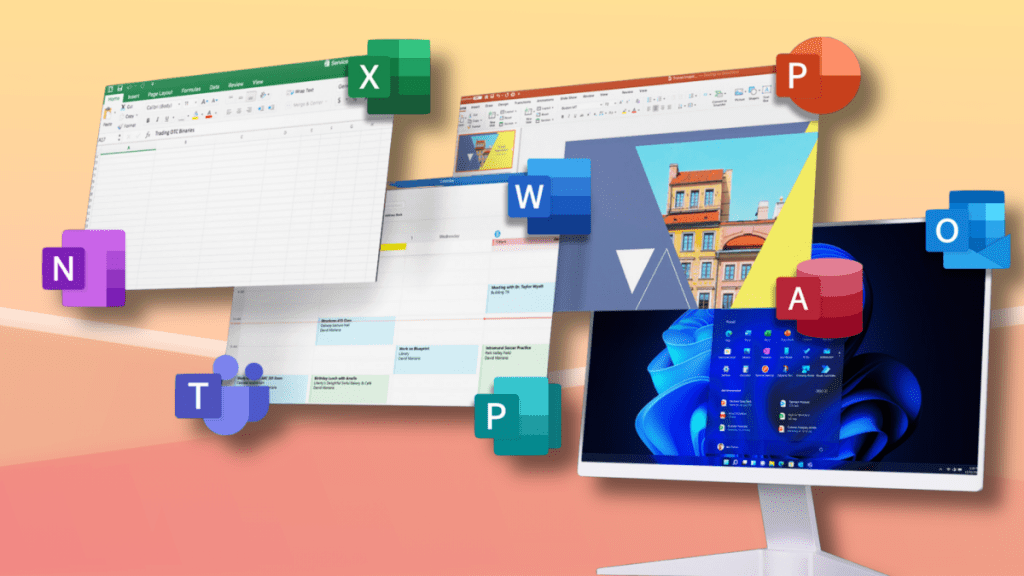
در سادهترین حالت، با پرداخت منظم، شما به برنامههای Word، PowerPoint، Excel، OneNote و Publisher، همچنین Teams برای ارتباطات و Outlook برای ایمیل دسترسی پیدا میکنید. همچنین فضای ذخیرهسازی ابری از طریق OneDrive و بهروزرسانیهای منظم دریافت میکنید، اما نرمافزارهای بیشتری در طرحهای حرفهای و تجاری در دسترس هستند.
✅ چطور مایکروسافت آفیس را روی لپتاپ یا کامپیوتر خود نصب کنید؟
در سالهای گذشته، بهترین (و تنها) راه برای دریافت آفیس، خرید یک سیدی-روم با قیمت یکباره و نصب آن روی کامپیوتر یا لپتاپ شما بود. این روزها این روش کمی پیچیده به نظر میرسد، چون بسیاری از لپتاپها حتی دیگر درایو دیسک ندارند، اما این روش یک راه برای اطمینان از داشتن نسخه فیزیکی پشتیبان بود.
امروزه آفیس بهصورت دانلودی در دسترس است، اما میتوانید آن را یا بهطور کامل با یک خرید یکباره تهیه کنید، یا بهصورت اشتراک ماهانه خریداری کنید. هرکدام از این گزینهها مزایای خاص خود را دارند.
هر محصول مایکروسافت که زیر برند «365» قرار دارد، بر اساس اشتراک است و به تعداد روزهای یک سال اشاره دارد. هر محصول مایکروسافت که در نام خود «365» را ندارد، احتمالاً یک خرید یکباره است که برای کسانی که فقط میخواهند یکبار هزینه کنند مناسب است، اما شما قادر نخواهید بود نرمافزار را مانند اشتراکهای 365 با بهروزرسانیهای آنلاین ارتقا دهید.
همچنین نسخههای مختلفی از آفیس در دسترس است و شما باید بسته به نیازهای خود بهترین نسخه را انتخاب کنید.
✅شناخت نسخههای مختلف مایکروسافت آفیس
نسخههای مختلف مایکروسافت آفیس به کاربران این امکان را میدهند که ابزارهای متنوعی برای انجام کارهای روزمره و حرفهای خود داشته باشند. از آن جمله میتوان به آفیس ۳۶۵ اشاره کرد که به صورت اشتراکی ارائه میشود و به کاربران این امکان را میدهد که به آخرین نسخههای برنامهها و خدمات ابری دسترسی داشته باشند. این مدل، به ویژه برای کسبوکارها و سازمانها مناسب است که نیاز به همکاری و اشتراکگذاری اطلاعات در زمان واقعی دارند.
همچنین، آفیس ۲۰۱۹ که به صورت یکجا خریداری میشود، شامل مجموعهای از ابزارهای کاربردی است که برای کاربران فردی و مشاغل کوچک طراحی شده است. این نسخه، گزینهای مناسب برای کسانی است که به روزرسانیهای مداوم نیاز ندارند و ترجیح میدهند یک بار هزینه کنند. هر یک از این نسخهها ویژگیها و امکانات مخصوص به خود را دارند که بسته به نیازهای کاربران میتواند انتخاب مناسبی باشد.
✅ کدام نسخه از مایکروسافت آفیس را دارید؟
اگر به دنبال ارتقا هستید، بررسی اینکه کدام نسخه از مایکروسافت آفیس را نصب کردهاید، آسان است. به شرطی که همه برنامهها را همزمان دانلود کرده باشید، باید همه آنها از یک نسخه مشابه استفاده کنند.
در اینجا ، ما از مایکروسافت ورد استفاده میکنیم. فرآیند ممکن است بسته به دستگاه و برنامه شما کمی متفاوت باشد، اما باید همچنان آسان باشد که آن را پیدا کنید:
برنامه آفیس مورد نظر خود را باز کنید. باید صفحه اصلی مشابه به تصویر زیر را مشاهده کنید.
از گوشه پایین سمت چپ، روی «Account» کلیک کنید.
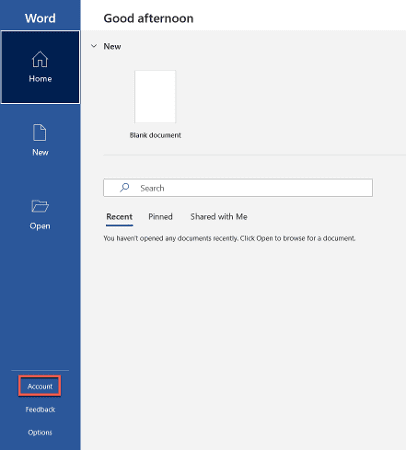
در بخش «Product Information»، به دنبال گزینه «About Word» بگردید. در اینجا، باید «Version» را ببینید که با یک شماره چهاررقمی همراه است.

برای پیدا کردن زمان انتشار این نسخه، یک جستجوی سریع در وب به شما کمک خواهد کرد.
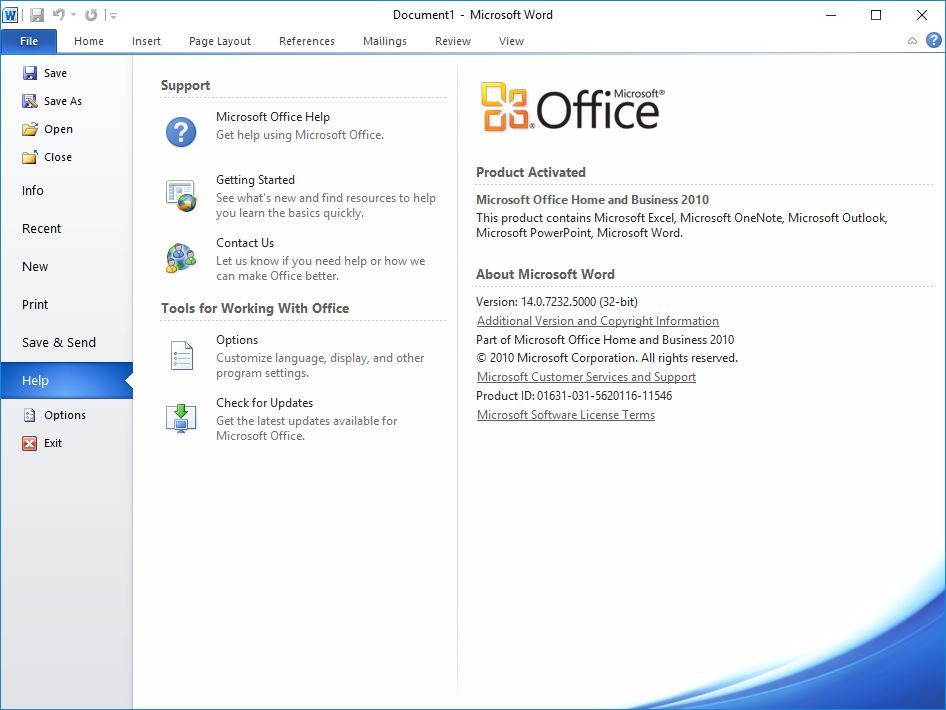
با این حال، فرآیند در نسخههای قدیمیتر اپلیکیشنهای Office متفاوت است. در Word 2010، باید گزینه «File» را انتخاب کرده، سپس «Help» را بزنید. اطلاعات در سمت راست صفحه نمایش داده خواهد شد، همانطور که در تصویر زیر میبینید.
در Word 2007، فرآیند متفاوت است. روی آیکون گرد Microsoft Office در بالا سمت چپ کلیک کنید، سپس «Word Options» را در پایین منو انتخاب کنید. بعد از آن، گزینه «Resources» را که آخرین گزینه در پنل سمت چپ است انتخاب کنید. در انتهای لیست باید دکمهای به نام «About» مشاهده کنید که اطلاعات اضافی در مورد نسخهای که دارید را نمایش میدهد.
در نسخه 2003، به گزینه «Help» در نوار منوی بالای صفحه بروید، سپس گزینه «About Microsoft Office Word» را انتخاب کنید. در پنجره پاپآپ، نسخه MS Office Word به همراه مجموعهای که به آن تعلق دارد، مانند Microsoft Office Professional Edition 2003، نمایش داده خواهد شد.
✅ آیا ویندوز 11 با Microsoft Office همراه است؟
خیر، ویندوز 11 همراه با Microsoft Office عرضه نمیشود. ویندوز 11 در سال 2021 منتشر شد و برای اکثر کاربران ویندوز 10 یک بهروزرسانی رایگان است، اما برنامههای Microsoft Office شامل آن نمیشوند. با این حال، تمام فایلها و برنامههای موجود شما بهطور معمول منتقل خواهند شد، بنابراین اگر قبلاً نسخهای مجزا از Office (مانند Office 2019 یا Office 2021) را نصب کردهاید، هنوز قابل استفاده خواهد بود.
✅ آیا برای استفاده از Outlook به Microsoft 365 نیاز دارم؟
اگر Outlook به عنوان نرمافزار ایمیل انتخابی شماست، ممکن است این سوال برایتان پیش بیاید که آیا برای دسترسی به آن باید اشتراک Microsoft 365 تهیه کنید؟
پاسخ این است که نه. Outlook بهطور پیشفرض روی تمام دستگاههای ویندوز 10 و ویندوز 11 نصب شده است، به این معنی که میتوانید بلافاصله از آن استفاده کنید.
قبلاً فقط برای مشترکان Microsoft 365 روی مک قابل دسترسی بود، اما مایکروسافت این محدودیت را حذف کرده است. اکنون میتوانید Outlook را از Mac App Store دانلود کنید، در حالی که همیشه بهطور رایگان روی iOS و Android قابل استفاده بوده است.
✅ آیا Microsoft 365 ویژگیهای جدید مبتنی بر هوش مصنوعی خواهد داشت؟
بله، Microsoft 365 ویژگیهای جدید مبتنی بر هوش مصنوعی خواهد داشت.
در مارس 2023، مایکروسافت از Microsoft 365 Copilot رونمایی کرد که یک دستیار هوش مصنوعی جدید است که برای کمک به افزایش بهرهوری شما طراحی شده است.
این دستیار هوش مصنوعی در برنامههایی مانند Word، Excel، PowerPoint، Outlook، Teams و دیگر اپلیکیشنها یکپارچه خواهد شد و به شما کمک میکند تا اسناد جدید بسازید، اسناد موجود را خلاصه کنید و در انجام ویژگیهای خاص به شما یاری رساند.
✅ انتخاب بین نسخه 64 بیتی یا 32 بیتی آفیس
هنگام انتخاب بین نسخه 64 بیتی یا 32 بیتی آفیس، مهم است که قابلیتهای سیستم خود و نیازهای خاص خود را در نظر بگیرید. در اینجا یک مقایسه از هر نسخه آورده شده است:
نسخه 32 بیتی:
- سازگاری: این نسخه پیشفرض است و با اکثر سیستمها سازگار است، بهویژه اگر از سختافزار یا نرمافزار قدیمیتری استفاده میکنید که نیاز به اپلیکیشنهای 32 بیتی دارد.
- استفاده کمتر از حافظه: نسخه 32 بیتی حافظه RAM کمتری مصرف میکند که برای سیستمهایی با حافظه محدود (کمتر از 4 گیگابایت) مفید است.
- پشتیبانی از پلاگینها: برخی از افزونهها و پلاگینهای قدیمی تنها برای نسخه 32 بیتی آفیس در دسترس هستند.
نسخه 64 بیتی:
- عملکرد بهتر: اگر از نسخه 64 بیتی ویندوز استفاده میکنید و بیش از 4 گیگابایت RAM دارید، نسخه 64 بیتی آفیس میتواند فایلهای بزرگتر و کارهای پیچیدهتر را به طور کارآمدتری پردازش کند.
- پشتیبانی از فایلهای بزرگتر: این نسخه میتواند با اسناد و مجموعههای داده بزرگتر کار کند، که بهویژه برای کار با فایلهای بزرگ اکسل یا پایگاههای داده مفید است.
- سازگاری با آینده: اپلیکیشنهای 64 بیتی بهطور کلی برای بهروزرسانیهای نرمافزاری آینده مناسبتر هستند و میتوانند به طور کامل از سختافزار مدرن بهرهبرداری کنند.
✅ کدام نسخه را باید انتخاب کنید؟
- نسخه 32 بیتی را انتخاب کنید اگر سختافزار قدیمیتری دارید یا به افزونهها و پلاگینهای خاص 32 بیتی نیاز دارید.
- نسخه 64 بیتی را انتخاب کنید اگر از یک سیستم 64 بیتی مدرن با حداقل 4 گیگابایت RAM استفاده میکنید و به پردازش فایلها یا دادههای بزرگتر نیاز دارید.
✅بررسی نیازهای شخصی و حرفهای
در انتخاب بهترین نسخه مایکروسافت آفیس، شناسایی نیازهای شخصی و حرفهای به طور ویژه اهمیت دارد. کاربران باید ابتدا به نوع فعالیتهایی که انجام میدهند و ابزارهایی که برای بهینهسازی کار خود به آنها نیاز دارند، توجه کنند. افرادی که در زمینههای خلاقانه یا مدیریتی مشغول به کار هستند ممکن است به مجموعهای از ابزارهای پیشرفته، مانند نرمافزارهای تحلیل داده و طراحی، نیاز داشته باشند. برعکس، کاربران عادی یا دانشآموزان ممکن است تنها به امکانات پایهای برای نوشتن متون یا ایجاد ارائهها اکتفا کنند.
علاوه بر این، نیاز به همکاری و اشتراکگذاری اطلاعات نیز یکی دیگر از جنبههای مهم در انتخاب نسخه مناسب است. کاربران باید بررسی کنند که آیا نیاز به دسترسی چند کاربر به اسناد مشترک دارند یا خیر. این مسئله به ویژه در تیمهای کاری یا سازمانها قابل توجه است، جایی که نیاز به هماهنگی و ارتباط مستمر بین اعضا وجود دارد. بنابراین، شناخت دقیق از نیازهای شخصی و حرفهای میتواند به کاربران کمک کند تا نسخهای را انتخاب کنند که بهترین عملکرد را برای آنها داشته باشد.
✅هزینهها و گزینههای مالی
هزینههای مرتبط با خرید مایکروسافت آفیس به طور مستقیم به نسخه انتخابی و نوع مجوز آن بستگی دارد. کاربران میتوانند از گزینههای خرید یکبار مصرف، مانند نسخههای دائمی آفیس، یا اشتراکهای ماهانه و سالانه بهرهمند شوند. نسخههای اشتراکی، مانند مایکروسافت 365، عموماً شامل آپدیتهای مداوم و دسترسی به فضای ابری هستند که میتوانند به کاربران کمک کنند تا همواره از آخرین ویژگیها و امکانات بهرهمند شوند. همچنین، برخی از نسخهها ممکن است تخفیفهایی برای دانشجویان یا سازمانهای غیرانتفاعی ارائه دهند که میتواند به کاهش هزینهها کمک کند.
از سوی دیگر، انتخاب میان نسخههای مختلف میتواند تأثیر بسیاری بر هزینه نهایی داشته باشد. نسخههای حرفهای و پیشرفتهتر به طور طبیعی هزینه بیشتری دارند، اما ممکن است شامل ابزارها و امکانات بیشتری باشند که برای برخی کاربران حیاتی است. در نهایت، تحلیل دقیق هزینهها و بررسی گزینههای مالی موجود میتواند به کاربران کمک کند تا بهترین تصمیم را براساس نیازها و بودجه خود اتخاذ کنند.
✅نکات مهم قبل از خرید
قبل از اقدام به خرید نرمافزار مایکروسافت، توجه به نیازهای خاص خود و ویژگیهای هر نسخه از اهمیت بالایی برخوردار است. لازم است که کاربران به دقت مشخص کنند که کدام ابزارها برای فعالیتهای روزمره و حرفهایشان ضروری هستند. برای مثال، اگر تنها به امکانات پایهای فایلهای متنی و صفحه گسترده نیاز دارید، نسخههای سادهتر ممکن است کافی باشند. اما اگر به قابلیتهایی مانند همکاری در زمان واقعی و ویرایش اسناد در فضای ابری نیاز دارید، نسخههای پیشرفتهتر مانند آفیس 365 میتوانند انتخاب بهتری باشند.
مسئله دیگر، قیمت و نوع مجوز است. برخی نسخهها به صورت اشتراکی ارائه میشوند که میتواند در طولانیمدت هزینههای بیشتری را بر دوش کاربر بگذارد، در حالی که نسخههای دائمی معمولاً هزینه اولیه بالاتری دارند اما در بلندمدت اقتصادیتر هستند. همچنین در نظر گرفتن پشتیبانی فنی، بهروزرسانیها و تطابق با سیستمعاملهای مختلف نیز از نکات کلیدی است که باید قبل از خرید مد نظر قرار گیرد.
در نتیجه، انتخاب نسخه مناسب نرم افزار مایکروسافت به درک نیازهای خاص و سناریوهای استفاده شما بستگی دارد. چه به ویژگیهای قوی مایکروسافت 365 برای کار مشترک نیاز داشته باشید، چه سادگی Office Home & Student برای استفاده شخصی، یا ابزارهای جامع موجود در Office Professional برای برنامههای تجاری، هر نسخه مزایای متمایزی را ارائه میکند که برای کاربران مختلف طراحی شده است. با ارزیابی دقیق نیازمندی ها، بودجه و مقیاس پذیری آینده خود، می توانید تصمیم آگاهانه ای بگیرید که با اهداف شما همسو باشد. در نهایت، سرمایهگذاری در نسخه مناسب مایکروسافت، بهرهوری را افزایش میدهد و گردش کار شما را ساده میکند و تضمین میکند که از تجربه نرمافزاری خود بیشترین بهره را ببرید.
هنگام خرید Microsoft Office یا Microsoft 365، چندین نکته مهم وجود دارد که باید به آنها توجه کنید تا انتخاب بهتری داشته باشید. در اینجا خلاصهای از مهمترین نکات آورده شده است:
نوع اشتراک (یکبار خرید یا اشتراک ماهانه/سالانه):
- خرید یکبار: نسخههای Standalone (مثل Office 2019 و Office 2021) مناسب کسانی هستند که نمیخواهند برای استفاده از نرمافزارها هزینهای ماهانه بپردازند. این نسخهها شامل بهروزرسانیها نمیشوند.
- اشتراک Microsoft 365: شامل بهروزرسانیهای منظم و قابلیتهای اضافی مانند فضای ابری (OneDrive)، دسترسی به نرمافزارهای آنلاین، و نسخههای جدیدتر نرمافزارهاست.
نسخه مناسب برای شما:
- شخصی: اگر به صورت فردی نیاز به استفاده از Office دارید، Microsoft 365 Personal یا یک نسخه Standalone مناسب است.
- خانوادگی: اگر چند نفر نیاز به دسترسی به Office دارند، Microsoft 365 Family میتواند گزینه بهتری باشد، که به شما اجازه میدهد تا برای حداکثر شش نفر اشتراک خریداری کنید.
- کسبوکار: برای استفاده در محیطهای حرفهای و کسبوکار، نسخههای Business یا Enterprise ممکن است ویژگیهای بیشتری را ارائه دهند.
سازگاری با سیستم عامل و دستگاه:
- ویندوز: تمام نسخههای Office با ویندوز 10 و 11 سازگار هستند.
- مک: اگر از مک استفاده میکنید، باید نسخه Microsoft Office برای مک را انتخاب کنید.
- اپلیکیشنهای موبایل: بسیاری از نسخههای Office برای iOS و Android نیز موجود هستند.
نسخه 32 بیتی یا 64 بیتی:
- اگر سیستم شما 64 بیتی است و به پردازش فایلهای بزرگ نیاز دارید، نسخه 64 بیتی را انتخاب کنید.
- اگر سیستم شما قدیمیتر است یا از پلاگینهای خاص 32 بیتی استفاده میکنید، نسخه 32 بیتی مناسبتر است.
ویژگیهای اضافی:
- فضای ذخیرهسازی ابری: Microsoft 365 شامل فضای 1TB OneDrive برای ذخیرهسازی آنلاین است.
- پشتیبانی از اپلیکیشنهای اضافی: Microsoft 365 به شما اجازه میدهد از اپلیکیشنهایی مانند Teams و Outlook استفاده کنید که در نسخههای Standalone موجود نیستند.
قیمت و هزینهها:
- قیمت نسخههای اشتراکی بسته به نوع اشتراک متفاوت است. Microsoft 365 Personal هزینهای ماهانه یا سالانه دارد، در حالی که نسخههای Standalone تنها یکبار پرداخت میشوند.
با توجه به نیازهای شخصی، حرفهای یا کسبوکار خود، این نکات میتوانند به شما کمک کنند تا نسخهای از Microsoft Office یا Microsoft 365 را انتخاب کنید که مناسبترین گزینه برای شما باشد.