
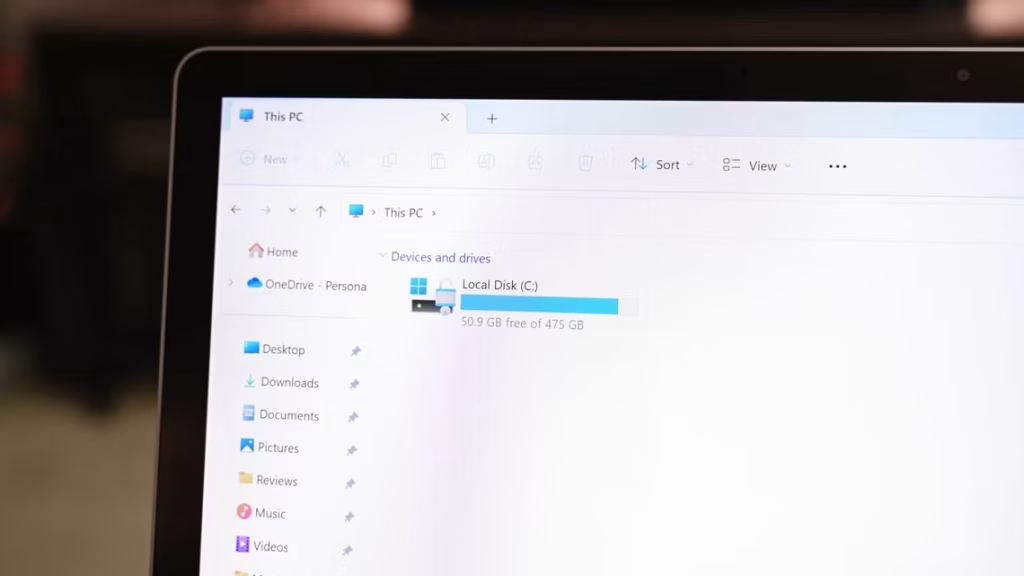
اگر میخواهید فضای ذخیرهسازی را بدون حذف فایلها آزاد کنید، فعالسازی فشردهسازی NTFS (سیستم فایل تکنولوژی جدید) یک ایده خوب است. در اینجا به شما نشان میدهم که این ویژگی چگونه کار میکند و چگونه میتوانید آن را برای فایلها یا درایوهای خود در ویندوز 11 فعال کنید.
فشردهسازی فایلها در ویندوز 11 به مدیریت فضای ذخیرهسازی کمک کرده و به اشتراکگذاری چندین فایل را سادهتر میکند. ویندوز 11 روشهای مختلفی برای فشردهسازی فایلها ارائه میدهد، از ابزارهای داخلی ساده گرفته تا راهحلهای پیشرفته شخص ثالث.
✅روش 1: فشردهسازی ZIP داخلی
سریعترین راه برای فشردهسازی فایلها در ویندوز 11 استفاده از ابزار فشردهسازی ZIP بومی از طریق File Explorer است.
File Explorer را با استفاده از ترکیب کلیدهای Windows+E باز کنید یا روی آیکون This PC در دسکتاپ خود کلیک کنید.

به فایل یا پوشه مورد نظر خود بروید. برای چندین آیتم، ابتدا آنها را در یک پوشه گروهبندی کنید.
روی آیتم مورد نظر راستکلیک کرده و گزینه “Compress to ZIP file” را از منو انتخاب کنید.

نام فایل ZIP جدید خود را وارد کرده و Enter را بزنید.

برای مشاهده محتویات دوبار کلیک کنید، یا راست کلیک کرده و گزینه “Extract All” را انتخاب کنید تا فشردهسازی باز شود.

فشردهسازی فایل NTFS چیست؟
فشردهسازی NTFS یک ویژگی است که فایلهای شما را فشرده (کوچکتر) میکند. این ویژگی از الگوریتمهای خاصی استفاده میکند تا فایلها را کوچکتر کند بدون اینکه دادههای آنها تحت تاثیر قرار بگیرد. برخلاف روشهای دیگر، این روش هیچ فایلی را به آرشیو تبدیل نمیکند و فایلها همانطور که هستند باقی میمانند.
این روش فشردهسازی فقط روی درایوهای فرمتشده با سیستم فایل NTFS کار میکند و برای درایوهایی که از سیستم فایل FAT32 یا exFAT استفاده میکنند، کارایی ندارد.
برای سازگار کردن درایو خود با این ویژگی، میتوانید آن را به فرمت NTFS تغییر دهید. اگر میخواهید درایو خود را بدون حذف دادهها به NTFS تغییر دهید، جستجو را در ویندوز باز کرده (با فشردن Windows+S)، دستور Command Prompt را تایپ کرده، گزینه “Run as Administrator” را انتخاب کنید و در پنجره نمایشی “Yes” را بزنید. سپس دستور زیر را وارد کنید و “X” را با حرف درایو خود جایگزین کنید.
چه زمانی باید از فشردهسازی NTFS استفاده کنید؟
باید از فشردهسازی NTFS برای فایلهایی استفاده کنید که بتوان آنها را به طور مؤثر فشرده کرد، مانند فایلهای متنی، اسناد، پایگاه دادهها و غیره. همچنین باید فقط برای فایلهایی که به ندرت به آنها دسترسی پیدا میکنید از آن استفاده کنید، زیرا هر بار که به یک فایل دسترسی پیدا کنید، سیستم باید آن را فشردهسازی کند.
از این ویژگی برای فایلهای رسانهای یا سیستم استفاده نکنید، زیرا ممکن است عملکرد سیستم شما را تحت تاثیر قرار دهد. این به این دلیل است که هر بار که میخواهید آنها را مشاهده کنید، فایلها باید از حالت فشرده خارج شوند.
✅روش 2: فشردهسازی فایل NTFS
ویندوز 11 فشردهسازی NTFS را برای کاهش خودکار اندازه فایلها بدون ایجاد آرشیوهای جداگانه ارائه میدهد.
فایل اکسپلورر را با استفاده از کلیدهای Windows+E یا آیکون This PC باز کنید.

روی فایل یا پوشه مورد نظر خود راستکلیک کرده و گزینه “Properties” را انتخاب کنید.

در تب عمومی (General)، روی گزینه “Advanced” کلیک کنید.

گزینه “Compress contents to save disk space” را فعال کرده و روی OK کلیک کنید.

هنگامی که از شما خواسته شد دامنه فشردهسازی را انتخاب کنید، روی OK کلیک کنید. اقلام فشرده شده با متن آبی نمایش داده میشوند.
✅روش 3: فشردهسازی در سطح درایو
فشردهسازی را به طور خودکار در سطح کل درایو اعمال کنید:
در File Explorer، روی درایو خود کلیک راست کرده و گزینه “Properties” را انتخاب کنید.

گزینه “Compress this drive to save disk space” را تیک بزنید و روی Apply کلیک کنید.

هنگام درخواست، فشردهسازی کامل درایو را انتخاب کرده و روی OK کلیک کنید.

✅روش ۴: فشردهسازی با WinRAR
برای گزینههای پیشرفته فشردهسازی:
WinRAR را دانلود کنید.

فایل نصب را ذخیره کنید.

نصبکننده را با دوبار کلیک کردن اجرا کنید.

برای نصب با تنظیمات پیشفرض، کلیک کنید.

انجمنهای فایل را انتخاب کرده و روی OK کلیک کنید.

نصب را با کلیک بر روی Done (اتمام) کامل کنید.

روی فایلها راستکلیک کرده، روی WinRAR بروید و گزینه “Add to archive…” را انتخاب کنید.

تنظیمات فشردهسازی را پیکربندی کرده و روی OK کلیک کنید تا آرشیو ایجاد شود.

در ویندوز 11، برای فشردهسازی فایلها و پوشهها چند روش مختلف وجود دارد. یکی از سادهترین روشها استفاده از ابزار داخلی ZIP ویندوز است که به کاربران این امکان را میدهد تا فایلها یا پوشهها را بدون نیاز به نرمافزار اضافی فشرده کنند. تنها کافی است که روی فایل یا پوشه کلیک راست کرده و گزینه “فشردهسازی به فایل ZIP” را انتخاب کنید.
روش دیگر فشردهسازی فایلها با استفاده از ویژگی NTFS است که به شما این امکان را میدهد تا فشردهسازی را برای فایلها و پوشهها بهطور دائمی و بدون نیاز به ایجاد آرشیو جدید انجام دهید. برای فعال کردن این ویژگی، کافی است روی فایل یا پوشه راستکلیک کرده، گزینه “ویژگیها” را انتخاب کرده و در بخش “پیشرفته” گزینه فشردهسازی را فعال کنید.
همچنین، اگر نیاز دارید تا فایلهای زیادی را بهطور همزمان فشرده کنید، میتوانید از نرمافزارهایی مانند WinRAR استفاده کنید که گزینههای پیشرفتهتری را برای فشردهسازی و مدیریت فایلها فراهم میآورد. این ابزار به شما این امکان را میدهد که تنظیمات خاصی برای فشردهسازی انتخاب کنید و آرشیوهای فشردهسازی شده را با فرمتهای مختلف ذخیره کنید.