
مایکروسافت دههها را صرف بهبود سیستمعاملهای خود کرده است، اما حتی جدیدترین نسخه، ویندوز 11، نیز بدون اشکال نیست. اگرچه موج اولیه مشکلات سازگاری که در زمان عرضه آن در اکتبر 2021 به وجود آمد تا حد زیادی برطرف شده است، اما اشکالات جدید و مسائل عملکردی همچنان پدیدار میشوند و هم کاربران شخصی و هم کسبوکارها را تحت تأثیر قرار میدهند.
بسیاری از این مشکلات ناشی از تضادهای سختافزاری و نرمافزاری یا تنظیمات غیربهینه سیستم هستند که چالشهای مشابهی با دوران ویندوز 10 را یادآوری میکنند.
خبر خوب این است که بیشتر مشکلات ویندوز 11 نسبتاً بهراحتی قابل حل هستند. در ادامه، رایجترین مشکلات و راهحلهای عملی برای روانتر کردن عملکرد سیستم شما ارائه شده است.
1.ناتوانی در ارتقاء به ویندوز 11
یکی از مشکلات رایج برای بسیاری از کاربران، ناتوانی در ارتقاء به ویندوز 11 است که اغلب به دلیل ناسازگاری سختافزاری رخ میدهد. مایکروسافت الزامات سختگیرانهای را برای سیستمهایی که واجد شرایط این ارتقاء هستند، تعیین کرده است؛ از جمله نیاز به پردازنده مدرن (پس از سال 2018) و تراشه Trusted Platform Module (TPM) 2.0. این به آن معناست که حتی برخی از سیستمهای قدرتمند که تنها چند سال از عمرشان میگذرد، ممکن است واجد شرایط نباشند.
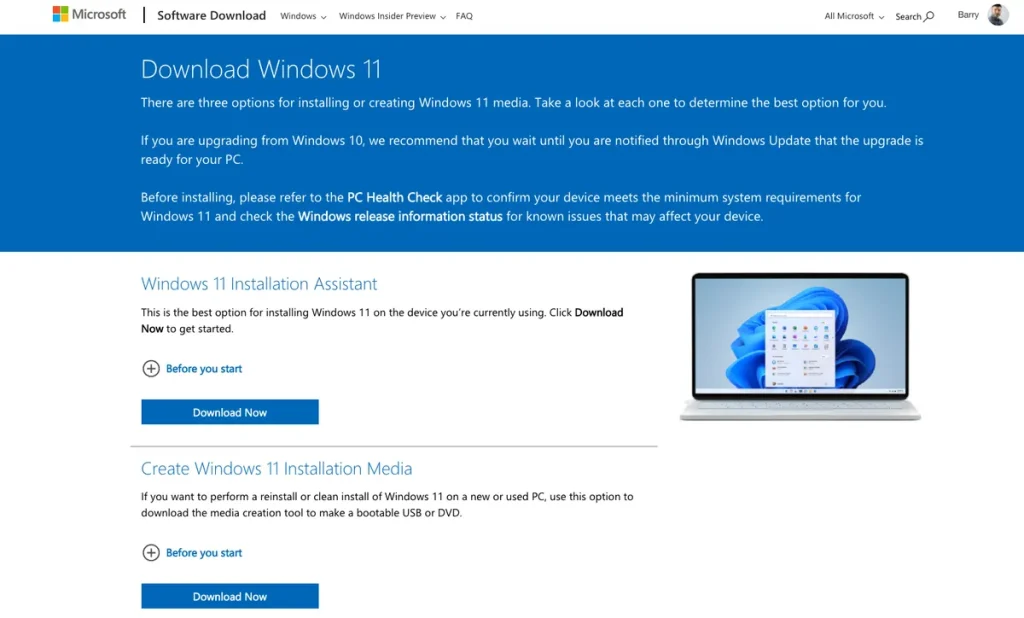
برای کسانی که از سازگاری سختافزار خود مطمئن نیستند، ابزار PC Health Check مایکروسافت سریعترین راه برای بررسی واجد شرایط بودن است. اگر سیستم شما الزامات را برآورده نمیکند اما مصمم به ارتقاء هستید، روشهایی مانند ویرایش تنظیمات رجیستری برای دور زدن این بررسیها وجود دارد. با این حال، این روشها ممکن است خطرات امنیتی به همراه داشته باشند و تضمینی برای دریافت بهروزرسانیها ارائه ندهند.
علاوه بر این، اگر سختافزار شما سازگار است اما گزینه ارتقاء در منوی Windows Update نمایش داده نمیشود، میتوانید مراحل زیر را امتحان کنید:
- بررسی بهروزرسانیها: به مسیر Settings > Windows Update بروید و گزینه Check for updates را انتخاب کنید.
- استفاده از Installation Assistant: مایکروسافت ابزار Windows 11 Installation Assistant را برای کاربرانی که میخواهند سیستم خود را به صورت دستی ارتقاء دهند، ارائه میدهد.
قبل از ارتقاء، حتماً یک پشتیبان کامل از سیستم خود تهیه کنید تا از اطلاعاتتان محافظت شود. فرآیند ارتقاء به ویندوز 11، اگرچه معمولاً بدون مشکل انجام میشود، اما گاهی ممکن است با خطاهایی مواجه شود که منجر به از دست رفتن دادهها شود.
2.ویندوز 11 کند است یا مرتباً هنگ میکند
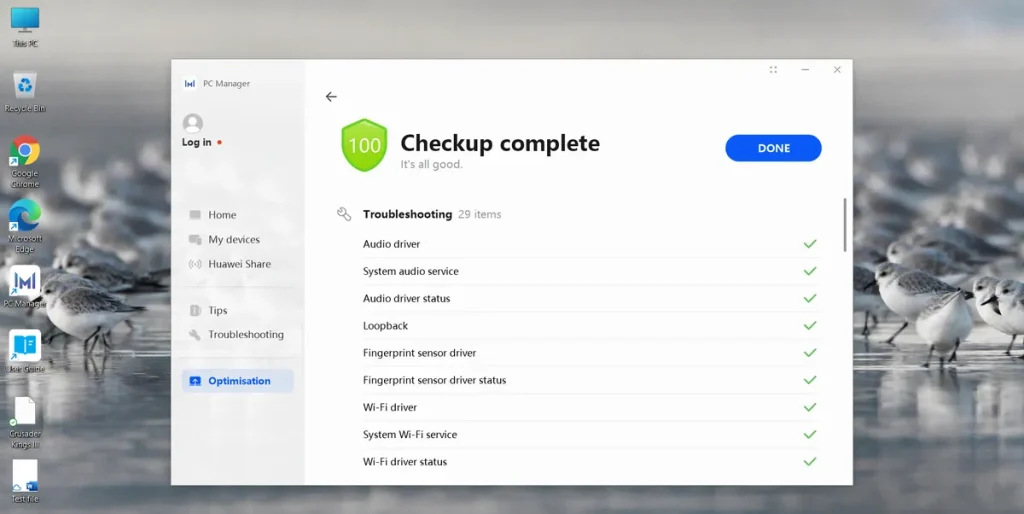
با وجود طراحی مدرن و ویژگیهای جدید، ویندوز 11 گاهی در عملکرد ضعف نشان میدهد، بهویژه در سیستمهایی که از ویندوز 10 به ویندوز 11 ارتقاء یافتهاند بدون انجام یک نصب پاک (Clean Install). مشکلات عملکردی، مانند کندی سیستم یا هنگ کردنهای مکرر، از جمله رایجترین شکایات کاربران هستند.
اگر با این مشکلات روبهرو هستید، در اینجا مراحل کلیدی برای بهبود عملکرد سیستم شما آورده شده است:
✅درایورهایتان را بهروزرسانی کنید
درایورهای قدیمی، بهویژه درایورهای کارت گرافیک، یکی از عوامل رایج مشکلات عملکردی هستند. برای اطمینان از بهروزرسانی درایورها، مراحل زیر را دنبال کنید:
استفاده از ابزارهای داخلی مانند Windows Update:
به Settings > Windows Update > Advanced Options بروید و Optional Updates را بررسی کنید.نصب بهروزرسانیها از طریق نرمافزارهای کمکی تولیدکننده سیستم شما:
مانند Lenovo Vantage، Dell Update یا HP Support Assistant که معمولاً شامل درایورهای بهینهسازی شده برای ویندوز 11 هستند.مراجعه به وبسایت تولیدکننده دستگاه به صورت مستقیم (مانند Nvidia، AMD یا Intel):
برای دریافت جدیدترین نسخههای درایور که مخصوص سختافزار شما طراحی شدهاند.
✅سیستم خود را بازنشانی کنید
برای سیستمهایی که از ویندوز 10 به ویندوز 11 ارتقاء یافتهاند، مشکلات سازگاری باقیمانده ممکن است باعث کندی عملکرد شود. یک بازنشانی پاک ویندوز 11 میتواند این تضادها را برطرف کند:
- به Settings > System > Recovery > Reset this PC بروید.
- گزینه Keep my files را انتخاب کنید تا دادههای شخصی شما حفظ شود در حالی که سیستمعامل دوباره نصب میشود.
- مراحل راهنمایی روی صفحه را دنبال کنید تا سیستم را بازنشانی کنید.
✅تنظیمات سیستم را بررسی کنید
راهحلهای دیگر شامل غیرفعال کردن برنامههای غیرضروری استارتاپ یا تنظیم تنظیمات عملکرد میشود:
- باز کردن Task Manager (Ctrl + Shift + Esc) و به تب Startup بروید. برنامههای غیرضروری که هنگام شروع سیستم بارگذاری میشوند را غیرفعال کنید.
- تنظیمات عملکرد را با تایپ عبارت Adjust the appearance and performance of Windows در منوی Start باز کنید، سپس گزینه Adjust for best performance را انتخاب کنید.
حتماً قبل از انجام هر اقدامی یک پشتیبان کامل از سیستم تهیه کنید، برای اینکه در صورت بروز مشکلی، اطلاعات شما از دست نرود.
3.ویندوز 11 نمیتواند پرینتر را پیدا کند
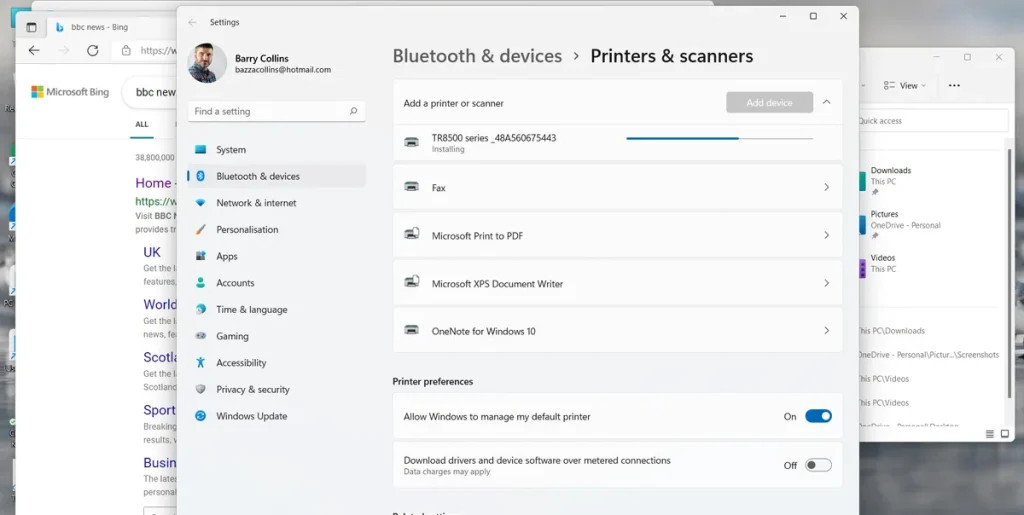
مشکلات اتصال پرینتر همچنان یکی از چالشهای پایدار در ویندوز 11 است، بهویژه در محیطهای شبکهای یا پرینترهای تجاری. در حالی که سیستمعامل معمولاً کار خوبی در دانلود و نصب خودکار درایورهای پرینتر انجام میدهد، ممکن است خطاهایی در این فرآیند رخ دهد که باعث شود کاربران نتوانند پرینتر خود را شناسایی کنند یا حتی از آن چاپ کنند.
✅درایورها را به صورت دستی بهروزرسانی کنید
اگر پرینتر شما شناسایی نمیشود، نصب دستی درایور معمولاً سریعترین راهحل است:
- به وبسایت تولیدکننده پرینتر رفته و به بخش پشتیبانی آن مراجعه کنید.
- جدیدترین درایور سازگار با ویندوز 11 برای مدل خاص خود را دانلود کنید.
- درایور را طبق دستورالعملهای ارائه شده توسط تولیدکننده نصب کنید.
بسیاری از برندهای پیشرو، از جمله HP، Canon و Epson، اکنون ابزارهای نرمافزاری اختصاصی ارائه میدهند که فرآیند نصب درایور را سادهسازی کرده و از سازگاری آن اطمینان حاصل میکنند.
✅مشکلات پرینتر شبکهای را برطرف کنید
برای پرینترهای شبکهای مشترک، مشکلات معمولاً ناشی از مجوزهای نادرست یا خطاهای اتصال است. برای رفع این مشکلات:
- اطمینان حاصل کنید که پرینتر روشن است و به همان شبکهای که کامپیوتر شما متصل است، وصل شده باشد.
- به Settings > Devices > Printers & Scanners بروید و گزینه Add a printer or scanner را انتخاب کنید.
- اگر پرینتر ظاهر نشد، بر روی The printer that I want isn’t listed کلیک کنید و از manual network printer setup wizard استفاده کنید.
در محیطهای کسبوکار، ممکن است برای پیکربندیهای خاص شبکه یا دسترسی به ابزارهای مدیریتی نیاز به تماس با دپارتمان IT خود داشته باشید.
✅پاکسازی و بازنشانی چاپگر Spooler
چاپگر Spooler که مدیریت وظایف چاپ را بر عهده دارد، گاهی ممکن است دچار گیر کردن شود و مشکلات شناسایی ایجاد کند. بازنشانی آن میتواند کمککننده باشد:
- کلید ویندوز + R را فشار دهید تا کادر Run باز شود، سپس عبارت services.msc را تایپ کرده و Enter بزنید.
- در لیست خدمات، Print Spooler را پیدا کنید، بر روی آن راستکلیک کرده و گزینه Restart را انتخاب کنید.
- دوباره تلاش کنید پرینتر خود را از طریق تنظیمات Printers & Scanners اضافه کنید.
✅عیبیابی با ابزارهای ویندوز
ویندوز 11 ابزارهای داخلی عیبیابی دارد که میتوانند بهطور خودکار مشکلات رایج پرینتر را شناسایی و رفع کنند:
- به Settings > System > Troubleshoot > Other troubleshooters بروید.
- گزینه Printer را انتخاب کرده و دستورالعملهای روی صفحه را دنبال کنید.
این مراحل معمولاً بیشتر مشکلات شناسایی پرینتر را حل میکنند و به شما کمک میکنند تا از نیاز به عیبیابی پیشرفته یا پشتیبانی خارجی جلوگیری کنید.
4.ابزار Snipping Tool کار نمیکند
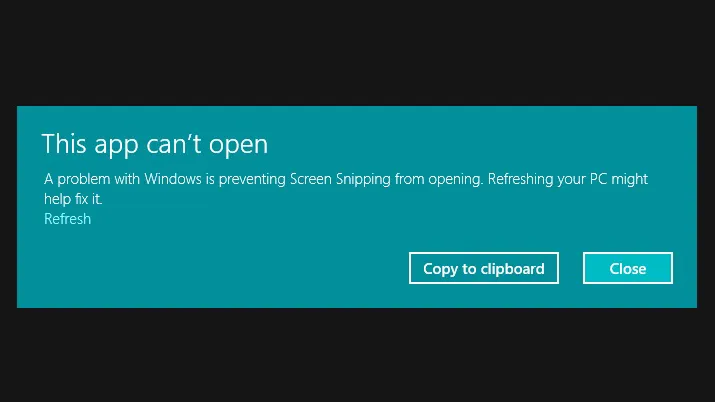
✅نصب بهروزرسانیها برای رفع مشکلات ابزار Snipping Tool
ابزار Snipping Tool، یک ابزار محبوب برای گرفتن اسکرینشاتها، در ویندوز 11 بازطراحی شده است. در حالی که این اپلیکیشن جدید عملکرد بهتری ارائه میدهد، گاهی با مشکلاتی مواجه میشود. در برخی موارد، کاربران گزارش دادهاند که ابزار نتواسته راهاندازی شود یا هنگام تلاش برای گرفتن اسکرینشات کرش کرده است.
برای رفع مشکلات این ابزار، مایکروسافت بسیاری از مشکلات Snipping Tool را از طریق بهروزرسانیها حل کرده است. بنابراین، اطمینان حاصل کنید که سیستم شما بهروزرسانی شده است:
- به Settings > Windows Update بروید و Check for updates را کلیک کنید.
- اگر بهروزرسانیها موجود هستند، آنها را نصب کرده و سیستم را دوباره راهاندازی کنید.
✅استفاده از روشهای جایگزین برای اسکرینشات
اگر Snipping Tool همچنان پاسخگو نیست، میتوانید از روشهای جایگزین استفاده کنید:
- فشردن کلید ویندوز + Shift + S برای فعال کردن پوشش Snip & Sketch. این میانبر به شما امکان میدهد بخشی از صفحه را بدون نیاز به باز کردن برنامه کامل، اسکرینشات بگیرید.
- از کلید Print Screen برای کپی کردن اسکرینشات از صفحه کامل به کلیپبورد استفاده کرده و سپس آن را در Paint یا هر ویرایشگر تصویر دیگری بچسبانید.
✅نصب مجدد ابزار Snipping Tool
اگر ابزار همچنان مشکل دارد، نصب مجدد آن میتواند مشکلات پایدار را رفع کند:
- به Settings > Apps > Installed apps بروید.
- عبارت Snipping Tool را در لیست جستجو کرده و آن را انتخاب کرده و روی Uninstall کلیک کنید.
- وارد Microsoft Store شده، عبارت Snipping Tool را جستجو کرده و دوباره این اپلیکیشن را نصب کنید.
✅بازنشانی اپلیکیشن
بازنشانی ابزار Snipping Tool میتواند مشکلات مربوط به تنظیمات یا خرابی فایلها را حل کند:
- به Settings > Apps > Installed apps بروید.
- Snipping Tool را انتخاب کرده و روی Advanced options کلیک کنید.
- گزینه Reset را انتخاب کنید تا اپلیکیشن به حالت پیشفرض خود بازگردد.
✅بررسی مشکلات سطح سیستم
اگر هیچکدام از راهحلهای فوق کار نکرد، ممکن است مشکلات گستردهتری در سیستم شما وجود داشته باشد که بر عملکرد اپلیکیشن تأثیر گذاشته است. اجرای اسکن System File Checker (SFC) میتواند کمککننده باشد:
- Command Prompt را به عنوان مدیر (Administrator) باز کنید.
- عبارت sfc /scannow را تایپ کرده و Enter بزنید.
- منتظر بمانید تا اسکن به پایان برسد و هرگونه توصیهای که ارائه شد را دنبال کنید.
این مراحل باید ابزار Snipping Tool را به عملکرد کامل بازگرداند، اما اگر مشکلات همچنان ادامه داشت، میتوانید از ابزارهای اسکرینشات شخص ثالث مانند Greenshot یا ShareX به عنوان راهحل موقت استفاده کنید.
5.فضای دیسک در ویندوز 11 کم است
اگر از ویندوز 10 به ویندوز 11 بهطور ارتقاء داخلی (in-place upgrade) اقدام کردهاید، ممکن است متوجه شوید که فضای آزاد دیسک شما کمتر از قبل شده است. این به این دلیل است که ویندوز برای مدت زمانی فایلهای قدیمی ویندوز 10 را نگه میدارد، برای اینکه اگر تصمیم گرفتید به سیستمعامل قدیمیتر بازگردید، این فایلها در دسترس باشند.
این یکی از آسانترین مشکلات ویندوز 11 است که برطرف میشود، زیرا مایکروسافت حالا فقط ده روز فرصت برای تغییر نظر شما در مورد ارتقاء به ویندوز 11 میدهد. پس از گذشت ده روز، فایلهای قدیمی ویندوز 10 بهطور خودکار از سیستم ویندوز 11 شما حذف میشوند و فضای ذخیرهسازی آزاد میشود.
اگر از ویندوز 11 راضی هستید و نیاز به فضای ذخیرهسازی بیشتری دارید، میتوانید هر زمان که بخواهید فایلهای قدیمی را بهصورت دستی حذف کنید. برای انجام این کار:
- منوی Start ویندوز 11 را باز کنید.
- عبارت “disk” را تایپ کنید.
- ابزار Disk Clean-Up را اجرا کنید.
- درایوی که باید پاک شود را انتخاب کنید (اگر فقط یک درایو دارید، معمولاً C: است).
- روی Ok کلیک کنید.
- در پنجره جدید، گزینه Previous Windows Installation(s) را پیدا کرده و جعبه کنار آن را تیک بزنید.
- روی Ok کلیک کنید.
اگر هنوز به فضای بیشتری نیاز دارید، وارد تنظیمات ویندوز شوید، Apps را انتخاب کرده و سپس به Apps & Features بروید. فهرست برنامههای نصب شده را بر اساس اندازه مرتب کنید تا ببینید کدام برنامهها بیشترین فضای دیسک را اشغال کردهاند. هر برنامهای که دیگر به آن نیاز ندارید را حذف کنید.
روشهای سریع دیگری برای آزادسازی فضا شامل خالی کردن پوشه Downloads و Recycle Bin نیز میباشند.
6.جستجوی ویندوز 11 فایلها را پیدا نمیکند
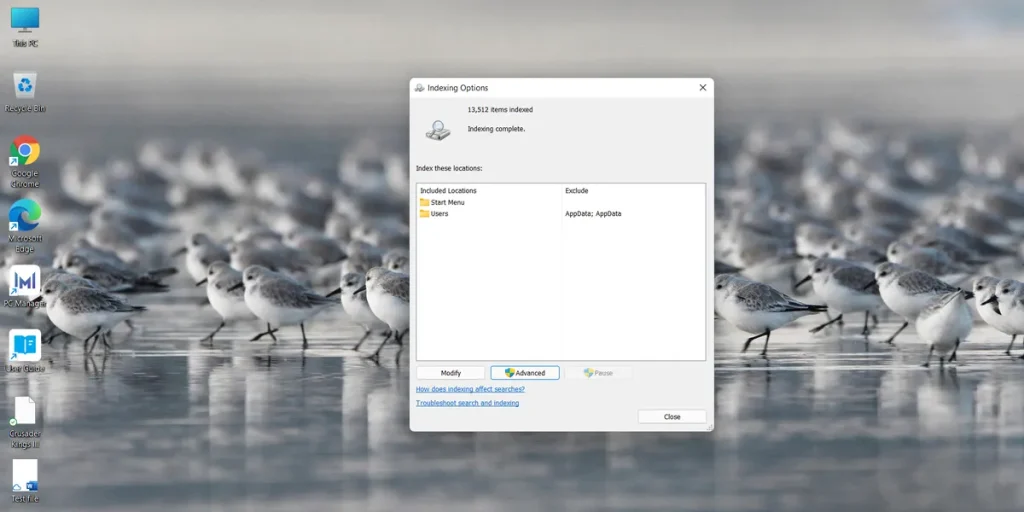
منوی جستجوی جدید – که با کلیک بر روی آیکون ذرهبین یا فشار دادن کلید ویندوز + S در دسترس است – باید تقریباً هر چیزی را در کامپیوتر شما جستجو کند، از جمله برنامهها، فایلها و تصاویر.
اگر متوجه شدید که جستجو فایلهایی که میدانید در کامپیوتر شما وجود دارند را پیدا نمیکند، میتوانید به ویندوز 11 دستور دهید تا دوباره کامپیوتر را اسکن کند، که باید مشکل را حل کند.
نکته اول این است که ویندوز 11 زمان زیادی میبرد تا ایندکس جستجو را بسازد، بهویژه اگر هارد دیسکهای شما پر از فایلها باشد. اگر تازه ارتقاء به ویندوز 11 را انجام دادهاید، به ایندکس اجازه دهید چند ساعت برای تکمیل فرایند در پسزمینه وقت بگذارد.
اگر چند روز است که از ویندوز 11 استفاده میکنید و هنوز فایلهای شما پیدا نمیشود، مراحل زیر را دنبال کنید:
- منوی Start را باز کنید.
- عبارت ‘Index’ را تایپ کنید.
- روی Indexing Options کلیک کنید.
- روی Advanced کلیک کنید.
- روی Rebuild کلیک کنید.
حال روی دکمه Rebuild برای بازسازی ایندکس جستجو کلیک کنید. پس از چند ثانیه، صفحهای خواهید دید که پیشرفت بازسازی را نشان میدهد. میتوانید در حین انجام این فرایند، به کار خود ادامه دهید.
7.اعلانهای حواسپرتکن
با توجه به اینکه بسیاری از افراد هنوز از خانه کار میکنند، حواسپرتیها به خودی خود یک مشکل شغلی محسوب میشوند. احتمالاً نیازی ندارید که ویندوز 11 شما را از چتهای Slack یا ایمیلها در مورد تحویلهای آینده آمازون مطلع کند، وقتی که باید گزارشی را برای روز بعد آماده کنید.
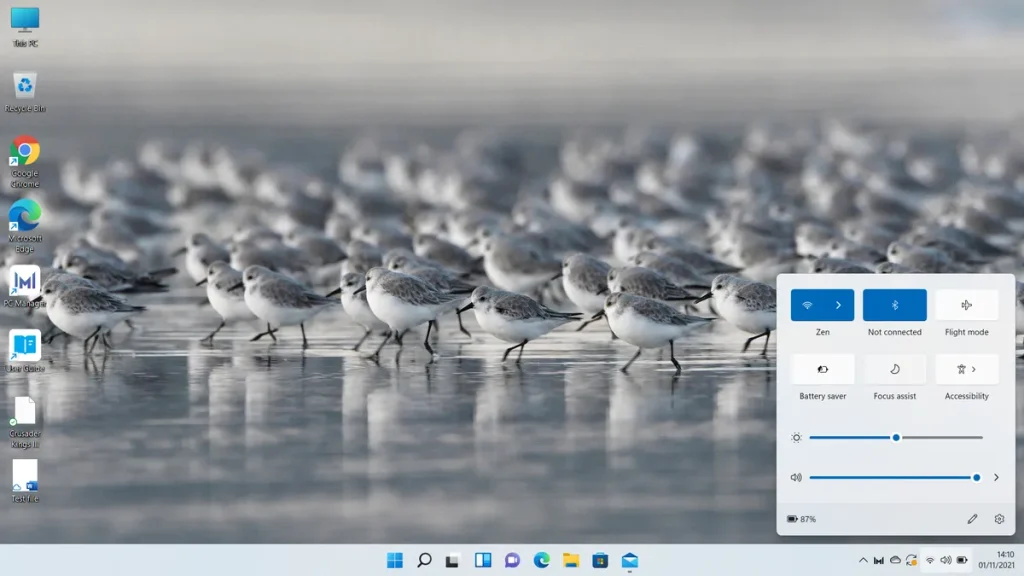
مایکروسافت عملکرد اعلانهای ویندوز 11 را بهبود داده است تا آنها کمتر از گذشته حواسپرتی ایجاد کنند، با معرفی یک حالت جدید به نام Focus Assist. اگر روی آیکونهای گوشه پایین سمت راست صفحه (که نشانگرهای باتری، Wi-Fi و صدا را شامل میشود) کلیک کنید، یک پنل پاپآپ ظاهر خواهد شد که به شما اجازه میدهد Focus Assist را فعال کنید. در اینجا دو حالت برای انتخاب وجود دارد: Priority Only و Alarms Only.
- Alarms Only، همانطور که از نامش پیداست، تنها اجازه میدهد که هشدارهای از پیش تنظیم شده مزاحم کار شما شوند.
- Priority Only گزینه دقیقتری است، به شما این امکان را میدهد که پیامهای برخی اپلیکیشنها یا افراد خاص را دریافت کنید، هرچند که فیلترهای افراد دقیق نیستند.
پس، اگر رئیس شما معمولاً از طریق Microsoft Teams تماس میگیرد، میتوانید آن اپلیکیشن را به لیست اولویت Focus Assist اضافه کنید. برای این کار، روی آیکون اعلانها در گوشه پایین سمت راست کلیک کنید (اگر Focus Assist فعال باشد، این آیکون به یک ماه تبدیل میشود) و سپس تنظیمات Focus Assist را انتخاب کنید.
8.مشکلات Wi-Fi در ویندوز 11
مشکلات اتصال Wi-Fi یکی از منابع رایج ناراحتی برای کاربران ویندوز 11 هستند که شامل قطع اتصالها، سرعتهای پایین یا عدم توانایی در اتصال به کلی شبکه میشود. این مشکلات ممکن است به دلیل درایورهای قدیمی، تنظیمات ناسازگار یا مشکلات سختافزاری ایجاد شوند.
✅بهروزرسانی درایورهای شبکه
درایورهای شبکه قدیمی یا ناسازگار یکی از دلایل رایج مشکلات Wi-Fi هستند. برای اطمینان از بهروزرسانی درایورهای خود:
- به Settings > Windows Update > Advanced options > Optional updates بروید.
- به دنبال بهروزرسانیهای مربوط به network adapter بگردید و آنها را نصب کنید.
- بهطور جایگزین، به وبسایت تولیدکننده network adapter خود (مانند Intel، Realtek یا Broadcom) بروید و جدیدترین درایور را دانلود کنید.
✅تنظیم مجدد تنظیمات شبکه
اگر بهروزرسانی درایورها مشکل را حل نکرد، امتحان کنید که تنظیمات شبکه را به حالت پیشفرض بازنشانی کنید:
- به Settings > Network & Internet > Advanced network settings بروید.
- گزینه Network reset را انتخاب کرده و دستورالعملها را دنبال کنید.
- کامپیوتر خود را مجدداً راهاندازی کرده و به شبکه Wi-Fi خود متصل شوید.
✅غیرفعال کردن تنظیمات صرفهجویی در انرژی
ویژگیهای صرفهجویی در انرژی ویندوز 11 گاهی اوقات میتوانند باعث اختلال در اتصال Wi-Fi شوند، بهویژه در لپتاپها. برای غیرفعال کردن این تنظیمات:
- Device Manager را با فشار دادن کلید ویندوز + X و انتخاب آن از منو باز کنید.
- Network adapters را گسترش دهید، روی Wi-Fi adapter خود راستکلیک کرده و Properties را انتخاب کنید.
- به تب Power Management بروید و گزینه Allow the computer to turn off this device to save power را غیرفعال کنید.
✅فراموش کردن و اتصال مجدد به شبکه
پروفایلهای شبکه خراب نیز میتوانند مشکلات اتصال ایجاد کنند. برای حل این مشکل:
- به Settings > Network & Internet > Wi-Fi > Manage known networks بروید.
- شبکه خود را انتخاب کرده و روی Forget کلیک کنید.
- دوباره به شبکه متصل شوید و رمز عبور را دوباره وارد کنید.
✅بررسی روتر و اتصال
گاهی اوقات مشکل ممکن است از روتر یا اتصال اینترنت شما باشد:
- روتر خود را با خاموش کردن آن به مدت 30 ثانیه و سپس روشن کردن مجدد راهاندازی کنید.
- اطمینان حاصل کنید که firmware روتر شما بهروز است و این را با بررسی صفحه پشتیبانی تولیدکننده انجام دهید.
- اتصال خود را بر روی دستگاه دیگری آزمایش کنید تا مشکلات مربوط به ارائهدهنده خدمات اینترنت (ISP) را رد کنید.
✅استفاده از ابزار عیبیابی
ویندوز 11 ابزار عیبیابی داخلی برای تشخیص مشکلات Wi-Fi دارد:
- به Settings > System > Troubleshoot > Other troubleshooters بروید.
- Internet Connections troubleshooter را اجرا کرده و دستورالعملهای آن را دنبال کنید.
این مراحل باید به شما کمک کند تا بیشتر مشکلات اتصال Wi-Fi را حل کنید. اگر مشکلات ادامه داشت، ممکن است لازم باشد با ارائهدهنده خدمات اینترنت خود تماس بگیرید یا مشکلات سختافزاری در network adapter یا روتر خود را بررسی کنید.
در ویندوز 11، مشکلات رایجی وجود دارند که کاربران ممکن است با آنها مواجه شوند. در اینجا برخی از این مشکلات و راهحلهای معمول آنها آورده شده است:
عدم توانایی در ارتقا به ویندوز 11: ممکن است به دلیل ناسازگاری سختافزار، امکان ارتقا وجود نداشته باشد. برای حل این مشکل، بررسی الزامات سیستم و استفاده از ابزار PC Health Check مفید است.
کند شدن یا فریز شدن ویندوز 11: بهروزرسانی درایورها، تنظیم مجدد تنظیمات سیستم و غیرفعال کردن برنامههای غیرضروری در startup میتواند به بهبود عملکرد کمک کند.
مشکل در شناسایی چاپگر: بهروزرسانی درایورهای چاپگر، بررسی اتصال شبکه، و استفاده از ابزار عیبیابی داخلی ویندوز میتواند مشکلات شناسایی چاپگر را برطرف کند.
مشکلات در عملکرد ابزار Snipping Tool: نصب بهروزرسانیها، استفاده از روشهای جایگزین مانند Snip & Sketch یا بازنشانی و نصب مجدد برنامه ممکن است مشکلات ابزار اسکرینشات را رفع کند.
کمبود فضای دیسک: حذف فایلهای قدیمی ویندوز، پاک کردن پوشههای دانلود و سطل زباله و حذف برنامههای غیرضروری میتواند فضای بیشتری آزاد کند.
مشکلات جستجو در ویندوز 11: بازسازی ایندکس جستجو و بهروزرسانی ویندوز میتواند مشکل شناسایی فایلها در منوی جستجو را حل کند.
اعلانهای مزاحم: استفاده از حالت Focus Assist برای محدود کردن اعلانها و تمرکز بهتر بر روی کارها.
مشکلات Wi-Fi: بهروزرسانی درایورهای شبکه، ریست کردن تنظیمات شبکه و بررسی روتر میتواند به حل مشکلات اتصال Wi-Fi کمک کند.
این مشکلات معمولاً راهحلهایی دارند که میتوانند عملکرد سیستم را بهبود دهند و تجربه کاربری را بهتر کنند.