
بیایید درباره فعال یا غیرفعال کردن حفاظت بلادرنگ (Real-time Protection) برای آنتیویروس Microsoft Defender در ویندوز 11 صحبت کنیم.
Microsoft Defender Antivirus نرمافزار آنتیویروس داخلی ویندوز است که توسط مایکروسافت طراحی شده تا کاربران را در برابر انواع مختلف بدافزارها محافظت کند.
همه ما اهمیت حفاظت از دستگاهها را در دنیای دیجیتال امروز میدانیم. حملات سایبری متعددی رخ داده که زندگی روزمره کاربران نهایی را تحت تأثیر قرار داده است. آنتیویروس Microsoft Defender بهراحتی میتواند دستگاه شما را در برابر انواع مختلف بدافزارها محافظت کند.
انواع مختلفی از نرمافزارهای آنتیویروس ثالث برای کاربران موجود است، اما Microsoft Defender Antivirus منحصربهفرد است و میتوانید بهطور کامل به این نرمافزار اعتماد کنید. آیا میدانید حفاظت بلادرنگ برای Microsoft Defender Antivirus در ویندوز چیست؟
این قابلیت بهترین بخش از Microsoft Defender Antivirus است و به شما کمک میکند تشخیص دهید که آیا فایلی یا برنامهای که قصد دسترسی به آن را دارید، آلوده است یا خیر. این مطلب روشهای مختلف فعال یا غیرفعال کردن حفاظت بلادرنگ برای Microsoft Defender Antivirus در ویندوز 11 را توضیح میدهد.
مزایای حفاظت بلادرنگ برای آنتیویروس Microsoft Defender چیست؟
روشهای فعال یا غیرفعال کردن حفاظت بلادرنگ برای آنتیویروس Microsoft Defender در ویندوز 11
حفاظت بلادرنگ یکی از بهترین ویژگیهای آنتیویروس Microsoft Defender است. این قابلیت به شما کمک میکند تا در برابر انواع بدافزارها محافظت شوید. در ادامه مزایای حفاظت بلادرنگ برای آنتیویروس Microsoft Defender آورده شده است:
این ویژگی به سرعت و در کسری از ثانیه تقریباً تمام بدافزارها را در اولین برخورد شناسایی و مسدود میکند.
همیشه فعال است و به صورت مداوم فایلها را اسکن کرده و رفتار پردازشها و دیگر معیارهای هوشمند را زیر نظر دارد.
به شما امکان میدهد نرمافزارهای احتمالا ناخواستهای که قصد نصب یا اجرای خودکار روی دستگاه شما را دارند، مسدود کنید.
حفاظت بلادرنگ با فرایند اسکن کار میکند. این ویژگی فایلها و پردازشها را برای نظارت رفتاری و استفاده از معیارهای هوشمند اسکن میکند. فعال کردن این قابلیت برای حفاظت از دستگاه بسیار مؤثر است و رفتارهای بالقوه ناخواسته را شناسایی میکند.
همانطور که قبلاً اشاره کردم، روشهای مختلفی برای فعال یا غیرفعال کردن حفاظت بلادرنگ برای آنتیویروس Microsoft Defender وجود دارد که همه آنها ساده و آسان هستند.
فعال یا غیرفعال کردن حفاظت بلادرنگ با استفاده از Windows Security
استفاده از Windows Security بهترین گزینه برای فعال یا غیرفعال کردن حفاظت بلادرنگ برای آنتیویروس Microsoft Defender در ویندوز 11 است و میتوانید به سرعت این روش را روی دستگاه خود انجام دهید.
در کادر جستجو کنار منوی استارت، عبارت Windows Security را جستجو کنید
برنامه Windows Security را باز کنید
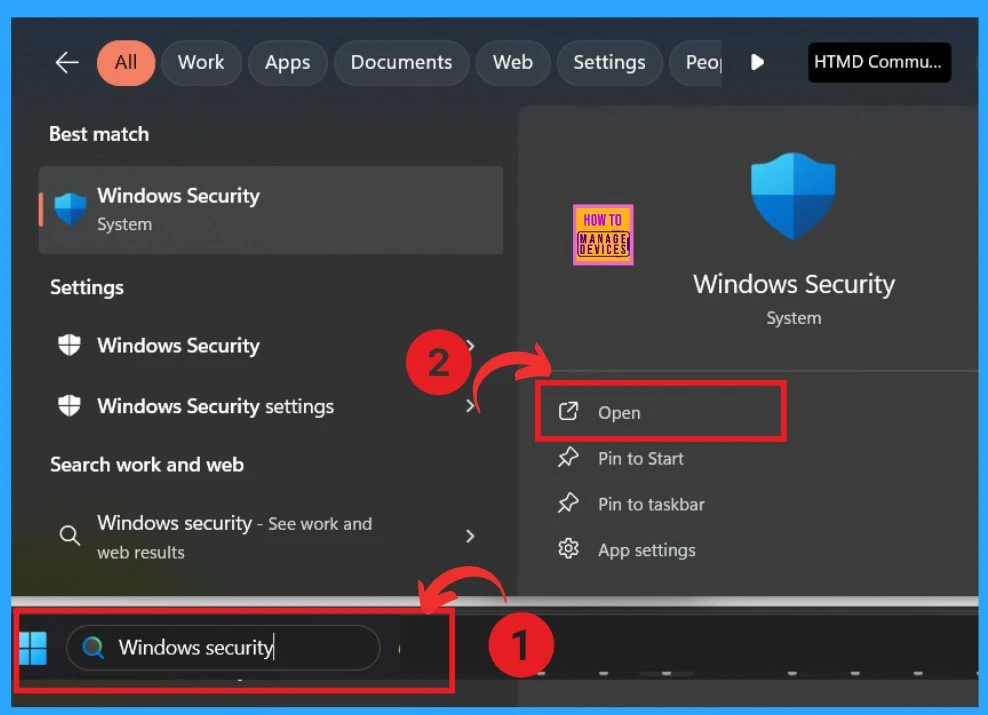
نرمافزار آنتیویروس Windows Security امکانات زیادی برای محافظت از دستگاه شما ارائه میدهد. در اینجا میتوانید بخش تنظیمات ویروس و حفاظت در برابر تهدیدات را مشاهده کنید. این قابلیت به شما کمک میکند وضعیت ویروس و حفاظت در برابر تهدیدات را مشاهده و بهروزرسانی کنید و بهراحتی این گزینه را مدیریت کنید.
روی گزینه Manage Settings که در بخش تنظیمات ویروس و حفاظت در برابر تهدیدات نمایش داده شده، کلیک کنید.
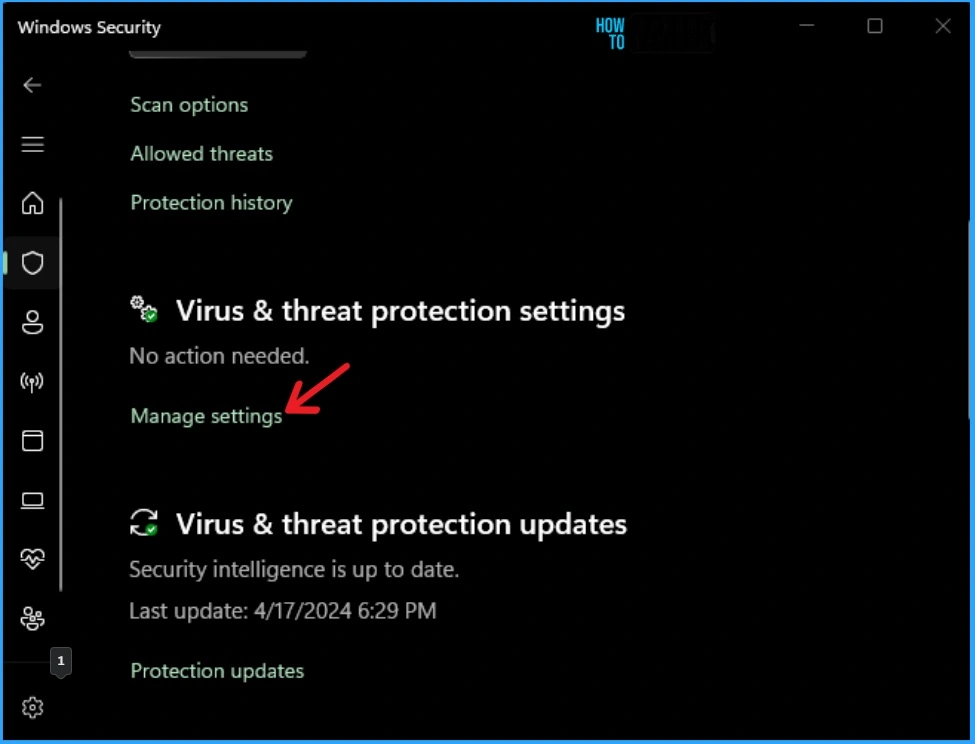
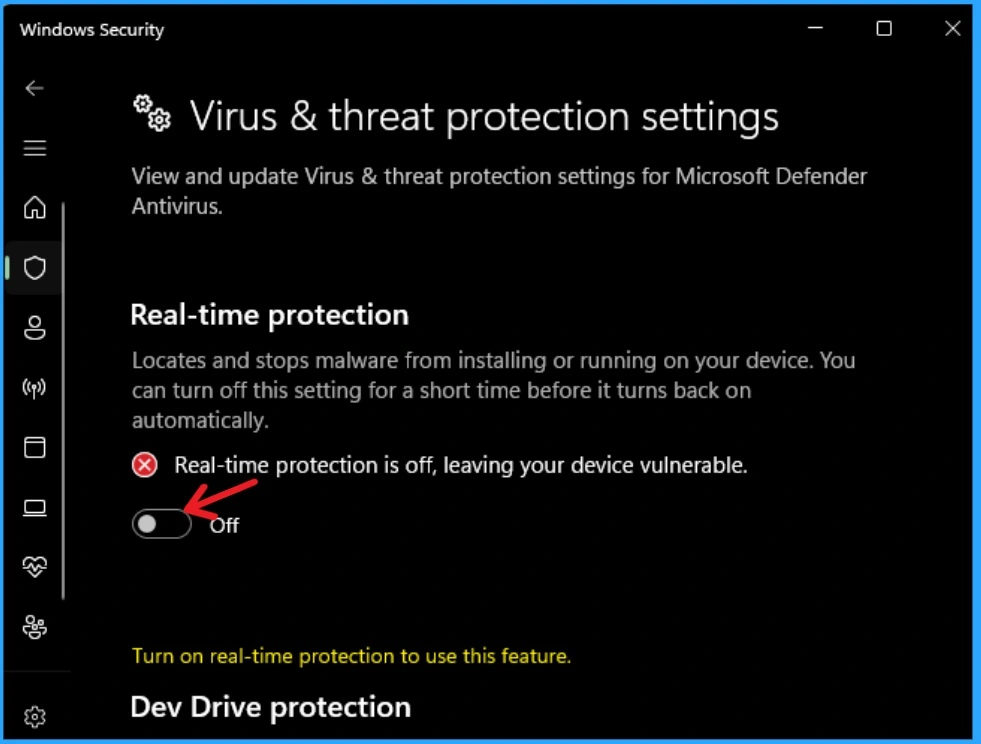
پس از کلیک روی گزینه Manage Settings، میتوانید ویژگی حفاظت بلادرنگ (Real-time protection) را در این پنجره مشاهده کنید. این قابلیت میتواند بدافزارها را شناسایی کرده و از نصب یا اجرای آنها روی دستگاه جلوگیری کند. به طور پیشفرض، این ویژگی فعال است. اگر فعال نیست، میتوانید با جابهجا کردن کلید به سمت راست آن را فعال کنید.
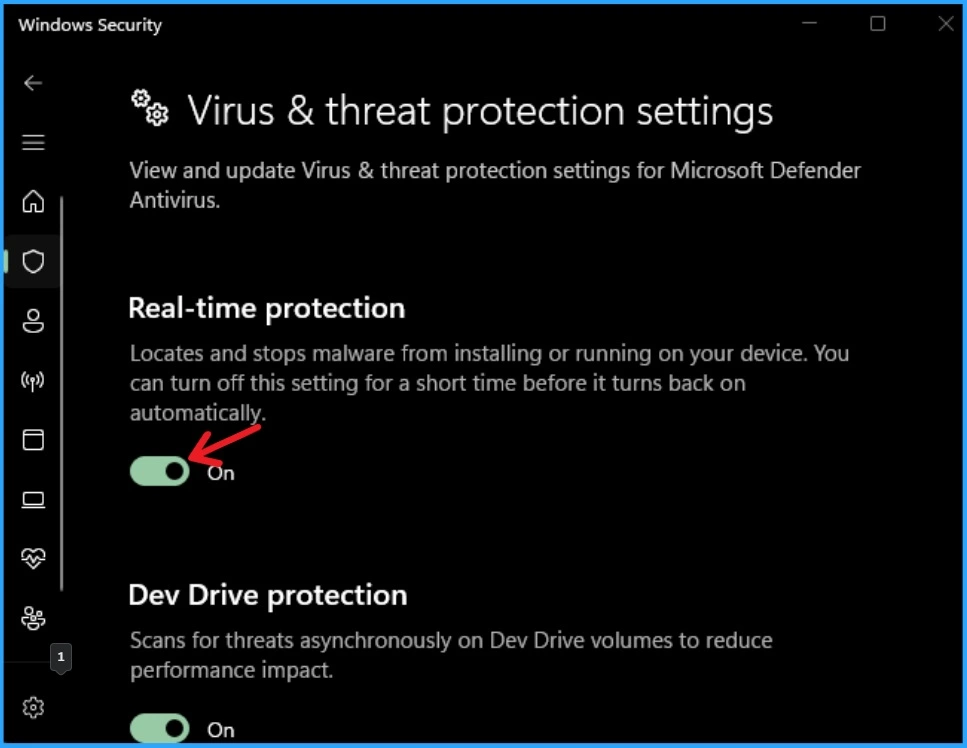
اگر میخواهید این ویژگی را غیرفعال کنید، کلید را به سمت چپ جابهجا کنید. به نظر من این کار روش مناسبی نیست زیرا با غیرفعال کردن این قابلیت، احتمال نصب یا اجرای بدافزار روی دستگاه شما وجود دارد.
حفاظت بلادرنگ برای آنتیویروس Microsoft Defender با استفاده از Local Group Policy Editor
روش دوم برای فعال یا غیرفعال کردن حفاظت بلادرنگ برای آنتیویروس Microsoft Defender در ویندوز 11، استفاده از Local Group Policy Editor است. این روش نیز برای کاربران ساده است اما نسبت به روش اول کمی پیچیدهتر است.
مسیر:
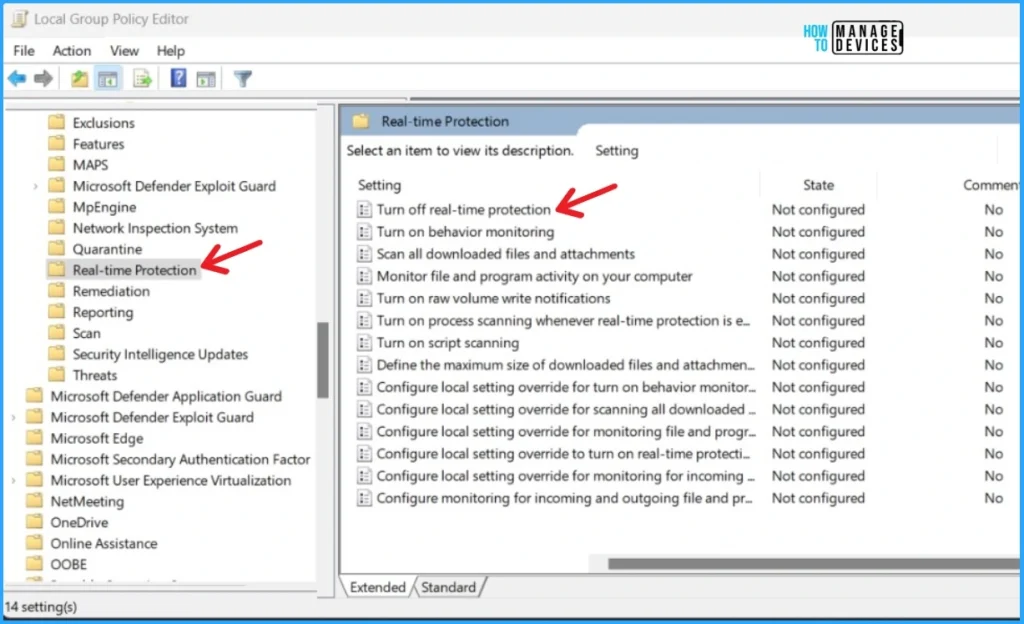
Computer Configuration > Administrative Templates > Windows Components > Microsoft Defender Antivirus > Real-time Protection
در پنجره زیر، روی گزینه Turn off real-time protection کلیک کنید.
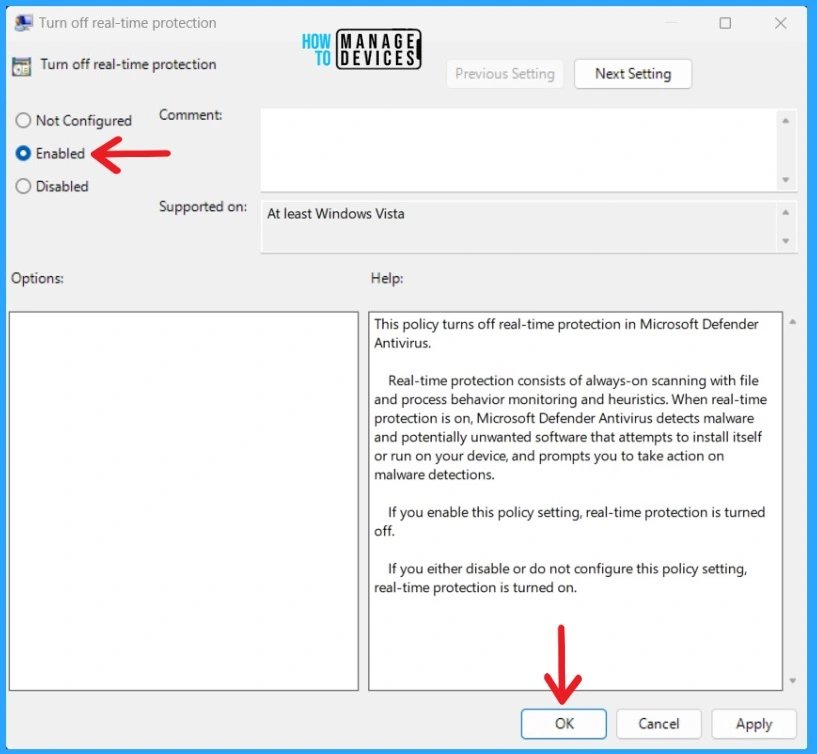
پس از آن، در پنجره Turn off real-time protection سه گزینه مشاهده خواهید کرد. روی دکمه رادیویی کنار گزینه Enabled کلیک کنید. سپس روی دکمه OK در پایین پنجره کلیک کنید. اگر این تنظیم سیاست را فعال کنید، حفاظت بلادرنگ غیرفعال خواهد شد.
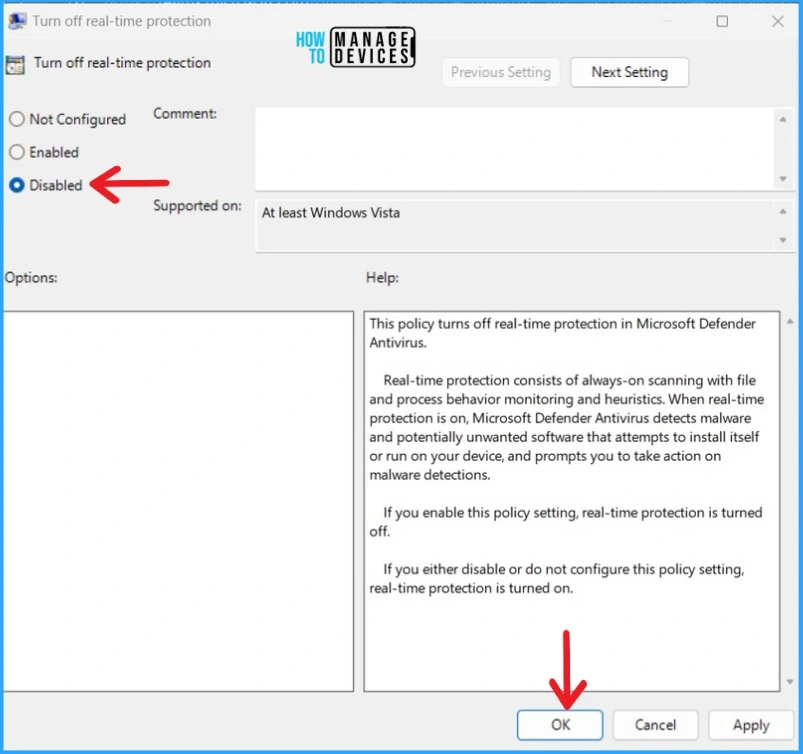
روی دکمه رادیویی کنار گزینه Disabled کلیک کنید. سپس روی دکمه OK در پایین پنجره کلیک کنید. اگر این تنظیم سیاست را غیرفعال کنید، حفاظت بلادرنگ فعال خواهد شد.
سوالات متداول
❓ Real-Time Protection چیست؟
Real-Time Protection یا حفاظت بلادرنگ، قابلیتی در Microsoft Defender است که بهصورت دائم در پسزمینه سیستم شما اجرا میشود و فایلها، برنامهها و فعالیتها را برای شناسایی و جلوگیری از تهدیدات امنیتی مانند ویروس، بدافزار و نرمافزارهای ناخواسته (PUA) بررسی میکند.
❓ آیا میتوان Real-Time Protection را غیرفعال کرد؟
بله، شما میتوانید این ویژگی را از طریق برنامه Windows Security یا Group Policy غیرفعال کنید. با این حال، توصیه نمیشود مگر در شرایط خاص، زیرا خاموش کردن آن میتواند سیستم شما را در برابر تهدیدات آسیبپذیر کند.
❓ چه زمانی باید Real-Time Protection را موقتاً غیرفعال کنیم؟
در برخی موارد خاص مانند نصب نرمافزارهای خاص یا اجرای اسکریپتهایی که توسط Defender به اشتباه تهدید تشخیص داده میشوند، ممکن است نیاز باشد Real-Time Protection بهصورت موقت غیرفعال شود. اما باید بلافاصله پس از اتمام کار، دوباره فعال گردد.
❓ تفاوت Real-Time Protection با اسکن دستی چیست؟
Real-Time Protection بهصورت خودکار و مداوم سیستم را مانیتور میکند، در حالیکه اسکن دستی تنها در زمان اجرای آن توسط کاربر انجام میشود. Real-Time محافظت پیوستهتری ارائه میدهد و در لحظه تهدید را شناسایی میکند.
❓ آیا آنتیویروسهای دیگر نیز Real-Time Protection دارند؟
بله، بیشتر آنتیویروسهای معتبر مانند Bitdefender، Kaspersky، Avast و Norton نیز قابلیت حفاظت بلادرنگ دارند. این ویژگی یکی از ارکان اصلی امنیت در هر آنتیویروس مدرن محسوب میشود.
حفاظت بلادرنگ (Real-Time Protection) یکی از ویژگیهای کلیدی و بسیار مهم در آنتیویروس Microsoft Defender در ویندوز 11 است. این قابلیت به صورت دائمی سیستم شما را در پسزمینه اسکن میکند و از نصب یا اجرای بدافزارها و برنامههای مشکوک جلوگیری میکند. به محض اینکه فایلی یا برنامهای قصد اجرا شدن داشته باشد، Real-Time Protection آن را بررسی میکند و در صورت شناسایی تهدید، سریعاً آن را مسدود یا قرنطینه میکند.
این ویژگی نهتنها از بدافزارهای رایج محافظت میکند، بلکه رفتار برنامهها را نیز زیر نظر میگیرد تا از فعالیتهای مشکوک یا ناخواسته جلوگیری کند. Real-Time Protection همچنین در شناسایی نرمافزارهای ناخواسته (PUA) مؤثر است که ممکن است بدون اطلاع کاربر نصب شوند و باعث کندی سیستم یا نقض حریم خصوصی شوند.
فعال بودن Real-Time Protection برای حفظ امنیت دستگاه بهویژه در محیطهای کاری و شبکههای متصل به اینترنت ضروری است. غیرفعال کردن آن ممکن است خطراتی مانند آلودگی به ویروس، باجافزار، یا نرمافزارهای جاسوسی را افزایش دهد؛ بنابراین توصیه میشود فقط در مواقع خاص و با احتیاط کامل این ویژگی غیرفعال شود و پس از پایان کار، مجدداً فعال گردد.