
هنگامی که مدیران ویندوز 11 با مشکلی در یک دسکتاپ مواجه میشوند که راهحل مشخصی ندارد، باید مراحل عمومی عیبیابی را به ترتیب خاصی انجام دهند تا خطر را به حداقل برسانند.
در چنین شرایطی، بهترین گزینه برای عیبیابی ویندوز 11 ممکن است اتخاذ یک رویکرد کلی و بیطرف نسبت به مشکل باشد. به عنوان مدیر دسکتاپ، میتوانید از مراحل عیبیابی ترتیبی استفاده کنید که برای تقریباً هر مشکلی در ویندوز 11 قابل اعمال است. در حالی که این مراحل نمیتوانند همه مشکلات ممکن را حل کنند، اما اغلب بسیاری از مشکلات ویندوز 11 را برطرف میکنند
مرحله 1: اجرای Windows Update
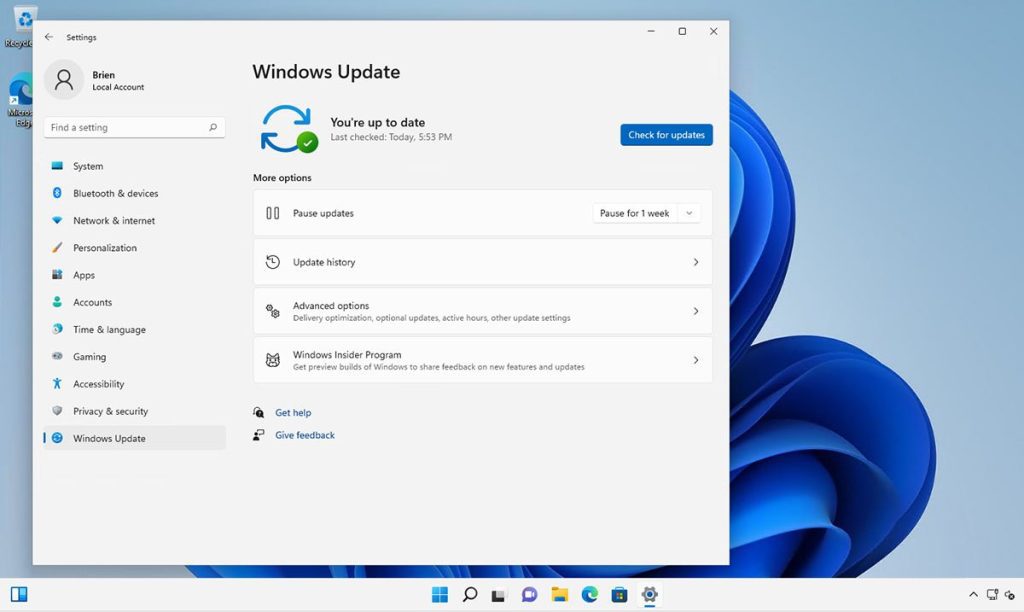
اولین قدم شما باید اجرای Windows Update باشد. در سالهای اخیر، Windows Update بهعنوان ابزاری برای اعمال وصلههای امنیتی به سیستمهای ویندوز شناخته شده است. با این حال، هدف آن تنها حل مشکلات امنیتی نیست. مایکروسافت به طور مرتب بهروزرسانیهایی شامل رفع اشکالات را از طریق این ابزار منتشر میکند. ممکن است با اعمال تمام بهروزرسانیهای موجود، مشکل به طور کامل برطرف شود.
برای بررسی بهروزرسانیهای موجود:
- روی Settings کلیک کنید.
- پس از نمایش صفحه تنظیمات، زبانه Windows Update را انتخاب کنید (شکل 1).
- در نهایت، روی دکمه Download Now کلیک کنید.

مرحله 2: اطمینان از وجود فضای ذخیرهسازی کافی در کامپیوتر
اگر اجرای Windows Update مشکل را برطرف نکرد، گام بعدی شما باید بررسی فضای ذخیرهسازی کامپیوتر باشد. در گذشته، ویندوز نمیتوانست بهروزرسانیها را نصب کند اگر دستگاه با کمبود فضای دیسک مواجه بود. با این حال، اخیراً مایکروسافت شروع به اختصاص فضای ذخیرهسازی مخصوص برای استفاده توسط Windows Update کرده است. بنابراین، حتی اگر کامپیوتر ویندوز 11 شما اجازه نصب بهروزرسانیها را بدهد، ممکن است فضای ذخیرهسازی کمی داشته باشد.
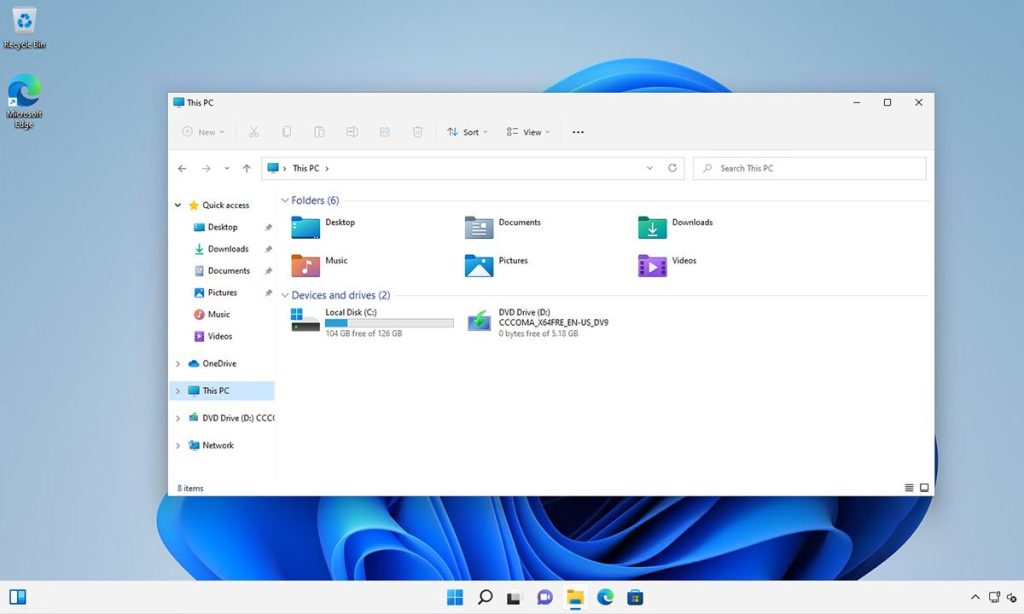
خوشبختانه، بررسی فضای ذخیرهسازی بسیار آسان است:
- File Explorer را باز کنید.
- روی This PC کلیک کنید.

هیچ قاعدهی دقیقی برای مقدار فضای آزاد لازم برای عملکرد صحیح ویندوز 11 وجود ندارد. به طور کلی، شما باید حداقل چند گیگابایت فضای خالی داشته باشید. اگر سیستم شما کمتر از 10 گیگابایت فضای آزاد دارد، بهتر است برای آزاد کردن فضای اضافی اقدام کنید.
چگونه فضای ذخیرهسازی را آزاد کنیم:
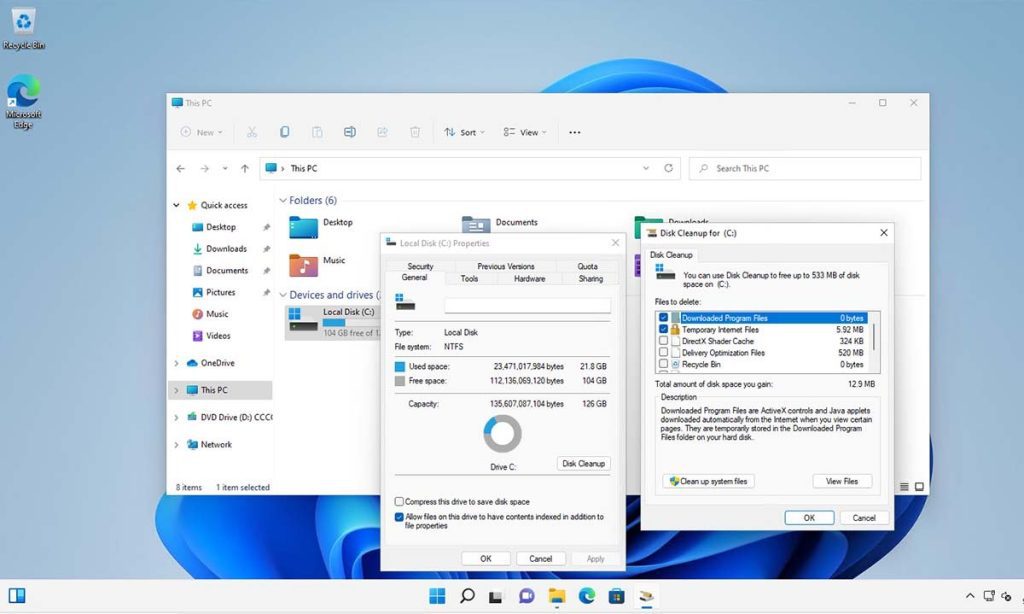
- روی درایو C: راستکلیک کنید.
- از منوی میانبر، گزینه Properties را انتخاب کنید.
- در پنجره باز شده، تب General را انتخاب کرده و روی دکمه Disk Cleanup کلیک کنید.
- این کار پنجره Disk Cleanup را نمایش میدهد که به شما اجازه میدهد فایلهای غیرضروری را حذف کنید.

پنجره Disk Cleanup به شما نشان میدهد که با حذف انواع مختلف فایلهای غیرضروری، چه مقدار فضا را میتوانید بازیابی کنید. این ابزار به شما اجازه میدهد تا تنها با یک کلیک، این فایلها را حذف کنید، بدون اینکه نیاز باشد هر فایل و پوشه را به صورت دستی حذف کنید.
این روش ساده و کارآمد به شما کمک میکند تا فضای ذخیرهسازی لازم برای عملکرد بهتر ویندوز 11 را فراهم کنید.
مرحله 3:اجرای System File Checker برای شناسایی و رفع مشکلات فایلهای سیستمی
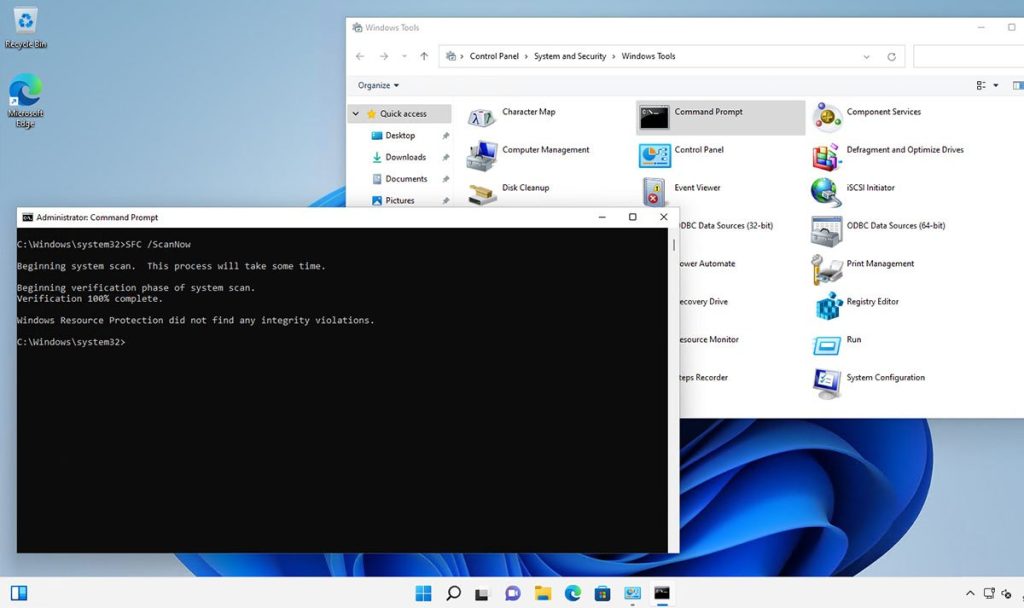
اگر مشکل همچنان ادامه داشت، گام بعدی اجرای ابزار System File Checker (SFC) است. این ابزار خط فرمان، یکپارچگی تمام فایلهای سیستمی ویندوز را بررسی میکند. اگر یکی از فایلهای سیستمی خراب شده باشد یا نسخه نادرستی از آن وجود داشته باشد، میتواند مشکلاتی را در عملکرد ویندوز ایجاد کند.
نحوه اجرای System File Checker:
باز کردن Command Prompt با دسترسی ادمین:
- روی دکمه Start کلیک کنید.
- گزینه All Apps را انتخاب کنید.
- Windows Tools را باز کنید.
- روی آیکون Command Prompt راستکلیک کنید و گزینه Run as Administrator را انتخاب کنید.
اجرای دستور SFC:
- در پنجره Command Prompt باز شده، دستور زیر را وارد کنید و Enter را بزنید:sfc /scannow
- در پنجره Command Prompt باز شده، دستور زیر را وارد کنید و Enter را بزنید:
توضیحات دستور:
- این دستور تمام فایلهای سیستمی ویندوز را بررسی میکند.
- اگر فایلهای خراب یا نادرست شناسایی شوند، ابزار SFC تلاش میکند آنها را تعمیر کند.
این فرآیند ممکن است مدتی طول بکشد، اما به طور قابلتوجهی میتواند مشکلات مربوط به فایلهای سیستمی را برطرف کند.

مرحله 4: اجرای ابزار عیبیابی (Troubleshooter)
اگر با انجام مراحل قبلی مشکل رفع نشد، باید از ابزار عیبیابی ویندوز استفاده کنید. ویندوز 11 شامل ابزارهای عیبیابی داخلی متعددی است که میتوانند به صورت خودکار بسیاری از مشکلات سیستمی را برطرف کنند.
مراحل دسترسی به ابزار عیبیابی:
باز کردن تنظیمات
- روی آیکون Settings کلیک کنید.
دسترسی به گزینه Troubleshoot
- در صفحه تنظیمات، به تب System بروید.
- لیست گزینهها را اسکرول کنید تا به Troubleshoot برسید.
- روی Troubleshoot کلیک کنید تا صفحه مربوطه باز شود.
انتخاب عیبیابیهای پیشرفتهتر
- در این صفحه، ممکن است چند گزینه پایه برای عیبیابی مشاهده کنید. بهتر است این گزینهها را نادیده بگیرید و روی Other Troubleshooters کلیک کنید.
- این بخش شامل فهرست کاملی از ابزارهای عیبیابی خودکار است که برای رفع مشکلات مختلف طراحی شدهاند.
صفحه Other Troubleshooters گزینههایی برای عیبیابی خودکار مشکلات شبکه، صدا، سختافزار، و دیگر موارد ارائه میدهد. با انتخاب ابزار مناسب، میتوانید مشکل مورد نظر را برطرف کنید.
در این مرحله، باید از بین فهرست ابزارهای عیبیابی جستجو کنید و ابزاری را پیدا کنید که بیشترین تطابق را با مشکلی که کامپیوتر شما تجربه میکند، داشته باشد. پس از یافتن ابزار عیبیابی مناسب، روی دکمه Run مربوطه کلیک کنید. این کار ابزار عیبیابی را اجرا میکند. هر ابزار عیبیابی کمی متفاوت عمل میکند، اما معمولاً از یک رابط کاربری به سبک ویزارد (راهنما) استفاده میکنند و شما را از طریق یک فرآیند تشخیص و تعمیر عمدتاً خودکار هدایت میکنند.
مرحله ۵: بازگرداندن سیستم
اگر ابزارهای عیبیابی ویندوز مشکلی را برطرف نکردند، گزینه دیگری که میتوانید امتحان کنید، بازگرداندن کل سیستم به نقطه زمانی قبلی است. در حالی که این گزینه به خوبی کار میکند، تنها در صورتی میتوانید از آن استفاده کنید که System Protection یا حفاظت سیستم قبلاً فعال شده باشد.
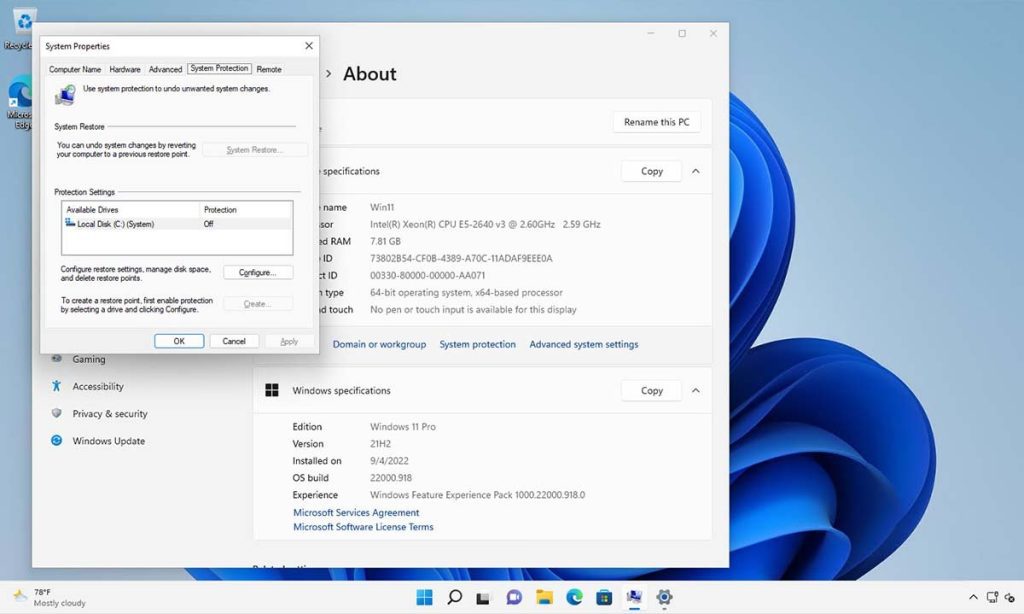
برای بررسی اینکه آیا حفاظت سیستم فعال است یا نه، روی دکمه Start راستکلیک کرده و گزینه System را انتخاب کنید. وقتی پنجره سیستم باز شد، روی Advanced System Settings کلیک کنید. این کار صفحه System Properties را باز میکند. سپس به تب System Protection بروید و مطمئن شوید که حفاظت سیستم روی On تنظیم شده است.بهطور پیشفرض این گزینه خاموش است، بنابراین کسی باید عمداً آن را فعال کرده باشد.

در تب System Protection، دکمهای به نام System Restore در نزدیکی بالای پنجره وجود دارد. این دکمه خاکی رنگ است زیرا حفاظت سیستم در حال حاضر غیرفعال است. با این حال، اگر حفاظت سیستم فعال باشد و حداقل یک نقطه بازگردانی موجود باشد، میتوانید از دکمه System Restore برای بازگرداندن سیستم خود به نقطهای قبلی استفاده کنید. البته باید این نقطه بازگردانی در زمانی باشد که کامپیوتر به درستی کار میکرد. ویژگی System Restore بهعنوان جایگزین واقعی پشتیبانگیری طراحی نشده است، اما این امکان را به شما میدهد که بازگردانی نقطهای را برای ویندوز ۱۱ انجام دهید.
مرحله 6. کامپیوتر را به طور کامل ریست کنید
گام آخر که میتوانید برای رفع مشکل استفاده کنید، بازنشانی کامل رایانه است. اگرچه این گزینه تقریباً همیشه موفقیتآمیز است، اما باید بهعنوان آخرین راهحل استفاده شود زیرا مخرب است. هنگامی که رایانه خود را بازنشانی میکنید، ویندوز ۱۱ از ابتدا نصب میشود. حداقل این به این معنی است که باید همه برنامهها را دوباره نصب کنید. این اقدام همچنین میتواند دادهها را از رایانه پاک کند. بنابراین، باید قبل از اقدام به بازنشانی رایانه، از دادههای خود پشتیبانگیری کنید.
برای بازنشانی ویندوز ۱۱، روی Settings کلیک کنید، سپس تب System را انتخاب کنید. حالا روی گزینه Recovery کلیک کنید و سپس دکمه Reset PC را بزنید.
پس از کلیک روی دکمه Reset PC، صفحهای ظاهر میشود که از شما میپرسد آیا میخواهید فایلهای خود را نگه دارید اما همه چیز دیگر حذف شود، یا میخواهید همه چیز را از رایانه حذف کنید.
رایج ترین مشکلات ویندوز 11 و نحوه رفع آنها
✅اگر در ویندوز 11 با مشکل عدم پخش صدا مواجه هستید
ویندوز 11 باید صدا داشته باشد. اگر نسخه شما از ویندوز 11 به طور سرسختانهای از پخش صدا خودداری میکند، ممکن است نیاز به رفع این مشکل داشته باشید. چند دلیل وجود دارد که ممکن است شما در ویندوز 11 صدایی نداشته باشید، پس برخی از این راهحلهای ممکن را امتحان کنید:
بررسی سطح صدای خود: روی آیکون بلندگو در گوشه پایین سمت راست (کنار تاریخ و زمان) راستکلیک کرده و Open Volume Mixer را انتخاب کنید. اطمینان حاصل کنید که حجم صدا به اندازه کافی بالا باشد که بشنوید.
بررسی تنظیمات صدا: روی آیکون بلندگو در گوشه پایین سمت راست راستکلیک کرده و Open sound settings را انتخاب کنید. بررسی کنید که در کنار گزینه Choose where to play sound، اسپیکرها یا هدفونهای شما انتخاب شده باشند.
بررسی اتصالات: اگر از بلندگوهای خارجی استفاده میکنید، اطمینان حاصل کنید که به درستی متصل شدهاند. هر اتصال کابلی را دوباره بررسی کنید، و اگر از بلندگوها یا هدفونهای بیسیم استفاده میکنید، آنها را جدا کرده و دوباره متصل کنید.
اجرای عیبیاب صدا در ویندوز 11: روی آیکون بلندگو در گوشه پایین سمت راست راستکلیک کرده و Troubleshoot sound problems را انتخاب کنید. سپس دستورالعملهای روی صفحه را دنبال کنید.
✅مشکلات شبکه ویندوز 11
نمیتوانید به اینترنت متصل شوید؟ اتصال کندتر از حد انتظار است؟ مشکلات شبکه در ویندوز 11 ممکن است از وقت به وقت بروز کنند. این راهحلهای ممکن را امتحان کنید:
مودم خود را ریست کنید: ممکن است مشکل از ویندوز نباشد. سعی کنید مودم و/یا روتر خود را ریست کنید تا ببینید آیا این مشکل را حل میکند.
ویندوز خود را ریست کنید: گاهی اوقات فقط با راهاندازی مجدد کامپیوتر میتوانید مشکلات شبکه را حل کنید. این کار را امتحان کنید.
تنظیمات شبکه ویندوز 11 را ریست کنید: کلید ویندوز + I را فشار دهید تا منوی تنظیمات باز شود. شبکه و اینترنت > تنظیمات شبکه پیشرفته را انتخاب کنید. به پایین بروید و Network reset را انتخاب کنید. سپس Reset now را انتخاب کرده و برای تأیید Yes را بزنید.
روش اتصال را تغییر دهید: اگر میتوانید، از اتصال اترنت به وایفای یا بالعکس تغییر دهید تا ببینید آیا این کمک میکند.
عیبیاب شبکه ویندوز 11 را اجرا کنید: در کادر جستجوی ویندوز، Network Troubleshooter را جستجو کنید. Find and fix network problems را انتخاب کنید. سپس Next > Troubleshoot my connection to the internet را انتخاب کنید.
✅صفحه نمایش ویندوز 11 شما چشمک میزند، تار است یا سیاه شده است؟
آیا صفحه نمایش شما در ویندوز 11 به درستی عمل نمیکند؟ اگر تصویر درست به نظر نمیرسد، اینجا برخی از راهحلهایی که میتوانید امتحان کنید آورده شده است:
- خاموش و روشن کردن: کامپیوتر خود را ریست کرده و مانیتور را خاموش و روشن کنید.
- بررسی اتصالات: اطمینان حاصل کنید که کابلها به درستی به کامپیوتر و مانیتور متصل شدهاند. اگر شک دارید، آنها را از برق بکشید و دوباره وصل کنید.
- آپدیت درایورها: اگر کارت گرافیک اختصاصی دارید، سعی کنید درایورهای GPU خود را بهروزرسانی کنید.
- آپدیت ویندوز: سعی کنید به جدیدترین نسخه ویندوز 11 بهروزرسانی کنید. برخی از پچها و اصلاحات ممکن است این مشکل را برای شما حل کنند.
✅بازیها با سرعت پایین در ویندوز 11
عملکرد بازی در ویندوز 11 از زمان عرضه آن مختلط بوده و برخی از کاربران با مشکلات جدی در عملکرد بازی مواجه شدهاند.
- بررسی کنید که سیستم شما داغ نمیکند: دمای CPU خود را بررسی کنید (و در حین آن دمای GPU خود را نیز چک کنید) تا مطمئن شوید که داغ نشدهاند. اگر داغ شوند، ممکن است این دلیل کاهش عملکرد بازی باشد.
- درایورهای گرافیک خود را بهروزرسانی کنید: جدیدترین درایورهای گرافیک را از وبسایتهای AMD، Intel یا Nvidia دانلود کنید.
- آخرین بهروزرسانیهای ویندوز را نصب کنید: سعی کنید به جدیدترین نسخه ویندوز 11 بهروزرسانی کنید؛ برخی از بهروزرسانیهای اخیر شامل اصلاحات مربوط به بازی هستند.
- غیرفعال کردن VBS: امنیت مبتنی بر مجازیسازی ویندوز 11 (VBS) گزارش شده است که میتواند مشکلاتی در عملکرد بازی در ویندوز 11 ایجاد کند. سعی کنید آن را غیرفعال کنید تا ببینید آیا به حل مشکل کمک میکند.

عیبیابی ویندوز 11 ممکن است برای برخی از کاربران چالشبرانگیز باشد، به خصوص اگر مشکلات به درستی تشخیص داده نشوند. ویندوز 11 سیستم عامل جدیدی است که با ویژگیها و بهبودهای متعدد همراه است، اما مشکلاتی نیز ممکن است در حین استفاده از آن بروز پیدا کند. در اینجا مراحل و نکات اساسی برای عیبیابی ویندوز 11 آورده شده است:
1. اجرای Windows Update
یکی از اولین مراحل در عیبیابی ویندوز 11، بررسی بهروزرسانیهای سیستم است. بسیاری از مشکلات از طریق بهروزرسانیهای مداوم ویندوز حل میشوند، بنابراین مهم است که سیستم خود را برای دریافت آخرین وصلهها و بهروزرسانیها بررسی کنید.
2. بررسی فضای دیسک
مطمئن شوید که سیستم شما فضای کافی برای ذخیرهسازی فایلها و اجرای برنامهها دارد. کمبود فضای دیسک میتواند مشکلات مختلفی در عملکرد سیستم ایجاد کند.
3. استفاده از ابزارهای عیبیابی داخلی
ویندوز 11 ابزارهای عیبیابی مختلفی برای مشکلات مختلف مانند صدا، شبکه، و دستگاهها دارد. این ابزارها به طور خودکار میتوانند مشکلات رایج را شناسایی و برطرف کنند.
4. بررسی درایورهای دستگاه
درایورهای قدیمی یا ناسازگار میتوانند مشکلات مختلفی را ایجاد کنند. بهروزرسانی درایورهای سختافزار مانند کارت گرافیک، کارت صدا و دیگر دستگاهها میتواند بسیاری از مشکلات را حل کند.
5. اجرای SFC و DISM
اگر ویندوز 11 با مشکلات جدی سیستم فایل یا خرابیهایی در اجزای اصلی مواجه است، استفاده از ابزارهای System File Checker (SFC) و Deployment Imaging Service and Management Tool (DISM) میتواند به اصلاح این مشکلات کمک کند.
6. بازگشت به نقطه بازیابی سیستم
اگر سیستم شما به دلیل نصب یک بهروزرسانی یا برنامه خاص دچار مشکل شده باشد، ممکن است بازگرداندن سیستم به یک نقطه بازیابی قبلی کمککننده باشد. ویندوز 11 از امکان System Restore پشتیبانی میکند که به شما این امکان را میدهد تا سیستم خود را به وضعیت قبلی برگردانید.
7. بازنشانی سیستم
اگر هیچ یک از روشهای بالا نتوانست مشکل شما را حل کند، بازنشانی ویندوز 11 به حالت اولیه (در صورتی که از آن پشتیبانگیری کرده باشید) ممکن است آخرین راهحل باشد. این گزینه میتواند ویندوز را به حالت اولیه خود بازگرداند، اما باید مطمئن شوید که از دادههای مهم خود نسخه پشتیبان تهیه کردهاید.
8. مشکلات متداول در ویندوز 11
- مشکلات مربوط به صدا: ممکن است ویندوز نتواند صدا را پخش کند. بررسی تنظیمات صدا، درایورها و سختافزار میتواند به رفع این مشکل کمک کند.
- مشکلات شبکه: گاهی اوقات مشکلات اتصال به اینترنت به دلیل تنظیمات اشتباه یا مشکلات در مودم و روتر ایجاد میشود.
- عملکرد آهسته سیستم: ممکن است سیستم شما به دلیل فضای کم دیسک، پردازشهای اضافی یا مشکلات سختافزاری به آرامی عمل کند.
در نهایت، اگر تمام مراحل بالا را انجام دادید و هنوز مشکل حل نشد، میتوانید به پشتیبانی مایکروسافت مراجعه کرده یا انجمنهای آنلاین مربوط به ویندوز را برای دریافت کمک بیشتر جستجو کنید.
