
در دنیای امروز، نرمافزارهای کاربردی و خدمات ابری نقش حیاتی در تسهیل فعالیتهای روزمره و بهبود بهرهوری افراد و سازمانها ایفا میکنند. یکی از برجستهترین این ابزارها، Microsoft 365 است که با ارائه مجموعهای از برنامهها و خدمات متنوع، به کاربران امکان میدهد تا به راحتی به اطلاعات و منابع خود دسترسی پیدا کنند و از امکاناتی همچون همکاری آنلاین، ذخیرهسازی ابری و ابزارهای مدیریت پروژه بهرهمند شوند. فعالسازی Microsoft 365 برای کاربران جدید ممکن است در ابتدا چالشبرانگیز به نظر برسد، اما با آگاهی از مراحل درست و ابزارهای موجود، این فرآیند به سادگی انجام میگیرد. در این مقاله، به بررسی نحوه فعال کردن Microsoft 365 خواهیم پرداخت و مراحل ضروری برای راهاندازی این سرویس را به تفصیل شرح خواهیم داد. هدف ما این است که با ارائه راهنماییهای دقیق و کارآمد، کاربران را قادر سازیم تا به سرعت و بدون دردسر، به تمامی امکانات این پلتفرم دسترسی پیدا کنند و از آن در راستای افزایش کارایی و سهولت کارهای خود بهرهبرداری کنند.
نحوه فعال کردن Microsoft 365
نسخه Microsoft 365 خود را از لیست زیر انتخاب کنید تا نحوه فعالسازی آن را یاد بگیرید.
- فعالسازی Microsoft 365 یا نسخه غیر اشتراکی آفیس
- فعالسازی Microsoft 365 یا نسخه غیر اشتراکی آفیس که بهصورت پیشفرض روی دستگاه ویندوز جدید نصب شده است
- فعالسازی خرید یا پیشنهادی از آفیس که روی دستگاه ویندوز جدید ارائه شده است
- فعالسازی آفیس از برنامه تخفیف محل کار مایکروسافت (Workplace Discount Program)
- فعالسازی یک کلید محصول جدید آفیس
- رفع مشکلات خطاهای فعالسازی
فعالسازی Microsoft 365 یا نسخه غیر اشتراکی آفیس
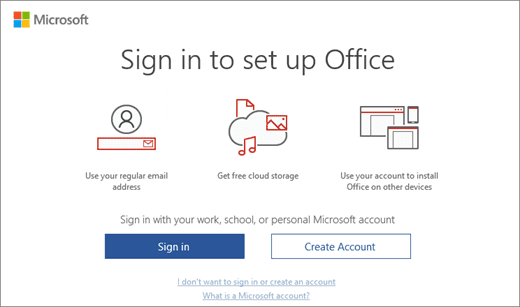
هنگامی که یک برنامه Microsoft 365 را که فعال نشده است باز میکنید، از شما خواسته میشود به Microsoft 365 وارد شوید. مطمئن شوید با همان حساب مایکروسافت یا حساب کاری/آموزشی که برای خرید یا اشتراک Microsoft 365 استفاده کردهاید، وارد شوید.
توجه: اگر Microsoft 365 بهصورت پیشفرض روی دستگاه جدید شما نصب شده است، به بخش “فعالسازی آفیس که بهصورت پیشفرض روی دستگاه ویندوز جدید نصب شده است” مراجعه کنید.
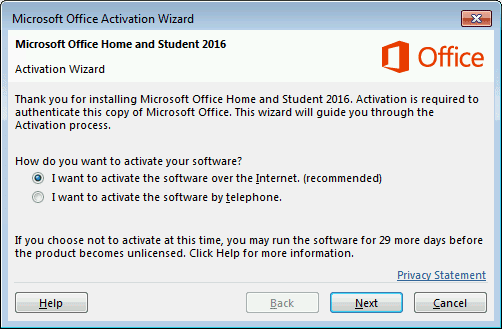
اگر جادوگر فعالسازی (Activation Wizard) ظاهر شود، Microsoft 365 به کمک شما برای فعالسازی نیاز دارد. دستورالعملهای نمایش دادهشده در جادوگر را دنبال کنید تا Microsoft 365 را فعال کنید.
فعالسازی Microsoft 365 یا نسخه غیر اشتراکی آفیس که بهصورت پیشفرض روی دستگاه ویندوز جدید نصب شده است
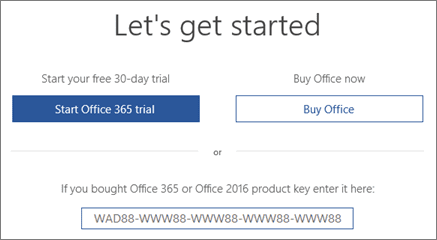
اگر این صفحه ظاهر شود، نشاندهنده این است که یک نسخه آزمایشی از Microsoft 365 Family یا یک نسخه آزمایشی از نسخه غیر اشتراکی آفیس نصب شده است.
این صفحه زمانی نمایش داده میشود که شما وارد حساب Microsoft 365 یا نسخه غیر اشتراکی آفیس شوید که بهصورت پیشفرض روی دستگاه جدید نصب شده است، اما هیچ محصول Microsoft 365 یا نسخه غیر اشتراکی آفیس با حساب شما مرتبط نیست.
برای استفاده از Microsoft 365 در دستگاه جدید خود:
- میتوانید Microsoft 365 را بهعنوان نسخه آزمایشی یکماهه از Microsoft 365 Family فعال کنید.
- میتوانید Microsoft 365 یا یک نسخه غیر اشتراکی آفیس خریداری کنید.
- میتوانید Microsoft 365 را به یک اشتراک موجود Microsoft 365 اضافه کنید.
- یا یک کلید محصول از کارت کلید محصول جدید وارد کنید.
اگر نسخه قدیمیتری از آفیس غیر اشتراکی دارید، میتوانید آن را بهجای نسخه موجود نصب کنید.
فعالسازی خرید یا پیشنهاد Microsoft 365 که روی یک دستگاه ویندوز جدید ارائه شده است
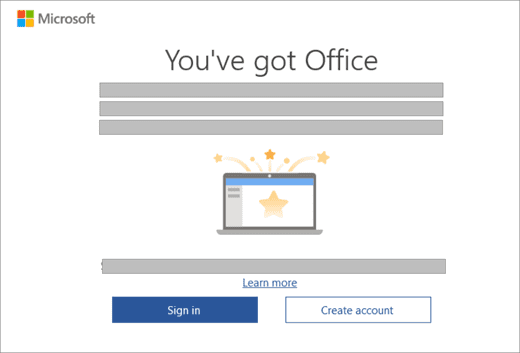
اگر این صفحه ظاهر شود، نشاندهنده این است که Microsoft 365 بهعنوان یک اشتراک یکساله یا خرید یکباره نصب شده است.
یک کلید محصول دیجیتال به رایانه شما منتقل شده است، بنابراین نیازی به دریافت یا وارد کردن کلید محصول چاپی نخواهید داشت. برای فعالسازی Microsoft 365، باید با یک حساب مایکروسافت وارد شوید. اگر حساب مایکروسافت شما شناسایی شود، آن را روی این صفحه نمایش خواهیم داد.
پس از ورود به حساب، محصول شما به حساب مایکروسافت اضافه میشود تا بتوانید در آینده آن را مجدداً نصب کنید یا اشتراک جدید خود را بدون نیاز به کلید محصول مدیریت کنید.
رفع مشکلات خطاهای فعالسازی

اگر Microsoft 365 نتواند فعال شود، در نهایت بدون مجوز میشود و تمام ویژگیهای ویرایش Microsoft 365 غیرفعال میشوند. Microsoft 365 ممکن است به دلایل مختلف بدون مجوز شود. بهعنوان مثال، اگر اشتراک Microsoft 365 شما منقضی شده باشد، باید اشتراک خود را تمدید کنید تا تمام ویژگیهای Microsoft 365 بازیابی شوند.
اگر Microsoft 365 بهصورت پیشفرض روی رایانه جدید شما نصب شده باشد، باید یک دوره آزمایشی Microsoft 365 Family را شروع کرده یا Microsoft 365 را خریداری کنید تا ادامه استفاده از آن امکانپذیر باشد.
توجه: اگر از Microsoft 365 روی ویندوز 7 استفاده میکنید (که دیگر پشتیبانی نمیشود، به پایان پشتیبانی ویندوز 7 و آفیس مراجعه کنید)، باید مطمئن شوید که TLS 1.2 بهطور پیشفرض فعال است.
مدیریت و پشتیبانی از راه دور در Microsoft 365
مدیریت و پشتیبانی از راه دور در Microsoft 365 به سازمانها این امکان را میدهد که بهطور مؤثر دستگاهها، برنامهها، و کاربران را از راه دور مدیریت و پشتیبانی کنند. این ویژگیها بهویژه در محیطهای کاری که کارمندان بهطور غیرحضوری یا از راه دور کار میکنند، بسیار مفید است.
مزایای مدیریت و پشتیبانی از راه دور:
- افزایش بهرهوری: به کارکنان این امکان را میدهد که از هر مکانی به منابع سازمانی دسترسی پیدا کنند.
- کاهش هزینهها: نیازی به پشتیبانی فیزیکی برای هر کاربر نیست و همه چیز از راه دور قابل مدیریت است.
- امنیت بیشتر: با اعمال سیاستهای امنیتی از راه دور و استفاده از احراز هویت چندعاملی، میتوان سطح امنیت سازمان را افزایش داد.
- افزایش رضایت کاربران: ارائه پشتیبانی سریع و مؤثر از راه دور باعث رضایت بیشتر کاربران میشود.
این ویژگیها و ابزارها به مدیران IT و سازمانها این امکان را میدهند که بدون نیاز به حضور فیزیکی، بهطور مؤثر دستگاهها، برنامهها و کاربران را مدیریت کنند.
بررسی وضعیت فعالسازی برنامهها
پس از گذراندن مراحل فعالسازی، ضروری است کاربران وضعیت فعالسازی برنامهها را بررسی کنند تا از عملکرد صحیح آنها اطمینان حاصل کنند. این کار به کمک داشبورد مدیریتی Microsoft 365 امکانپذیر است که اطلاعات دقیقی درباره وضعیت فعالسازی هر برنامه و خدمات مرتبط ارائه میدهد. کاربران میتوانند با مراجعه به این داشبورد، از فعال یا غیرفعال بودن هر برنامه مطلع شوند و در صورت نیاز، اقدامات لازم را برای رفع مشکلات احتمالی انجام دهند.
توجه به وضعیت فعالسازی نهتنها برای اطمینان از دسترسی به امکانات مختلف ضروری است، بلکه به مدیران IT در سازمانها این امکان را میدهد که مدیریت بهتری بر روی منابع نرمافزاری داشته باشند. با استفاده از این اطلاعات، آنها میتوانند به سرعت شناسایی کنند که کدام برنامهها بهروزرسانیهای لازم نیاز دارند یا کدام کاربر به منابع موردنظر دسترسی ندارد. این نکته به بهبود کارایی و افزایش بهرهوری در سازمان کمک میکند.
برای حصول اطمینان از عملکرد صحیح و بهینه برنامهها، بررسی وضعیت فعالسازی آنها نقش کلیدی ایفا میکند. این اقدام به کاربران و مدیران IT امکان میدهد تا در صورت بروز هرگونه اشکال یا عدم فعالسازی، اقدامات لازم را به سرعت انجام دهند. در این راستا، ابزارهای مدیریتی موجود در Microsoft 365 به سادگی اطلاعات دقیقی درباره وضعیت هر برنامه ارائه میدهند و به کاربران این امکان را میدهند که به سرعت به مشکلات رسیدگی کنند و از عملکرد صحیح برنامهها اطمینان حاصل نمایند.
علاوه بر آن، توجه به وضعیت فعالسازی موجب میشود که سازمانها بتوانند از منابع خود به بهترین نحو بهرهبرداری کنند. با شناسایی برنامهها و خدماتی که به درستی فعال نشدهاند، مدیران میتوانند تصمیمات صحیحی برای بهبود وضعیت نرمافزارها اتخاذ کنند و به این ترتیب، کارایی کلی سازمان را ارتقا دهند. این روند نهتنها از لحاظ فنی اهمیت دارد، بلکه به تقویت تجربه کاربری و افزایش رضایت کارکنان کمک میکند.
در پایان، فعال کردن Microsoft 365 یک فرآیند ساده است که می تواند به طور قابل توجهی بهره وری و قابلیت های همکاری شما را افزایش دهد. با دنبال کردن مراحل ذکر شده، کاربران می توانند از انتقال یکپارچه به این مجموعه ابزار قدرتمند اطمینان حاصل کنند. فرقی نمیکند شما یک حرفهای در کسبوکار هستید، دانشجو هستید، یا صرفاً به دنبال سادهسازی وظایف شخصی خود هستید، Microsoft 365 طیف وسیعی از ویژگیهای متناسب با نیازهای مختلف را ارائه میدهد. در حالی که این سفر را آغاز می کنید، به یاد داشته باشید که دسترسی به منابع پشتیبانی و به روز ماندن با جدیدترین ویژگی ها، تجربه شما را غنی تر می کند. از پتانسیل مایکروسافت 365 استقبال کنید و سطح جدیدی از کارایی را در فعالیت های روزانه خود باز کنید.
Microsoft 365 که قبلاً بهعنوان Office 365 شناخته میشد، نسخهای اشتراکی از مجموعه آفیس است که بهطور مداوم بهروزرسانی میشود و شامل دسترسی به برنامههای آفیس و خدمات ابری مایکروسافت است. برخلاف نسخههای سنتی آفیس، Microsoft 365 بهطور مداوم ویژگیها و بهروزرسانیهای جدید را در اختیار کاربران قرار میدهد.
ویژگیهای Microsoft 365:
دستگاههای مختلف: امکان استفاده از Microsoft 365 روی چندین دستگاه مانند کامپیوتر، تبلت و گوشی.
بهروزرسانیهای خودکار: نرمافزار همیشه بهروز است و شما نیازی به خرید نسخه جدید ندارید.
سرویسهای ابری: ذخیرهسازی فایلها در OneDrive، که به شما امکان دسترسی به فایلها از هر جایی را میدهد.
اشتراک تیمی: قابلیت همکاری آنلاین با استفاده از Teams برای جلسات آنلاین و مدیریت پروژهها.
نسخههای آنلاین برنامهها: دسترسی به نسخههای آنلاین Word، Excel، PowerPoint و دیگر برنامهها.
نحوه فعالسازی Microsoft 365:
برای فعالسازی Microsoft 365، شما باید مراحل زیر را دنبال کنید:
ورود به حساب مایکروسافت: برای شروع استفاده از Microsoft 365، باید با حساب مایکروسافت خود وارد شوید. اگر اشتراک شما فعال است، این کار محصول را به حساب شما متصل میکند.
استفاده از کلید محصول: اگر یک کارت کلید محصول خریداری کردهاید، باید به سایتهای Office.com/setup یا Microsoft365.com/setup بروید و دستورالعملها را دنبال کنید تا محصول را به حساب مایکروسافت خود اضافه کنید.
فعالسازی از طریق جادوگر فعالسازی: اگر در حین نصب به مشکلی برخوردید، از جادوگر فعالسازی استفاده کنید تا مشکلات فعالسازی برطرف شود.
استفاده از نسخه آزمایشی: اگر اشتراک ندارید، میتوانید یک نسخه آزمایشی ۳۰ روزه از Microsoft 365 Family شروع کنید و بعداً اشتراک خود را تمدید کنید.
مشکلات فعالسازی: در صورتی که Microsoft 365 نتواند فعال شود، ممکن است اشتراک شما منقضی شده باشد یا دستگاه شما با مشکلی مواجه شده باشد. برای رفع مشکلات از راهنمای پشتیبانی آنلاین استفاده کنید.
نکات مهم درباره فعالسازی:
اگر Microsoft 365 بهصورت پیشفرض روی دستگاه جدید شما نصب شده باشد، باید با حساب مایکروسافت وارد شوید تا محصول فعال شود.
در صورتی که از نسخه آزمایشی استفاده میکنید، پس از پایان دوره آزمایشی باید اشتراک خود را تمدید کنید یا یک کلید محصول وارد کنید.
برای فعالسازی در دستگاههایی که از ویندوز 7 استفاده میکنند، مطمئن شوید که پروتکلهای امنیتی TLS 1.2 فعال باشند.
با این روشها، شما میتوانید از تمام امکانات Microsoft 365 بهرهبرداری کنید و بهراحتی آن را فعال کنید.