

بازنشانی رمز عبور مایکروسافت وقتی فراموش شده باشد، فرآیندی ساده است، اما نیاز به دقت دارد تا امنیت حساب حفظ شود. مایکروسافت روشهای مختلفی برای بازیابی و بازنشانی رمز عبور ارائه میدهد، از جمله استفاده از ایمیل جایگزین، شماره تلفن یا اپلیکیشن احراز هویت.

✅️چطور رمز عبور مایکروسافت خود را بازنشانی کنیم؟
وقتی رمز عبور مایکروسافت خود را فراموش میکنید، اولین قدم این است که به صفحه بازیابی حساب مایکروسافت دسترسی پیدا کنید. در اینجا یک راهنمای گام به گام برای بازنشانی رمز عبور مایکروسافت آمده است:
گام 1: به صفحه بازنشانی رمز عبور مایکروسافت بروید
به صفحه بازیابی حساب مایکروسافت بروید. سه گزینه برای شما نمایش داده خواهد شد:
- رمز عبورم را فراموش کردهام.
- رمز عبورم را میدانم، اما نمیتوانم وارد شوم.
- فکر میکنم شخص دیگری از حساب مایکروسافت من استفاده میکند.
گزینه اول، “رمز عبورم را فراموش کردهام” را انتخاب کنید و سپس روی “بعدی” کلیک کنید.
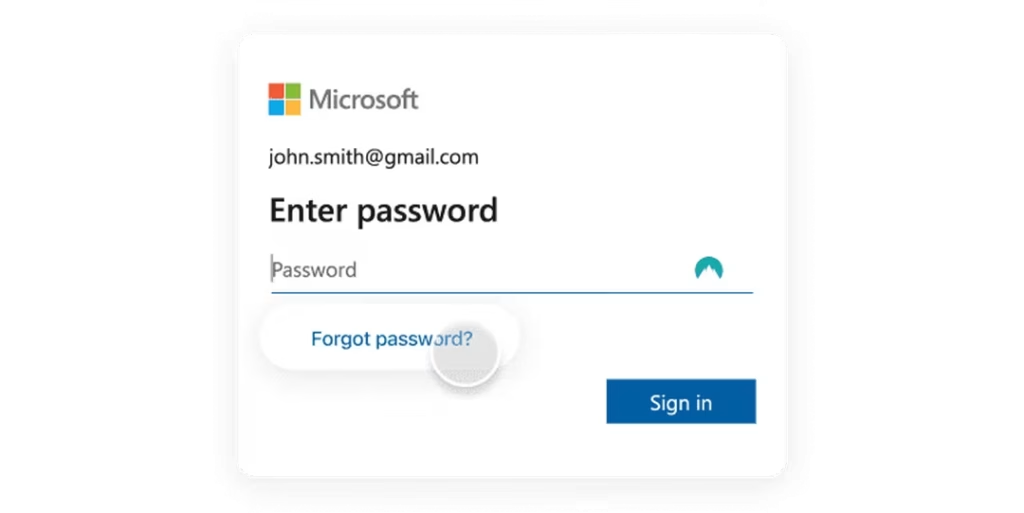
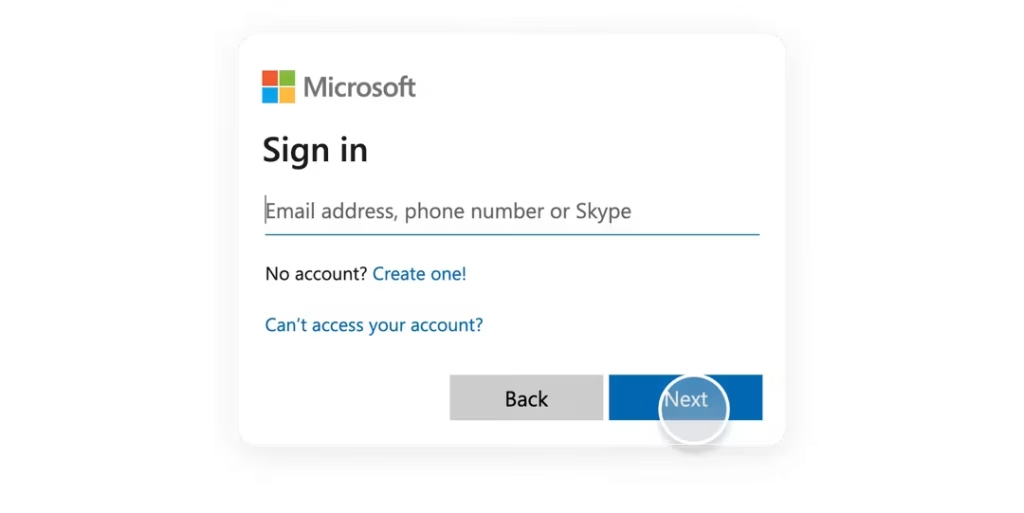
گام 2: وارد کردن ایمیل یا شماره تلفن حساب مایکروسافت
پس از انتخاب گزینه “رمز عبورم را فراموش کردهام”، مایکروسافت از شما میخواهد تا آدرس ایمیل، شماره تلفن یا شناسه اسکایپ مربوط به حساب مایکروسافت خود را وارد کنید. مطمئن شوید که اطلاعات صحیح را وارد کردهاید، سپس روی “بعدی” کلیک کنید.
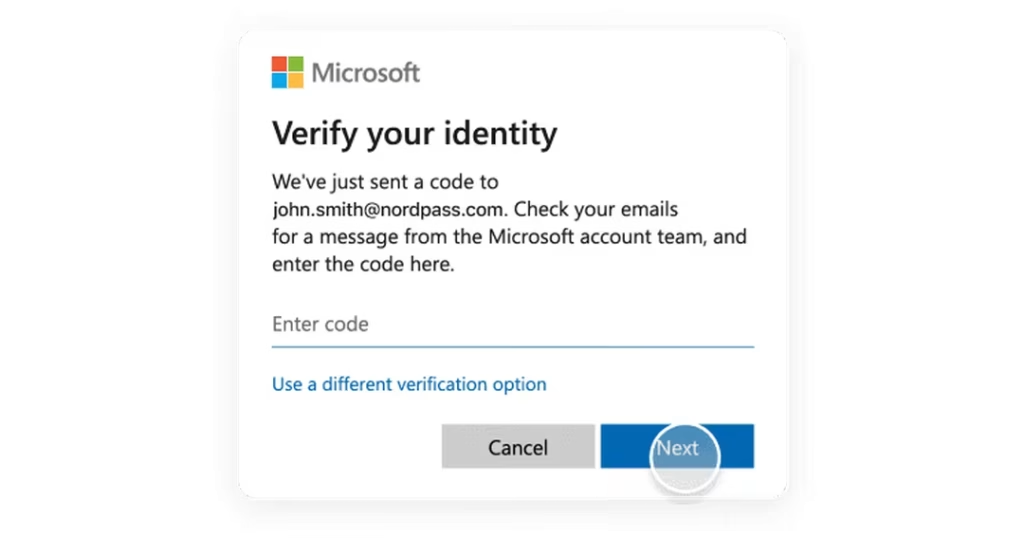
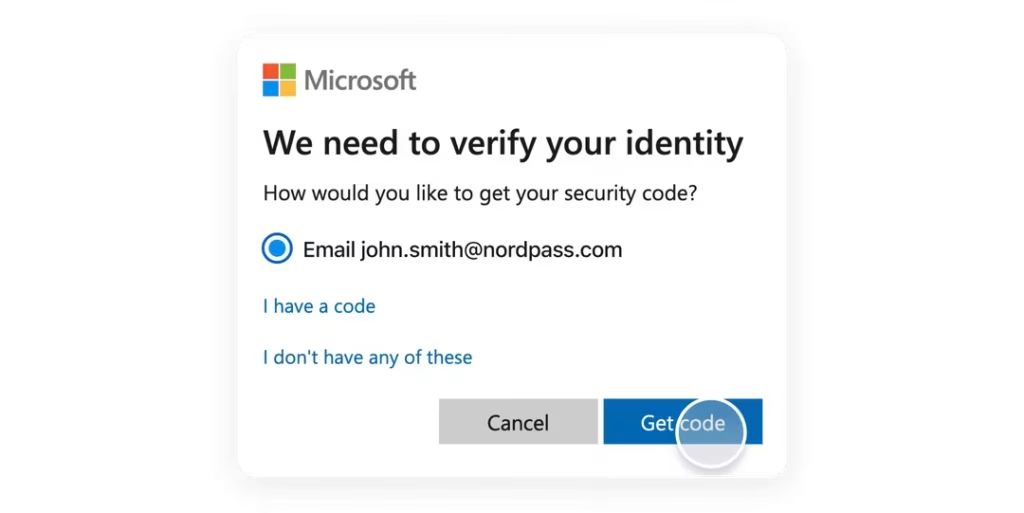
گام 3: تأیید هویت شما
پس از وارد کردن جزئیات حساب خود، مایکروسافت از شما میخواهد یک روش برای تأیید هویت خود انتخاب کنید. معمولاً دو یا بیشتر گزینه برای انتخاب خواهید داشت:
- ایمیل: مایکروسافت یک کد تأیید به آدرس ایمیل جایگزین مرتبط با حساب شما ارسال میکند.
- پیامک: کد تأیید از طریق SMS به شماره تلفن مرتبط با حساب شما ارسال خواهد شد.
- اپلیکیشن احراز هویت: اگر اپلیکیشن Microsoft Authenticator را تنظیم کردهاید، میتوانید از آن برای احراز هویت استفاده کنید.
روش مناسبتر را برای خود انتخاب کنید و سپس روی “بعدی” کلیک کنید.
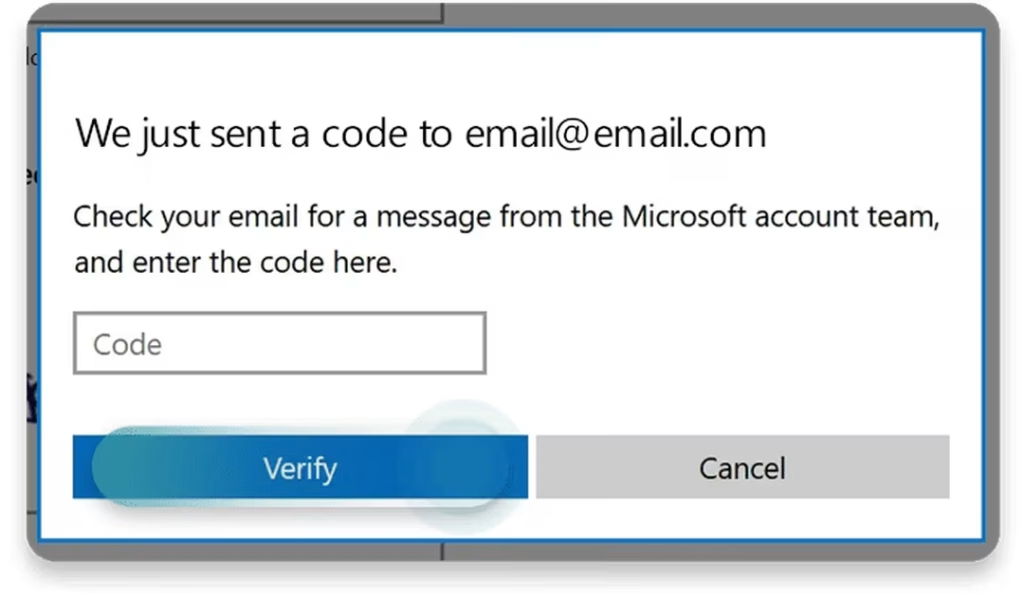
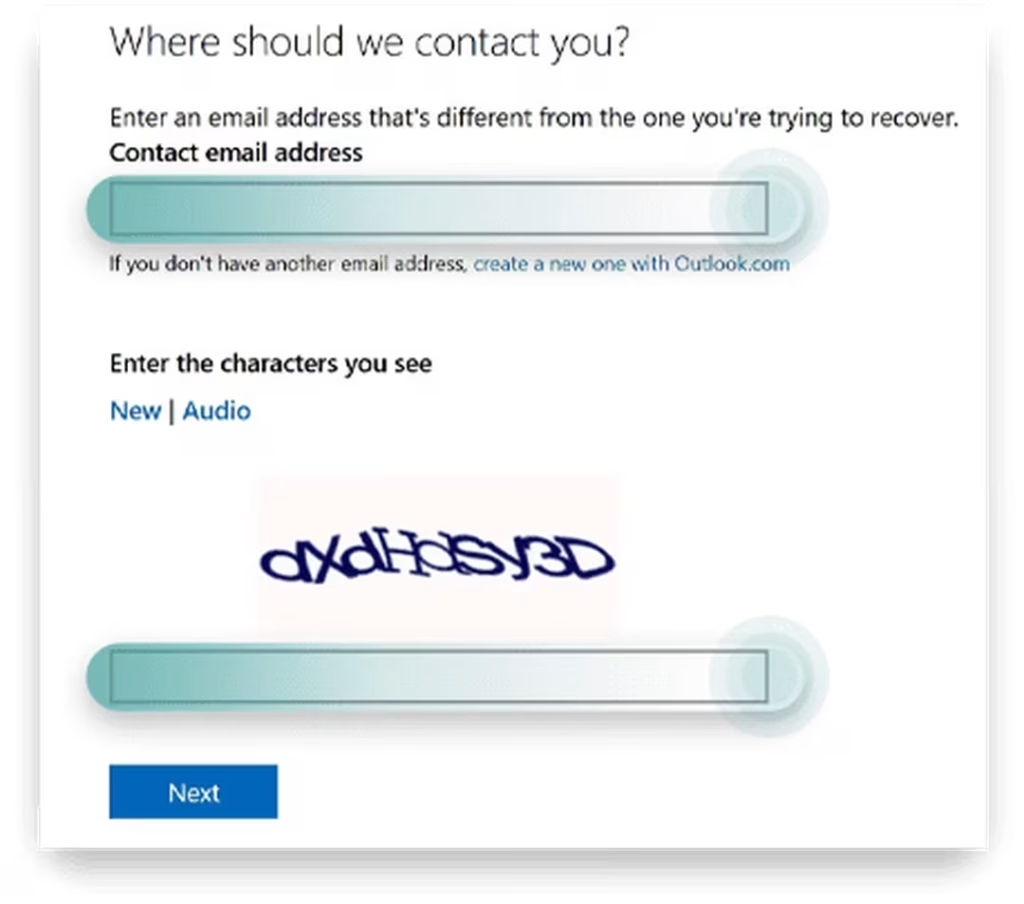
گام 4: دریافت و وارد کردن کد تأیید
پس از انتخاب روش تأیید، مایکروسافت یک کد امنیتی برای شما ارسال میکند. اگر گزینه ایمیل یا پیامک را انتخاب کردهاید، ایمیل خود را باز کنید یا پیام دریافتی از مایکروسافت را در تلفن خود بررسی کنید. اگر از اپلیکیشن احراز هویت استفاده میکنید، اپلیکیشن را باز کرده و کد را دریافت کنید.
کد تأیید را در بخش مربوطه وارد کرده و روی “بعدی” کلیک کنید.
گام 5: بازنشانی رمز عبور خود
پس از تأیید هویت شما، از شما خواسته خواهد شد که یک رمز عبور جدید ایجاد کنید. دستورالعملها را برای انتخاب یک رمز عبور قوی دنبال کنید، که معمولاً شامل موارد زیر است:
- حداقل 8 کاراکتر
- ترکیبی از حروف بزرگ و کوچک
- حداقل یک عدد یا نماد
پس از وارد کردن رمز عبور جدید، آن را دوباره تایپ کرده و سپس روی “بعدی” کلیک کنید.
گام 6: تکمیل فرآیند بازنشانی رمز عبور
پس از اینکه رمز عبور خود را با موفقیت بازنشانی کردید، مایکروسافت به شما اطلاع خواهد داد که رمز عبور شما بهروزرسانی شده است. حالا میتوانید به صفحه ورود مایکروسافت بازگشته و از رمز عبور جدید خود برای دسترسی به حساب کاربری استفاده کنید.
✅️چگونه از دست دادن پسوردهای خود جلوگیری کنیم؟
بالاخره، پسوردهای امن باید به گونهای طراحی شوند که فراموشی آنها به راحتی اتفاق بیفتد. پسوردهای قوی و پیچیده برای به یاد آوردن سخت هستند، زیرا اگر خودتان نتوانید آنها را به خاطر بیاورید، یک هکر هم به سختی میتواند آنها را پیدا کند. اما نباید هر بار که پسورد خود را فراموش کردید، فرآیند بازیابی را طی کنید.
با استفاده از یک مدیر پسورد مانند NordPass، میتوانید تمام جزئیات ورود خود را در یک مکان ذخیره کنید. تنها چیزی که باید به خاطر بسپارید، پسورد اصلی شماست. مدیران پسورد نه تنها از اطلاعات شما محافظت میکنند و به شما کمک میکنند آنها را سازماندهی کنید، بلکه زندگی دیجیتال شما را سادهتر میکنند. NordPass پسوردهای جدید را با یک کلیک ذخیره میکند و زمانی که وارد وبسایتهای مورد علاقه خود میشوید، به صورت خودکار آنها را پر میکند. شما میتوانید از آن در دسکتاپ، موبایل یا به عنوان یک افزونه مرورگر استفاده کنید.
✅️رفع مشکلات رایج در فرآیند بازنشانی رمز عبور مایکروسافت:
1. کد تأیید را دریافت نکردید؟
گاهی اوقات پس از انتخاب گزینه ایمیل یا تلفن، ممکن است کد تأیید را دریافت نکنید. در اینجا کارهایی که میتوانید انجام دهید آمده است:
- پوشه اسپم/جَانک خود را بررسی کنید: گاهی اوقات ارائهدهندگان ایمیل به اشتباه ایمیلهای تأیید را به عنوان اسپم دستهبندی میکنند.
- اطمینان از صحت شماره تلفن/ایمیل: صفحه بازیابی را دوباره بررسی کنید تا مطمئن شوید که شماره تلفن یا آدرس ایمیل مرتبط با حساب شما صحیح است.
- استفاده از روش دیگری: اگر ایمیل کار نمیکند، گزینه پیامک را امتحان کنید یا از اپلیکیشن Microsoft Authenticator استفاده کنید.
2. کد امنیتی کار نمیکند
اگر کدی که دریافت کردهاید کار نمیکند، مطمئن شوید که آن را به درستی وارد کردهاید. کدها معمولاً حساس به حروف بزرگ و کوچک هستند و پس از مدت کوتاهی منقضی میشوند. اگر کد منقضی شده باشد، از گزینه “ارسال مجدد کد” برای درخواست کد جدید استفاده کنید.
3. دسترسی به ایمیل یا شماره تلفن بازیابی ندارید
اگر ایمیل یا شماره تلفن خود را تغییر دادهاید و دیگر به اطلاعات بازیابی مرتبط با حساب مایکروسافت خود دسترسی ندارید، باید از فرم بازیابی حساب استفاده کنید. در صفحه بازیابی، روی گزینه “هیچکدام از اینها را ندارم” کلیک کرده و دستورالعملها را برای بازیابی حساب خود دنبال کنید.
4. حساب به دلایل امنیتی قفل شده است
اگر تلاش کنید چندین بار رمز عبور خود را با اطلاعات اشتباه بازنشانی کنید، مایکروسافت ممکن است حساب شما را بهطور موقت به دلیل مسائل امنیتی قفل کند. 24 ساعت صبر کنید و دوباره تلاش کنید، یا برای کمک با پشتیبانی مایکروسافت تماس بگیرید.
✅️ نکات برای بازنشانی موفق رمز عبور مایکروسافت:
- اطمینان از استفاده از ایمیل یا شماره تلفن بهروزرسانیشده: اطلاعات تماس مرتبط با حساب مایکروسافت خود را بهطور منظم بهروزرسانی کنید تا بازیابی رمز عبور راحتتر شود.
- راهاندازی احراز هویت دو مرحلهای (2FA): این ویژگی لایه امنیتی اضافی ایجاد میکند و اطمینان حاصل میکند که حتی اگر کسی رمز عبور شما را داشته باشد، بدون تأییدیه دوم نمیتواند وارد حساب شما شود.
- استفاده از یک مدیر رمز عبور: برای جلوگیری از فراموش کردن رمز عبور در آینده، از یک مدیر رمز عبور استفاده کنید تا بهطور ایمن رمزها را ذخیره کرده و بهطور خودکار پر کند.
سؤالات متداول
1. چگونه میتوانم از فراموشی رمز عبور مایکروسافت خود جلوگیری کنم؟
یکی از بهترین راهها برای جلوگیری از فراموشی رمز عبور، استفاده از یک مدیر رمز عبور است. مدیر رمز عبور بهطور ایمن رمزها را ذخیره و سازماندهی میکند و اطمینان میدهد که نیازی به یادآوری هر کدام از آنها ندارید. علاوه بر این، فعالسازی احراز هویت دو مرحلهای (2FA) کمک میکند تا حتی اگر رمز عبور شما به خطر بیفتد، از دسترسی غیرمجاز جلوگیری شود.
2. چه کاری باید انجام دهم اگر نتوانم به ایمیل یا شماره تلفن مرتبط با حساب خود دسترسی پیدا کنم؟
اگر دسترسی به ایمیل یا شماره تلفن بازیابی مرتبط با حساب خود را از دست دادهاید، همچنان میتوانید با پر کردن فرم بازیابی حساب مایکروسافت اقدام به بازیابی حساب خود کنید. این فرم از شما میخواهد تا تا حد ممکن اطلاعات مربوط به حساب خود را وارد کنید، از جمله:
- زمان ایجاد حساب
- سرویسهایی (مانند Outlook، Xbox و غیره) که با حساب خود استفاده کردهاید
- موضوعات ایمیلهای اخیر که ارسال یا دریافت کردهاید
ارائه اطلاعات دقیق و کامل کمک میکند تا شانس بازیابی حساب شما افزایش یابد.
3. اگر حساب من پس از چندین تلاش ناموفق قفل شد، چه کار باید کنم؟
مایکروسافت ممکن است حساب شما را بهطور موقت قفل کند اگر چندین تلاش ناموفق برای ورود به حساب شناسایی کند. این یک اقدام امنیتی است تا از دسترسی غیرمجاز جلوگیری شود. اگر این اتفاق بیفتد، معمولاً باید 24 ساعت صبر کنید و دوباره تلاش کنید. در برخی موارد، ممکن است نیاز به تماس با پشتیبانی مایکروسافت برای باز کردن قفل حساب خود داشته باشید.
4. آیا میتوانم رمز عبور مایکروسافت خود را بدون ایمیل یا شماره تلفن بازیابی بازنشانی کنم؟
بله، شما هنوز میتوانید رمز عبور خود را با استفاده از گزینههای بازیابی دیگر، مانند اپلیکیشن Microsoft Authenticator یا از طریق سؤالات امنیتی، بازنشانی کنید. اگر هیچکدام از این روشها مؤثر نباشد، فرم بازیابی حساب میتواند به شما کمک کند تا با ارائه اطلاعات اضافی که فقط شما باید بدانید، حساب خود را بازیابی کنید.
5. چگونه میتوانم امنیت حساب مایکروسافت خود را تقویت کنم؟
برای تقویت امنیت حساب مایکروسافت خود:
- استفاده از رمز عبور قوی و منحصر به فرد: ترکیب حروف بزرگ و کوچک، اعداد و نمادها برای سختتر کردن حدس زدن رمز عبور شما.
- فعالسازی احراز هویت دو مرحلهای (2FA): 2FA با درخواست یک روش تأیید دوم، مانند کدی که به تلفن شما ارسال میشود، علاوه بر رمز عبور، لایه امنیتی اضافی ایجاد میکند.
- بهروزرسانی اطلاعات بازیابی بهطور منظم: اطمینان حاصل کنید که ایمیل و شماره تلفن پشتیبان شما بهروز است تا در صورت نیاز به بازیابی حساب در آینده، مشکلی نداشته باشید.
- نظارت بر فعالیت حساب خود: بهطور دورهای فعالیتهای اخیر حساب مایکروسافت خود را با بازدید از صفحه امنیت حساب بررسی کنید تا از عدم ورود غیرمجاز اطمینان حاصل کنید.
6. چه کار باید کنم اگر حساب مایکروسافت من هک شده باشد؟
اگر فکر میکنید که حساب مایکروسافت شما هک شده است، فوراً این مراحل را دنبال کنید:
- به صفحه بازیابی حساب مایکروسافت بروید و رمز عبور خود را با استفاده از مراحل ذکر شده قبلی بازنشانی کنید.
- فعالیتهای حساب خود را بررسی کنید تا هرگونه ورود یا تغییر مشکوک را شناسایی کنید.
- تنظیمات امنیتی خود را بهروزرسانی کنید، از جمله رمز عبور، سؤالات امنیتی و گزینههای بازیابی.
- احراز هویت دو مرحلهای را فعال کنید تا از تلاشهای هک در آینده جلوگیری کنید.
7. آیا میتوانم حساب مایکروسافت خود را بازیابی کنم اگر رمز عبورم را فراموش کردهام و ایمیل یا شماره تلفن بازیابی ندارم؟
بله، اما ممکن است زمان بیشتری ببرد و نیاز به مراحل اضافی داشته باشد. فرم بازیابی حساب مایکروسافت از شما میخواهد که جزئیاتی در مورد حساب خود ارائه دهید، مانند زمانی که حساب ایجاد شده، خدماتی که استفاده کردهاید و رمزهای عبور قبلی. این اطلاعات به مایکروسافت کمک میکند تا هویت شما را تأیید کرده و حساب شما را بازیابی کند.
8. بازیابی حساب مایکروسافت چقدر طول میکشد؟
زمانی که برای بازیابی حساب مایکروسافت نیاز است، میتواند متفاوت باشد. اگر به ایمیل یا شماره تلفن بازیابی خود دسترسی دارید، معمولاً چند دقیقه طول میکشد. با این حال، اگر مجبور به پر کردن فرم بازیابی حساب باشید، ممکن است 24 ساعت یا بیشتر طول بکشد تا مایکروسافت اطلاعات شما را تأیید کرده و دسترسی به حساب شما را بازیابی کند.
9. چه کار باید کنم اگر دائماً رمز عبور خود را فراموش میکنم؟
اگر شما بهطور مکرر رمز عبور خود را فراموش میکنید، این راهحلها را در نظر بگیرید:
- استفاده از مدیر رمز عبور: یک مدیر رمز عبور میتواند رمزهای عبور شما را بهصورت امن ذخیره کرده و هنگام نیاز به ورود به حسابهایتان آنها را بهطور خودکار وارد کند.
- نوشتن رمز عبور در یک مکان امن: برخی از افراد ترجیح میدهند یک رکورد فیزیکی از رمزهای عبور خود را در مکانی امن نگه دارند.
- ایجاد رمزهای عبور پیچیده و قابل یادآوری: میتوانید از یک عبارت قابل یادآوری با ترکیبی از حروف و نمادها استفاده کنید (مثلاً “CoffeeLover$2024!”). این روش باعث میشود که راحتتر آن را به یاد آورید در حالی که همچنان امن باشد.