

آیا هنگام کار در ویندوز 11 با اعلانهای زیادی مواجه میشوید؟ با استفاده از قابلیت Focus Assist میتوانید از حواسپرتی جلوگیری کنید — در ادامه روش استفاده را بخوانید.
Focus Assist قابلیتی در ویندوز 11 است که به شما امکان میدهد اعلانها را سرکوب کنید تا هنگام کار روی یک پروژه، ارائه یک پاورپوینت یا حتی تلاش برای عبور از یک مرحله دشوار در بازی، با مزاحمتهای غیرضروری مواجه نشوید.
این ویژگی جدید نیست؛ اولینبار در ویندوز 10 معرفی شد و اگرچه در ویندوز 11 نیز به همان شکل عمل میکند، اما همچنان باید بدانید که چگونه آن را پیدا و پیکربندی کنید.
در این راهنمای ویندوز 11، مراحل فعالسازی و تنظیم Focus Assist را بررسی میکنیم تا بتوانید هنگام کار تمرکز بیشتری داشته باشید و از حواسپرتی جلوگیری کنید.
چگونه Focus Assist را در ویندوز 11 فعال کنیم؟
برای فعال یا غیرفعال کردن Focus Assist، مراحل زیر را دنبال کنید:
برنامه Settings (تنظیمات) را باز کنید.
روی بخش System (سیستم) کلیک کنید.
از سمت راست، روی گزینه Focus assist کلیک کنید.
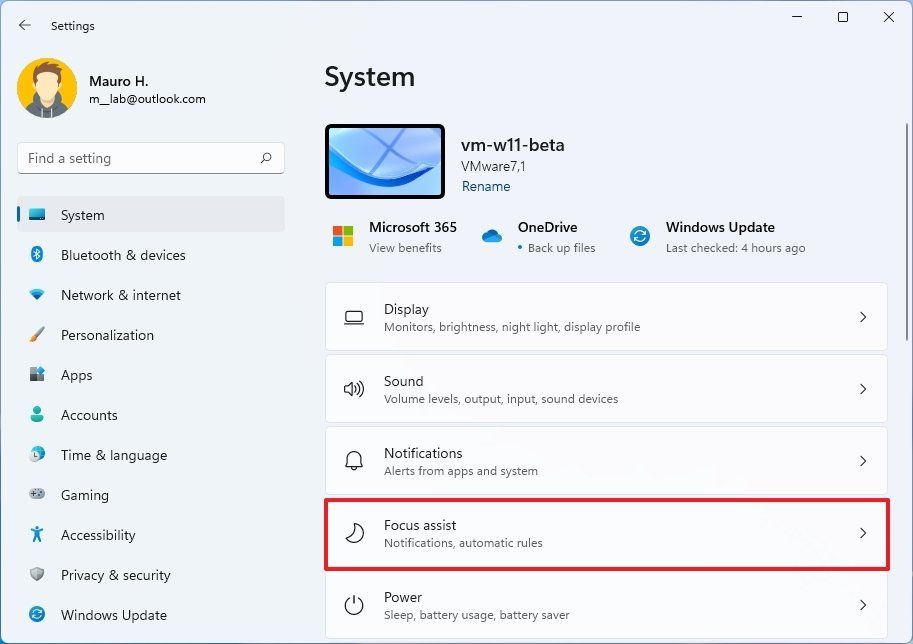
گزینه Focus assist را انتخاب کنید.
سپس یکی از حالتهای زیر را برای فعال یا غیرفعال کردن ویژگی انتخاب نمایید:
Off (خاموش) — این گزینه Focus Assist را غیرفعال میکند، به این معنی که تمام اعلانها را مشاهده خواهید کرد.
Priority only (فقط اولویتها) — تنها اعلانهایی که در فهرست اولویت تنظیم کردهاید نمایش داده میشوند.
Alarms only (فقط هشدارها) — همه اعلانها را هنگام فعال بودن Focus Assist پنهان میکند، بهجز هشدارها (آلارمها).
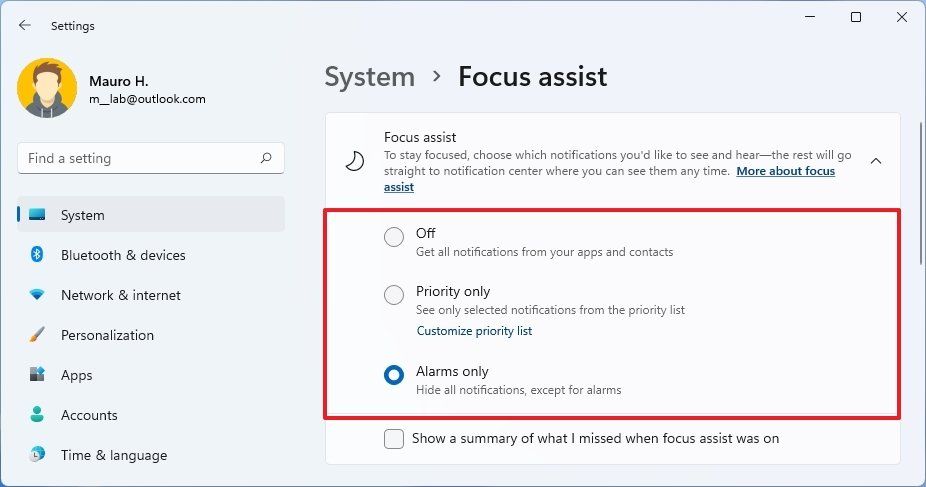
(اختیاری) گزینه Show a summary of what I missed when focus assist was on را فعال کنید تا پس از غیرفعال شدن Focus Assist، خلاصهای از اعلانهایی که در طول فعال بودن آن از دست دادهاید، دریافت کنید.
پس از انجام این مراحل، Focus Assist در دستگاه شما فعال میشود.
نحوه پیکربندی اولویتهای Focus Assist در ویندوز 11
برای پیکربندی ویژگی اولویتهای Focus Assist، مراحل زیر را دنبال کنید:
تنظیمات (Settings) را باز کنید.
روی System (سیستم) کلیک کنید.
از سمت راست، صفحه Focus assist (دستیار تمرکز) را انتخاب نمایید.
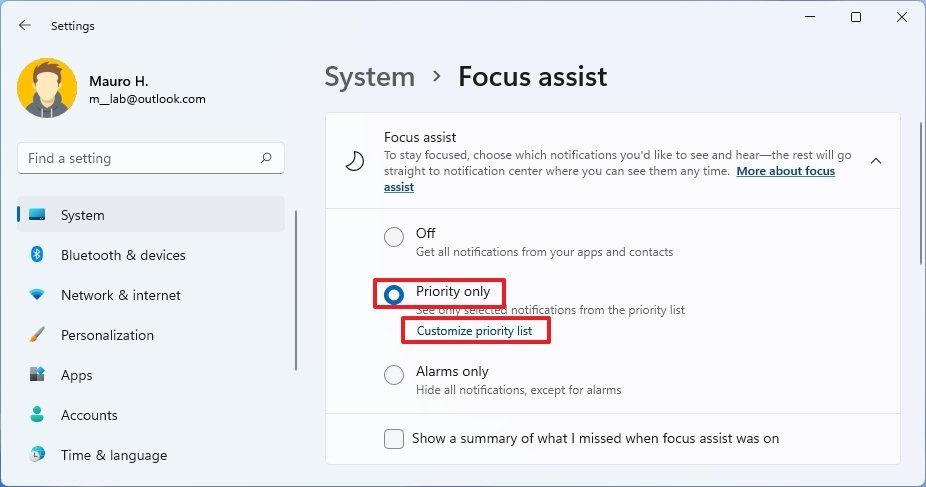
گزینه Priority only (فقط اولویتها) را انتخاب کنید.
سپس روی گزینه Customize priority list (سفارشیسازی فهرست اولویتها) کلیک کنید.
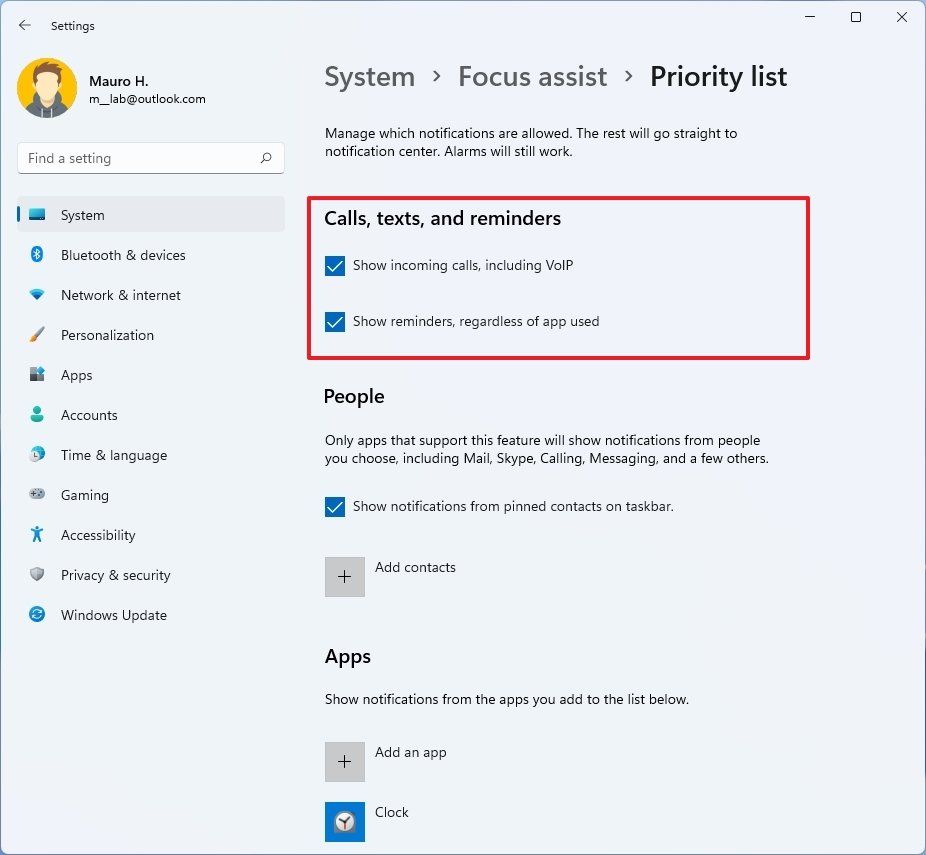
در بخش «تماسها، پیامکها و یادآوریها»، اعلانهایی را که میخواهید مشاهده کنید انتخاب نمایید:
نمایش تماسهای ورودی، شامل تماسهای VoIP.
نمایش یادآوریها، بدون توجه به اینکه از کدام برنامه استفاده شده است.
در بخش «افراد (People)»، گزینهی نمایش اعلانها از مخاطبین پینشده در نوار وظیفه (Show notifications from pinned contacts on the taskbar) را علامت بزنید.
روی دکمهی افزودن مخاطب (Add contacts) کلیک کنید.
مخاطبین مورد نظر خود را از فهرست انتخاب نمایید.
در بخش «برنامهها (Apps)»، روی دکمهی افزودن برنامه (Add an app) کلیک کنید.
برنامهای را که میخواهید هنگام فعال بودن Focus assist همچنان اعلانهای آن را ببینید، انتخاب کنید.
پس از انجام این مراحل، زمانی که این ویژگی را با گزینهی فقط اولویتدار (Priority only) فعال میکنید، تنها اعلانهایی که اجازه دادهاید نمایش داده میشوند.
نحوه مدیریت قوانین خودکار Focus assist در ویندوز 11
برای پیکربندی قوانین خودکار Focus assist در ویندوز 11، مراحل زیر را دنبال کنید:
تنظیمات (Settings) را باز کنید.
روی گزینهی System کلیک کنید.
از سمت راست، وارد صفحهی Focus assist شوید.
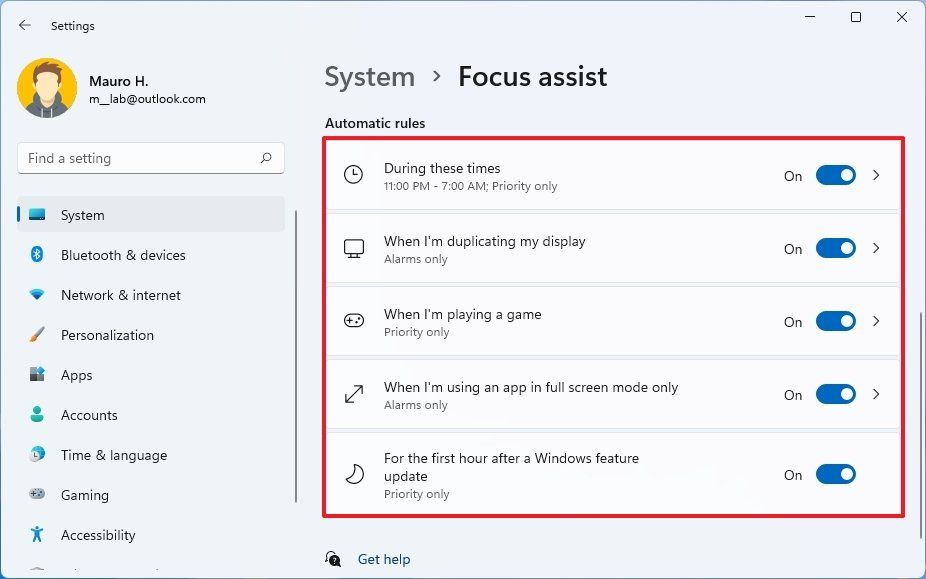
در بخش Automatic rules (قوانین خودکار)، قوانین مورد نظر خود را برای استفاده با Focus assist فعال کنید:
در طول این زمانها (During these times)
زمانی که در حال تکرار نمایشگر هستم (When I’m duplicating my display)
زمانی که در حال بازی هستم (When I’m playing a game)
زمانی که از یک برنامه در حالت تمامصفحه استفاده میکنم (When I’m using an app in full screen mode only)
در ساعت اول پس از بهروزرسانی قابلیتهای ویندوز (For the first hour after a Windows feature update)
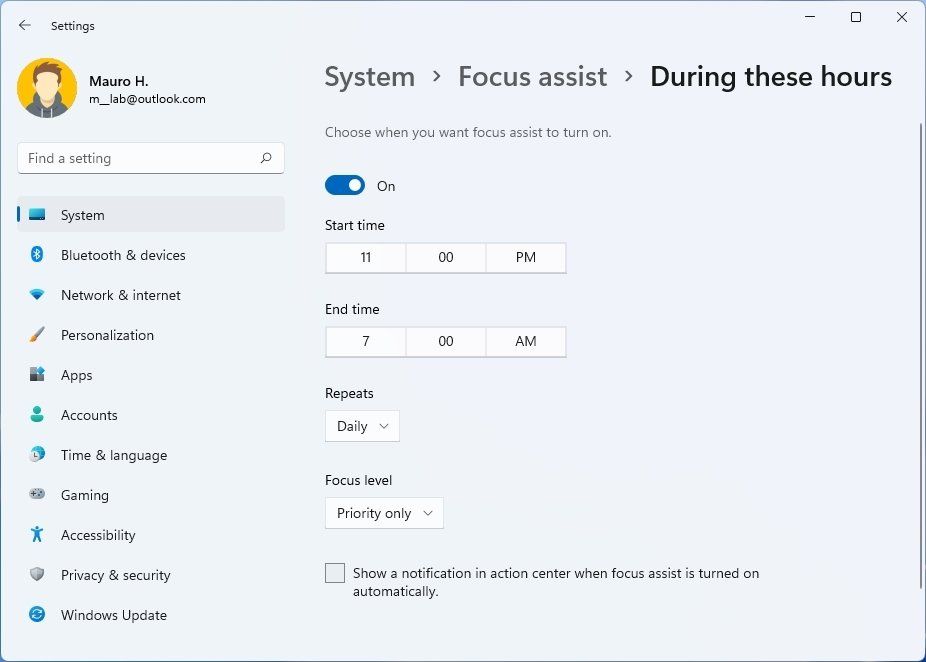
گزینهی During these times (در طول این زمانها) را انتخاب کنید تا Focus assist تنها در بازه زمانی مشخصی فعال شود.
زمانهایی را که میخواهید Focus assist فعال باشد، مشخص کنید.
با استفاده از منوی کشویی Repeats (تکرار) میتوانید برنامهریزی را بهصورت روزانه (Daily)، آخر هفتهها (Weekends) یا روزهای کاری (Weekdays) تنظیم کنید.
گزینهی Focus level (سطح تمرکز) به شما اجازه میدهد تعیین کنید که این ویژگی چگونه فعال شود.
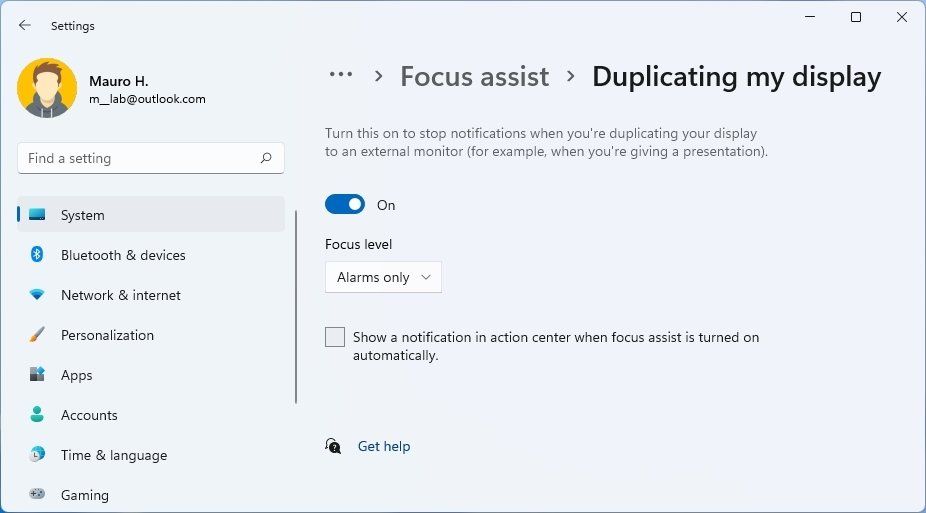
گزینهی When I’m duplicating my display (زمانی که در حال آینهسازی صفحهنمایش هستم) را انتخاب کنید تا Focus assist بهصورت خودکار هنگام شناسایی آینهسازی صفحه فعال شود.
از گزینهی Focus level (سطح تمرکز) استفاده کنید تا مشخص کنید این ویژگی چگونه فعال شود.
گزینهی When I’m playing a game (زمانی که در حال بازی کردن هستم) را انتخاب کنید تا مشخص شود Focus assist هنگام اجرای بازیها در حالت تمامصفحه چگونه عمل کند.
از گزینهی Focus level (سطح تمرکز) استفاده کنید تا نحوهی فعالسازی این ویژگی را تعیین کنید.
گزینهی When I’m using an app in full screen mode only (زمانی که از یک برنامه در حالت تمامصفحه استفاده میکنم) را انتخاب کنید.
از گزینهی Focus level برای مشخصکردن نحوهی فعالسازی ویژگی استفاده نمایید.
گزینهی For the first hour after a Windows feature update (در یک ساعت اول پس از بهروزرسانی ویژگیهای ویندوز) را انتخاب کنید.
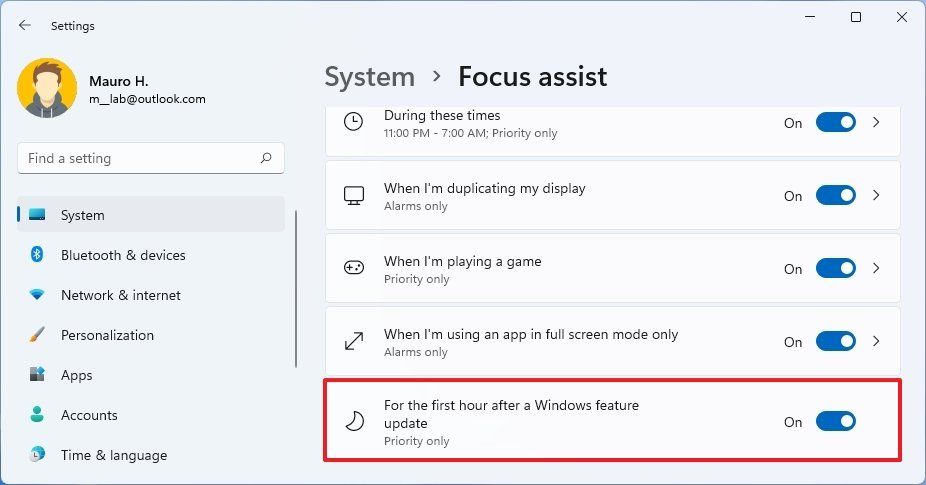
پس از تکمیل مراحل، Focus assist بهطور خودکار فعال خواهد شد زمانی که عملی با قوانین تنظیمشده مطابقت داشته باشد، مثلاً هنگام بازی در حالت تمامصفحه، ارائه در صفحه دوم، در یک بازه زمانی مشخص و غیره.
Focus Assist در ویندوز قابلیتی است که به کاربران کمک میکند حین کار یا بازی از مزاحمت اعلانها و نوتیفیکیشنهای غیرضروری در امان باشند. وقتی این ویژگی فعال شود، ویندوز بهصورت خودکار اعلانها را مخفی میکند یا تنها اعلانهای مهم و اولویتدار را نمایش میدهد، تا تمرکز کاربر حفظ شود و حواسپرتی کاهش یابد. Focus Assist به ویژه برای مواقعی که میخواهید روی یک پروژه مهم کار کنید، ارائه دهید یا هنگام بازی کردن بهکار میآید و به کاربر اجازه میدهد محیطی بدون حواسپرتی داشته باشد.
این قابلیت در ویندوز ۱۰ و ویندوز ۱۱ بهراحتی قابل تنظیم است و میتوان آن را به صورت دستی فعال کرد یا به گونهای برنامهریزی کرد که در زمانهای مشخص یا هنگام اجرای برنامههای خاص به صورت خودکار روشن شود. کاربران همچنین میتوانند تعیین کنند که کدام اعلانها مجاز به نمایش هستند، مثلاً تماسها یا هشدارهای حیاتی. این تنظیمات انعطافپذیری بالایی به کاربران میدهند تا تجربه کاربری خود را بهبود دهند و همزمان با کاهش مزاحمتها، همچنان از اعلانهای مهم غافل نشوند.