
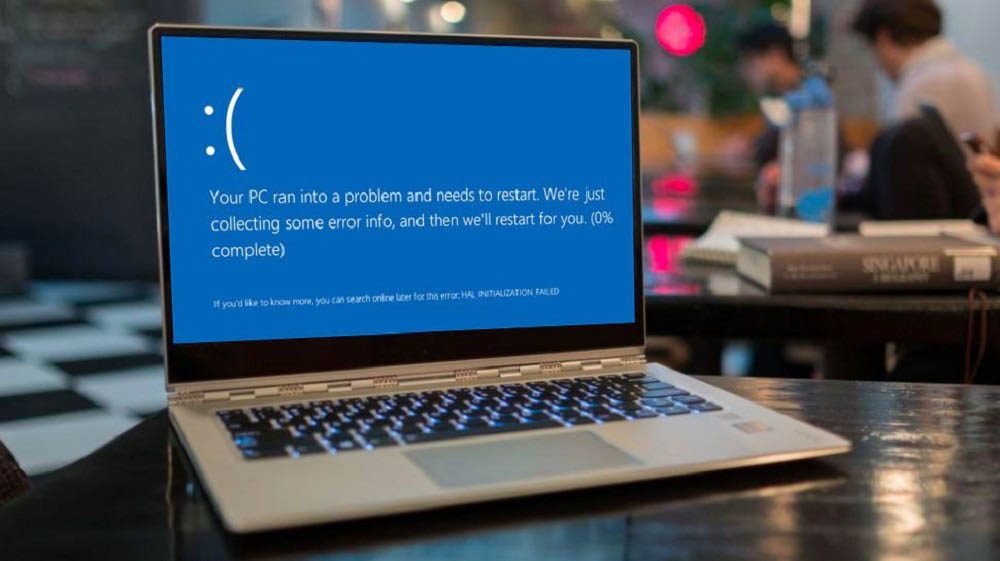
ما همه تجربه کردهایم. همه چیز به خوبی پیش میرود تا اینکه ناگهان صفحه آبی مرگ ویندوز—که به آن خطای کد توقف ویندوز نیز گفته میشود—ظاهر میشود و همه چیز متوقف میشود. در اینجا توضیح خواهیم داد که چرا صفحه آبی رخ میدهد، چه کاری میتوانید برای رفع آن انجام دهید.
11 مرحله برای رفع صفحه آبی مرگ
دریافت صفحه آبی مرگ ویندوز میتواند ناامیدکننده و نگرانکننده باشد. اما چه در حال استفاده از ویندوز 10 یا 11 باشید و چه در زمان راهاندازی یا استفاده عادی با صفحه آبی مواجه شوید، معمولاً مشکل به اندازهای که ابتدا به نظر میرسد، جدی نیست. اغلب، میتوان آن را با بازگرداندن نصب نرمافزارها یا بهروزرسانی به آخرین نسخه ویندوز رفع کرد.
بهترین راه برای رفع صفحه آبی مرگ این است که مشکل را شناسایی و با دنبال کردن مراحل زیر حل کنید:
✅ آمادهسازی کامپیوتر برای حالت امن (Safe Mode)
حالت امن یک گزینه راهاندازی ویندوز است که تنها فایلها و درایورهای ضروری سیستم را بارگذاری میکند و به شما این امکان را میدهد که مشکلات را با حداقل مداخله عیبیابی و رفع کنید.
قبل از وارد شدن به حالت امن، کامپیوتر خود را خاموش کرده و تمام دستگاههای جانبی (به جز ماوس و کیبورد) را از آن جدا کنید، زیرا ممکن است دستگاههای USB عامل بروز صفحه آبی مرگ باشند.
سپس کامپیوتر خود را مجدداً روشن کنید—اگر سیستم به طور معمول راهاندازی شد، برای وارد شدن به حالت امن مراحل زیر را دنبال کنید:
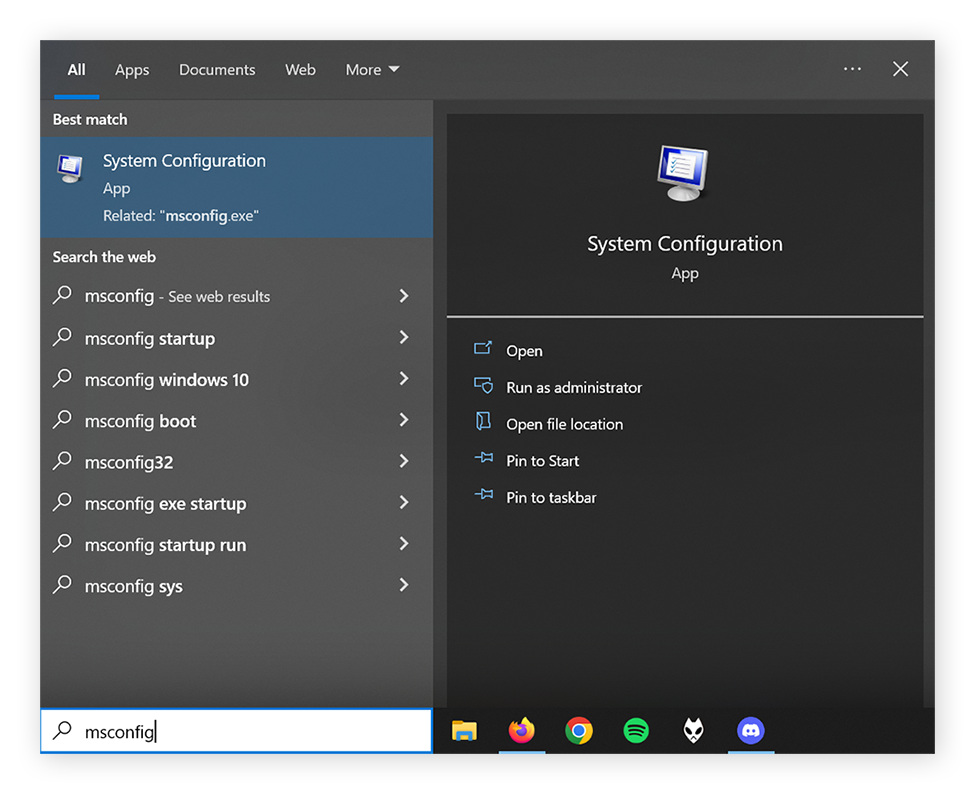
- کلید ویندوز را فشار دهید، عبارت msconfig را تایپ کرده و Enter را بزنید.
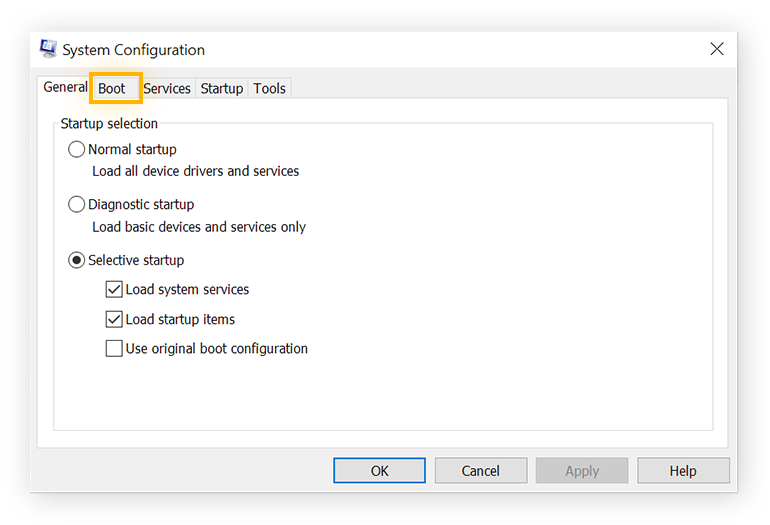
2.برگه Boot را انتخاب کنید.
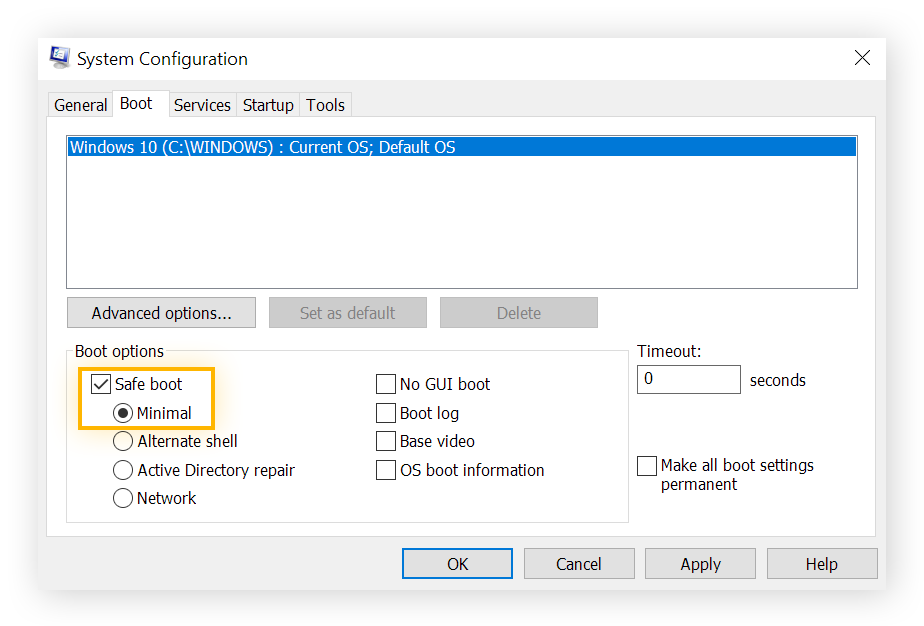
3.در قسمت Boot options، گزینه Safe boot را تیک بزنید و تنظیم Minimal را انتخاب کنید، سپس روی OK کلیک کنید. کامپیوتر خود را ریستارت کنید تا وارد حالت امن (Safe Mode) شوید.
✅ حذف برنامههای نصبشده اخیر
پس از وارد شدن به حالت امن، میتوانید شروع به حذف برنامههایی کنید که ممکن است باعث بروز صفحه آبی مرگ (BSoD) شده باشند. اگر صفحه آبی مرگ تنها پس از نصب یک برنامه جدید روی کامپیوتر شما شروع به نمایش کرده است، راهحل ممکن است به سادگی حذف آن برنامه باشد.
در اینجا نحوه حذف برنامهها و اپلیکیشنها در ویندوز 10 یا 11 آورده شده است:
ویندوز 11
برای حذف یک اپلیکیشن در ویندوز 11:
- کلید ویندوز را فشار دهید، عبارت Settings را تایپ کرده و Enter را بزنید.
- روی Apps کلیک کنید و سپس Installed apps را انتخاب کنید.
- نرمافزاری که میخواهید حذف کنید را از لیست پیدا کرده، روی سه نقطه کنار آن کلیک کرده و سپس Uninstall را انتخاب کنید.
ویندوز 10
برای حذف یک برنامه در ویندوز 10:
- کلید ویندوز را فشار دهید، عبارت Add or remove programs را تایپ کرده و Enter را بزنید.
- نرمافزاری که فکر میکنید باعث بروز صفحه آبی مرگ شده است را انتخاب کرده و روی Uninstall کلیک کنید.
✅ نصب آخرین بهروزرسانی ویندوز
بهروزرسانی ویندوز به آخرین نسخه میتواند بسیاری از خطاهای بهروزرسانی ویندوز و دیگر خطاهای STOP را حل کند، زیرا بهروزرسانیها شامل رفع اشکالات، پچهای امنیتی و بهروزرسانیهای درایور هستند که ممکن است مشکل را برطرف کنند.
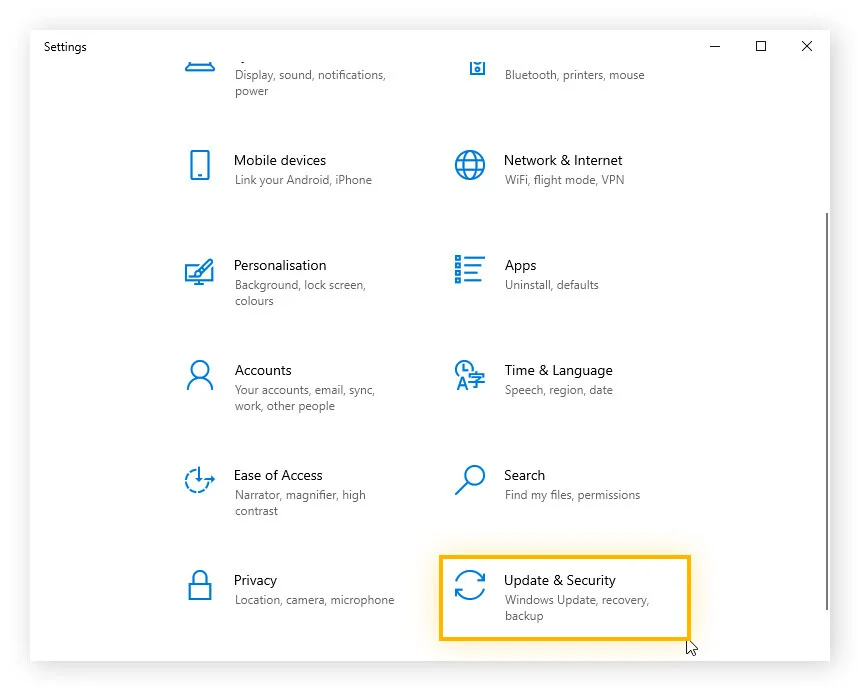
برای اطمینان از اینکه آخرین بهروزرسانی را نصب کردهاید، کلید ویندوز را فشار دهید > Settings > Update & Security (در ویندوز 11 Windows Update) و سپس دستورالعملهای روی صفحه را برای بررسی آخرین بهروزرسانی دنبال کنید.
✅ بازگشت یا غیرفعالسازی درایورها
استفاده از جدیدترین درایورها سرعت و امنیت دستگاه شما را بهبود میبخشد. اما گاهی اوقات باگها یا اختلالات در بهروزرسانیها میتوانند باعث بروز خطاهای صفحه آبی مرگ (BSoD) و مشکلات دیگر شوند. اگر کد خطای صفحه آبی به یک درایور خاص اشاره داشت که باعث مشکل شده است، غیرفعالسازی آن یا بازگشت به نسخه قبلی بهروزرسانی میتواند مشکل را حل کند.
بررسی و بازگشت به درایورهای هر دستگاه بهطور جداگانه ممکن است خستهکننده باشد، اما اگر هیچ راهحل دیگری مؤثر نبود، ممکن است نیاز باشد این کار را انجام دهید. در اینجا نحوه غیرفعالسازی درایورها آورده شده است:
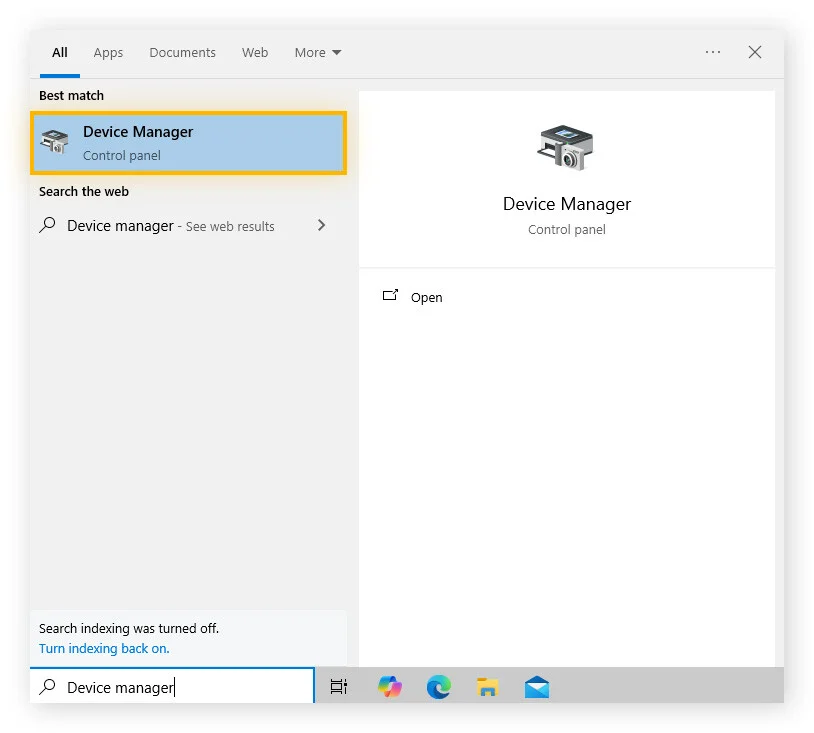
- کلید ویندوز را فشار دهید، Device Manager را تایپ کرده و Enter را بزنید.
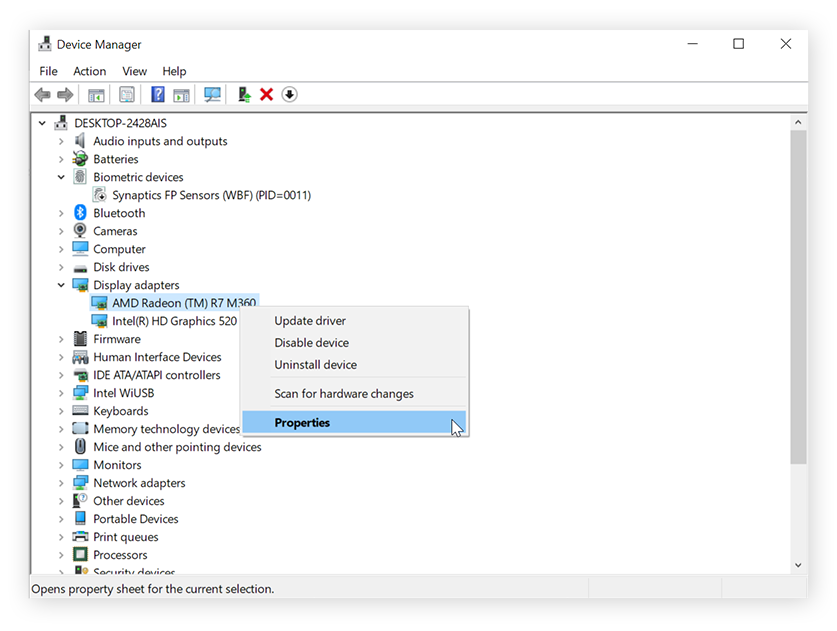
2.کلیک راست روی جزء سختافزاری و انتخاب Properties از منوی پاپآپ
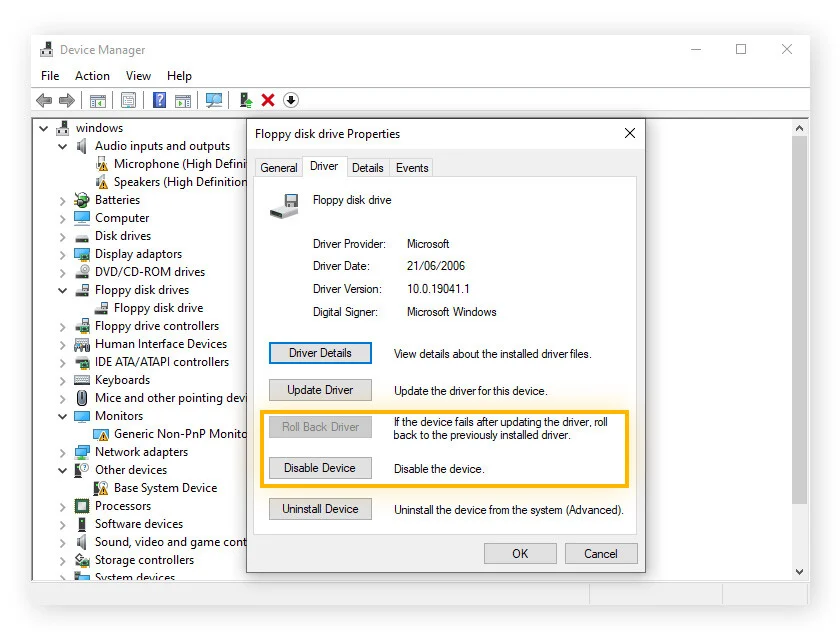
3.کلیک روی تب Driver و انتخاب Roll Back Driver
✅ اسکن کامپیوتر برای بدافزار
بدافزار ممکن است مسئول خرابی فایلها یا اختلال در فرآیندهای حیاتی باشد که باعث کرش سیستم شما شده است. در این صورت، شما باید کامپیوتر خود را با استفاده از یک ابزار حذف بدافزار و ویروس اختصاصی اسکن کرده و آنها را از بین ببرید.
مراحل عیبیابی ابتدایی برای خطاهای صفحه آبی مرگ (BSoD)
حذف سختافزار جدید
اگر قبل از بروز خطا، سختافزار جدیدی به سیستم خود اضافه کردهاید، کامپیوتر را خاموش کرده، سختافزار را جدا کرده و دوباره راهاندازی کنید.راهاندازی کامپیوتر در حالت ایمن (Safe Mode)
اگر در راهاندازی مجدد با مشکل مواجه هستید، میتوانید کامپیوتر خود را در حالت ایمن راهاندازی کنید. از حالت ایمن میتوانید مراحل عیبیابی باقیمانده را انجام دهید.بررسی Device Manager
بر روی دکمه Start کلیک راست کرده و “Device Manager” را انتخاب کنید. بررسی کنید که آیا دستگاهی با علامت تعجب (!) علامتگذاری شده است یا خیر. بر روی دستگاه کلیک راست کرده و “Update driver” را انتخاب کنید. اگر بهروزرسانی درایور مشکل را حل نکرد، سعی کنید دستگاه را غیرفعال یا حذف کنید.بررسی فضای کافی روی دیسک سخت
سیستمعامل و برخی برنامهها به فضای خالی کافی برای ایجاد فایلهای swap و انجام سایر عملکردها نیاز دارند. بسته به پیکربندی سیستم، نیاز دقیق متفاوت است، اما بهتر است 10% تا 15% از فضای دیسک خالی باشد.نصب آخرین بهروزرسانیهای ویندوز
برای بررسی بهروزرسانیها، به تنظیمات بروید، “Windows Update” را انتخاب کنید و سپس “Check for updates” را کلیک کنید.استفاده از ابزار Blue Screen Troubleshooter
در ویندوز، اپلیکیشن “Get Help” را باز کنید. در اپلیکیشن “Get Help”، عبارت “Troubleshoot blue screen error” را تایپ کرده و مراحل راهنمایی شده را دنبال کنید.
لایسنسهای اورجینال نرمافزار، مجوزهایی هستند که به شما این امکان را میدهند تا از نسخههای اصلی و قانونی نرمافزار استفاده کنید. این لایسنسها به کاربران اجازه میدهند که بهروزرسانیهای امنیتی، پشتیبانی فنی و دسترسی به ویژگیهای جدید نرمافزار را دریافت کنند. استفاده از لایسنسهای اورجینال نه تنها از لحاظ قانونی ضروری است، بلکه به حفظ امنیت سیستم شما نیز کمک میکند.
در ارتباط با متن قبلی که به رفع مشکلات صفحه آبی مرگ (BSoD) در ویندوز پرداخته است، استفاده از نرمافزارهای اورجینال و بهروز، از جمله درایورها و سیستمعامل، میتواند به جلوگیری از بروز خطاهای سیستمی کمک کند. مشکلاتی مانند اختلالات درایور و خرابی فایلهای سیستم میتواند ناشی از استفاده از نسخههای غیراورجینال یا ناقص نرمافزار باشد. بنابراین، نصب ویندوز و درایورهای اورجینال به کاهش احتمال بروز مشکلات جدی مانند BSoD کمک میکند.