
مصرف بالای CPU مشکلی است که میتواند هر کاربر ویندوز را تحت تأثیر قرار دهد، اما گیمرها، استریمرها و تولیدکنندگان محتوا بیشتر در معرض این مشکل هستند. اگر CPU شما روی 100٪ (یا نزدیک به آن) کار کند، ممکن است باعث کندی، فریز شدن یا کرش سیستم شود. در این راهنما، یاد خواهید گرفت که چگونه مصرف CPU خود را کاهش دهید و علت بالا بودن آن را پیدا کنید.
10 روش برای کاهش مصرف CPU
برای کاهش مصرف بالای CPU، باید برنامهها و تبهای باز مرورگر را ببندید، اطمینان حاصل کنید که دستگاه شما از بدافزارها پاک است و تمام نرمافزارهای خود را بهروز نگه دارید. اگر این روشها مشکل را حل نکردند، ممکن است لازم باشد به راهحلهای فنیتری مانند تغییر تنظیمات برق یا غیرفعال کردن ویژگیهای غیرضروری روی بیاورید.
بهترین روشها برای کاهش مصرف CPU، شروع با تشخیص مشکل:
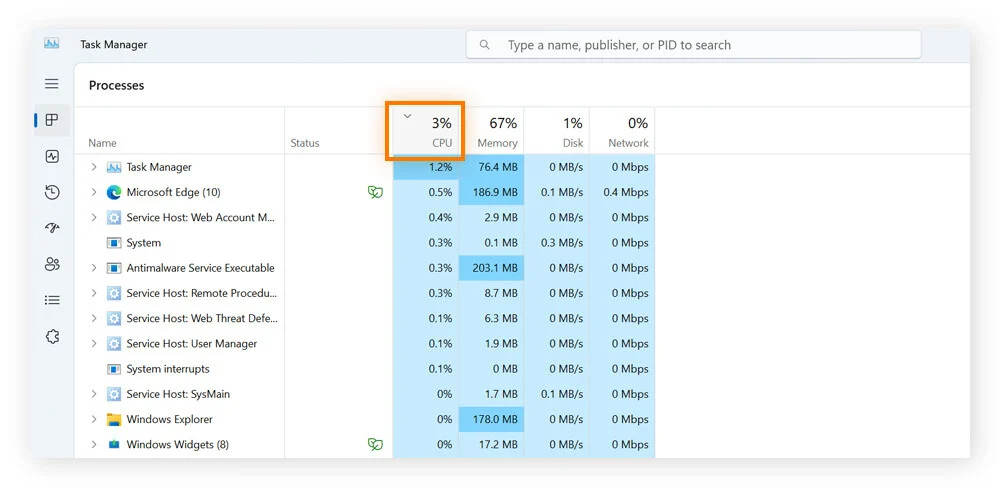
1.شناسایی دلیل مصرف بالای CPU
شما میتوانید از Task Manager در ویندوز برای بررسی مصرف CPU استفاده کنید. این ابزار تمام برنامههای در حال اجرا و میزان استفاده آنها از پردازنده را بهصورت درصد نمایش میدهد. با این کار، میتوانید برنامههایی را که بیش از حد از منابع CPU استفاده میکنند، شناسایی و ببندید.
2. بستن مرورگر و سایر برنامههای باز
هر برنامهای را که به آن نیاز ندارید، بهویژه برنامههایی که بیشترین استفاده از CPU را دارند، ببندید.
بستن برنامهها و تبهای مرورگر، صرفنظر از میزان مصرف CPU آنها، میتواند به کاهش مصرف کلی CPU کمک کند. این روش بهخصوص زمانی مفید است که تعداد زیادی برنامه یا تب باز داشته باشید یا CPU شما نزدیک به 100٪ باشد.
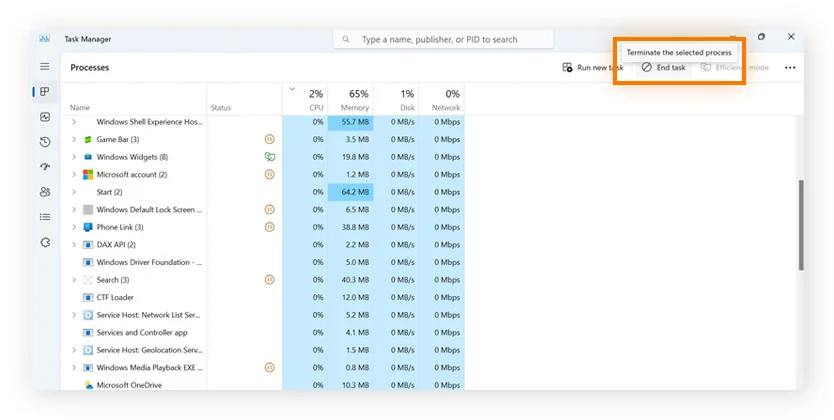
برخی از برنامهها حتی پس از بسته شدن از طریق دکمه “X” همچنان در پسزمینه اجرا میشوند. برای اطمینان از اینکه برنامه بهطور کامل بسته شده و در پسزمینه اجرا نمیشود، Task Manager را باز کنید و مراحل زیر را دنبال کنید:
- کلیدهای
Ctrl + Shift + Escرا فشار دهید تا Task Manager باز شود. - برنامه موردنظر را انتخاب کرده و روی گزینه “End Task” کلیک کنید.
بستن برنامهها و اپلیکیشنها بهصورت دستی میتواند مصرف CPU را کاهش دهد. اما تکلیف برنامههای ناخواستهای که دیگر از آنها استفاده نمیکنید یا حتی فراموش کردهاید که نصب شدهاند، چیست؟
برخی برنامه ها میتوانند به شما کمک کنند تا برنامههای قدیمی و فراموششده را حذف کنید و اپلیکیشنهایی را که از آنها استفاده نمیکنید، در حالت خواب قرار دهید. این کار باعث کاهش مصرف CPU و آزادسازی منابع سیستم برای برنامههای مهمی میشود که در حال حاضر به آنها نیاز دارید.
3. غیرفعال کردن برنامههای استارتآپ
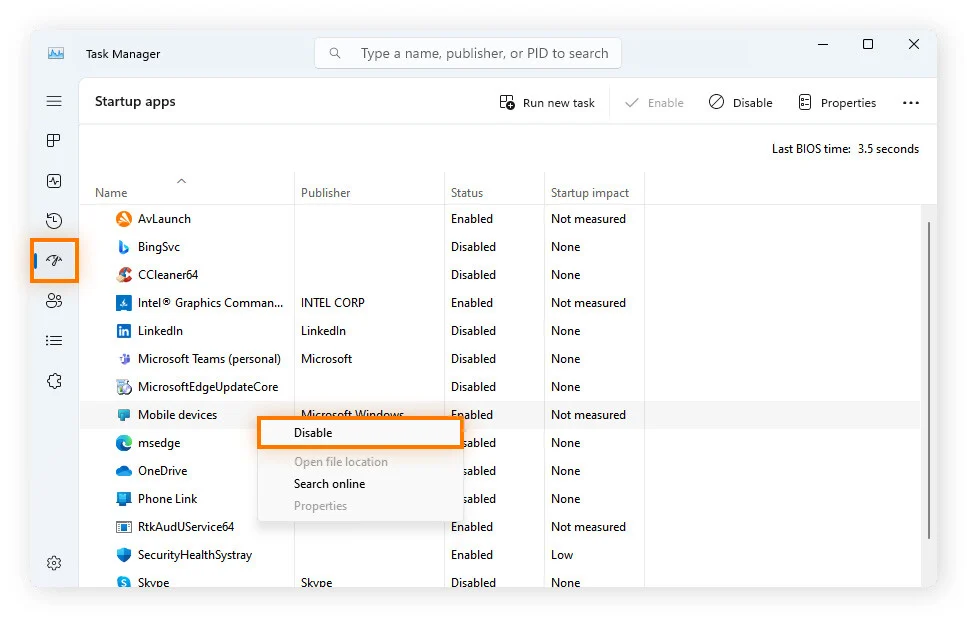
غیرفعال کردن برنامههای استارتآپ در ویندوز میتواند سرعت راهاندازی سیستم را افزایش دهد و با جلوگیری از اجرای خودکار برنامههای غیرضروری هنگام روشن شدن کامپیوتر، فشار روی CPU را کاهش دهد.
نحوه غیرفعال کردن برنامههای استارتآپ در ویندوز 10 و 11:
- کلیدهای
Ctrl + Shift + Escرا فشار دهید تا Task Manager باز شود. - به تب “Startup apps” بروید.
- روی برنامه موردنظر راستکلیک کرده و گزینه “Disable” را انتخاب کنید.
4. بهروزرسانی نرمافزارها و درایورها
نرمافزارها و درایورهای قدیمی میتوانند باعث مصرف بالای CPU شوند، زیرا از آخرین بهینهسازیهای عملکردی بهرهمند نمیشوند و ممکن است با نسخه فعلی ویندوز شما سازگار نباشند.
نحوه بهروزرسانی خودکار برنامههای مایکروسافت استور:
- عبارت “Microsoft Store” را در نوار جستجو تایپ کرده و آن را باز کنید.
- روی پروفایل خود کلیک کنید، “Settings” را انتخاب کنید و گزینه “App updates” را فعال کنید.
این روش فقط برنامههای موجود در Microsoft Store را بهروز نگه میدارد. برای برنامههایی که مستقیماً از وبسایتهای توسعهدهندگان دانلود کردهاید، میتوانید از ابزارهای بهروزرسانی نرمافزار استفاده کنید تا همه برنامههای خود را بهصورت خودکار آپدیت کنید.
همچنین، برای اطمینان از اجرای آخرین نسخه ویندوز، به Settings > Update & Security > Windows Update بروید و روی Check for updates کلیک کنید.
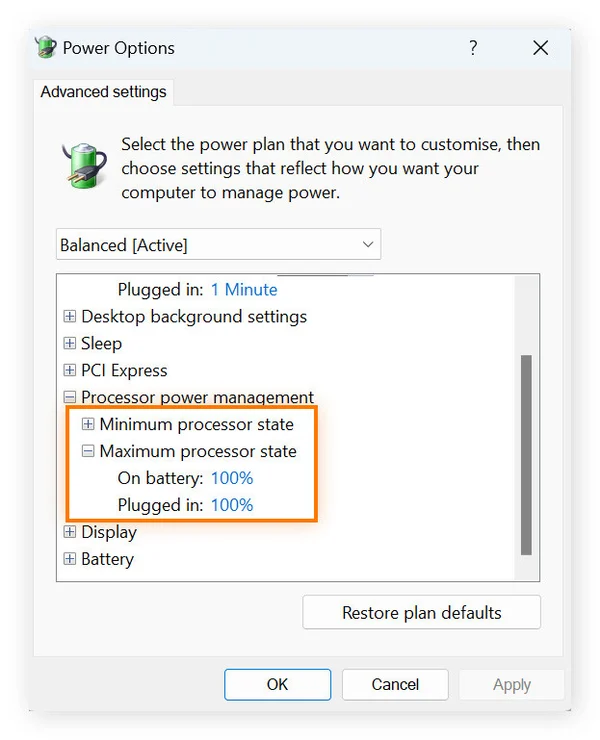
نکته:
هرچه محدودیت مصرف CPU را پایینتر تنظیم کنید، احتمال دارد که برنامههای شما به خوبی قبل اجرا نشوند.
5. غیرفعال کردن ویژگیهای اضافی
برخی از قابلیتهای ویندوز میتوانند باعث افزایش مصرف CPU شوند، در حالی که بسیاری از آنها برای عملکرد اصلی سیستم ضروری نیستند و حتی ممکن است از وجود آنها بیخبر باشید.
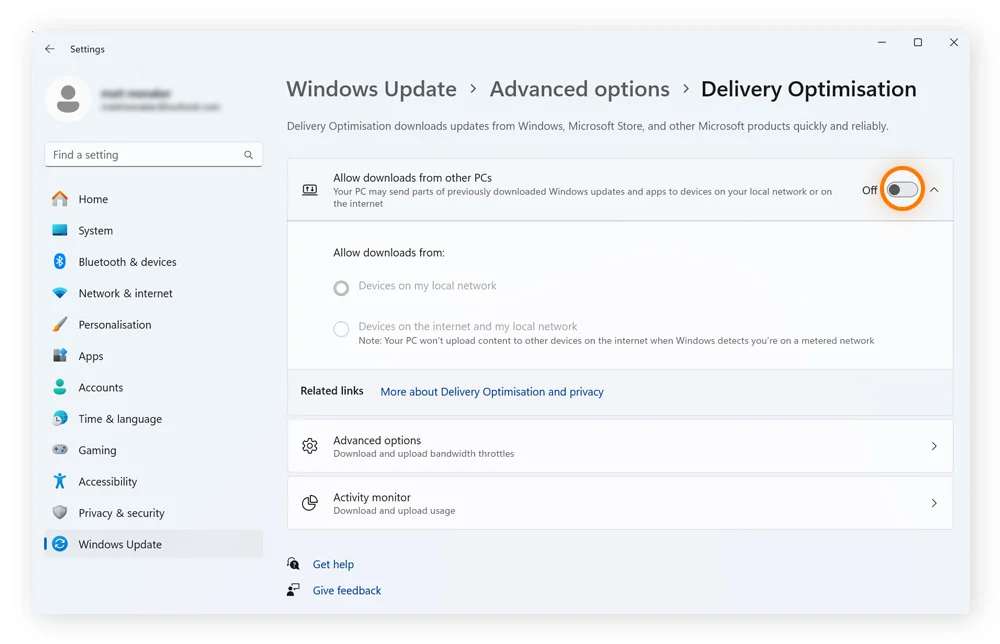
غیرفعال کردن اشتراکگذاری P2P
اشتراکگذاری همتا به همتا (P2P) قابلیتی است که میتواند بدون نیاز شما، فشار زیادی به CPU وارد کند، بهویژه اگر تنها کامپیوتر متصل به شبکه باشید. البته اگر چندین کامپیوتر در یک شبکه وجود داشته باشند، این قابلیت میتواند زمان دانلود را کاهش داده و فشار روی CPU را متعادل کند.
نحوه غیرفعال کردن اشتراکگذاری P2P در ویندوز:
- عبارت “Update settings” را در نوار جستجو تایپ کرده و تنظیمات Windows Update را باز کنید.
- به بخش “Advanced options” بروید.
- گزینه “Delivery Optimization” را انتخاب کنید.
- گزینه “Allow downloads from other PCs” را غیرفعال کنید.
6.غیرفعال کردن اعلانها
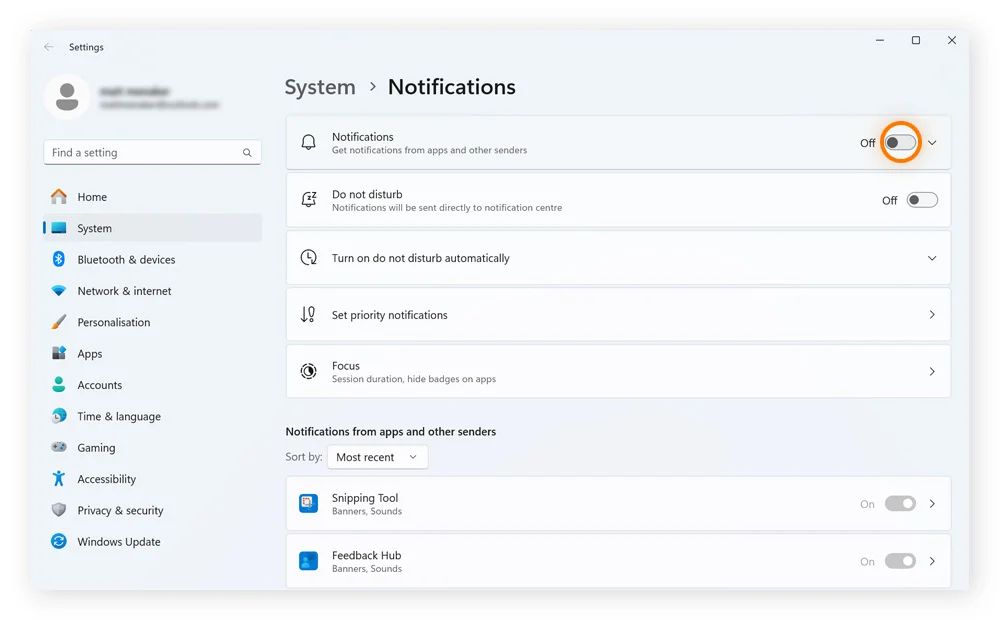
اگرچه اعلانها میتوانند برای دریافت اطلاعات بهروز از دستگاه ویندوز شما مفید باشند، اما لزوماً ضروری نیستند و ممکن است منابع CPU را مصرف کنند.
نحوه غیرفعال کردن اعلانها:
- عبارت “Notifications and actions” را در جعبه جستجو در نوار وظیفه تایپ کرده و آن را باز کنید.
- گزینه “Notifications” را غیرفعال کنید.
7. حذف ویروسها و بدافزارها
اسکن برای یافتن بدافزارها به شما کمک میکند تا ویروسها و سایر نرمافزارهایی که به کامپیوتر شما آسیب میزنند و باعث افزایش مصرف CPU میشوند را شناسایی و حذف کنید. یکی از سادهترین راهها برای انجام این کار، دانلود یک آنتیویروس رایگان از یک ارائهدهنده معتبر امنیت سایبری مانند Avast است که هر ساله میلیاردها حمله بدافزاری را مسدود میکند.
Avast One از دستگاه شما در برابر بدافزارهایی که میتوانند مصرف CPU را افزایش دهند، محافظت میکند. همچنین میتواند با فایروال داخلی و VPN خود امنیت شبکه شما را حفظ کند.
8. راهاندازی مجدد WMI Provider Host
WMI Provider Host یک جزء اصلی برای مدیریت و نظارت بر سیستم است. با گذشت زمان، ممکن است باعث مصرف بالای CPU شود، بنابراین راهاندازی مجدد آن میتواند به کاهش مصرف کمک کند.
نحوه راهاندازی مجدد WMI Provider Host:
- در نوار جستجو Start ویندوز، عبارت “Services” را جستجو کرده و آن را باز کنید.
- پایین بروید و روی “Windows Management Instruction” راستکلیک کرده، سپس گزینه “Restart” را انتخاب کنید.
9. تمیز کردن فیزیکی دستگاه ویندوز
اگر مدت زیادی دستگاه خود را تمیز نکردهاید، ممکن است گرد و غبار در سیستم شما جمع شده باشد. این میتواند باعث مشکلات زیادی شود، اما یکی از بزرگترین مشکلات آن اختلال در عملکرد فنهای خنککننده است.
اگر فنهای خنککننده به درستی کار نکنند، کامپیوتر شما بیشتر در معرض داغ شدن قرار میگیرد که میتواند باعث شود مصرف CPU به 100٪ برسد.
راهحل این مشکل ساده است: دستگاه خود را فیزیکی تمیز کنید!
10. انجام یک بازنشانی (Reset)
اگر همه روشها بینتیجه بود، ممکن است بخواهید کامپیوتر خود را به طور کامل بازنشانی کنید. این کار میتواند به کاهش مصرف CPU کمک کند و عمر باتری و تجربه مرور شما را بهبود بخشد. انجام یک بازنشانی به این معنا نیست که فایلهای شخصی شما از دست میرود، زیرا ویندوز گزینهای برای نگهداشتن آنها فراهم کرده است.
نحوه انجام بازنشانی:
- به Settings > System > Recovery بروید.
- در بخش Recovery options، گزینه Reset PC را انتخاب کنید.
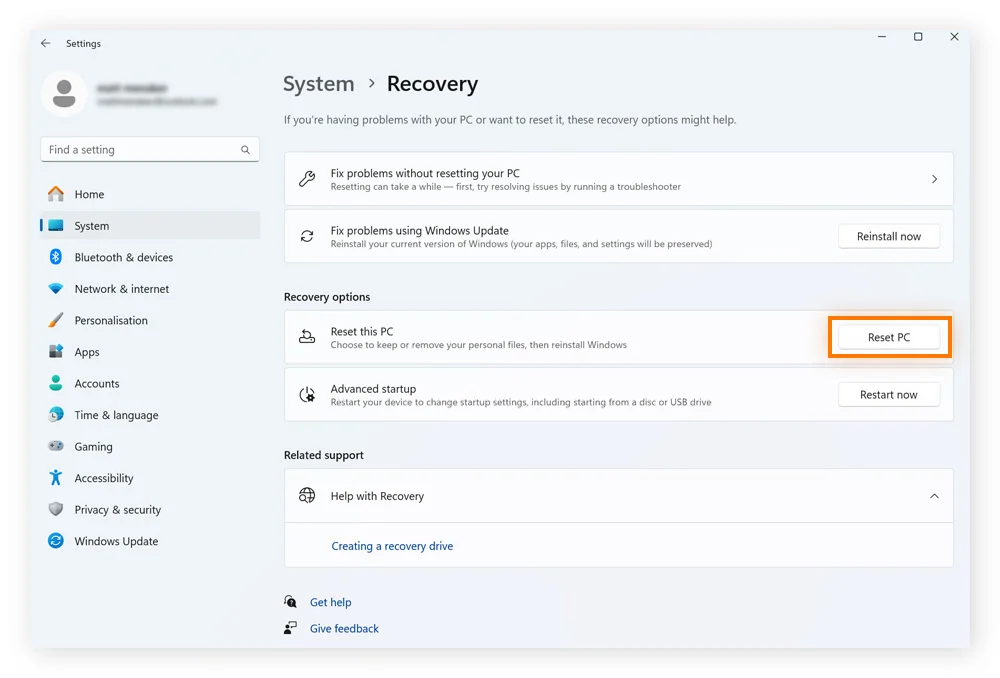
انتخاب “Keep my files” برای نگه داشتن فایلهای شخصی شما و حذف برنامهها و تنظیمات. اگر میخواهید یک بازنشانی کامل به کارخانه انجام دهید، گزینه “Remove everything” را انتخاب کنید.

CPU چیست؟
CPU مخفف واحد پردازش مرکزی است. این قسمت مغز کامپیوتر شما است که همه چیز از پردازش دادهها تا اجرای برنامهها را کنترل و تنظیم میکند. بدون آن، کامپیوتر شما قادر به عملکرد نخواهد بود. مهم است که CPU را با GPU که مسئول انجام وظایف گرافیکی است، اشتباه نگیرید.
سطوح معمول مصرف CPU معمولاً بین 10% و 30% است هنگام انجام وظایف سادهای مانند پردازش متن در Microsoft Word. فعالیتهای پیچیدهتری مانند مدلسازی سهبعدی یا ویرایش ویدئو میتواند مصرف CPU را به 100% برساند، ولی اگر CPU بعد از اتمام کارهای سنگین به سطح معمول خود بازگردد، کامپیوتر شما مشکلی نخواهد داشت.
آزمون فشار CPU میتواند ایده بهتری از میزان باری که دستگاه شما میتواند تحمل کند به شما بدهد.
چرا مصرف CPU من اینقدر بالاست؟
مصرف بالای CPU میتواند ناشی از عوامل مختلفی باشد، از جمله باز بودن تعداد زیاد تبها، نرمافزار قدیمی، داغ شدن بیش از حد، مشکلات سختافزاری و بدافزارها.
در اینجا برخی از رایجترین دلایل مصرف بالای CPU آورده شده است:
✅استفاده سنگین از برنامهها و مرورگرها
باز بودن تعداد زیادی برنامه یا تب مرورگر به طور همزمان میتواند بار کاری کامپیوتر شما را افزایش دهد و منابع آن را کش بیاورد؛ به همین دلیل کامپیوتر شما مجبور میشود تا توان پردازشی CPU را برای جبران بالا ببرد.
گاهی اوقات این تعداد زیاد برنامهها نیست، بلکه شدت مصرف یک برنامه خاص است که به شدت پردازشی نیاز دارد. برای مثال، یک بازی گرافیکی سنگین میتواند CPU شما را به حداکثر ظرفیت خود برساند، به همین دلیل است که برخی گیمرها خودشان کامپیوتر میسازند.
✅نرمافزار شما قدیمی است
نرمافزار قدیمی، از جمله درایورها، میتواند به مصرف بالای CPU کمک کند. این به این دلیل است که با بهروزرسانی ویندوز، برخی نرمافزارها ممکن است با سیستم عامل شما سازگار نباشند یا دچار مشکل شوند. این باعث میشود که CPU برای جبران، بیشتر کار کند.
بهروزرسانی درایورها، سیستمعامل و سایر نرمافزارها معمولاً آسان است و میتواند مزایای دیگری مانند سرعت بخشیدن به کامپیوتر شما را نیز داشته باشد.
✅کامپیوتر شما داغ شده است
یک کامپیوتر داغ میتواند باعث مصرف بالای CPU شود. دلایل داغ شدن ممکن است شامل برنامههای سنگین، خرابی فنها یا قرار گرفتن دستگاه در معرض نور مستقیم خورشید باشد.
یکی از دلایل رایج، خرابی فنهای خنککننده کامپیوتر است. اگر فنها به طور غیرمعمولی پرصدا هستند، ممکن است نشانهای از عدم کارایی آنها در تنظیم دمای CPU باشد. دمای CPU را بررسی کنید تا ببینید آیا فنها علت مشکل هستند، سپس آنها را تمیز کنید.
✅مشکلات سختافزاری که باعث بار زیاد روی PC شما میشود
یک کامپیوتر یک سیستم به هم پیوسته است، به این معنی که اگر یک جزء آن شروع به مشکل کند، ممکن است بر سایر اجزای سختافزاری تاثیر بگذارد. به عنوان مثال، مشکلات با RAM یا SSD (دیسک حالت جامد) یا HDD (دیسک سخت) میتواند باعث فشار اضافی روی CPU و مصرف غیرمعمول آن شود.
همچنین، اگر یکی از اجزای کامپیوتر شما آسیب فیزیکی دیده باشد، میتواند منجر به مصرف بالای CPU شود.
✅بدافزارها و ویروسها
بدافزارها و ویروسها میتوانند دستگاه شما را از درون آسیب زده و مشکلاتی برای SSD یا HDD ایجاد کنند که باعث محدود شدن کارایی آنها و مجبور شدن سیستم برای کار بیشتر میشود. این میتواند منجر به مصرف غیرمعمول CPU شود.
برای کاهش مصرف CPU در ویندوز، اولین قدم شناسایی و بستن برنامههای غیرضروری است که منابع زیادی از پردازنده را مصرف میکنند. بسیاری از این برنامهها بهطور خودکار در پسزمینه اجرا میشوند و نیازی به فعالیت دائم ندارند. مدیریت این برنامهها میتواند به طور چشمگیری به کاهش مصرف CPU کمک کند.
همچنین، بهروزرسانی نرمافزارها و درایورها از دیگر راههای مؤثر برای بهبود عملکرد سیستم است. نرمافزارهای قدیمی میتوانند باعث بروز مشکلاتی شوند که منابع پردازنده را هدر میدهند. با بهروزرسانی منظم، نه تنها مصرف CPU کاهش مییابد، بلکه سیستم بهینهتر و پایدارتر عمل میکند.
در نهایت، بررسی سلامت سیستم و تهویه مناسب نیز تأثیر زیادی بر کاهش مصرف CPU دارد. داغ شدن سیستم میتواند موجب افزایش مصرف پردازنده شود. بنابراین، حفظ شرایط مناسب فنی و تهویه مناسب برای قطعات داخلی میتواند به جلوگیری از این مشکل کمک کند.