
شما همچنان میتوانید ویندوز 10 را بدون نیاز به حساب مایکروسافت راهاندازی کنید. در این راهنما، مراحل انجام این کار را به شما نشان خواهم داد.
در ویندوز 10، تجربه خارج از جعبه (OOBE) فرآیند راهاندازی اولیه است که به شما کمک میکند تنظیمات ضروری مانند زبان، حساب کاربری و گزینههای حریم خصوصی را پیکربندی کنید. اگرچه این فرآیند کاربرپسند طراحی شده است، اما مایکروسافت بهطور پیشفرض کاربران را تشویق میکند که با یک حساب مایکروسافت وارد شوند، نه یک حساب محلی سنتی.
دلیل اصلی این سیاست، دسترسی به ویژگیهای مبتنی بر فضای ابری و یکپارچگی بهتر با خدمات مایکروسافت است. برای مثال، ورود با حساب مایکروسافت باعث میشود تنظیمات و فایلهای شما بهطور خودکار بین دستگاههای مختلف همگامسازی شوند، امکان نظارت بر سلامت دستگاه فراهم شود، و مدیریت رمزهای عبور و اطلاعات شخصی از راه دور صورت گیرد. همچنین، ویژگیهای امنیتی مانند Find My Device (یافتن دستگاه من) به شما کمک میکنند در صورت گم شدن یا سرقت کامپیوتر، آن را ردیابی کنید.
با این حال، اگر برای حفظ حریم خصوصی، امنیت بیشتر یا سادگی ترجیح میدهید از یک حساب محلی استفاده کنید، همچنان میتوانید ویندوز 10 را بدون نیاز به حساب مایکروسافت تنظیم کنید. این گزینه در دسترس است، اما بسته به نسخه Windows 10 Home یا Pro، مکان آن متفاوت خواهد بود. آگاهی از محل این گزینه به شما کمک میکند تا راهاندازی را با یک حساب آفلاین انجام دهید و از یکپارچهسازی اجباری با فضای ابری مایکروسافت جلوگیری کنید.
در این راهنمای گامبهگام، مراحل راهاندازی ویندوز 10 با یک حساب محلی از طریق فرآیند Out-of-Box Experience (OOBE) توضیح داده شده است.
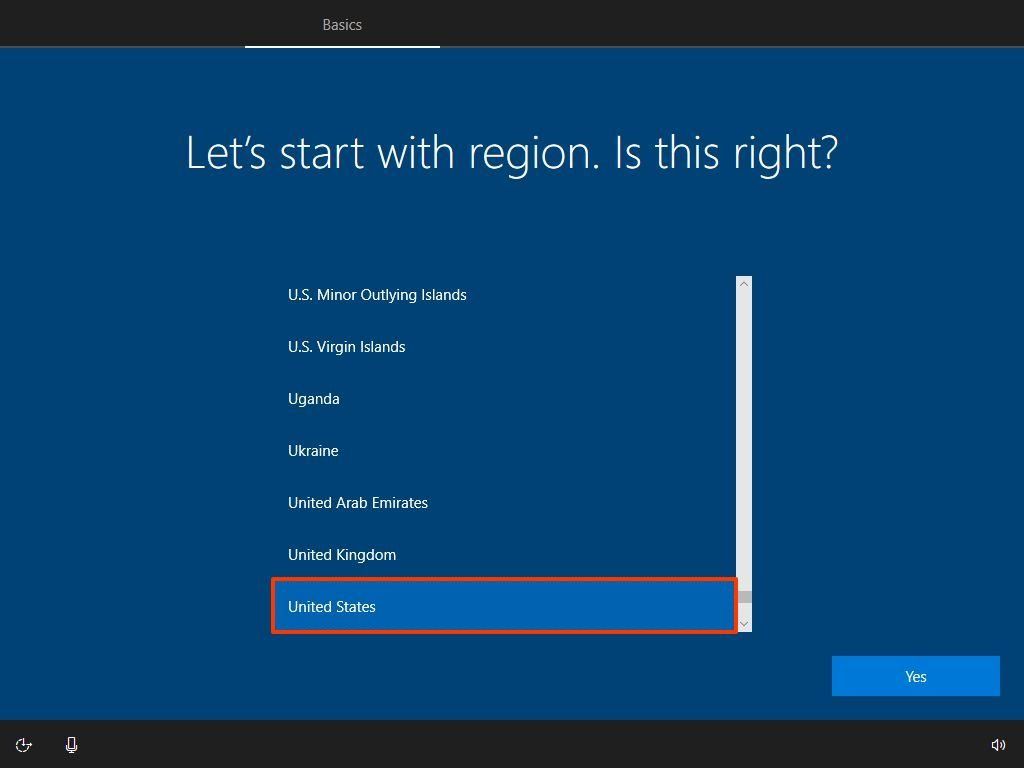
روی دکمه Yes (بله) کلیک کنید.
چیدمان صفحهکلید خود را انتخاب کنید.
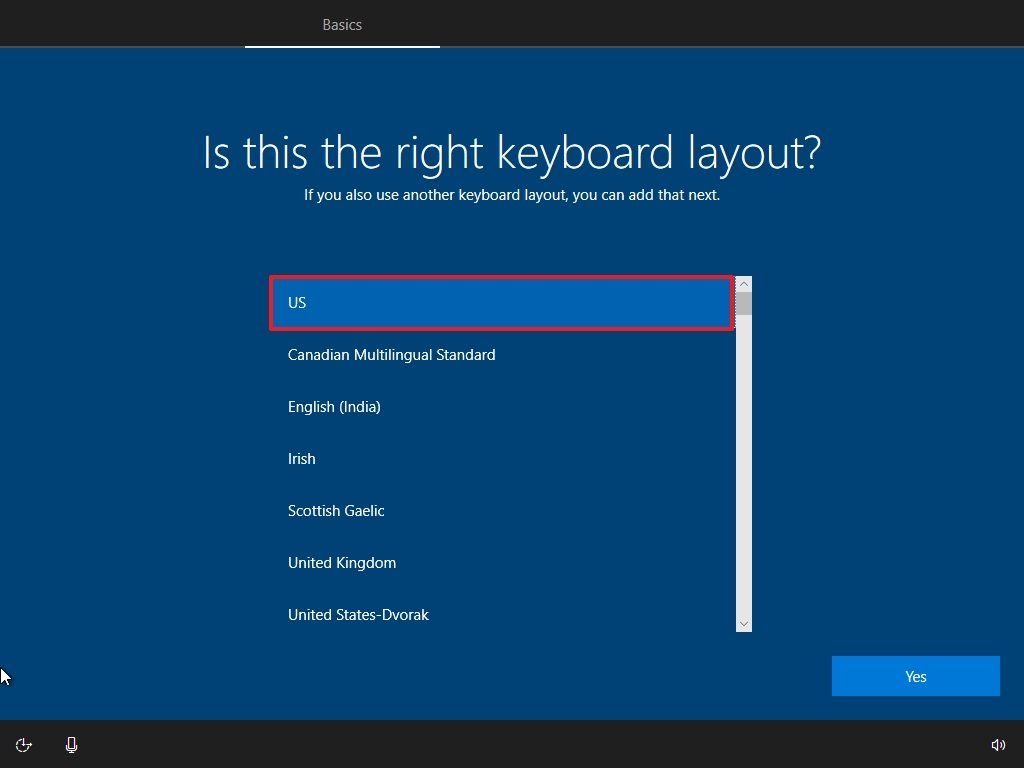
روی دکمه Yes (بله) کلیک کنید.
روی دکمه Skip (رد کردن) کلیک کنید.
نکته مهم: اگر از اتصال شبکه سیمی استفاده نمیکنید، باید به شبکه بیسیم متصل شوید.
گزینه “Set up for personal use” (راهاندازی برای استفاده شخصی) را انتخاب کنید.
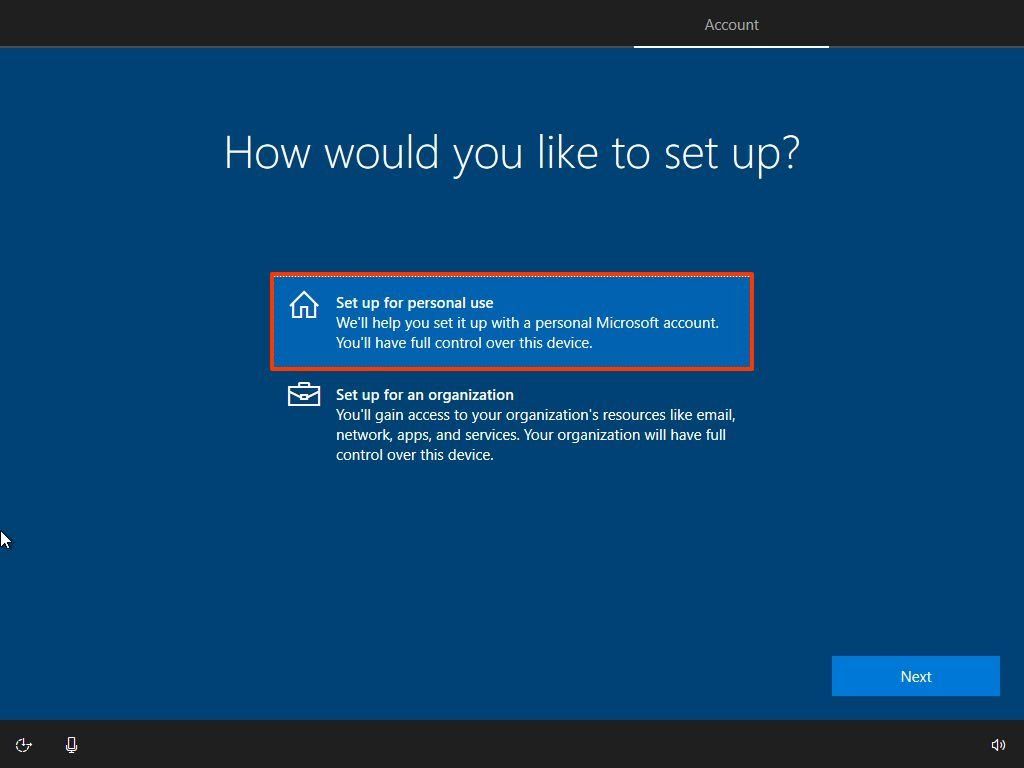
روی دکمه Next (بعدی) کلیک کنید.
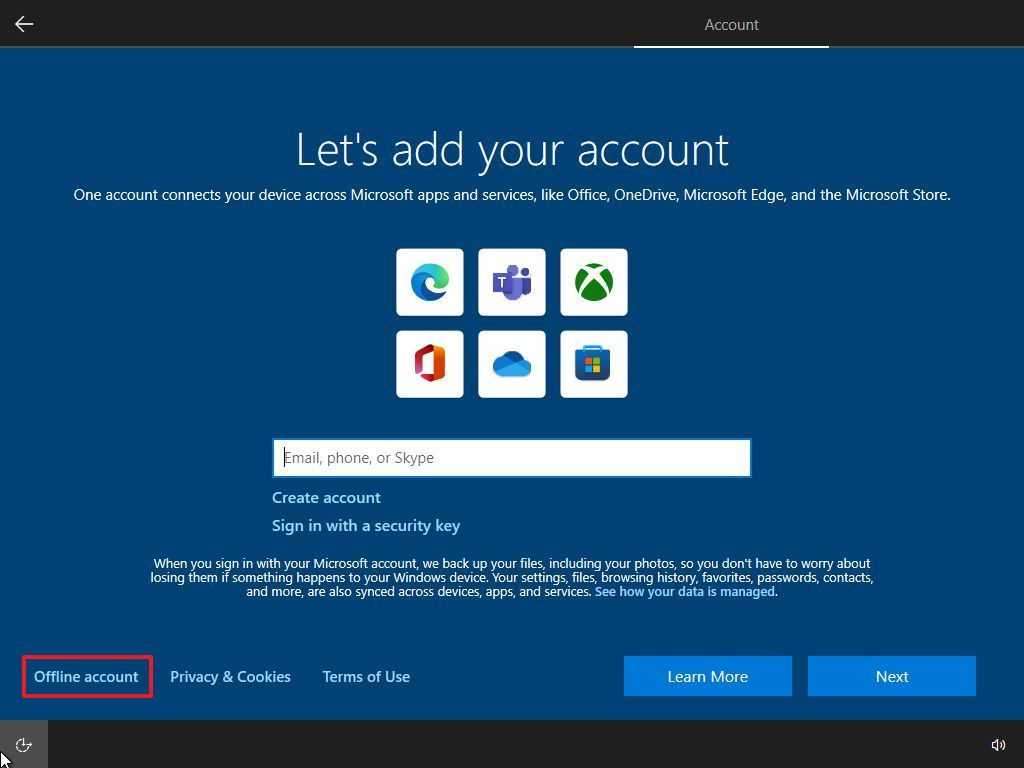
گزینه Offline account (حساب آفلاین) را در پایین سمت چپ انتخاب کنید.
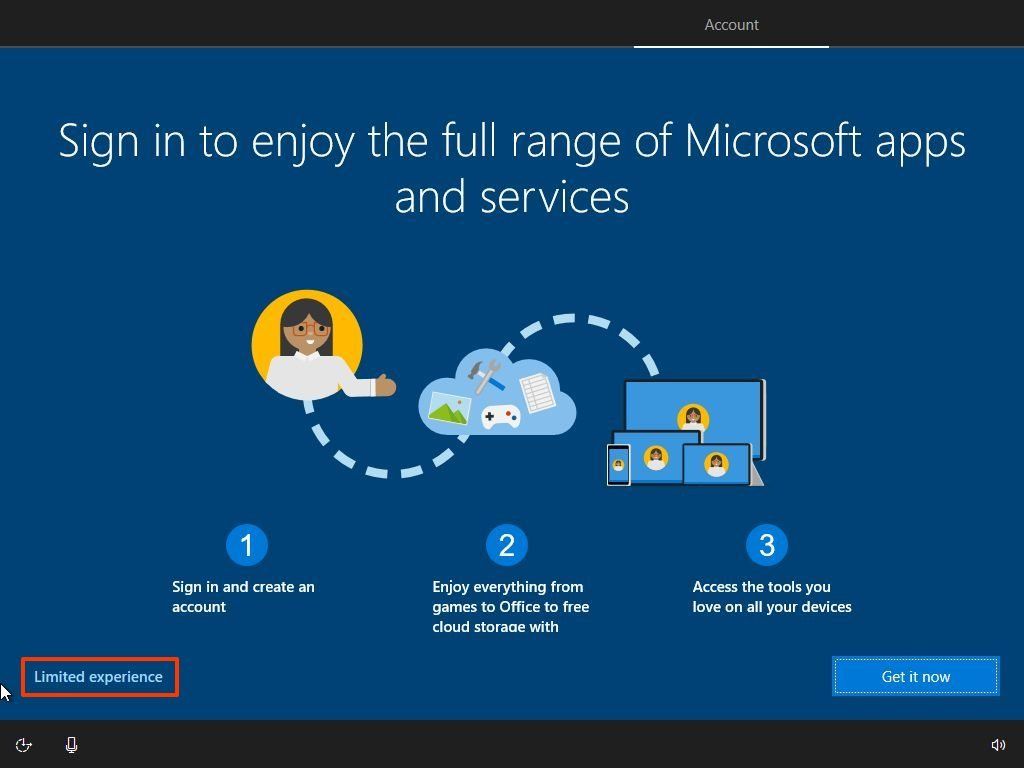
روی گزینه Limited experience (تجربه محدود) در پایین سمت چپ کلیک کنید.
نام حساب کاربری محلی را تأیید کنید.
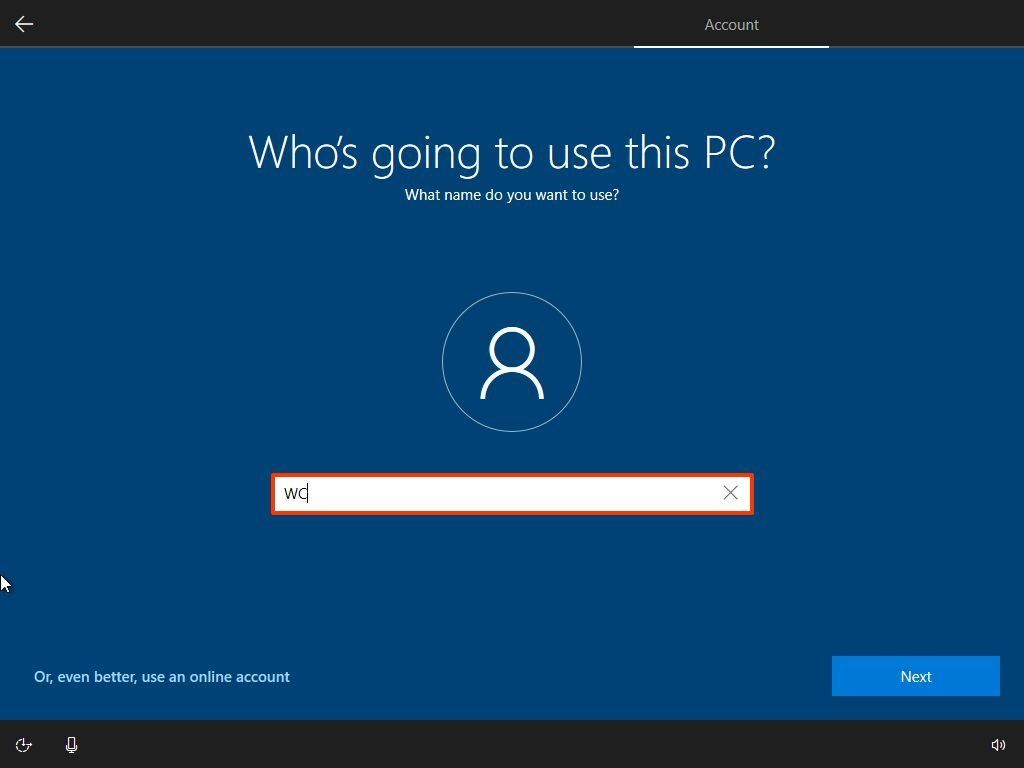
روی دکمه Next (بعدی) کلیک کنید.
یک رمز عبور برای حساب ایجاد کنید.
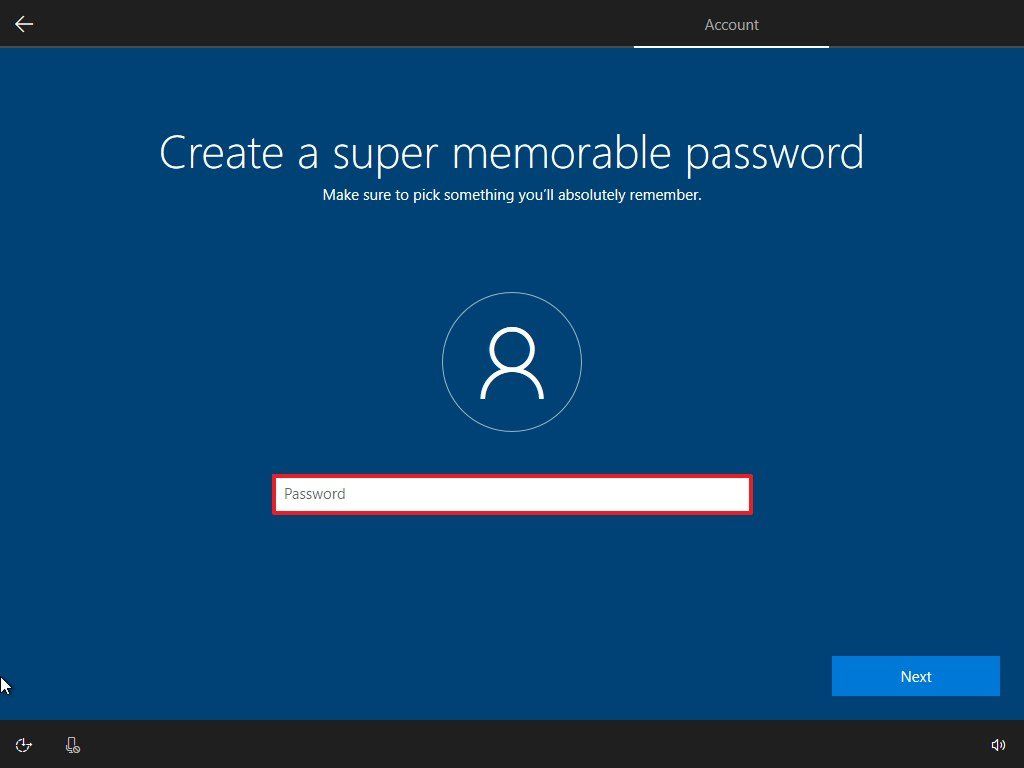
روی دکمه Next (بعدی) کلیک کنید.
رمز عبور حساب را تأیید کنید.
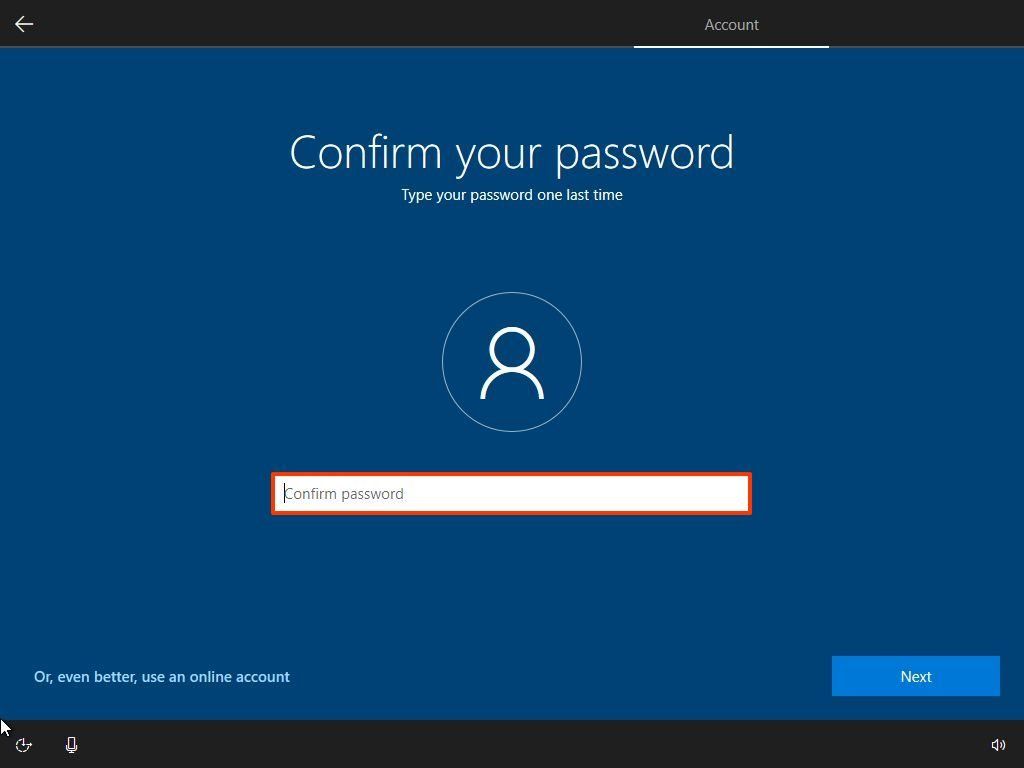
روی دکمه Next (بعدی) کلیک کنید.
سه سوال امنیتی ایجاد کنید که در صورت فراموشی رمز عبور حساب ویندوز 10، به بازنشانی آن کمک کند.
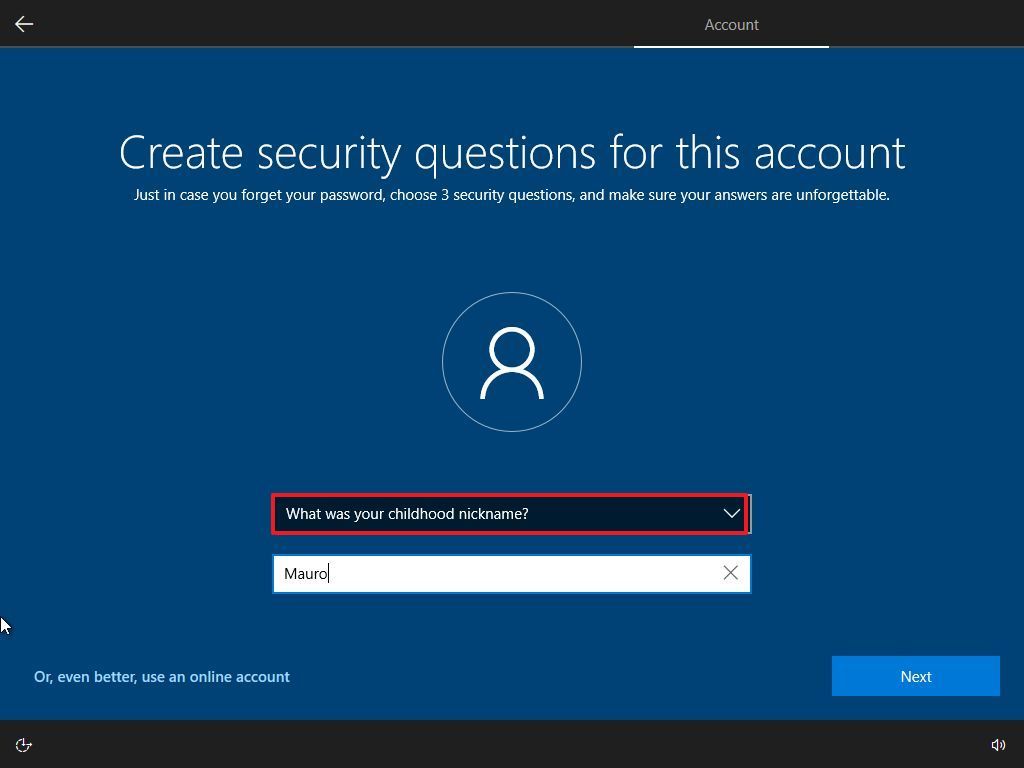
بعد از پاسخ به هر سوال، روی دکمه Next (بعدی) کلیک کنید.
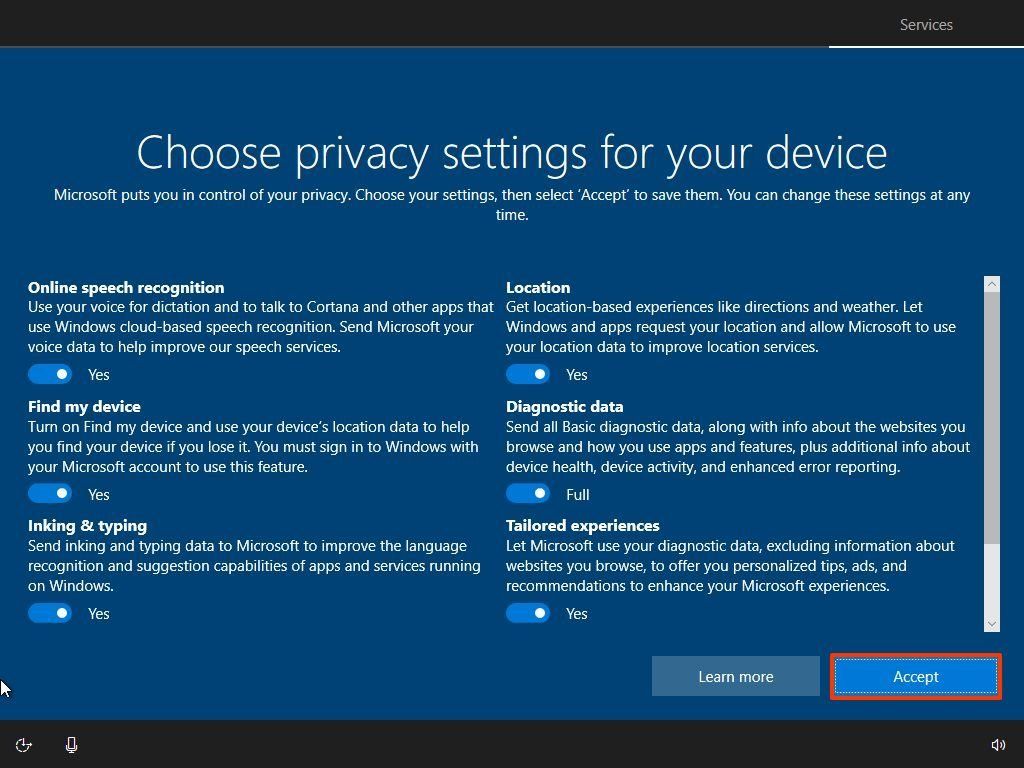
تنظیمات حریم خصوصی خود را انتخاب کنید (و فراموش نکنید که صفحه را پایین بکشید تا تمام تنظیمات موجود را بررسی کنید).
روی دکمه Accept (پذیرفتن) کلیک کنید.
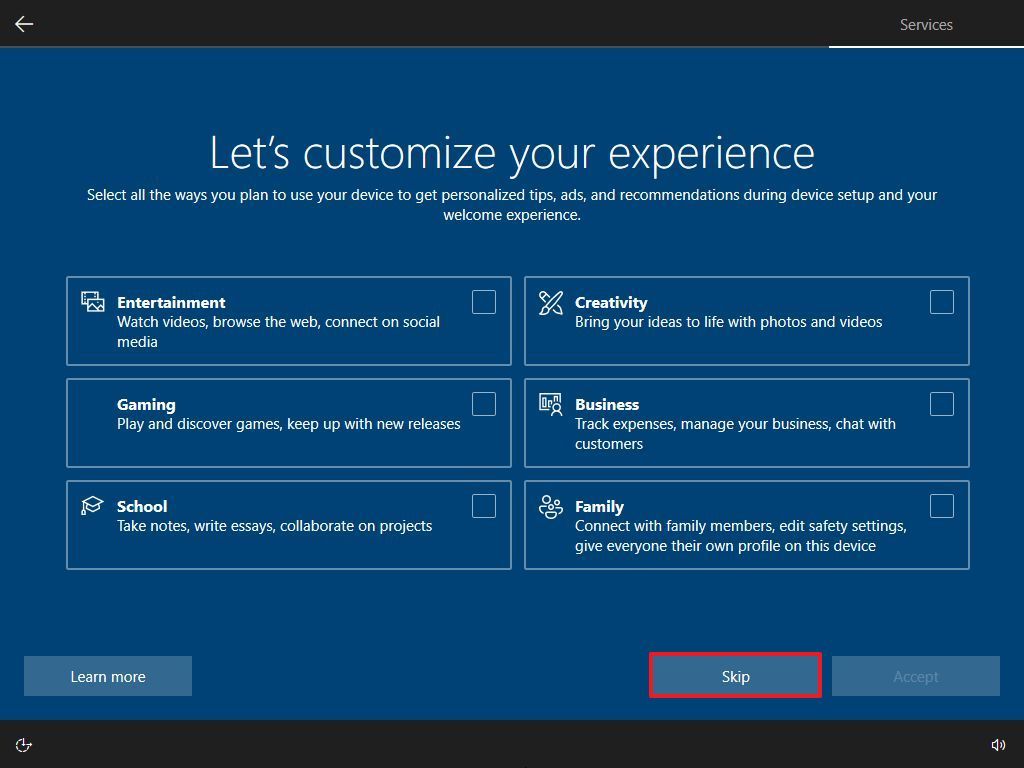
(اختیاری) نحوه استفاده از کامپیوتر خود را انتخاب کنید تا سیستم بتواند خدمات و برنامهها را دقیقتر معرفی کند. یا روی دکمه Skip (رد کردن) کلیک کنید (پیشنهاد میشود).
روی دکمه Not now (فعلاً نه) کلیک کنید (در صورت وجود).
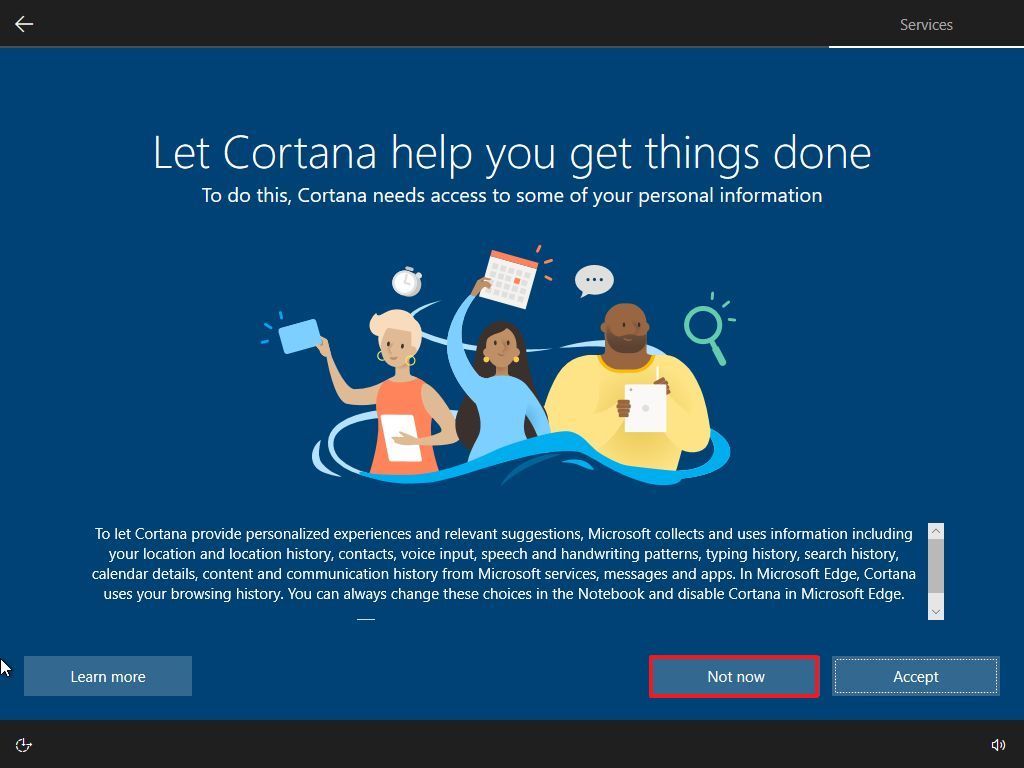
پس از تکمیل مراحل، میتوانید بدون نیاز به حساب مایکروسافت از دستگاه استفاده کنید.
چگونه هنگام راهاندازی Windows 10 Home یک حساب محلی ایجاد کنیم؟
اگر در حال راهاندازی یک دستگاه جدید با نسخه Home ویندوز 10 هستید، مراحل کمی متفاوت خواهد بود زیرا مایکروسافت گزینه ایجاد حساب محلی را از تنظیمات OOBE حذف کرده است.
برای راهاندازی یک دستگاه جدید با حساب محلی در ویندوز 10 Home، مراحل زیر را دنبال کنید:
- منطقه جغرافیایی خود را انتخاب کنید.
روی دکمه Yes (بله) کلیک کنید.
چیدمان صفحهکلید خود را انتخاب کنید.روی دکمه Yes (بله) کلیک کنید.
روی دکمه Skip (رد کردن) کلیک کنید.نکته مهم: پس از کلیک روی دکمه “رد کردن”، سیستم بروزرسانیهای موجود را دانلود کرده و تنظیمات حساب کاربری ظاهر خواهد شد.
دستگاه را از اتصال شبکه بیسیم یا سیمی جدا کنید.
روی دکمه بازگشت در گوشه بالا سمت چپ کلیک کنید.
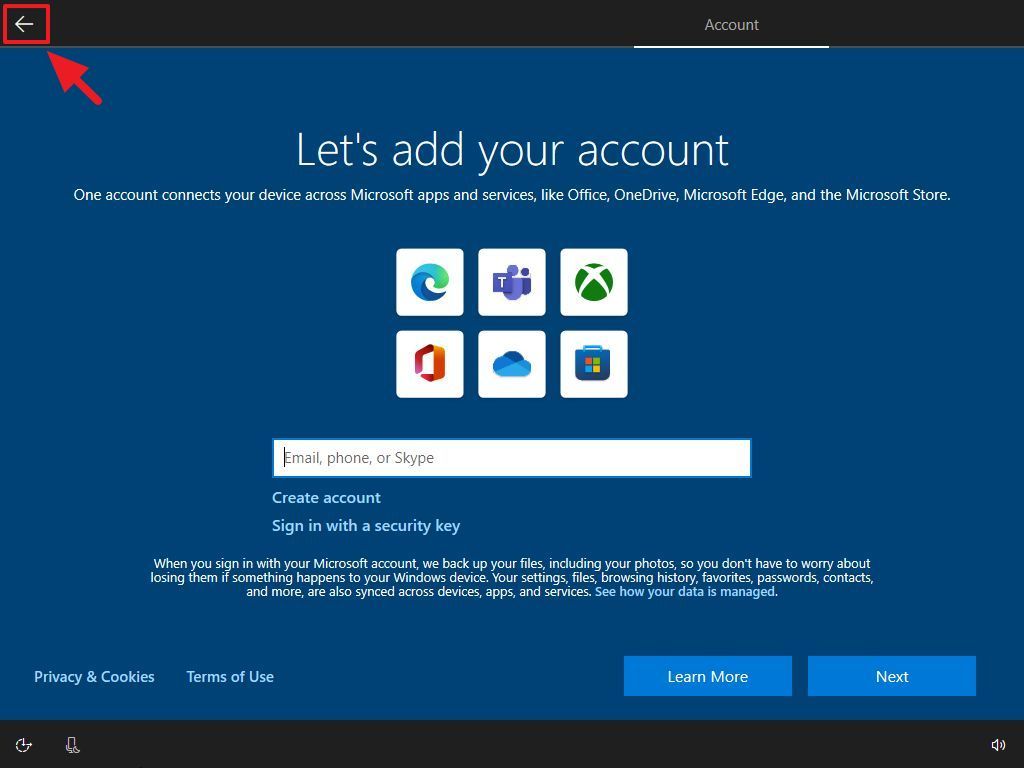
نام حساب محلی را تأیید کنید.
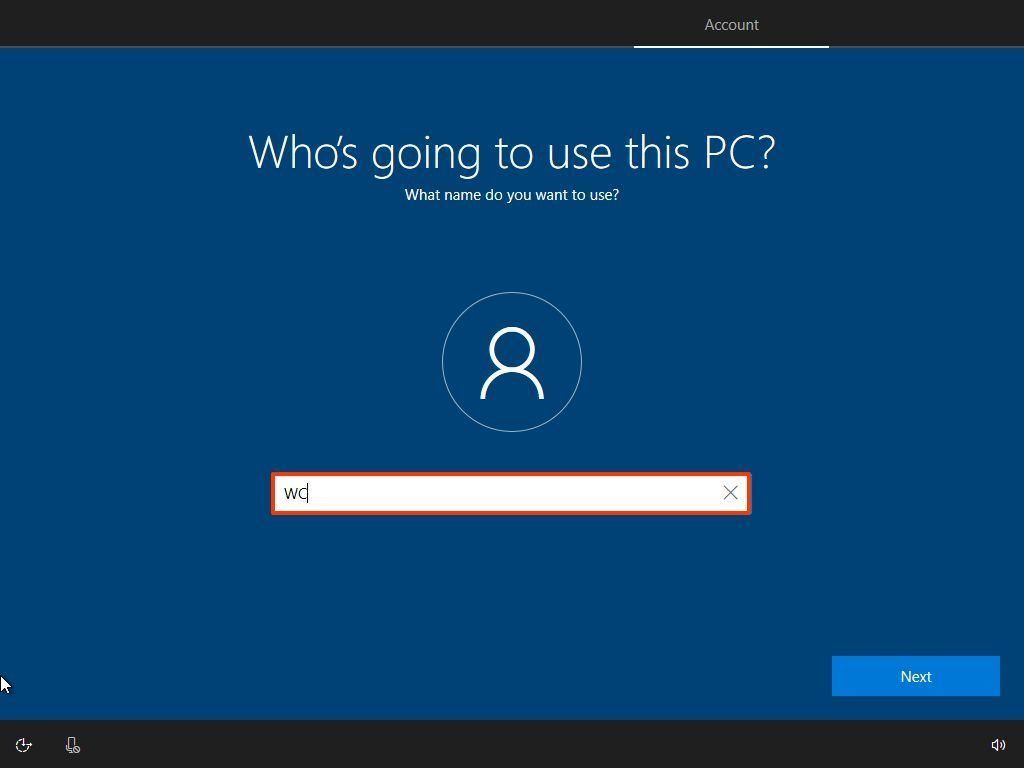
روی دکمه Next (بعدی) کلیک کنید.
یک رمز عبور برای حساب ایجاد کنید.
روی دکمه Next (بعدی) کلیک کنید.
رمز عبور حساب را تأیید کنید.
روی دکمه Next (بعدی) کلیک کنید.
سه سوال امنیتی ایجاد کنید که در صورت فراموشی رمز عبور حساب ویندوز 10، به بازیابی آن کمک کند.
بعد از پاسخ به هر سوال، روی دکمه Next (بعدی) کلیک کنید.
تنظیمات حریم خصوصی خود را انتخاب کنید (و فراموش نکنید که صفحه را پایین بکشید تا تمام تنظیمات موجود را بررسی کنید).
روی دکمه Accept (پذیرفتن) کلیک کنید.
(اختیاری) نحوه استفاده از کامپیوتر خود را انتخاب کنید تا سیستم بتواند خدمات و برنامهها را دقیقتر معرفی کند. یا روی دکمه Skip (رد کردن) کلیک کنید (پیشنهاد میشود).
روی دکمه Not now (فعلاً نه) کلیک کنید (در صورت وجود).
پس از تکمیل مراحل، کامپیوتر را به شبکه متصل کنید و حالا میتوانید از نسخه Home ویندوز 10 با یک حساب محلی استفاده کنید.
برای راهاندازی ویندوز 10 با یک حساب کاربری محلی، ابتدا باید در مراحل نصب سیستمعامل، به گزینههایی که به شما اجازه میدهند از حساب مایکروسافت استفاده نکنید، توجه کنید. در طول فرآیند تجربه خارج از جعبه (OOBE)، پس از انتخاب منطقه جغرافیایی و چیدمان صفحهکلید، باید گزینه حساب آفلاین یا Limited experience را انتخاب کنید. این گزینهها به شما این امکان را میدهند که بدون نیاز به اتصال به حساب مایکروسافت، سیستم را راهاندازی کنید. سپس باید نام حساب کاربری خود را وارد کرده و رمز عبور موردنظر را تعیین کنید تا دسترسی به سیستم تنها با این حساب محلی ممکن شود.
بعد از آن، شما باید چند سوال امنیتی برای بازیابی رمز عبور در صورت فراموشی تعیین کنید. در این مرحله، میتوانید تنظیمات حریم خصوصی خود را انتخاب کرده و سیستم را طوری تنظیم کنید که از امکانات خاص مایکروسافت مانند همگامسازی خودکار یا دسترسی به سرویسهای ابری استفاده نکند. در نهایت، پس از تایید تمامی تنظیمات، ویندوز 10 به صورت کامل و بدون نیاز به حساب مایکروسافت آماده استفاده خواهد بود. این فرآیند، با رعایت مراحل ذکر شده، به شما این امکان را میدهد که از ویندوز 10 به صورت کاملاً خصوصی و بدون اتصال به فضای ابری مایکروسافت بهرهبرداری کنید.