
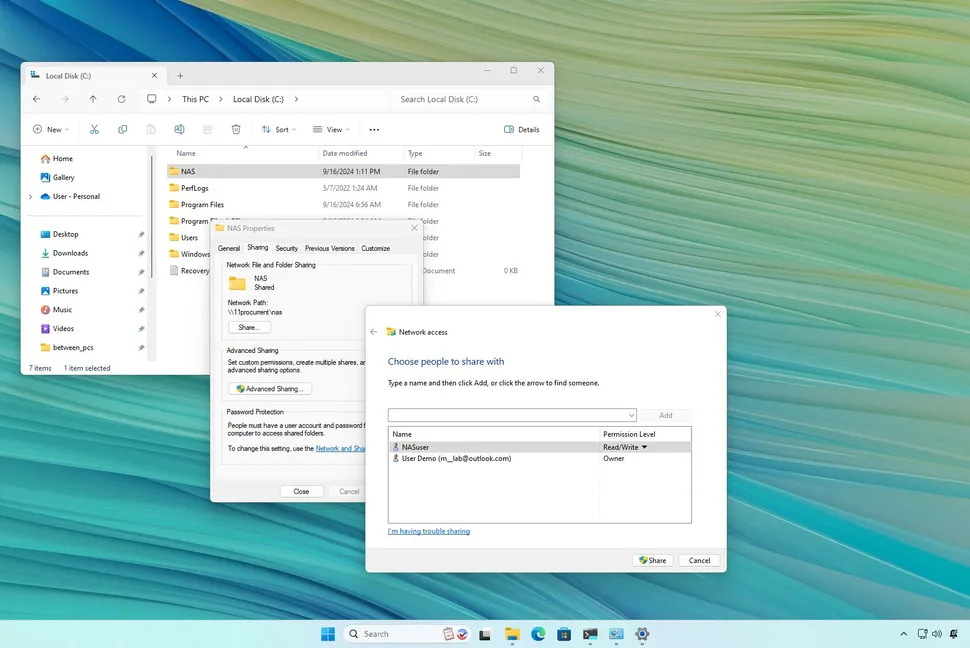
بله، شما میتوانید ویندوز 11 را به یک NAS (ذخیرهسازی متصل به شبکه) تبدیل کنید، و در این راهنما، نحوه انجام این کار را توضیح میدهم. در ویندوز 11، شما میتوانید کامپیوتر خود را (یا هر کامپیوتر دیگری) به یک NAS تبدیل کنید تا فایلها و پوشهها را در شبکه با سایر کاربران به اشتراک بگذارید.
NAS یک دستگاه اختصاصی است که بهطور خاص برای ذخیره و به اشتراکگذاری دادهها از طریق شبکه طراحی شده است. معمولاً شما با استفاده از نرمافزار NAS رایگان مانند TrueNAS یا خرید یک NAS اختصاصی مانند NASهای Synology، یک سرور فایل میسازید. با این حال، شما همیشه میتوانید تقریباً هر کامپیوتر ویندوزی را برای کار بهعنوان ذخیرهسازی متصل به شبکه با استفاده از قابلیتهای اشتراکگذاری فایل پیکربندی کنید.
در این راهنمای گامبهگام، مراحل تبدیل کامپیوتر ویندوز 11 شما به یک NAS را توضیح میدهم. (اگرچه تقریباً میتوانید از هر کامپیوتری استفاده کنید، اما توصیه نمیکنم که لپتاپ خود را برای این نوع پروژه پیکربندی کنید.)
اگر میخواهید کامپیوتر دسکتاپ خود را به یک دستگاه ذخیرهسازی متصل به شبکه تبدیل کنید، ابتدا باید ذخیرهسازی را پیکربندی کنید، پیکربندی شبکه ثابت برای دستگاه را تنظیم کرده، یک پوشه اشتراکگذاری شبکه ایجاد کنید و سپس دستگاههایی که میخواهید به محتوای سرور دسترسی پیدا کنند را متصل کنید.
اتصال یک درایو ثانویه
اگرچه همیشه میتوانید از درایو اصلی برای به اشتراکگذاری فایلها استفاده کنید، اما من همیشه توصیه میکنم که ذخیرهسازی ثانویه برای ذخیره و به اشتراکگذاری فایلها تنظیم کنید.
اگر قصد دارید دستگاه خود را به یک دستگاه مشابه NAS تبدیل کنید، نصب یک درایو داخلی بهترین گزینه است.
شما همیشه میتوانید از درایوهای USB خارجی استفاده کنید، اما باید اطمینان حاصل کنید که همیشه متصل و آنلاین هستند. در غیر این صورت، کاربران قادر به دسترسی به دادهها نخواهند بود. ویندوز 11 همچنین شامل ویژگی Storage Space است که به شما این امکان را میدهد که مجموعهای از درایوها را برای ایجاد ذخیرهسازی با قابلیت پشتیبانی (redundancy) ترکیب کنید. اما اگرچه میتوان از آن برای یک سرور فایل استفاده کرد، من توصیه نمیکنم که برای دادههای تولیدی از آن استفاده کنید، زیرا ممکن است با مشکلات عملکرد مواجه شوید. معمولاً از Storage Spaces برای سایر وظایف مانند اهداف آرشیو استفاده میشود، مانند ذخیره نسخه پشتیبان از فایلها.
پیکربندی آدرس IP ثابت
اگر قصد دارید کامپیوتر خود را به NAS تبدیل کنید، در نظر بگیرید که آدرس IP ثابت برای دستگاه تنظیم کنید. دلیل این کار این است که کامپیوترها معمولاً پیکربندی شبکهای پویا از طریق پروتکل پیکربندی میزبان دینامیک (DHCP) دریافت میکنند (که معمولاً توسط روتر انجام میشود)، که میتواند هر زمان تغییر کند. اگر این اتفاق بیفتد، ممکن است کامپیوترهای دیگر در شبکه نتوانند به منابع موجود در دستگاههای ویندوز 11 که بهعنوان سرور فایل عمل میکنند، دسترسی پیدا کنند.
این کار الزامی نیست، اما برای بهترین تجربه ممکن، بهتر است از اتصال اترنت به جای اتصال وایفای استفاده کنید، زیرا اتصال کابلی معمولاً سریعتر و قابلاطمینانتر است.
برای پیکربندی آدرس IP ثابت در ویندوز 11، این مراحل را دنبال کنید:
تنظیمات را باز کنید.
روی بخش “شبکه و اینترنت” کلیک کنید.
روی صفحه اترنت در سمت راست کلیک کنید.
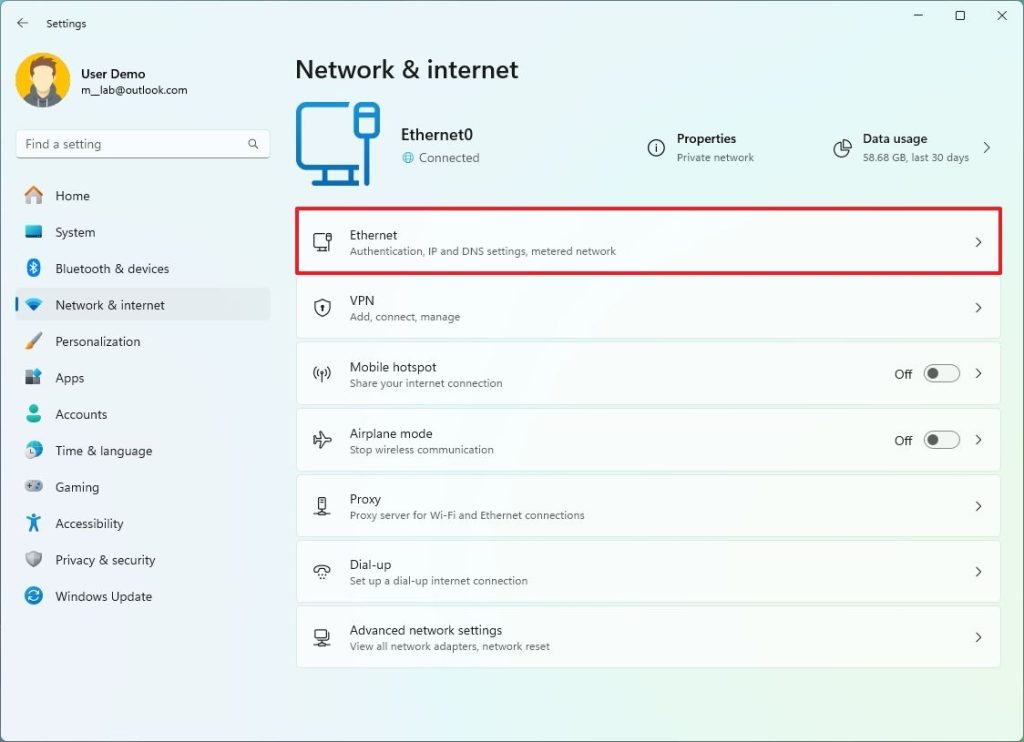
گزینه شبکه خصوصی را انتخاب کنید تا NAS در شبکه قابل شناسایی باشد.
روی دکمه ویرایش در تنظیمات “تخصیص IP” کلیک کنید.
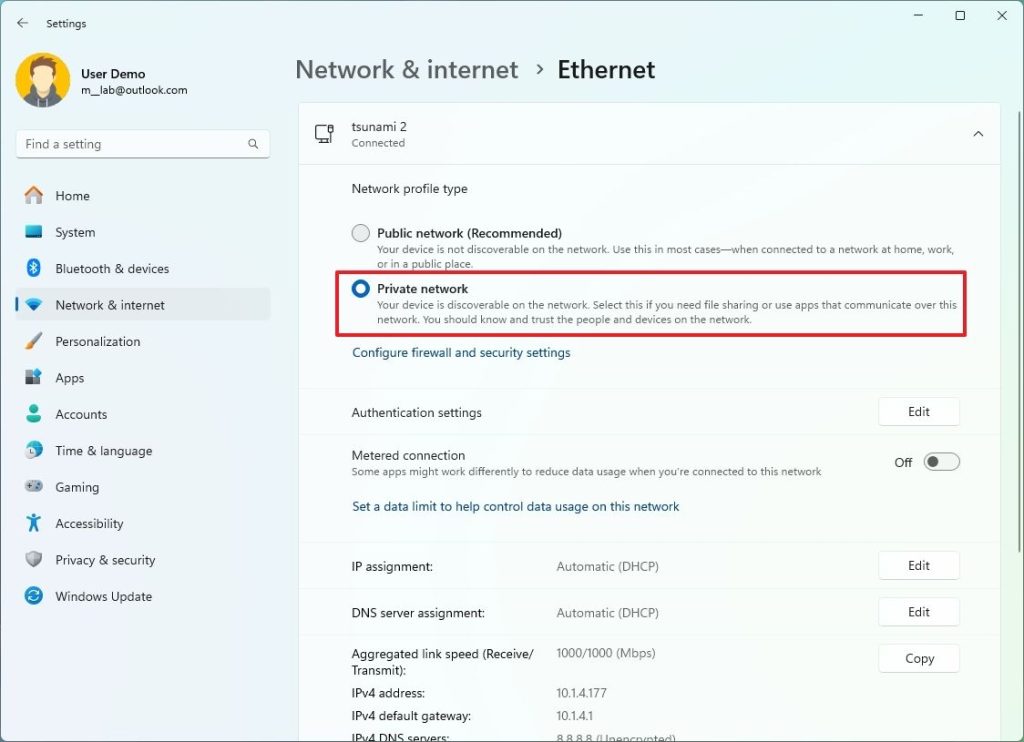
گزینه دستی را انتخاب کنید.
روی دکمه OK کلیک کنید.
دکمه IPv4 را فعال کنید.
آدرس IP ثابت جدید برای دستگاه را تأیید کنید. به عنوان مثال، 10.1.4.200.
نکته سریع: شما باید آدرسی انتخاب کنید که خارج از دامنه DHCP باشد. در غیر این صورت، ممکن است DHCP آدرس را به دستگاه دیگری اختصاص دهد که باعث بروز تداخل در شبکه میشود. میتوانید محدوده تخصیص آدرس را روی روتر یا دستگاهی که به عنوان سرور DHCP عمل میکند، تأیید یا تغییر دهید.
ماسک شبکه را برای شبکه تأیید کنید. به عنوان مثال، 255.255.255.0.
آدرس دروازه (Gateway) را تأیید کنید، که معمولاً آدرس روتر است. به عنوان مثال، 10.1.4.1.
آدرس DNS ترجیحی را تأیید کنید که معمولاً آدرس روتر است. به عنوان مثال، 10.1.4.1.
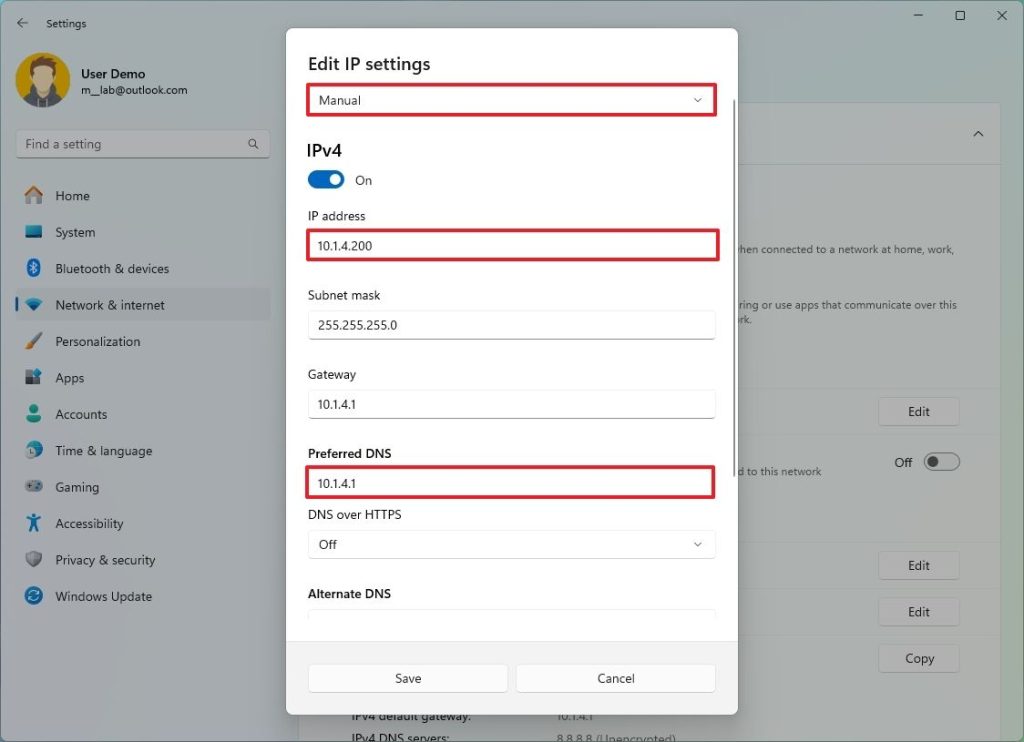
نکته سریع: اگر آدرس روتر را تنظیم کنید، نیازی به نگرانی در مورد افزودن آدرس DNS جایگزین ندارید.
روی دکمه ذخیره (Save) کلیک کنید.
روی دکمه بازگشت (Back) کلیک کنید تا صفحه “شبکه و اینترنت” دوباره باز شود.
روی تنظیمات پیشرفته شبکه (Advanced network settings) کلیک کنید.
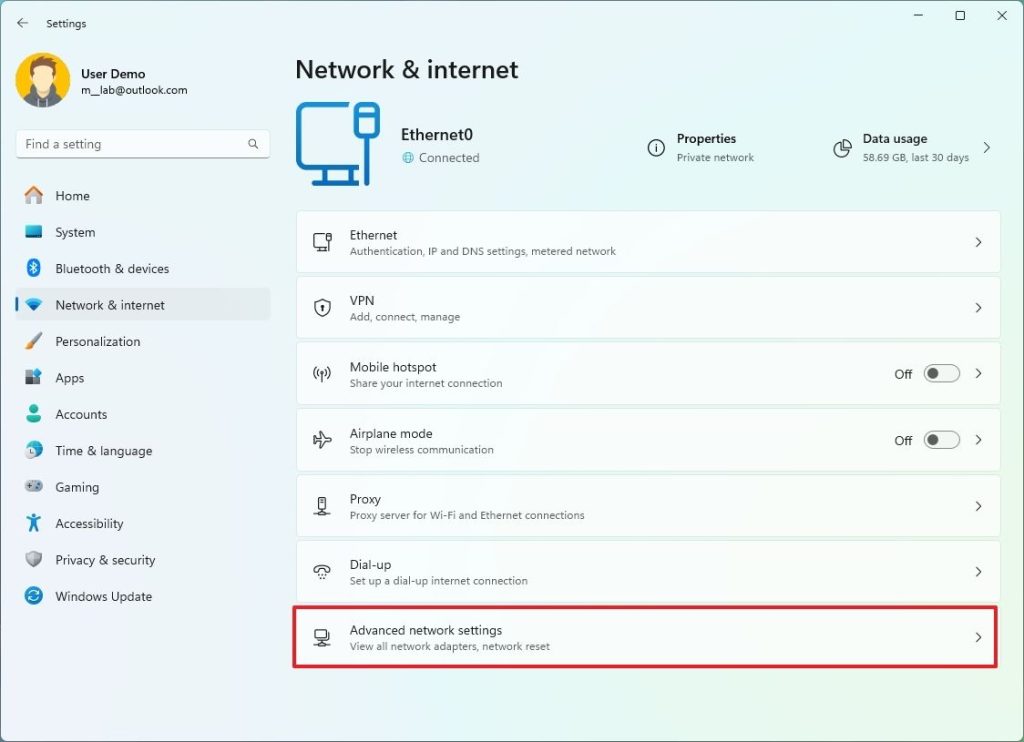
روی “تنظیمات اشتراک پیشرفته” (Advanced sharing settings) در بخش “تنظیمات بیشتر” (More Settings) کلیک کنید.
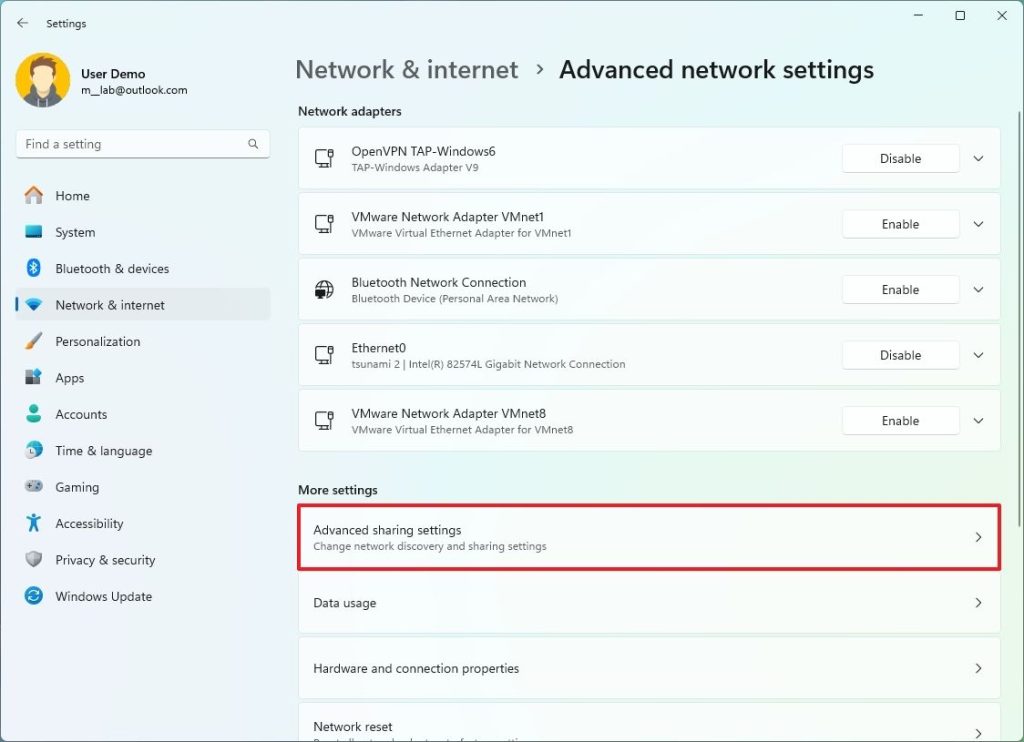
دکمه تعویض “کشف شبکه” (Network discovery) را روشن کنید (در صورت وجود).
گزینه “اتصال خودکار دستگاههای متصل” (Set up connected devices automatically) را علامت بزنید (در صورت وجود).
دکمه تعویض “اشتراکگذاری فایل و چاپگر” (File and printer sharing) را روشن کنید (در صورت وجود).
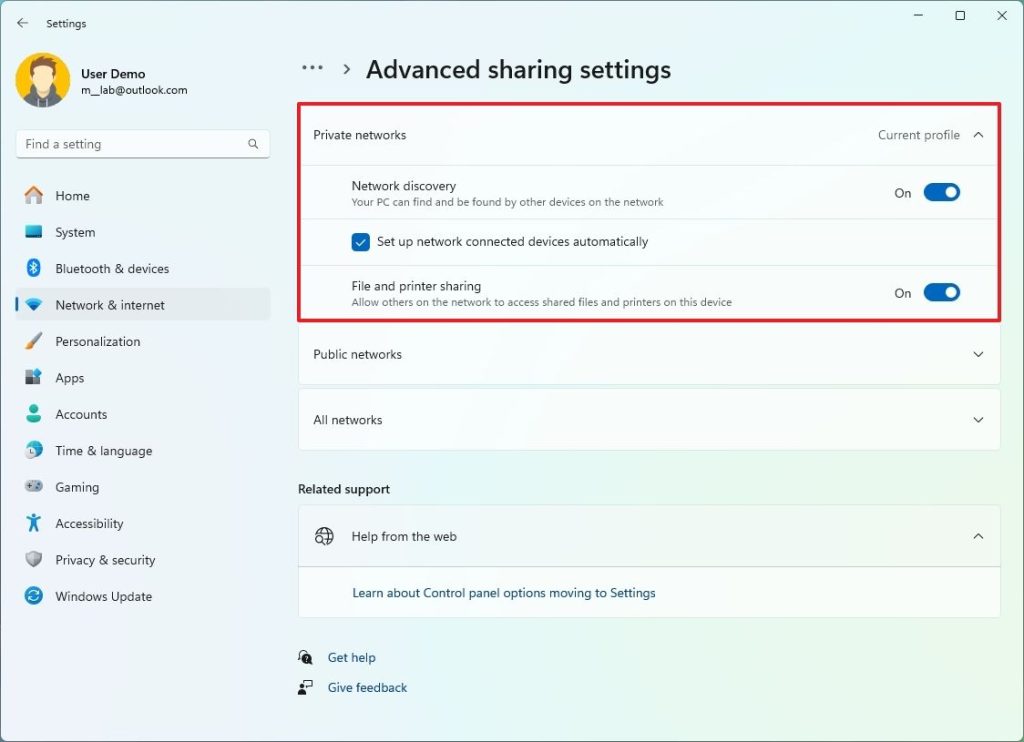
پس از انجام این مراحل، کامپیوتر همیشه از طریق پیکربندی آدرس IP ثابت قابل دسترسی خواهد بود.
تنظیمات برق را پیکربندی کنید
اگر میخواهید یک پوشه به اشتراکگذاری همیشه در دسترس باشد، باید اطمینان حاصل کنید که کامپیوتر به طور خودکار پس از مدتی بیفعالی خاموش نمیشود. برای این کار میتوانید تنظیمات برق را تغییر دهید.
برای تغییر تنظیمات برق و جلوگیری از رفتن کامپیوتر به حالت خواب، از این مراحل استفاده کنید:
- تنظیمات را باز کنید.
- روی سیستم (System) کلیک کنید.
- صفحه قدرت (Power یا Power & battery) را در سمت راست انتخاب کنید.
- تنظیم “صفحه نمایش و خواب” (Screen and sleep) را کلیک کنید.
- گزینه “هرگز” (Never) را برای تنظیم “هنگام وصل بودن، دستگاه من را پس از مدت زمانی خواب کردن” انتخاب کنید (در صورت وجود).
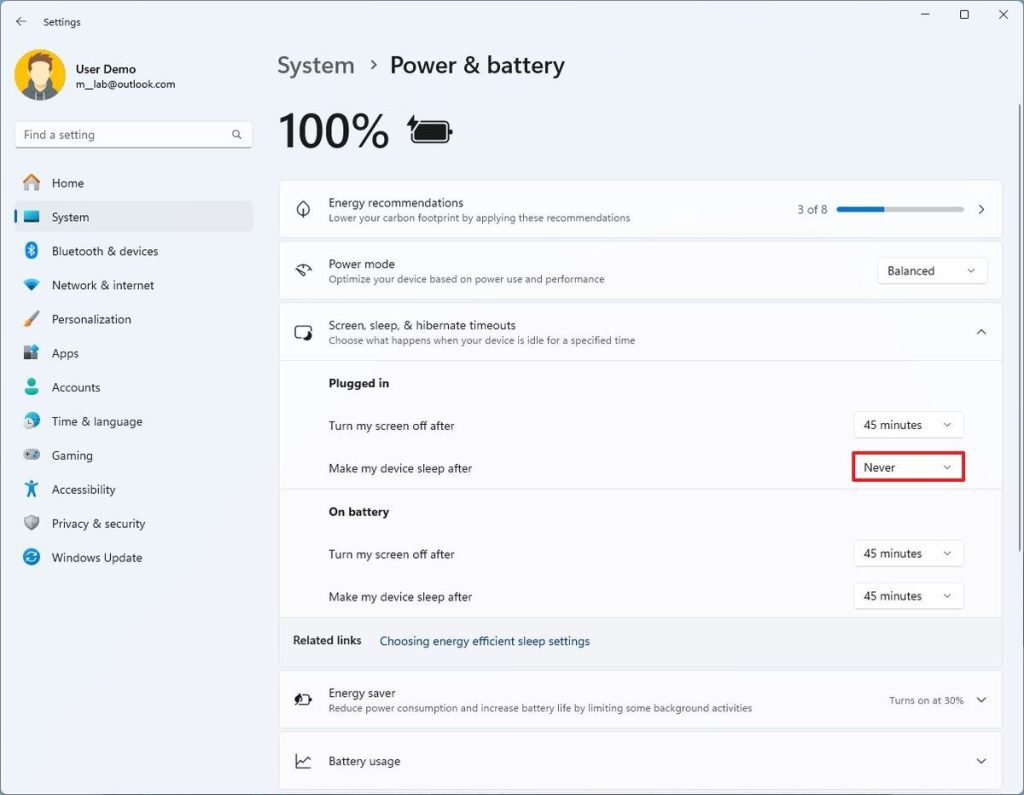
پس از اتمام مراحل، کامپیوتر همیشه بیدار خواهد ماند و دسترسی بدون وقفه به فایلها را برای کاربران تضمین میکند.
پوشه اشتراکی را تنظیم کنید
اگر میخواهید فایلها را با کاربران دیگر در شبکه به اشتراک بگذارید، ابتدا باید یک حساب کاربری محلی برای هر کاربری که میخواهید به پوشه اشتراکی دسترسی داشته باشد، ایجاد کنید، یا میتوانید یک حساب اصلی ایجاد کنید که بتوانید آن را روی هر کامپیوتر پیکربندی کنید.
ایجاد یک حساب کاربری برای دسترسی به NAS
برای ایجاد یک حساب کاربری شبکهای در ویندوز 11، از مراحل زیر استفاده کنید:
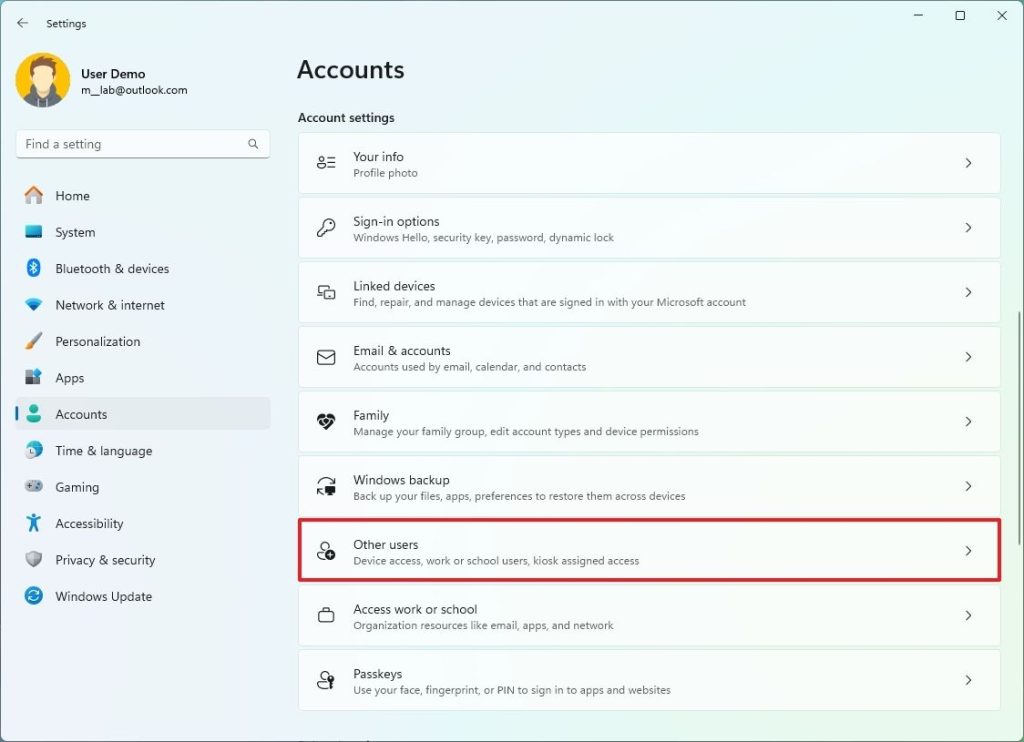
- تنظیمات را باز کنید.
- روی حسابها (Accounts) کلیک کنید.
- تنظیم “کاربران دیگر” (Other Users) را انتخاب کنید.
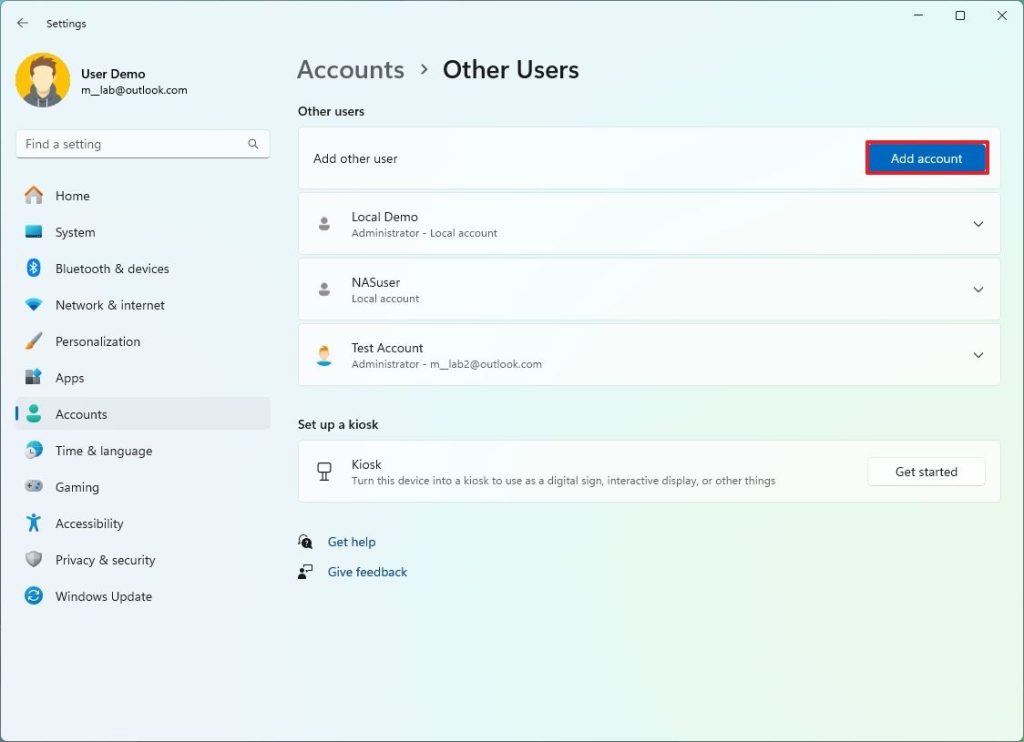
روی دکمه “افزودن حساب” (Add account) کلیک کنید.
روی گزینه “من اطلاعات ورود این شخص را ندارم” (I don’t have this person’s sign-in information) کلیک کنید.
روی گزینه “افزودن یک کاربر بدون حساب مایکروسافت” (Add a user without a Microsoft account) کلیک کنید.
نام حساب کاربری برای دسترسی به پوشه اشتراکی را تایید کنید. به عنوان مثال، NASuser.
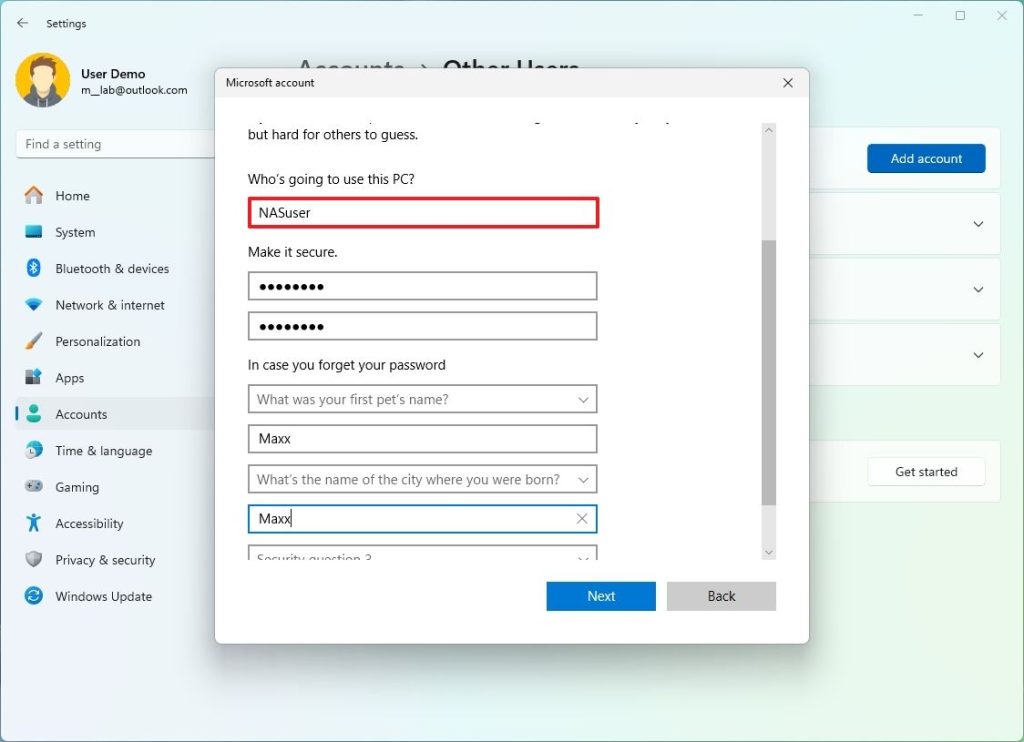
رمز عبور برای حساب کاربری را تایید کنید.
سوالات امنیتی برای بازیابی حساب را تکمیل کنید.
روی دکمه “بعدی” (Next) کلیک کنید.
پس از اتمام مراحل، میتوانید به ایجاد و پیکربندی یک پوشه برای دسترسی کاربران شبکه در NAS ادامه دهید.
در این راهنما، من یک حساب اصلی ایجاد میکنم، اما شما میتوانید مراحل را برای ایجاد حسابهای اضافی تکرار کنید.
ایجاد یک پوشه اشتراکی برای NAS
برای ایجاد و پیکربندی یک پوشه با دسترسی شبکه، مراحل زیر را دنبال کنید:
باز کردن اکسپلورر فایل
کلیک روی This PC از نوار ناوبری سمت چپ.
باز کردن درایو “C” یا درایوی که میخواهید پوشه اشتراکی را ایجاد کنید.
نکته سریع: پیشنهاد میکنم پوشه اشتراکی را در ریشه درایو “C” یا ریشه درایو دیگری ایجاد کنید تا تجربه و امنیت بهتری داشته باشید. نمیخواهید پوشهها را از داخل پوشههای پروفایل خود (مثل Desktop، Documents و غیره) به اشتراک بگذارید.
استفاده از میانبر صفحهکلید “Ctrl + Shift + N” برای ایجاد یک پوشه جدید.
نکته سریع: همچنین میتوانید از منوی “New” گزینه “Folder” را انتخاب کنید.
تایید نام توصیفی برای پوشه، مثلاً “NAS”، و فشار دادن Enter.
کلیک راست روی پوشه تازه ایجاد شده و انتخاب گزینه “Properties”.
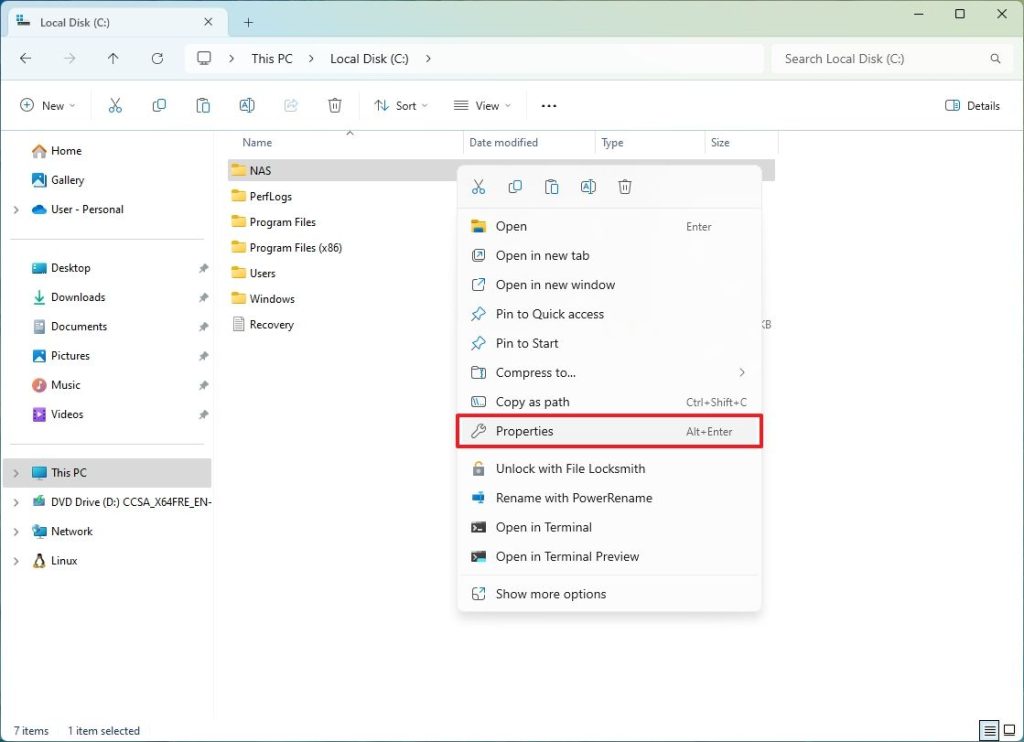
روی تب Sharing کلیک کنید.
روی دکمه Share کلیک کنید.
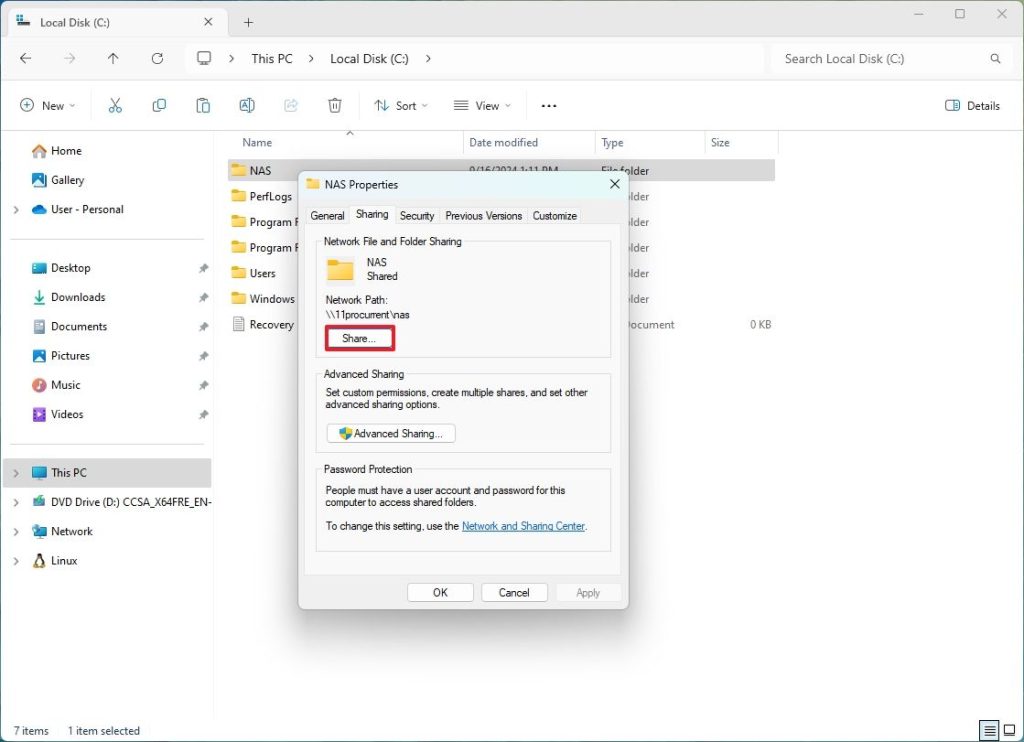
حساب NASuser را از منوی کشویی انتخاب کنید.
روی دکمه Add کلیک کنید.
منوی سطح دسترسی را باز کرده و گزینه Read/Write را انتخاب کنید.
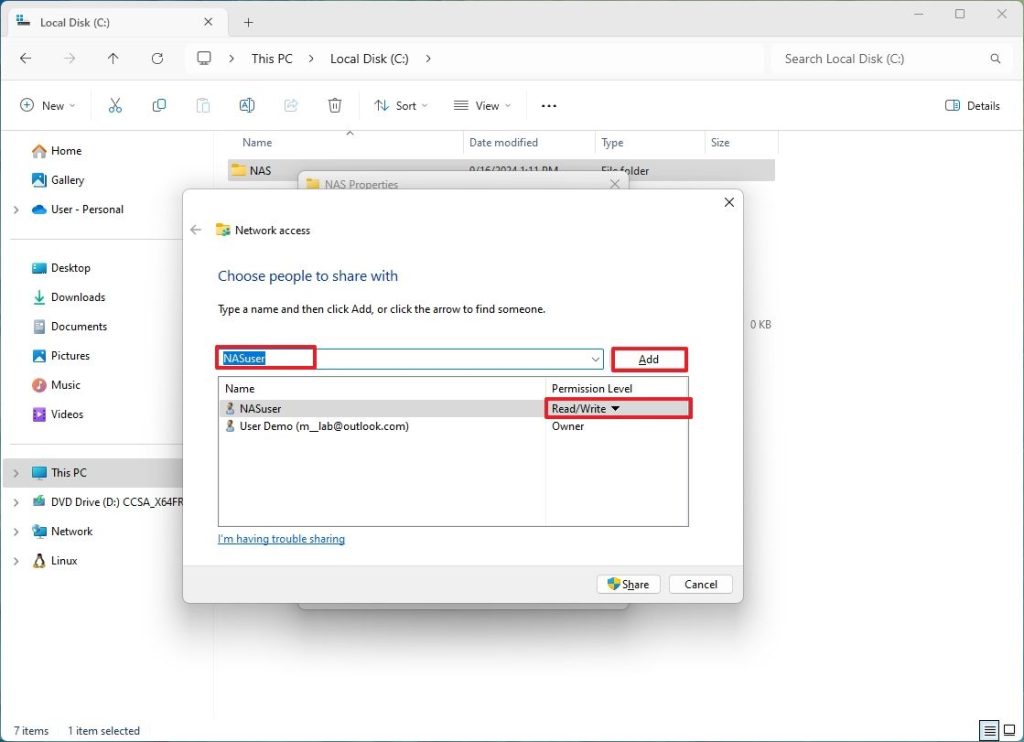
روی دکمه Share کلیک کنید.
روی گزینه No کلیک کنید (اگر قابل اجرا است).
روی دکمه Done کلیک کنید.
روی دکمه Close کلیک کنید.
بعد از اتمام مراحل، فولدر برای هر کسی که حساب کاربری و رمز عبور شما را ایجاد کردهاید، قابل دسترسی خواهد بود.
مهم است که ساختاری برای فولدرهایی که قصد دارید به اشتراک بگذارید، ایجاد کنید. به عنوان مثال، برای نام پوشه اصلی، میتوانید از نام NAS استفاده کنید و داخل این پوشه، زیرپوشههایی برای Media، Documents، Downloads و Backups بسازید.
برای اتصال کامپیوترهای ویندوز 10 یا 11 به پوشه اشتراکی در NAS، مراحل زیر را دنبال کنید:
Start را باز کنید.
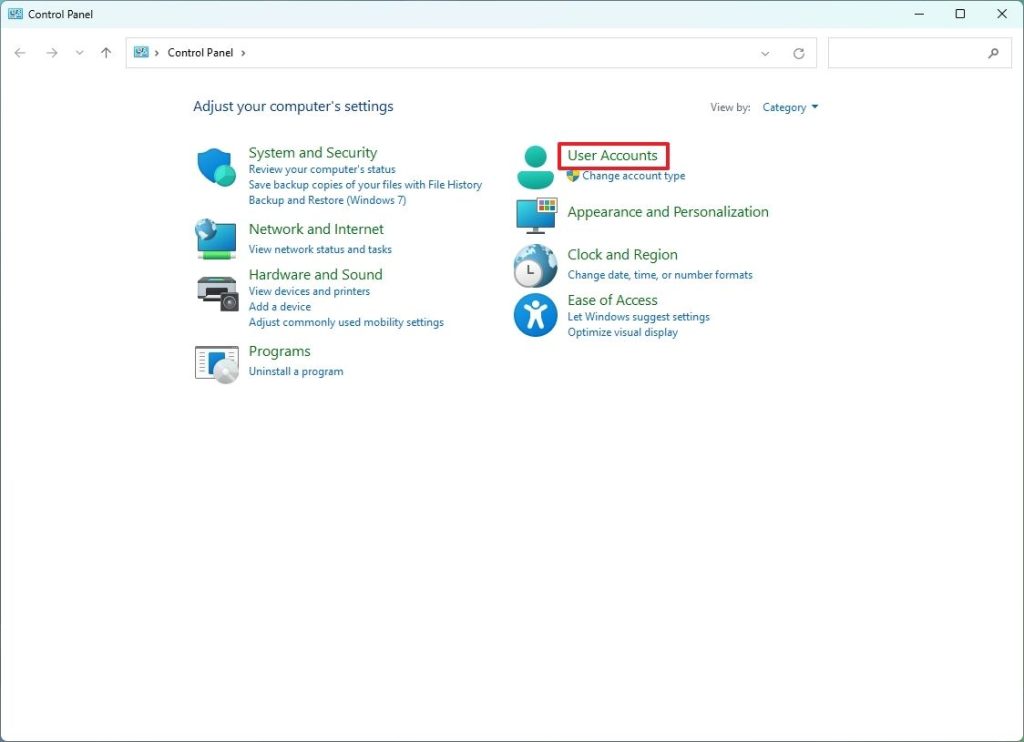
برای **Control Panel** جستجو کنید و روی نتیجه بالا کلیک کنید تا برنامه باز شود.
روی **User Accounts** کلیک کنید.
روی Credential Manager کلیک کنید.
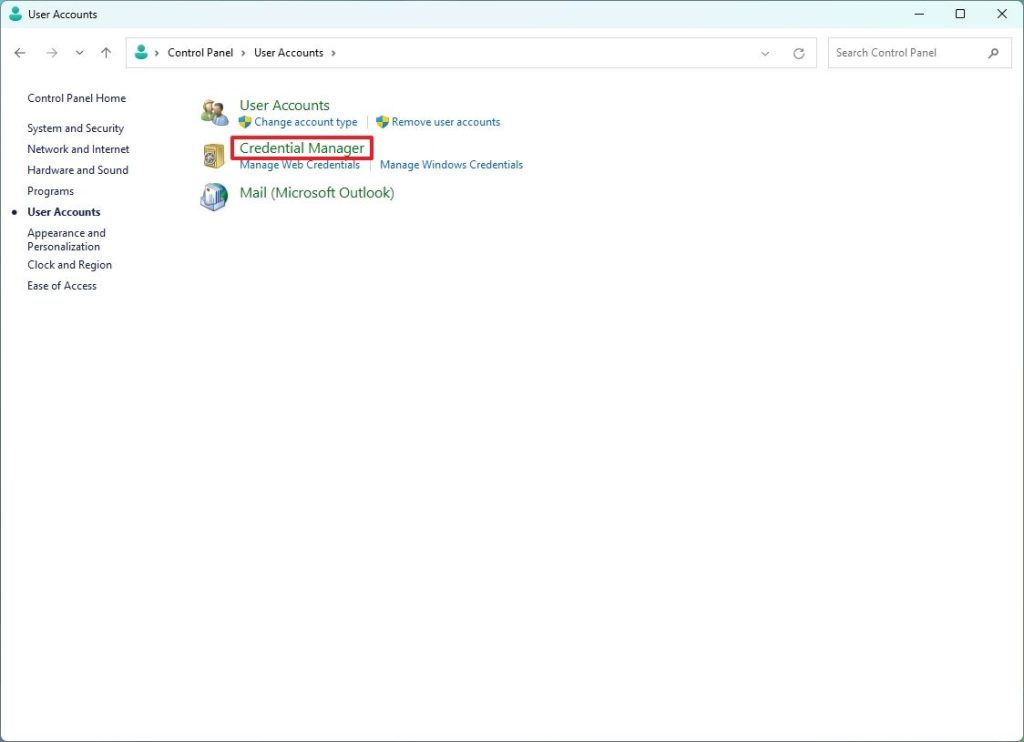
روی Windows Credentials کلیک کنید.
سپس گزینه Add a Windows credential را انتخاب کنید.
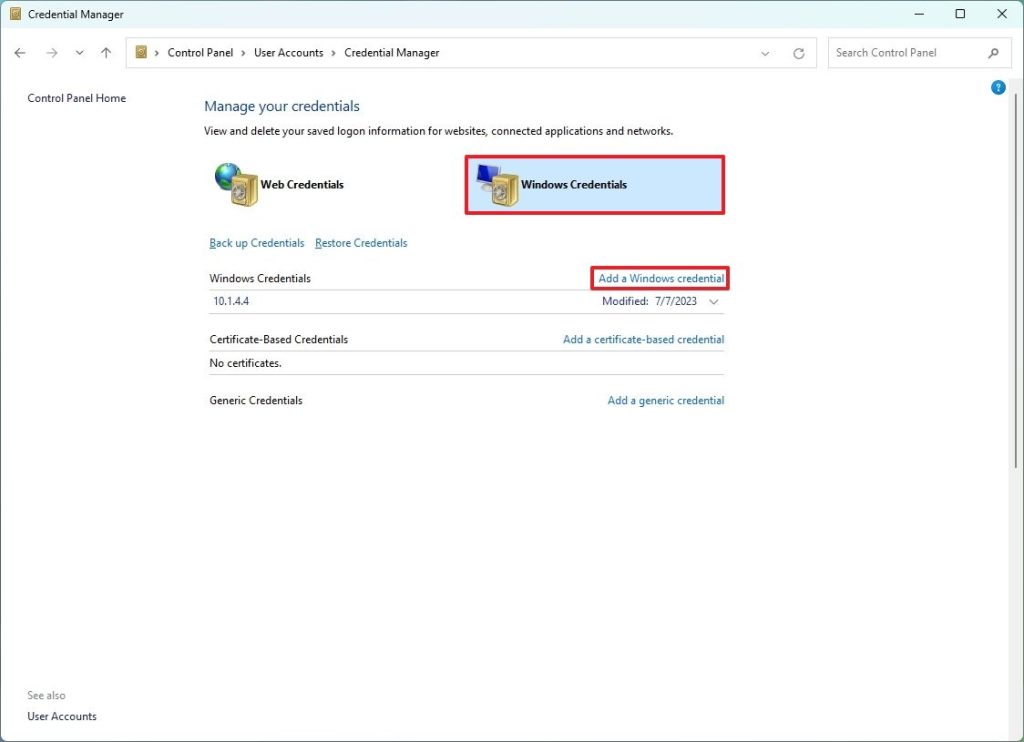
آدرس IP دستگاه NAS که ویندوز 11 را اجرا میکند، تأیید کنید.
نام حساب کاربری که دسترسی به پوشه به اشتراک گذاشته شده دارد، تأیید کنید.
رمز عبور حساب کاربری را تأیید کنید.
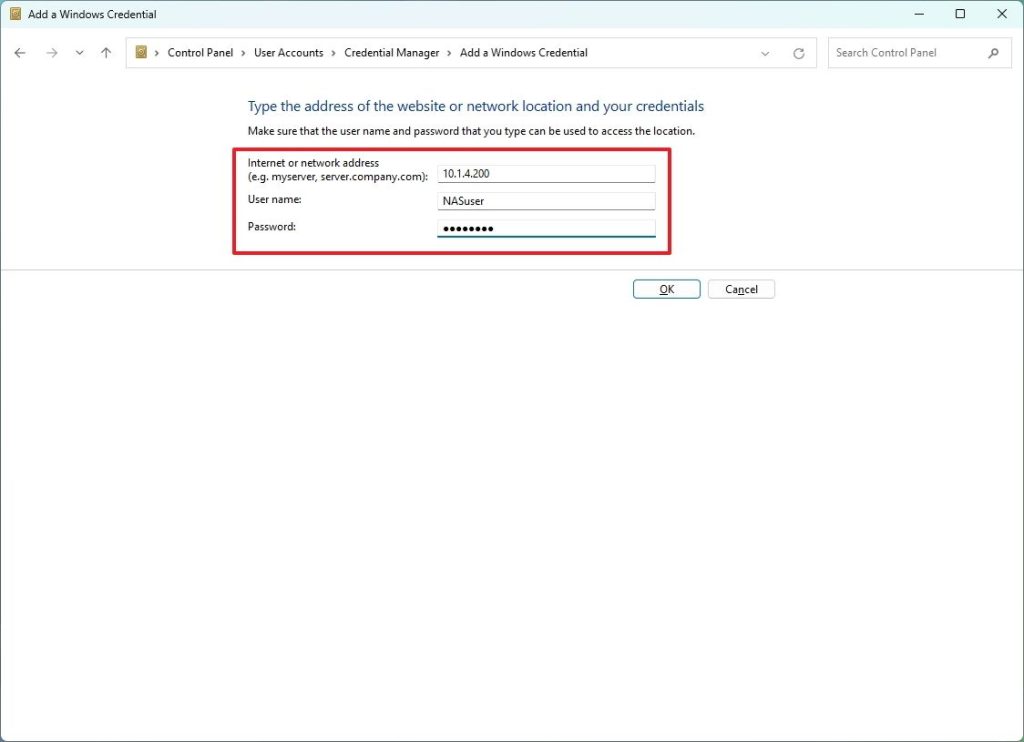
روی دکمه OK کلیک کنید.
(اختیاری) گزینه “Add a Windows credential” را انتخاب کنید.
نام کامپیوتری که ویندوز 11 NAS را اجرا میکند، تأیید کنید.
نام حساب کاربری که دسترسی به پوشه به اشتراک گذاشته شده دارد، تأیید کنید.
رمز عبور حساب کاربری را تأیید کنید.
روی دکمه OK کلیک کنید.
مدیر فایل (File Explorer) را باز کنید.
روی گزینه Network در پنل سمت چپ کلیک کنید.
روی دستگاه NAS راست کلیک کرده و گزینه Open را انتخاب کنید.
روی پوشه به اشتراک گذاشته شده NAS راست کلیک کرده و گزینه Open را انتخاب کنید.
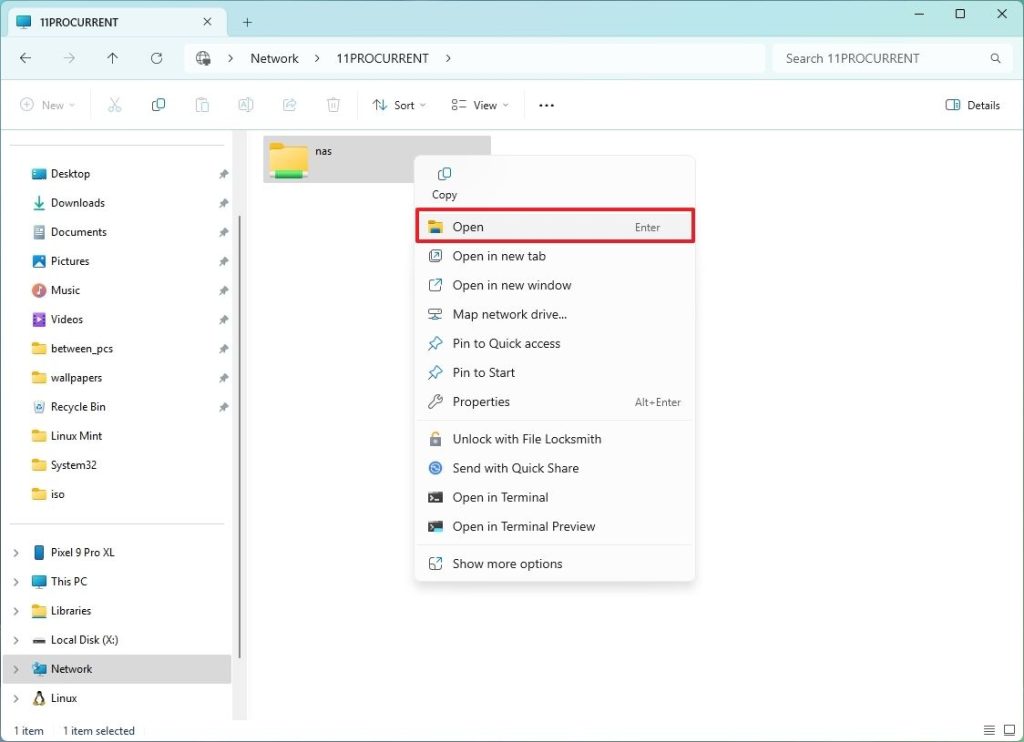
نکته سریع: شما همیشه میتوانید گزینه “Pin to Quick access” را برای دسترسی سریعتر به فایلها از پنل ناوبری سمت چپ انتخاب کنید.
پس از تکمیل مراحل، کاربر میتواند از دستگاه ویندوز 11 که به عنوان NAS عمل میکند، به فایلها دسترسی پیدا کند، فایلها و پوشهها را ایجاد و حذف کند.
مهم است که توجه داشته باشید در این راهنما، من اطلاعات کاربری را دو بار وارد کردم، بنابراین شما میتوانید از طریق آدرس IP یا نام کامپیوتر به فایلها دسترسی پیدا کنید. اگر راحتتر با استفاده از آدرس IP کار میکنید، میتوانید از افزودن اطلاعات کاربری برای بار دوم با نام کامپیوتر صرفنظر کنید.
اگرچه معمولاً یک NAS به عنوان یک سرور اختصاصی راهاندازی میشود، اما اگر سختافزار اضافی ندارید، میتوانید قابلیتهای به اشتراکگذاری فایل را تنظیم کرده و از کامپیوتر همانطور که معمولاً استفاده میکنید، استفاده کنید. البته این به شرطی است که این کار را برای چند کاربر در شبکه خانگی خود انجام دهید.