
کاربران میتوانند سیستمعامل ویندوز خود را با استفاده از کلید فعالسازی ویندوز (Windows Activation Key) فعال کنند؛ رشتهای خاص از کاراکترها که برای این منظور طراحی شده است. این کلید علاوه بر اینکه تضمین میکند نرمافزار طبق توافقنامه مجوز در حال استفاده است، راهی برای تأیید قانونی بودن نسخه ویندوز نیز محسوب میشود. در این مقاله، به بررسی کلید فعالسازی ویندوز، اهمیت آن، نحوه فعالسازی و نکات مربوط به رفع مشکل عدم کارکرد کلید فعالسازی در ویندوز 11 و 10 پرداخته میشود.
کلید فعالسازی ویندوز 11/10: چیست؟
یک نسخه از سیستمعامل ویندوز با استفاده از کدی خاص شامل 25 کاراکتر فعال میشود که به آن کلید فعالسازی ویندوز 11/10 (Activation Key) گفته میشود. این کلید باید در هنگام نصب ویندوز یا در زمان فعالسازی وارد شود و بهعنوان مدرکی برای مالکیت قانونی نرمافزار عمل میکند. وقتی کاربر نسخهای از ویندوز 10 یا 11 را خریداری میکند، مایکروسافت این کلید فعالسازی را در اختیار او قرار میدهد.
با وارد کردن این کلید، ویندوز فعال میشود و کاربر به تمام امکانات و قابلیتهای سیستمعامل دسترسی خواهد داشت. استفاده از کلید فعالسازی باعث میشود اعتبار نرمافزار تأیید شود و همچنین اطمینان حاصل گردد که استفاده از ویندوز مطابق با توافقنامه مجوز است.
نحوه فعالسازی ویندوز 11/10 با استفاده از کلید فعالسازی
مرحله 1: باز کردن اپلیکیشن تنظیمات (Settings)
نخست باید وارد برنامه تنظیمات شوید. برای این کار روی دکمه Start کلیک کرده و سپس روی آیکون چرخدنده (⚙️) در منوی Start بزنید.
مرحله 2: رفتن به بخش Activation
در برنامه Settings، گزینه Update & Security را انتخاب کرده و سپس از منوی سمت چپ، روی Activation کلیک کنید تا وارد صفحه فعالسازی شوید.
مرحله 3: وارد کردن کلید فعالسازی
در صفحه فعالسازی، روی گزینه Change product key کلیک کنید. یک پنجره جدید باز میشود که در آن میتوانید کلید فعالسازی ۲۵ رقمی خود را وارد کرده و سپس روی Next کلیک کنید.
مرحله 4: فعالسازی ویندوز
پس از وارد کردن کلید، ویندوز آن را بررسی میکند. اگر کلید معتبر باشد، ویندوز فعال میشود و پیامی مبنی بر موفقیتآمیز بودن فعالسازی نمایش داده خواهد شد. اگر کلید معتبر نباشد، با پیغام خطا مواجه میشوید.
مرحله 5: راهاندازی مجدد سیستم
پس از فعالسازی، توصیه میشود یکبار کامپیوتر خود را ریستارت کنید تا تمام تغییرات به درستی اعمال شوند.
تمام شد! ویندوز 11 یا 10 شما اکنون فعال شده و میتوانید از تمامی ویژگیها و قابلیتهای آن استفاده کنید. توجه داشته باشید که هر کلید فعالسازی فقط روی یک سیستم قابل استفاده است. بنابراین، برای فعالسازی ویندوز روی یک رایانه دیگر، به کلید جدیدی نیاز خواهید داشت.
همچنین اگر از ویندوز 7 یا 8 ارتقا دادهاید، ممکن است نیاز باشد که دو بار کلید فعالسازی را وارد کنید: یکبار در هنگام فرآیند ارتقا، و بار دیگر پس از پایان ارتقا. دلیل این امر تفاوت کلیدهای فعالسازی ویندوز 7/8 با ویندوز 11/10 است.
در صورتی که هنگام فعالسازی ویندوز 10 یا 11 با مشکل مواجه شدید، ما ۱۲ راهکار برای رفع مشکل عدم کارکرد کلید فعالسازی آماده کردهایم که میتوانید امتحان کنید.
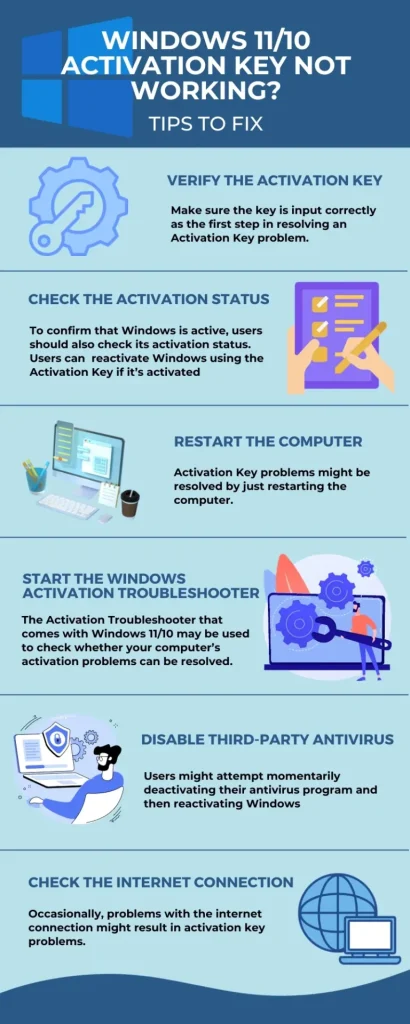
نکته ۱: بررسی صحت کلید فعالسازی
اولین قدم برای رفع مشکل کلید فعالسازی، اطمینان از وارد کردن صحیح کلید است. گاهی اوقات کاربران بهطور تصادفی کاراکتر اشتباهی وارد میکنند یا یک کاراکتر را جا میاندازند، که باعث میشود کلید کار نکند. بنابراین، باید کلید فعالسازی را دوباره بررسی کرده و با دقت وارد کنید تا مطمئن شوید هیچ خطا یا اشتباهی در آن وجود ندارد.
نکته ۲: بررسی وضعیت فعالسازی
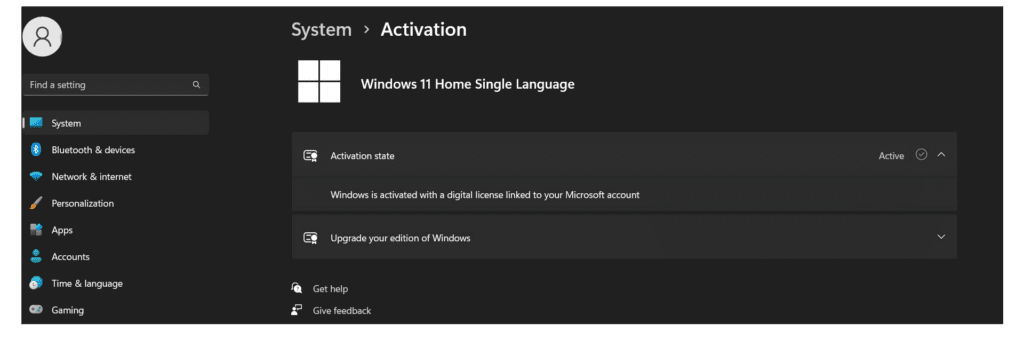
برای اطمینان از اینکه ویندوز فعال است، کاربران باید وضعیت فعالسازی آن را بررسی کنند. برای این کار، به برنامه Settings (تنظیمات) رفته، گزینه System (سیستم) را انتخاب کرده و سپس روی Activation (فعالسازی) کلیک کنند تا وضعیت فعالسازی ویندوز را مشاهده نمایند.
اگر ویندوز هنوز فعال نشده باشد، کاربران میتوانند تلاش کنند با استفاده از کلید فعالسازی، ویندوز را مجدداً فعال کنند.
نکته ۳: راهاندازی مجدد رایانه
در برخی موارد، مشکلات مربوط به کلید فعالسازی ممکن است با یک بار راهاندازی مجدد رایانه برطرف شوند. این کار باعث میشود سیستم تازهسازی شده و برخی اختلالات احتمالی مربوط به کلید فعالسازی رفع شوند.
نکته ۴: اجرای ابزار عیبیابی فعالسازی ویندوز
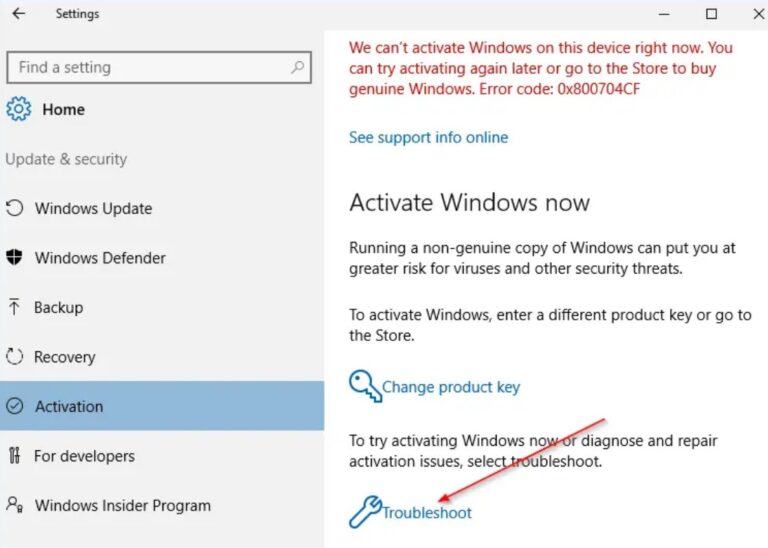
اگر سیستمعامل ویندوز شما فعال نشده است، میتوانید از ابزار Windows Activation Troubleshooter در ویندوز 11 یا 10 استفاده کنید تا بررسی شود آیا مشکل فعالسازی قابل رفع است یا خیر.
برای دسترسی به این ابزار در ویندوز 10، روی Start کلیک کرده و سپس مسیر زیر را دنبال کنید:
Settings > Update & Security > Activation > Troubleshoot
در ویندوز 11 نیز میتوانید به مسیر زیر بروید:
Start > Settings > System > Activation > Troubleshoot
و ابزار عیبیابی فعالسازی ویندوز را اجرا کنید.
نکته ۵: غیرفعالسازی آنتیویروسهای شخص ثالث
برخی برنامههای آنتیویروس شخص ثالث ممکن است با فرآیند فعالسازی ویندوز تداخل داشته باشند و مانع از عملکرد صحیح کلید فعالسازی شوند.
کاربران میتوانند بهصورت موقت آنتیویروس را غیرفعال کرده و مجدداً ویندوز را فعال کنند. اگر کلید فعالسازی با موفقیت کار کرد، میتوانند پس از آن آنتیویروس را دوباره فعال نمایند.
نکته ۶: بررسی اتصال به اینترنت
برای فعالسازی ویندوز، داشتن اتصال اینترنتی پایدار و فعال ضروری است.
در برخی مواقع، مشکلات مربوط به اتصال اینترنت میتواند باعث اختلال در فرآیند فعالسازی شود. کاربران باید اطمینان حاصل کنند که شبکه آنها پایدار است و اینترنت بهدرستی کار میکند. همچنین میتوانند با راهاندازی مجدد مودم یا روتر بررسی کنند که آیا مشکل رفع شده است یا خیر.
نکته ۷. فعالسازی ویندوز با استفاده از خط فرمان (Command Prompt)
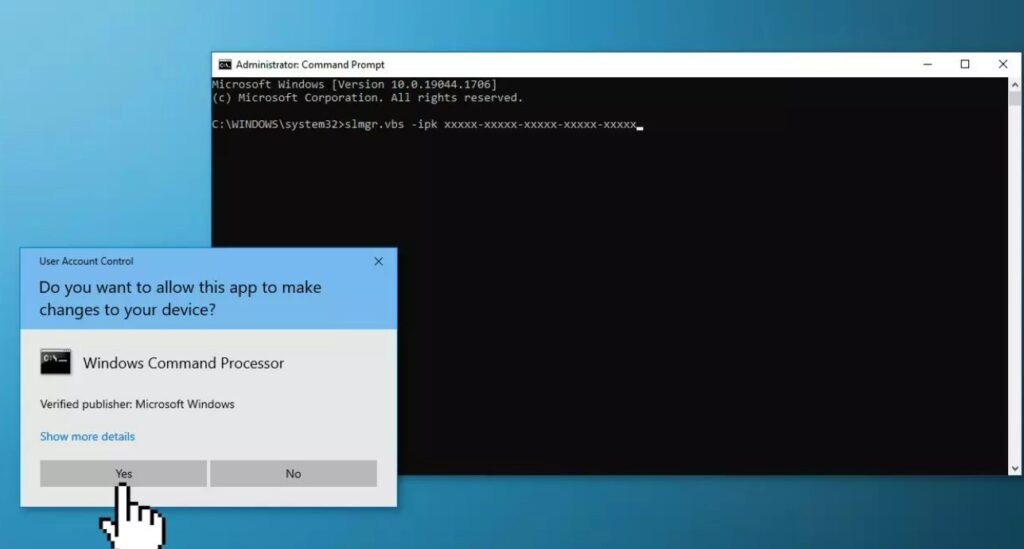
کاربران همچنین میتوانند از خط فرمان برای رفع مشکلات کلید فعالسازی استفاده کنند. برای این کار، باید خط فرمان را بهصورت Administrator باز کرده و دستور زیر را اجرا کنند:
slmgr.vbs /ato
این دستور ویندوز را با استفاده از کلید فعالسازی فعال میکند. اگر این دستور کار نکرد، میتوانند دستور زیر را امتحان کنند:
slmgr.vbs /ipk [کلید فعالسازی]
در اینجا باید عبارت “[کلید فعالسازی]” با کلید محصول ۲۵ رقمی جایگزین شود.
نکته ۸. بررسی تنظیمات تاریخ و زمان
مشکلات مربوط به کلید فعالسازی ممکن است ناشی از تنظیمات نادرست تاریخ و زمان سیستم باشد. کاربران باید مطمئن شوند که تاریخ و زمان کامپیوترشان درست تنظیم شده است. برای تغییر این موارد میتوانند به اپلیکیشن تنظیمات (Settings) رفته، گزینه “زمان و زبان” (Time & Language) را انتخاب کرده و سپس به بخش “تاریخ و زمان” (Date & time) مراجعه کنند.
نکته ۹. غیرفعال کردن ویندوز و فعالسازی مجدد آن
اگر کلید محصول ویندوز ۱۰ یا ۱۱ غیر فعال است، میتوانید ویندوز را با استفاده از CMD غیرفعال کرده و دوباره فعال کنید. دستورالعملها به شرح زیر است:
برای باز کردن خط فرمان بهصورت مدیر (Administrator)، روی Start کلیک کنید، cmd را وارد کنید و گزینه “Run as administrator” را انتخاب کنید.
برای یافتن کلید محصول خود، دستور زیر را وارد کنید:
- wmic path SoftwareLicensingService get OA3xOriginalProductKey
کلید محصول ویندوز شما نمایش داده میشود که باید آن را کپی کرده و در جایی امن ذخیره کنید.
برای حذف کلید محصول فعلی، دستور زیر را وارد کنید:
- slmgr.vbs /upk
- اگر ویندوز شما فعلاً فعال نیست، برای فعالسازی دوباره ویندوز ۱۰/۱۱، دستور زیر را وارد کنید:
- slmgr /ipk [کلید فعالسازی ویندوز]
- سپس کلید فعالسازی را وارد کرده و Enter بزنید.
نکته ۱۰. از SFC برای بررسی و تعمیر فایلهای سیستم استفاده کنید
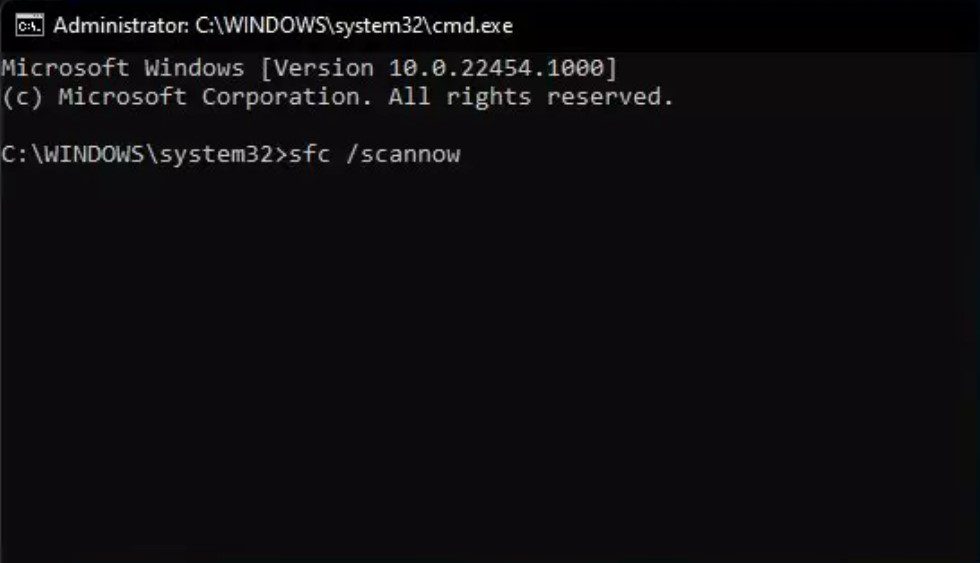
یکی دیگر از مشکلاتی که ممکن است باعث شود ویندوز کلید فعالسازی معتبر را قبول نکند، وجود فایلهای پیکربندی خراب شده است. اگر این مشکل باشد، هنوز هم شانس دارید. با دنبال کردن مراحل زیر، میتوانید سریعاً با استفاده از SFC (System File Checker) فایلهای خراب را بررسی و تعمیر کنید:
با فشردن کلیدهای Windows + S، جعبه جستجو ظاهر میشود. روی «Run as administrator» زیر نتایج Command Prompt کلیک کنید.
وقتی پنجره کنترل حساب کاربری (UAC) باز شد، گزینه Yes را انتخاب کنید.
در پنجره Command Prompt دستور زیر را وارد کنید:
SFC /scannowپس از پایان اسکن، پیغامی دریافت خواهید کرد که مشخص میکند آیا مشکلی وجود داشته یا خیر.
اگر اسکن SFC هیچ مشکلی پیدا نکند، پیغامی با مضمون «Windows Resource Protection هیچ نقض یکپارچگی پیدا نکرد» نمایش داده میشود.
اما اگر مشکل ناشی از فایلهای پیکربندی خراب باشد، SFC به صورت خودکار آنها را تعمیر خواهد کرد.
نکته ۱۱. از کلید محصول پیشفرض استفاده کنید
در صورت امکان، از کلید فعالسازی پیشفرض استفاده کنید. این کلید کلی است که مایکروسافت برای رفع مشکلات معمول فعالسازی ارائه میدهد. با استفاده از این کلید، ویندوز به صورت موقت فعال میشود. این یک راهحل موقتی است چون در نهایت باید کلید واقعی را جایگزین کنید.
کلیدهای Windows + I را فشار دهید تا تنظیمات ویندوز باز شود.
سپس به بخش Update & Security بروید و تب Activation را انتخاب کنید.
روی لینک Change product key در بخش Update Product Key کلیک کنید.
در سایت مایکروسافت، کلید لایسنس پیشفرض نسخه ویندوز نصب شده روی دستگاه خود را پیدا کنید.
پس از فعال شدن موفقیتآمیز سیستم عامل، کامپیوتر خود را ریستارت کنید.
نکته ۱۲. با پشتیبانی مایکروسافت تماس بگیرید
اگر هیچیک از راهحلهای فوق مشکل فعالسازی ویندوز را حل نکرد، احتمالاً با محدودیتها یا مشکلات سرورهای فعالسازی مواجه هستید. میتوانید از یک نماینده پشتیبانی مایکروسافت کمک بگیرید که بهصورت راه دور مشکل را بررسی و حل کند. برای این کار از فرم تماس رسمی سایت مایکروسافت استفاده کنید.
راهکارهای دیگر برای رفع مشکل فعالسازی ویندوز ۱۰/۱۱
از کلید متناسب با نسخه ویندوز استفاده کنید
مطمئن شوید نسخه ویندوز شما با کلید محصول یا مجوز دیجیتال مطابقت دارد. باید لایسنس مربوط به نسخه ویندوز خود را خریداری کنید. برای مثال کلید فعالسازی Windows 10 Pro یا Windows 11 Pro را تهیه کنید.از نسخه اصلی ویندوز ۱۰ یا ۱۱ استفاده کنید
ممکن است کلید فعالسازی ویندوز ۱۰/۱۱ کار نکند اگر از نسخه غیر اصلی استفاده کنید. توصیه میشود کلید فعالسازی اصلی ویندوز ۱۰، ویندوز ۱۱ یا لایسنس دیجیتال را از مایکروسافت یا فروشندگان معتبر مانند Electronic First خریداری و برای فعالسازی استفاده کنید.کلید محصول فقط برای یک کامپیوتر قابل استفاده است
کلید فعالسازی پس از استفاده روی یک کامپیوتر، دیگر نمیتواند روی کامپیوتر دیگری استفاده شود و اعتبار آن باطل میشود. برای استفاده از همان لایسنس روی دستگاه جدید، ابتدا باید کلید محصول را از کامپیوتر قبلی حذف کنید.وضعیت لایسنس شما باید بازنشانی شود
برای باز کردن Command Prompt روی رایانه خود، دستورالعملهای زیر را دنبال کنید.
برای بازنشانی وضعیت لایسنس، دستور زیر را تایپ کنید و سپس Enter بزنید:
slmgr.vbs -rearmکامپیوتر خود را ریستارت کنید تا ویندوز دوباره فعال شود.
حذف فایروالهای شخص ثالث
گاهی اوقات نرمافزارهای فایروال شخص ثالث ممکن است با کلید فعالسازی تداخل داشته باشند و مانع کارکرد آن شوند. کاربران میتوانند به صورت موقت فایروال خود را غیرفعال کرده و سپس ویندوز را دوباره فعال کنند. پس از اطمینان از کارکرد کلید فعالسازی، میتوانند نرمافزار فایروال را دوباره نصب کنند.
انجام نصب پاک ویندوز
اگر هیچیک از روشهای بالا مؤثر نبود، کاربران میتوانند یک نصب پاک (Clean Install) ویندوز انجام دهند. این کار تمام دادههای موجود روی کامپیوتر را حذف کرده و ویندوز را کاملاً مجدداً نصب میکند. قبل از انجام این کار، تهیه نسخه پشتیبان از دادهها بهشدت توصیه میشود.
امیدوارم اکنون ویندوز ۱۰ یا ۱۱ شما با موفقیت فعال شده باشد و روشهای رفع مشکل کلید فعالسازی ویندوز ۱۰/۱۱ را یاد گرفته باشید.