
شما نمیتوانید RSAT را روی نسخههای Home یا Standard ویندوز نصب کنید. این ابزار فقط روی نسخههای Professional یا Enterprise سیستمعامل ویندوز کلاینت قابل نصب است. مگر اینکه صفحه دانلود بهطور خاص ذکر کند که RSAT برای نسخه بتا، پیشنمایش یا آزمایشی ویندوز قابل استفاده است، در غیر این صورت، شما باید از نسخه نهایی (RTM) سیستمعامل ویندوز استفاده کنید تا بتوانید RSAT را نصب و اجرا کنید.
برخی از کاربران روشهایی برای دور زدن یا هک کردن RSAT MSU برای نصب این ابزار روی نسخههای غیرمجاز ویندوز پیدا کردهاند، اما این کار نقض توافقنامه مجوز کاربر نهایی (EULA) ویندوز محسوب میشود.
✅RSAT چیست و چگونه آن را در ویندوز 11 اضافه یا حذف کنیم؟
اگر شما یک مدیر فناوری اطلاعات (IT Admin) هستید، میتوانید ابزارهای RSAT را در ویندوز 11 به روشهای مختلفی نصب یا حذف کنید. در این راهنما، نحوه انجام این کار را توضیح خواهیم داد.
در ویندوز 11 (و همچنین ویندوز 10)، میتوانید Remote Server Administration Tools (RSAT) را از دو روش نصب کنید:
- از طریق تنظیمات (Settings) ویندوز
- با استفاده از PowerShell
اگر از یک کامپیوتر معمولی در خانه یا محل کار استفاده میکنید، ممکن است نام RSAT را نشنیده باشید. اما اگر مدیر شبکه هستید و با Active Directory کار میکنید، این ابزار برای شما بسیار مهم است.
Remote Server Administration Tools (RSAT) مجموعهای از ابزارها است که به مدیران شبکه اجازه میدهد تا سرورهای ویندوز سرور را از طریق ویندوز 11 (یا 10) مدیریت کنند. این ابزارها باعث میشوند که نیازی به اتصال مستقیم به سرور برای اعمال تغییرات نداشته باشید.
قابلیتهای RSAT
بسته به اینکه چه ابزاری را نصب میکنید، قابلیتهای RSAT شامل موارد زیر میشود:
✔️ مدیریت از راه دور حسابهای کاربری
✔️ مدیریت سیاستهای امنیتی (Security Policies)
✔️ مدیریت فضای ذخیرهسازی (Storage)
✔️ و بسیاری امکانات دیگر
پیشنیازهای نصب RSAT در ویندوز 11
🔹 RSAT فقط روی نسخههای Windows 11 Pro و Enterprise قابل نصب است.
🔹 نمیتوانید این ابزار را روی نسخه “Home” ویندوز نصب کنید.
🔹 باید با یک حساب کاربری که عضو Active Directory است وارد سیستم شوید؛ در غیر این صورت، هنگام باز کردن ابزارهای RSAT، ممکن است با خطا مواجه شوید.
✅نحوه نصب RSAT از طریق تنظیمات ویندوز 11
✅ مرحله 1: تنظیمات (Settings) را باز کنید.
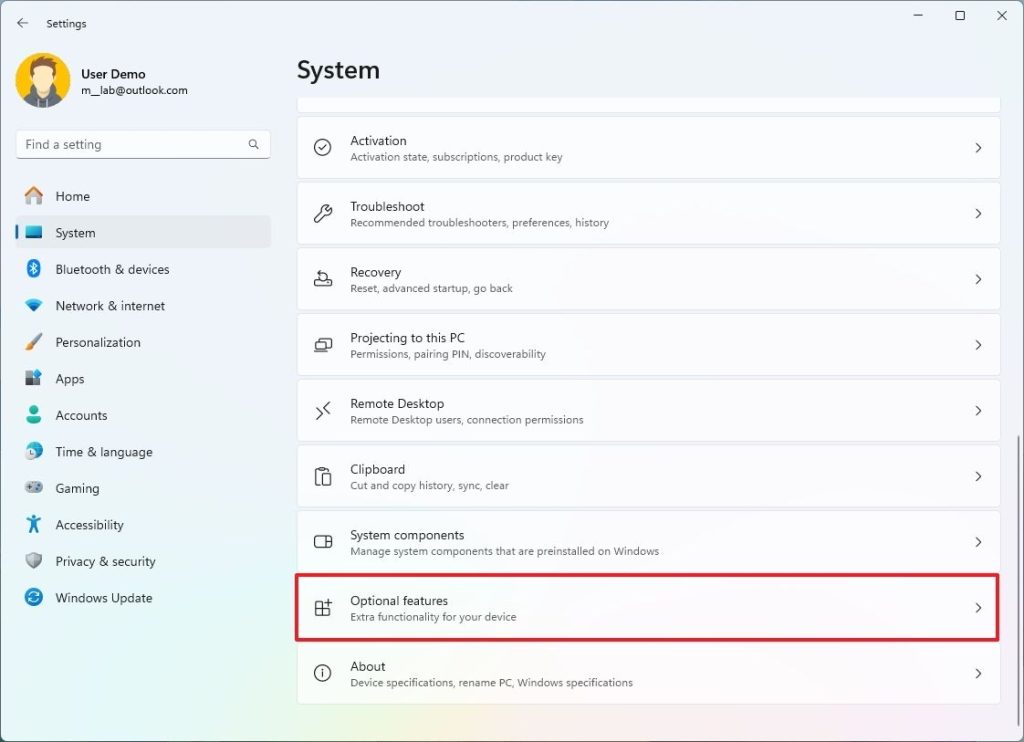
✅ مرحله 2: روی System کلیک کنید.
✅ مرحله 3: گزینه Optional Features را انتخاب کنید.
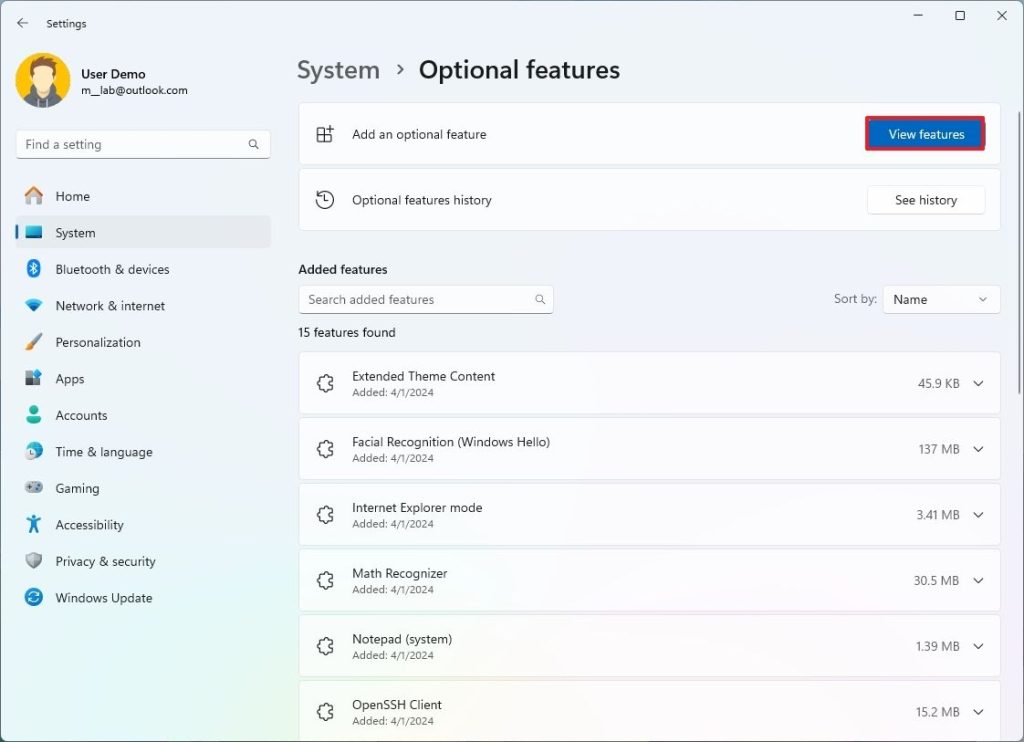
پس از باز شدن صفحه Optional Features، میتوانید ابزارهای RSAT موردنیاز خود را نصب کنید.
روی دکمه View features در گوشه بالا سمت راست کلیک کنید.
در کادر جستجو، RSAT را جستجو کنید.
ابزار RSAT موردنظر برای نصب روی Windows 11 را انتخاب کنید.
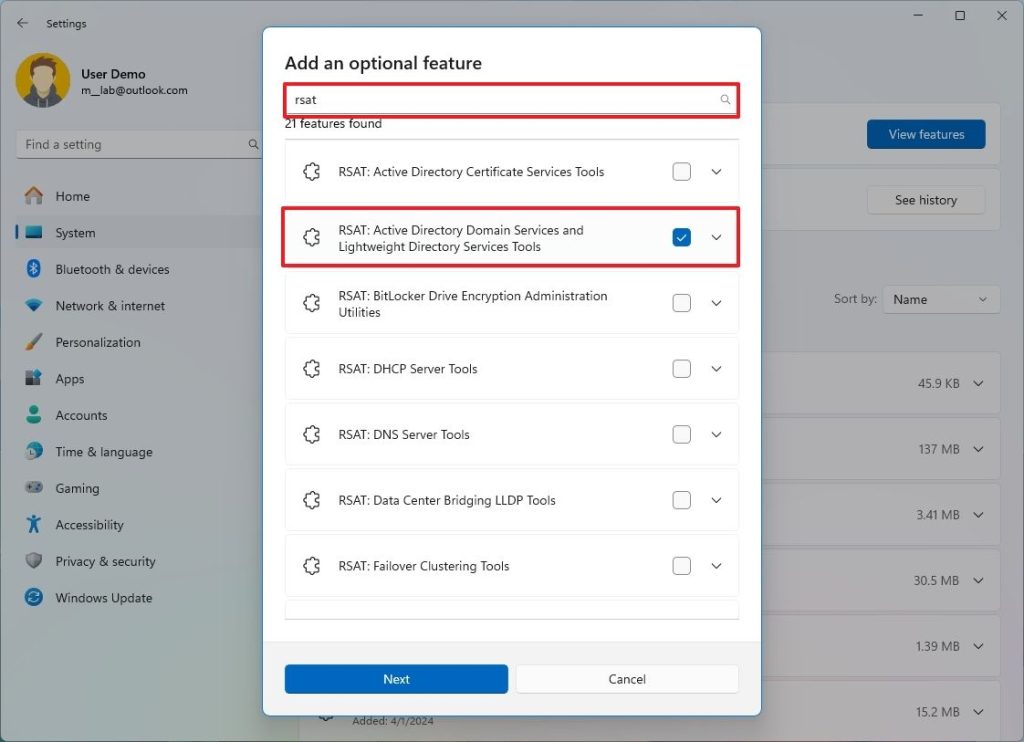
نکته سریع: میتوانید روی ابزار موردنظر در لیست کلیک کنید تا توضیحات و وابستگیهای آن را مشاهده کنید. همچنین میتوانید بیش از یک ابزار را برای نصب انتخاب کنید.
- روی دکمه Next کلیک کنید.
- روی دکمه Add کلیک کنید.
پس از تکمیل این مراحل، ابزارهای RSAT روی Windows 11 نصب خواهند شد.
✅حذف RSAT از طریق تنظیمات
برای حذف ابزارهای مدیریت سرور از راه دور (RSAT) از طریق برنامه Settings، مراحل زیر را دنبال کنید:
- Settings را باز کنید.
- روی System کلیک کنید.
- به صفحه Optional features بروید.
- روی مورد RSAT در بخش Added features کلیک کنید.
- روی دکمه Remove کلیک کنید.

پس از تکمیل مراحل، ابزار از روی کامپیوتر حذف خواهد شد. ممکن است لازم باشد این مراحل را برای حذف سایر موارد نیز تکرار کنید.
✅نحوه افزودن RSAT از طریق PowerShell در ویندوز 11
برای افزودن ابزارهای RSAT با استفاده از دستورات PowerShell، مراحل زیر را دنبال کنید:
Start را باز کنید.
عبارت PowerShell را جستجو کنید، روی نتیجهی بالا کلیک راست کرده و گزینه Run as administrator را انتخاب کنید.
دستور زیر را تایپ کرده و Enter را فشار دهید تا ابزارهای RSAT موجود و نصبشده روی کامپیوتر نمایش داده شوند:
Get-WindowsCapability -Name RSAT* -Online | Select-Object -Property DisplayName, Name, State

دستور زیر را برای نصب یک ابزار خاص از RSAT تایپ کرده و Enter را فشار دهید:
Get-WindowsCapability -Name 'RSAT-TOOL-POWERSHELL-NAME' -Online | Add-WindowsCapability –Online
در این دستور، عبارت “RSAT-TOOL-POWERSHELL-NAME” را با نام ابزار موردنظر که در خروجی PowerShell نمایش داده شده است، جایگزین کنید.
بهعنوان مثال، میتوانید از دستور زیر برای نصب Active Directory Domain Services و Lightweight Directory Services Tools استفاده کنید:
Get-WindowsCapability -Name 'Rsat.ActiveDirectory.DS-LDS.Tools~~~~0.0.1.0' -Online | Add-WindowsCapability –Online
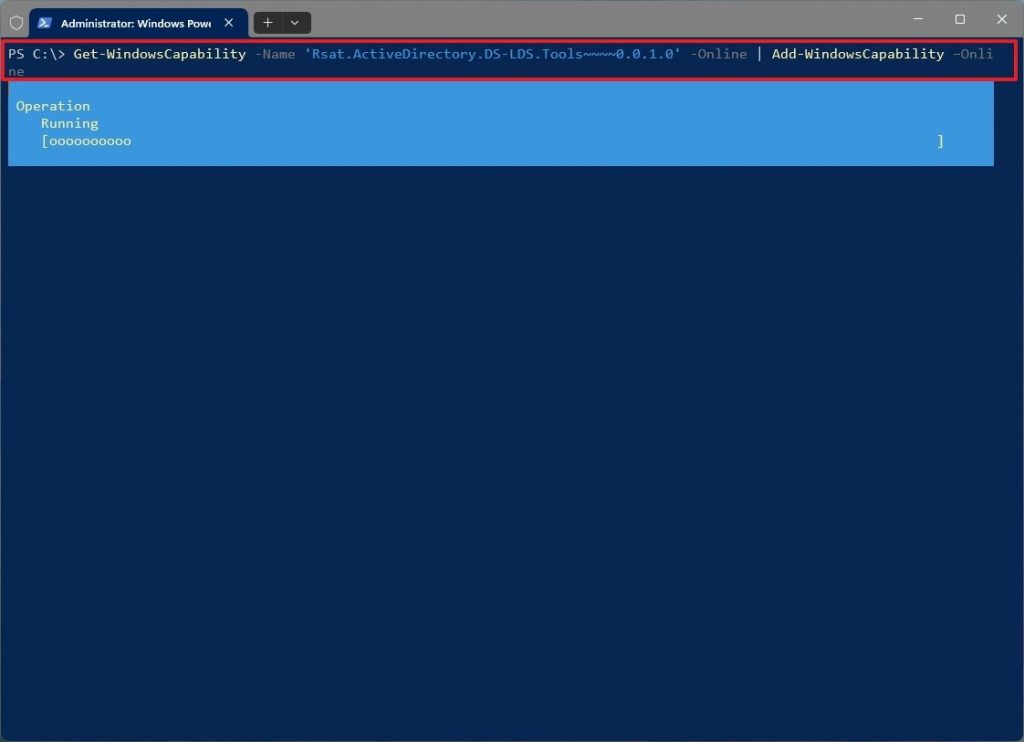
(اختیاری) دستور زیر را برای نصب تمام ابزارهای موجود RSAT تایپ کرده و Enter را فشار دهید:
Get-WindowsCapability -Name RSAT* -Online | Add-WindowsCapability –Online
پس از انجام این مراحل، دستور PowerShell ابزار را روی رایانه شما نصب خواهد کرد.
✅حذف RSAT با استفاده از PowerShell
برای حذف RSAT از PowerShell، مراحل زیر را دنبال کنید:
- Start را باز کنید.
- برای جستجو، عبارت PowerShell را تایپ کنید، روی اولین نتیجه راستکلیک کرده و گزینه Run as administrator را انتخاب کنید.
- دستور زیر را برای شناسایی ابزارهای نصب شده روی رایانه تایپ کرده و Enter را فشار دهید:
Get-WindowsCapability -Name RSAT* -Online | Select-Object -Property DisplayName, Name, State- دستور زیر را برای حذف یک ابزار خاص از RSAT تایپ کرده و Enter را فشار دهید:
Remove-WindowsCapability -Name "RSAT-TOOL-POWERSHELL-NAME" -Online- در این دستور، “RSAT-TOOL-POWERSHELL-NAME” را با نام ابزار به نمایش درآمده در خروجی PowerShell تغییر دهید. به عنوان مثال، میتوانید از دستور زیر برای حذف ابزارهای Active Directory Domain Services و Lightweight Directory Services Tools استفاده کنید:
Remove-WindowsCapability -Name 'Rsat.ActiveDirectory.DS-LDS.Tools~~~~0.0.1.0' -Online
پس از اتمام مراحل، دستور PowerShell ابزار را از کامپیوتر شما حذف خواهد کرد.
✅ابزارهای مدیریت سرور از راه دور (RSAT)
در اینجا فهرست کاملی از ابزارهای موجود برای ویندوز 11 آمده است:
- ابزارهای Active Directory Domain Services و Lightweight Directory Services.
- ماژول PowerShell برای Azure Stack HCI.
- ابزارهای مدیریت رمزگذاری درایو BitLocker.
- ابزارهای Active Directory Certificate Services.
- ابزارهای سرور DHCP.
- ابزارهای سرور DNS.
- ابزارهای Failover Clustering.
- ابزارهای خدمات فایل.
- ابزارهای مدیریت سیاست گروهی.
- مشتری مدیریت آدرس IP (IPAM).
- ابزارهای Data Center Bridging LLDP.
- ابزارهای مدیریت Network Controller.
- ابزارهای Network Load Balancing.
- ابزارهای مدیریت دسترسی از راه دور.
- ابزارهای خدمات Desktop از راه دور.
- Server Manager.
- ابزارهای مدیریت خدمات انتقال ذخیرهسازی.
- ماژول Storage Replica برای PowerShell ویندوز.
- ماژول System Insights برای PowerShell ویندوز.
- ابزارهای Volume Activation.
- ابزارهای Windows Server Update Services.
پس از نصب این ابزارها، آنها از طریق منوی Start قابل دسترسی خواهند بود، بهویژه از طریق منوی “All Apps” در پوشه “Windows Tools”.
یک نکتهای که متوجه شدم این است که نصب یا حذف این ابزارها ممکن است زمانبر باشد. اگر فرایند نصب متوقف شده به نظر برسد، صبور باشید و منتظر بمانید تا این فرایند با موفقیت تکمیل شود.
اگرچه من این راهنما را برای ویندوز 11 نوشتهام، میتوانید از همین دستورالعملها برای نصب این ابزارها روی ویندوز 10 (نسخه 1809 و نسخههای بالاتر) استفاده کنید.
ابزارهای مدیریت از راه دور سرور (RSAT) مجموعهای از ابزارها هستند که به مدیران شبکه این امکان را میدهند تا سرورهای ویندوز را از طریق یک سیستم کلاینت ویندوز (مانند ویندوز 10 یا ویندوز 11) مدیریت کنند. این ابزارها به ویژه برای محیطهای شبکهای که از Active Directory و سایر سرویسهای سروری استفاده میکنند، طراحی شدهاند. با استفاده از RSAT، مدیران میتوانند بدون نیاز به دسترسی مستقیم به سرور، به راحتی تنظیمات مختلفی مانند حسابهای کاربری، گروههای امنیتی، تنظیمات DNS و DHCP، و دیگر تنظیمات سرور را از راه دور تغییر دهند.
ابزارهای RSAT شامل تعدادی ابزار مهم مانند ابزارهای مدیریت Active Directory، مدیریت سرویسهای فایل، سرور DNS، DHCP و ابزارهای مدیریت امنیتی میشوند. این ابزارها برای نسخههای حرفهای و بالاتر ویندوز، مانند ویندوز 10 پرو، ویندوز 11 پرو و ویندوز 11 انتربرايز قابل نصب و استفاده هستند. استفاده از RSAT به مدیران سیستم کمک میکند تا کارهای مدیریتی را به طور مؤثر و سریع از راه دور انجام دهند، که میتواند در شبکههای بزرگ و پیچیده کمککننده باشد.
به طور کلی، RSAT یک ابزار قدرتمند برای کسانی است که در حوزه مدیریت شبکه فعالیت میکنند و به کمک آن میتوانند سرورها و دستگاههای مختلف را بدون نیاز به دسترسی فیزیکی به آنها مدیریت کنند، که این ویژگی به طور قابل توجهی بهرهوری و کارایی را در محیطهای سازمانی افزایش میدهد.