
ممکن است بتوانید لایسنس ویندوز 10 را به یک کامپیوتر جدید انتقال دهید، و در این راهنما نحوه انجام این کار را به شما نشان خواهیم داد.
اگرچه بسیاری از تولیدکنندگان هنوز کامپیوترهای جدید را با یک نسخه فعال از ویندوز 10 ارسال میکنند، اما این موضوع برای سیستمهای ساخته شده به صورت سفارشی صادق نیست. اگر تصمیم به خرید قطعات برای ساخت یک سیستم جدید به طور خودتان داشته باشید، به یک لایسنس جدید برای ویندوز 10 نیاز خواهید داشت که بسته به نسخه ممکن است هزینهبر باشد. اما اگر قصد دارید یک سیستم جدید بسازید که جایگزین یک کامپیوتر دیگر شود، ممکن است بتوانید کلید محصول ویندوز 10 را برای صرفهجویی در هزینهها انتقال دهید.
قابلیت انتقال لایسنس موجود مزایای بیشتری به جز صرفهجویی در هزینهها دارد. به عنوان مثال، زمانی که قصد دارید دستگاه را بفروشید و کلید محصول را نگه دارید یا بخواهید از یک لایسنس برای فعالسازی یک ماشین مجازی استفاده کنید، این قابلیت بسیار مفید است.
هر دلیلی که داشته باشید، طبق قوانین مایکروسافت، شما حق انتقال لایسنس ویندوز را دارید. اما همه چیز بستگی به نحوه دریافت کلید محصول اصلی دارد.
این راهنما شما را از طریق مراحل انتقال کلید لایسنس ویندوز 10 به یک کامپیوتر جدید راهنمایی میکند.
چگونه تعیین کنیم که آیا میتوانیم کلید محصول را در ویندوز 10 انتقال دهیم؟
مایکروسافت از کانالهای مختلفی برای توزیع لایسنسهای ویندوز 10 استفاده میکند، اما مصرفکنندگان فقط میتوانند از دو کانال لایسنس دریافت کنند، از جمله فروشگاه خردهفروشی (Retail) و تولیدکنندگان تجهیزات اصلی (OEM).
اگر لایسنس خردهفروشی ویندوز 10 را خریداری کردهاید، حق انتقال کلید محصول به کامپیوتر دیگر را دارید. اگر قصد دارید از ویندوز 8.1 یا ویندوز 7 به ویندوز 10 ارتقاء دهید و یک نسخه خردهفروشی دارید، همچنین میتوانید کلید محصول را به دستگاه دیگری انتقال دهید.
به طور کلی، محدودیتی در تعداد دفعات انتقال لایسنس وجود ندارد، مشروط بر اینکه نصب قبلی را غیرفعال کنید تا از همان کلید محصول در بیشتر از یک سیستم استفاده نشود. تنها مشکل این است که گاهی ممکن است با خطاهای فعالسازی مواجه شوید که ممکن است نتوانید آنها را برطرف کنید تا زمانی که مستقیماً با پشتیبانی مایکروسافت تماس بگیرید و وضعیت را توضیح دهید.
اگر کامپیوتر شما از قبل با ویندوز 10 نصب شده باشد، مانند Surface Laptop 4 یا Dell XPS 13، شما با یک لایسنس “OEM” روبرو هستید. در این صورت، کلید محصول قابل انتقال نیست و شما نمیتوانید از آن برای فعالسازی دستگاه دیگری استفاده کنید. همچنین، اگر از ویندوز 10 هوم به ویندوز 10 پرو ارتقا دادهاید و ارتقا را از طریق فروشگاه مایکروسافت خریداری کردهاید، میتوانید لایسنس را به یک کامپیوتر جدید منتقل کنید، زیرا کلید محصول به یک لایسنس دیجیتال تبدیل میشود که به حساب مایکروسافت شما مرتبط است.
چگونه کلید محصول را به یک کامپیوتر جدید در ویندوز 10 منتقل کنیم؟
در کامپیوترهایی که لایسنس خردهفروشی ویندوز 10 دارند، میتوانید کلید محصول را به دستگاه جدید منتقل کنید. تنها کاری که باید انجام دهید این است که لایسنس را از سیستم حذف کنید و سپس همان کلید را روی کامپیوتر جدید اعمال کنید.
غیرفعالسازی تنظیمات ویندوز 10 قدیمی
برای حذف کلید محصول در ویندوز 10، این مراحل را دنبال کنید:
منوی شروع را باز کنید.
جستجو کنید “Command Prompt”، روی نتیجه بالا راست کلیک کرده و گزینه “Run as administrator” را انتخاب کنید.
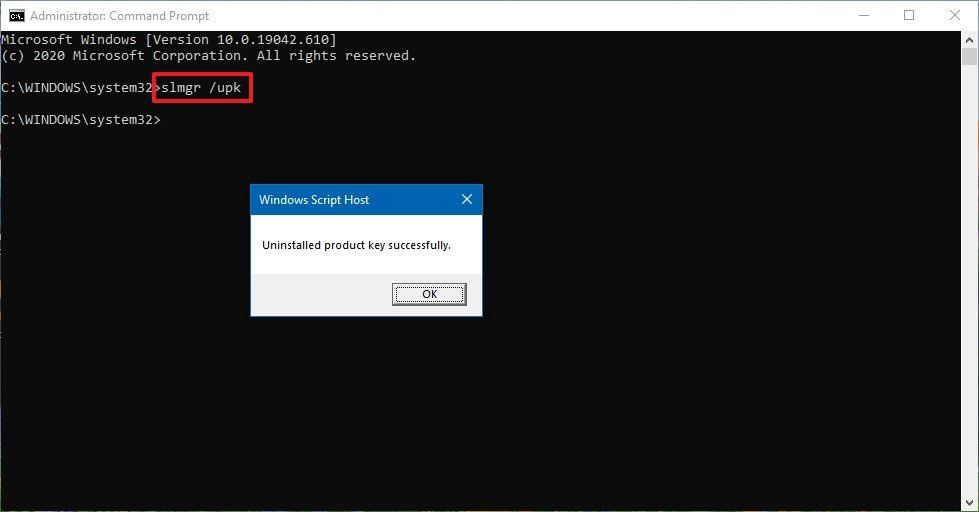
فرمان زیر را برای حذف کلید محصول فعلی تایپ کرده و Enter بزنید:
slmgr /upkنکته سریع: اگر پیام “Uninstalled product key successfully” را مشاهده نکردید، ممکن است لازم باشد دستور را چند بار اجرا کنید تا این پیام ظاهر شود.
فرمان زیر را برای پاک کردن لایسنس از رجیستری تایپ کرده و Enter بزنید:
slmgr /cpky
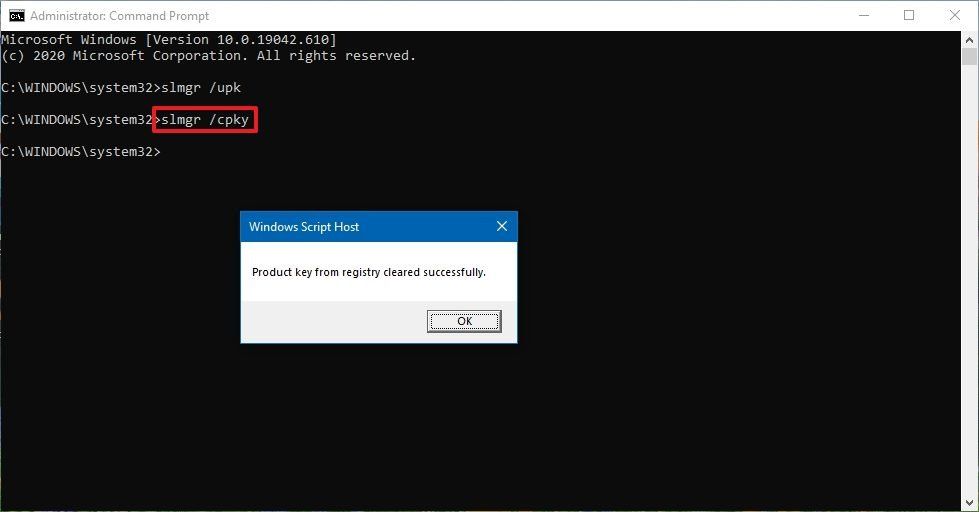
پس از تکمیل مراحل، شما آماده هستید که از کلید محصول برای فعالسازی همان نسخه از ویندوز 10 روی سیستم جدید استفاده کنید.
در حالی که دستورالعملهای بالا کلید محصول را حذف میکنند، این فرآیند فعالسازی را از سرورهای مایکروسافت حذف نمیکند. بلکه این فرآیند از شناسایی استفاده از همان کلید محصول در چند دستگاه جلوگیری میکند و به شما اجازه میدهد تا کامپیوتر دیگری را فعال کنید.
اگر کامپیوتر دیگر در حال استفاده یا متصل به اینترنت نباشد، نیازی به استفاده از این مراحل نیست، زیرا شما باید بتوانید از کلید محصول روی سیستم جدید بدون مشکل استفاده کنید.
فعالسازی نصب جدید ویندوز 10
پس از غیرفعالسازی نصب قبلی، میتوانید از کلید محصول برای فعالسازی نصب جدید به صورت دستی استفاده کنید. یا میتوانید در صورت عدم کارکرد فرآیند دستی، از پشتیبانی مایکروسافت کمک بگیرید.
نصب لایسنس با استفاده از Command Prompt
برای فعالسازی ویندوز 10 با کلید محصول قبلی، مراحل زیر را دنبال کنید:
- Start را باز کنید.
- عبارت Command Prompt را جستجو کنید، روی نتیجه بالا کلیک راست کرده و گزینه Run as administrator را انتخاب کنید.
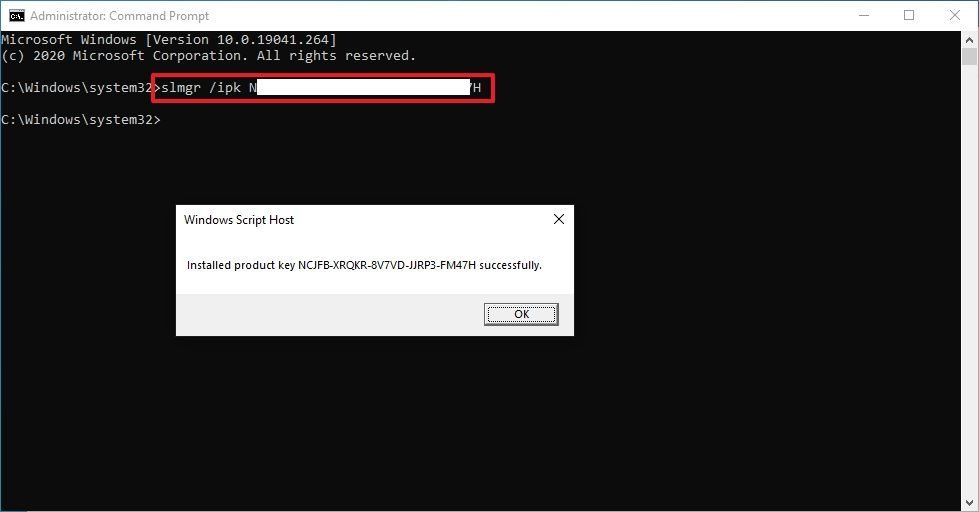
- فرمان زیر را برای فعالسازی مجدد ویندوز 10 تایپ کرده و Enter بزنید:
slmgr /ipk xxxxx-xxxxx-xxxxx-xxxxx-xxxxx
یادداشت سریع: در دستور، “xxxxx-xxxxx-xxxxx-xxxxx-xxxxx” را با کلید محصولی که میخواهید برای فعالسازی ویندوز 10 استفاده کنید، جایگزین کنید.
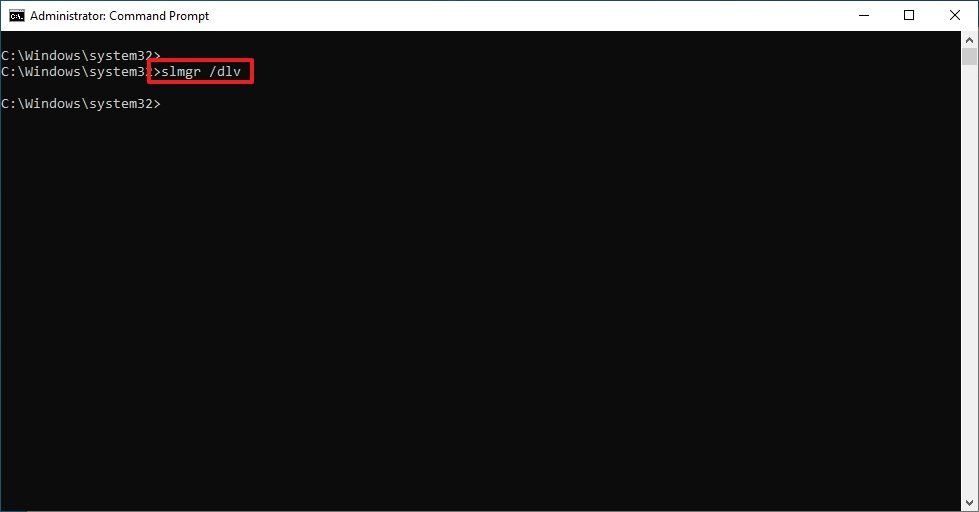
برای بررسی فعالسازی، فرمان زیر را تایپ کرده و Enter بزنید:slmgr /dlv
برای تأیید فعالسازی کامل ویندوز 10، در بخش “License Status” اطمینان حاصل کنید که وضعیت به صورت “Licensed” نمایش داده شود.
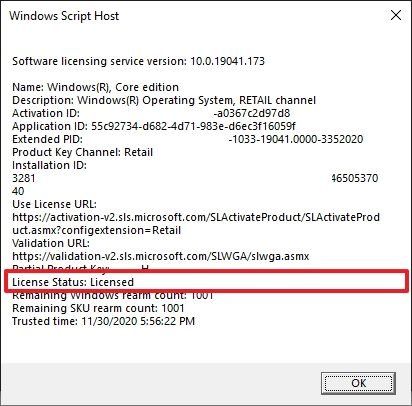
پس از اتمام این مراحل، ویندوز 10 باید به درستی بر روی نصب جدید فعال شود. اگر وضعیت به “Notification” تغییر کرد، کامپیوتر را ریستارت کنید و دوباره وضعیت را بررسی کنید، یا میتوانید از طریق مسیر Settings > Update & Security > Activation نیز وضعیت را بررسی کنید.
نصب لایسنس با استفاده از پشتیبانی مایکروسافت
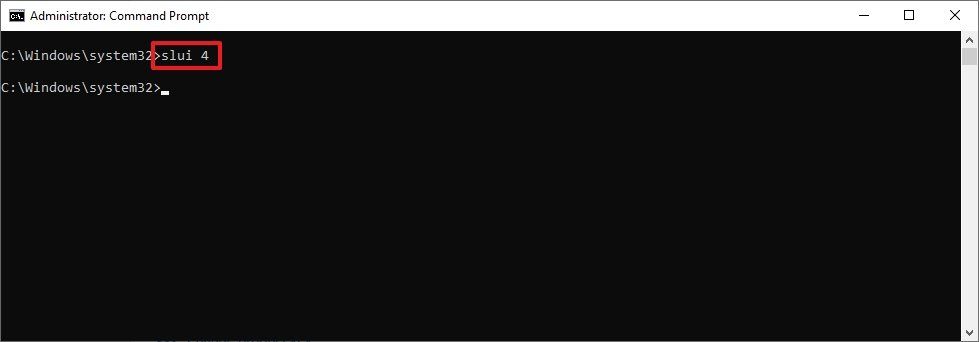
به طور جایگزین، ممکن است نیاز باشد برای تکمیل فعالسازی با استفاده از شناسه نصب از دستور slui 4 با خط پشتیبانی مایکروسافت تماس بگیرید. با این حال، گزارشهایی وجود دارد مبنی بر اینکه این دستور کار نمیکند. اگر در چنین وضعیتی قرار دارید، ممکن است لازم باشد مستقیماً با مایکروسافت تماس بگیرید و وضعیت را توضیح دهید تا نصب فعال شود.
برای فعالسازی یک نسخه از ویندوز 10 با کمک پشتیبانی، مراحل زیر را دنبال کنید:
- Start را باز کنید.
- جستجو کنید برای “Command Prompt”، بر روی نتیجه اول راست کلیک کرده و گزینه “Run as administrator” را انتخاب کنید.
- دستور زیر را تایپ کرده و Enter را بزنید تا نسخه ویندوز 10 فعال شود:
slui 4
منطقه خود را از راهنمای فعالسازی انتخاب کنید.
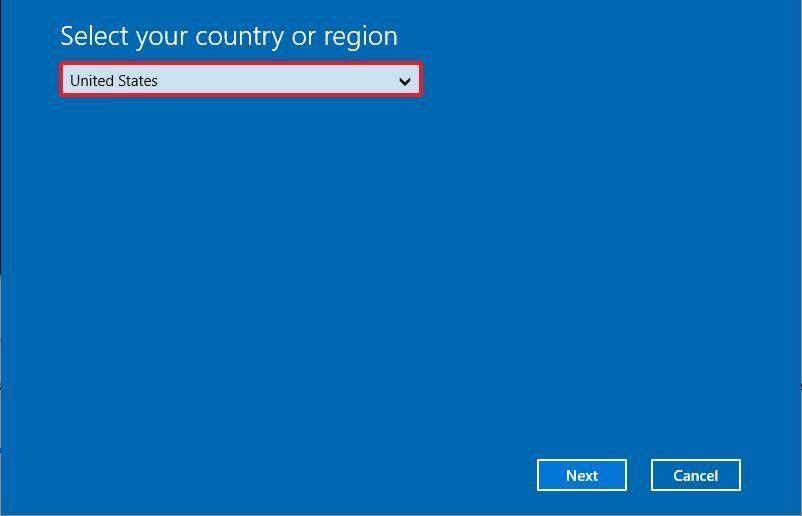
روی دکمه “بعدی” کلیک کنید.
از شماره تلفن رایگان برای تماس با مایکروسافت استفاده کنید.
نکته سریع: علاوه بر تماس مستقیم با خط پشتیبانی، ممکن است بتوانید از اپلیکیشن “Get Help” برای فعالسازی نصب استفاده کنید. در اپلیکیشن، جزئیات مشکل را به اشتراک بگذارید و “شناسه نصب” را که در راهنمای فعالسازی به شما داده شده ارسال کنید. سپس دستیار مجازی باید یک “شناسه تأیید” به شما بدهد تا ویندوز 10 فعال شود.
شناسه نصب را تأیید کنید.
روی دکمه “وارد کردن شناسه تأیید” کلیک کنید.
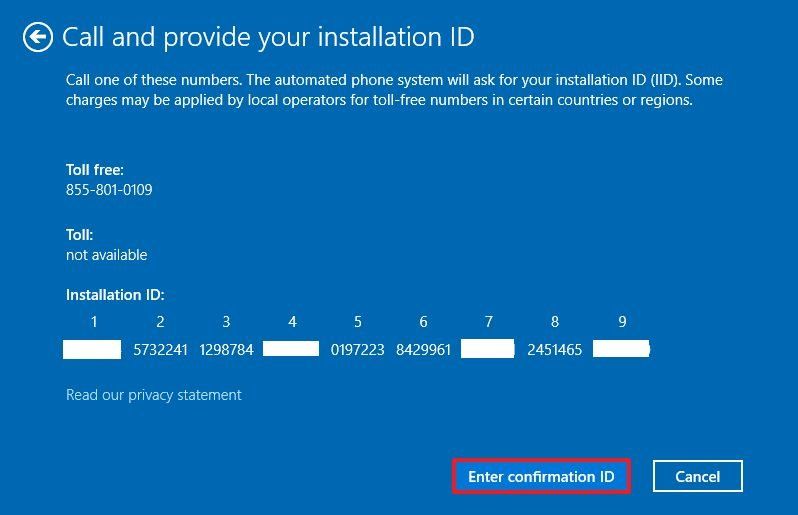
شناسه تأیید را که از پشتیبانی مایکروسافت دریافت کردهاید وارد کنید.
روی دکمه “فعالسازی ویندوز” کلیک کنید.
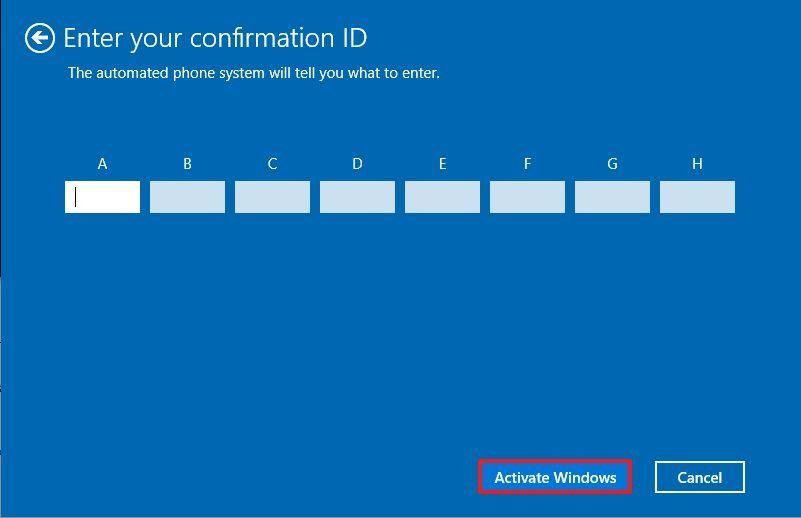
پس از اتمام این مراحل، ویندوز 10 باید بدون مشکل فعال شود.
اگر قصد دارید یک کلید محصول موجود را به کامپیوتر دیگری منتقل کنید، مطمئن شوید که نسخهای که لایسنس فعال میکند مطابقت داشته باشد. به عنوان مثال، اگر یک کلید محصول ویندوز 10 پرو را حذف کنید، فقط میتوانید از آن برای فعالسازی یک نصب دیگر از ویندوز 10 پرو استفاده کنید. شما نمیتوانید از لایسنس پرو برای فعالسازی دستگاهی که نسخه Home را اجرا میکند استفاده کنید و بالعکس.
ما در این راهنما بر نسخه مصرفکننده ویندوز 10 تمرکز کردهایم، اما کانالهای لایسنس دیگری نیز وجود دارد که تحت قوانین مختلفی اداره میشوند.
لایسنس اورجینال ویندوز نسخهای قانونی است که از مایکروسافت یا فروشندگان معتبر خریداری میشود. مزایای آن شامل امنیت بیشتر، دریافت بهروزرسانیهای رسمی، دسترسی به پشتیبانی مایکروسافت، استفاده از ویژگیهای کامل ویندوز و جلوگیری از مشکلات قانونی است. در مقابل، نسخههای غیرمجاز فاقد این ویژگیها هستند و ممکن است مشکلات امنیتی، عملکردی و قانونی به همراه داشته باشند. خرید لایسنس اورجینال بهترین گزینه برای بهرهبرداری از سیستمعامل ویندوز بهطور امن و پایدار است.