
بوت از یک دستگاه USB قابل بوت میتواند برای انجام کارهای مختلف بسیار مفید باشد، مانند نصب سیستم عامل جدید، اجرای ابزارهای تشخیصی، بازیابی دادهها یا امتحان کردن یک توزیع زنده لینوکس. این راهنمای جامع شما را در فرآیند بوت از یک درایو USB در کامپیوترهای ویندوز 10 همراهی میکند، از جمله نحوه آمادهسازی درایو USB، تغییر تنظیمات BIOS و رفع مشکلات رایج.
درک بوت USB
قبل از شروع مراحل، مهم است که بدانید بوت از یک دستگاه USB به چه معناست و چرا ممکن است بخواهید این کار را انجام دهید.
بوت USB چیست؟
بوت از USB به معنای راهاندازی کامپیوتر با استفاده از نرمافزار یا سیستم عاملی است که روی یک درایو USB ذخیره شده، به جای استفاده از هارد دیسک اصلی کامپیوتر. این اجازه میدهد که شما سیستم عاملها، ابزارهای بازیابی یا برنامههای نصب را از یک فلش درایو USB اجرا کنید بدون اینکه دادههای هارد دیسک اصلی شما تحت تأثیر قرار گیرد.
چرا از USB بوت کنیم؟
دلایل مختلفی وجود دارد که ممکن است بخواهید از یک درایو USB بوت کنید:
- نصب سیستم عامل جدید
- اجرای نسخه زنده لینوکس بدون نیاز به نصب
- استفاده از ابزارهای تشخیصی و تعمیر
- بازیابی دادهها از سیستمهای بوت نشده
- بهروزرسانی BIOS یا فریمور
- آزمایش اجزای سختافزاری
- نصب ویندوز با استفاده از رسانه قابل بوت
آمادهسازی درایو USB
قبل از اینکه بتوانید از یک فلش درایو بوت کنید، باید آن را به درستی آماده کنید. این شامل انتخاب درایو USB مناسب و ایجاد رسانه بوت است.
انتخاب درایو USB مناسب
هنگام انتخاب یک درایو USB برای بوت کردن، به موارد زیر توجه کنید:
- ظرفیت: درایو USB باید حداقل 16 گیگابایت ظرفیت داشته باشد (32 گیگابایت برای بیشتر موارد توصیه میشود).
- سرعت: درایوهای USB 3.0 یا بالاتر نرخ انتقال داده سریعتری دارند که میتواند برای رسانههای قابل بوت مفید باشد.
- اعتمادپذیری: برای اطمینان از طول عمر و عملکرد درایو، از یک برند معتبر استفاده کنید.
ایجاد یک درایو USB قابل بوت
برای ایجاد رسانه قابل بوت، باید از ابزارهای خاص بسته به هدف خود استفاده کنید:
- برای نصب ویندوز 10:
- از ابزار رسمی Windows Media Creation Tool از مایکروسافت استفاده کنید.
- آن را از سایت مایکروسافت دانلود کرده، گزینه «Create installation media» را انتخاب کرده و دستورالعملها را دنبال کنید.
- برای توزیعهای لینوکس:
- از ابزارهایی مانند Rufus، Etcher یا UNetbootin استفاده کنید.
- ISO لینوکس انتخابی خود را دانلود کرده و از یکی از این ابزارها برای ایجاد USB قابل بوت استفاده کنید.
- برای ابزارهای بازیابی یا تشخیصی:
- دستورالعملهای ارائهشده توسط سازنده ابزار را دنبال کنید.
- بسیاری از ابزارها دارای نرمافزارهای خاص خود برای ایجاد USB قابل بوت هستند.
توجه: قبل از ایجاد رسانه قابل بوت، از دادههای مهم موجود در درایو USB پشتیبانگیری کنید، زیرا فرآیند ایجاد رسانه بوت تمامی دادههای موجود را حذف خواهد کرد.
دسترسی به تنظیمات BIOS/UEFI
برای بوت از USB، باید ترتیب بوت سیستم خود را در تنظیمات BIOS (سیستم ورودی/خروجی پایه) یا UEFI (رابط نرمافزاری قابل توسعه متحد) تغییر دهید. برای این کار از منوی بوت استفاده کنید. در اینجا دو روش برای دسترسی به این تنظیمات آورده شده است:
روش 1: استفاده از کلیدهای میانبر در هنگام راهاندازی
- کامپیوتر خود را ریستارت کنید.
- به محض روشن شدن صفحه، کلید میانبر BIOS را به طور مداوم فشار دهید. کلیدهای رایج عبارتند از:
- HP: F10 یا Esc
- Dell: F2 یا F12
- Lenovo: F1 یا Fn + F1
- Acer: F2 یا Del
- ASUS: F2 برای تمامی PC ها، F2 یا Del برای مادربردها
روش 2: استفاده از منوی شروع ویندوز 10
- منوی شروع را باز کرده و روی “Settings” کلیک کنید (یا Windows + I را فشار دهید).
- به “Update & Security” > “Recovery” بروید.
- زیر “Advanced startup” روی “Restart now” کلیک کنید.
- وقتی کامپیوتر شما ریستارت شد، “Troubleshoot” > “Advanced options” > “UEFI Firmware Settings” را انتخاب کنید.
- روی “Restart” کلیک کنید تا وارد تنظیمات BIOS/UEFI شوید.
تغییر ترتیب بوت در BIOS/UEFI
بعد از دسترسی به تنظیمات BIOS/UEFI، مراحل زیر را برای تغییر ترتیب بوت دنبال کنید:
- از کلیدهای جهتدار برای حرکت به بخش «Boot» یا «Boot Order» استفاده کنید.
- گزینهای مانند «Boot Option Priorities» یا «Boot Order» را پیدا کنید.
- گزینه بوت اول را انتخاب کرده و Enter را بزنید.
- گزینه «USB Storage»، «Removable Devices» یا نام خاص درایو USB خود را انتخاب کنید.
- گزینه بوت USB را به بالای لیست ترتیب بوت منتقل کنید.
- تغییرات خود را ذخیره کرده و از BIOS خارج شوید (معمولاً با فشار دادن F10 و تایید).
بوت از USB در ویندوز 10
حالا که درایو USB قابل بوت خود را آماده کردهاید و ترتیب بوت را تغییر دادهاید، آمادهاید که از USB بوت کنید:
- درایو USB آماده شده را در یک پورت USB وارد کنید.
- کامپیوتر خود را ریستارت کنید.
- در صورت درخواست، هر کلیدی را برای بوت از درایو USB فشار دهید.
- کامپیوتر شما باید از درایو USB بوت شود.
رفع مشکلات بوت از USB
اگر در بوت از درایو USB مشکل دارید، این مراحل رفع اشکال را امتحان کنید:
- ترتیب بوت در BIOS را دوباره بررسی کنید تا مطمئن شوید USB به عنوان اولین دستگاه بوت تنظیم شده است.
- پورتهای مختلف USB را در کامپیوتر خود امتحان کنید، به ویژه پورتهای USB 2.0 برای سیستمهای قدیمیتر.
- سایر دستگاههای USB که ممکن است در فرآیند بوت تداخل ایجاد کنند را جدا کنید.
- در صورتی که خطاهایی در حین ایجاد اولیه درایو بوت وجود داشت، USB قابل بوت را دوباره با استفاده از ISO صحیح بسازید.
- بررسی کنید که آیا درایو USB شما تحت نام دیگری در BIOS نمایش داده میشود (مثلاً «Removable Devices» یا با نام سازنده).
- اطمینان حاصل کنید که کامپیوتر شما از بوت از USB پشتیبانی میکند (اکثر کامپیوترهای مدرن این قابلیت را دارند، اما برخی مدلهای قدیمیتر ممکن است این ویژگی را نداشته باشند).
- اگر از UEFI استفاده میکنید، اطمینان حاصل کنید که Secure Boot در تنظیمات BIOS غیرفعال باشد.
- یک درایو USB دیگر را امتحان کنید تا مشکل سختافزاری را بررسی کنید.
تکنیکهای پیشرفته بوت از USB
برای کاربران پیشرفته، تکنیکهای اضافی دیگری وجود دارد که میتوانید از آنها استفاده کنید:
- درایوهای USB چندگانه: میتوانید یک فلش درایو USB واحد با چندین سیستم عامل یا ابزار قابل بوت ایجاد کنید.
- USB لینوکس دائمی: هنگام ایجاد یک USB زنده لینوکس، میتوانید قابلیت «persistence» را اضافه کنید تا تغییرات و برنامههای نصبشده حتی بعد از ریستارت حفظ شوند.
ملاحظات امنیتی
هنگام بوت از رسانههای خارجی مانند درایوهای USB، این ملاحظات امنیتی را در نظر بگیرید:
- تنها از درایوهای USB از منابع معتبر استفاده کنید تا از احتمال آلودگی به بدافزار جلوگیری کنید.
- هنگام انجام تغییرات در سیستم خود از طریق رسانههای قابل بوت محتاط باشید.
- همیشه قبل از انجام تغییرات عمده سیستم، از دادههای مهم خود پشتیبانگیری کنید.
- بعد از اتمام کار با بوت USB، اگر آن را برای بوت از USB غیرفعال کردهاید، Secure Boot را دوباره فعال کنید.
ایجاد یک USB قابل بوت برای ویندوز 10:
به سایت ابزار نصب ویندوز 10 دسترسی پیدا کنید.
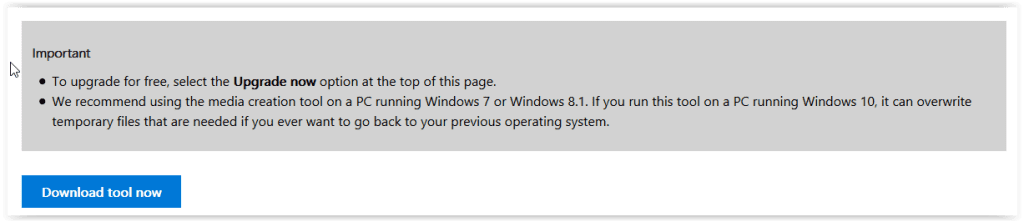
به پایین صفحه بروید و روی گزینه Download Tool Now کلیک کنید.
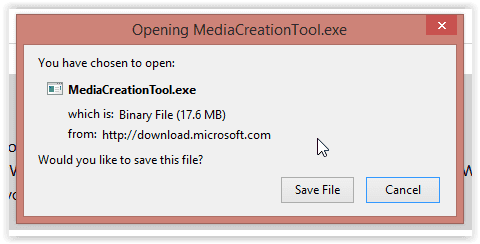
در پنجره باز شده MediaCreationTool.exe روی گزینه Save File کلیک کنید.
اگر پنجره کنترل حساب کاربری ظاهر شد، گزینه Yes را انتخاب کنید.
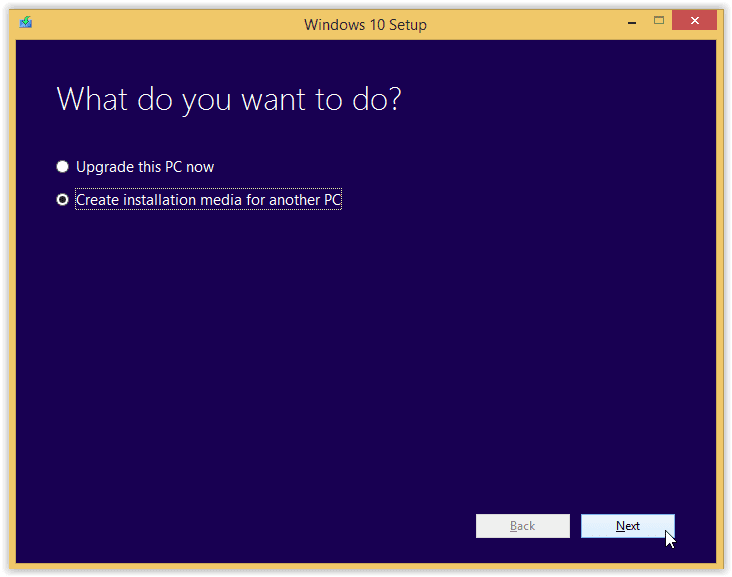
زمانی که پنجره تنظیمات ویندوز 10 باز شد، گزینه Create installation media for another PC را انتخاب کرده و روی Next کلیک کنید.
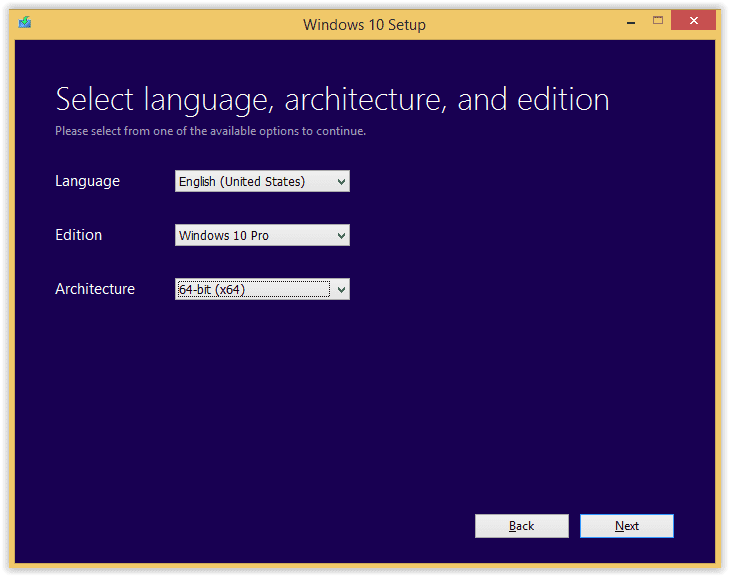
از منوی کشویی، زبان و نسخه مورد نظر را انتخاب کرده و سپس معماری مناسب (32 یا 64 بیت) برای سیستمعامل خود را انتخاب کنید.
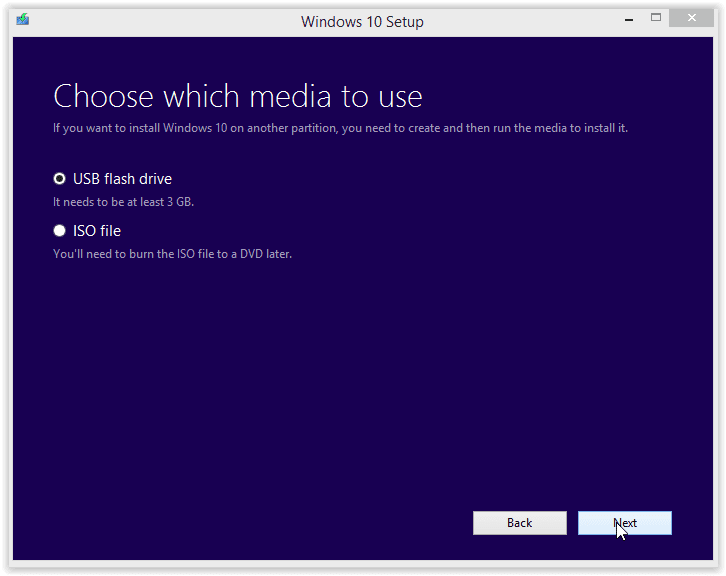
در صفحه بعدی، روی گزینه USB flash drive کلیک کنید و سپس روی Next بزنید.
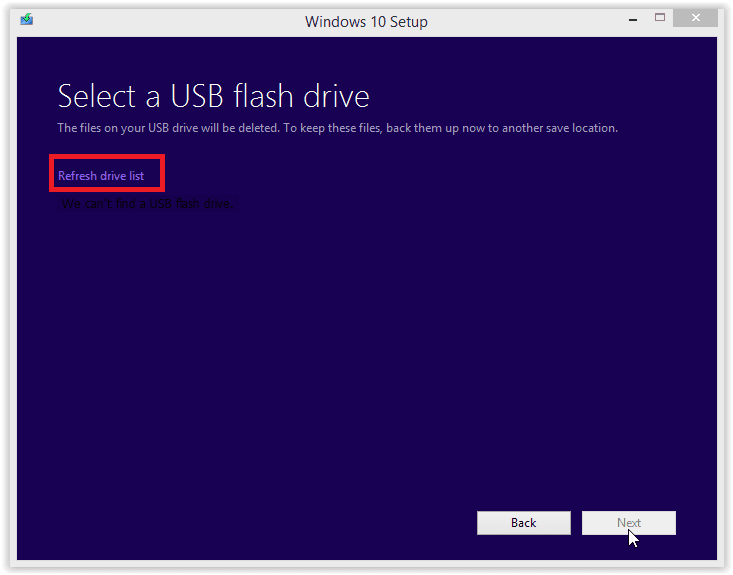
سپس گزینه Refresh drive list را انتخاب کنید.
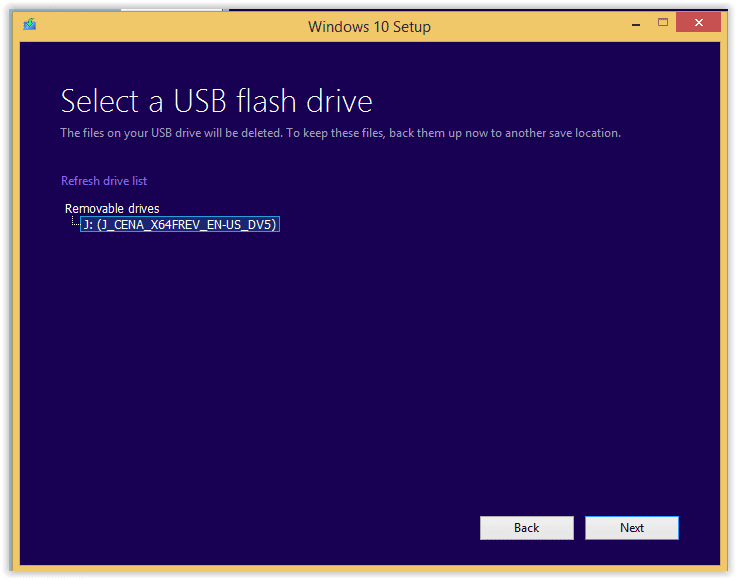
فلش درایو مورد نظر را انتخاب کرده و روی Next کلیک کنید.
حالا ویندوز 10 شروع به دانلود روی فلش درایو شما خواهد کرد.
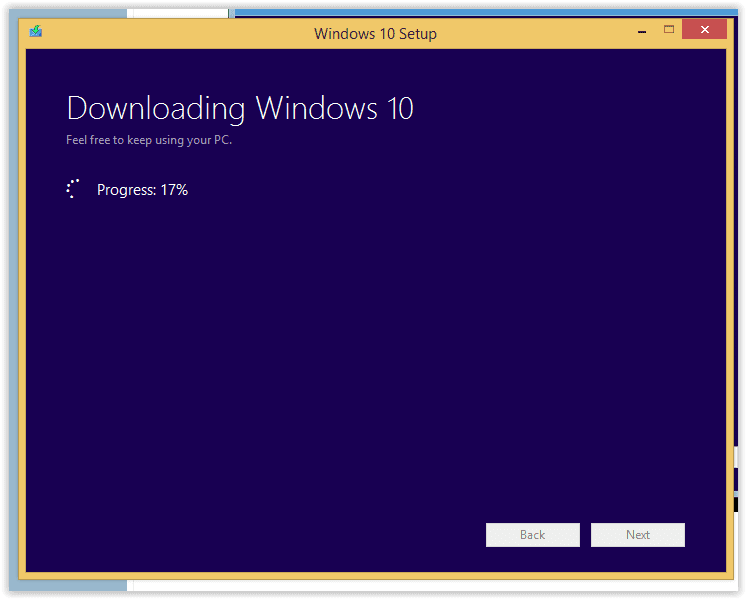
پس از چند دقیقه دانلود، نصب ویندوز 10 روی فلش درایو شما تکمیل خواهد شد. روی دکمه Finish کلیک کنید.
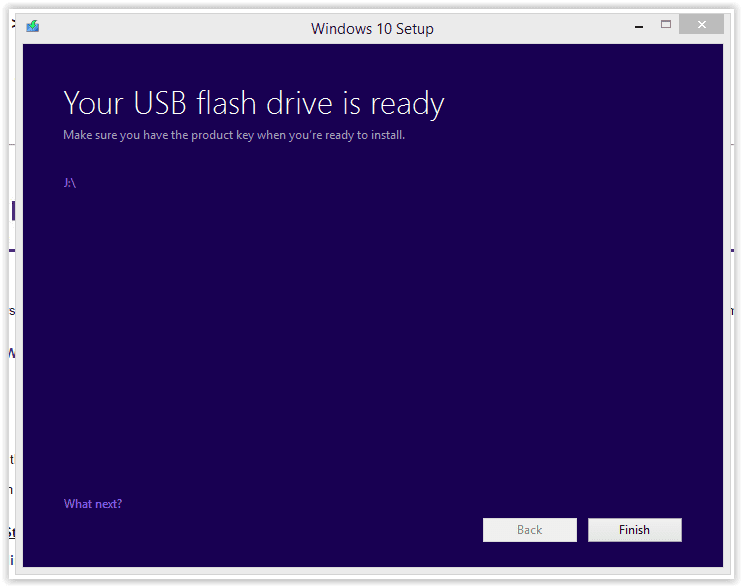
فلش درایو USB آماده
سوالات متداول
✅آیا میتوانم از USB در هر کامپیوتر ویندوز 10 بوت کنم؟
اکثر کامپیوترهای مدرن ویندوز 10 از بوت کردن از USB پشتیبانی میکنند. با این حال، برخی مدلهای قدیمیتر ممکن است این قابلیت را نداشته باشند. برای اطمینان از این موضوع، مشخصات یا دفترچه راهنمای کامپیوتر خود را بررسی کنید.
✅آیا بوت کردن از USB بر نصب ویندوز فعلی من تأثیر میگذارد؟
معمولاً نه. بوت کردن از USB هیچچیزی در هارد دیسک اصلی شما تغییر نمیدهد مگر اینکه به طور خاص تصمیم بگیرید تغییراتی ایجاد کنید (مانند نصب یک سیستمعامل جدید).
✅چگونه میتوانم از حالت بوت USB خارج شوم و به ویندوز 10 عادی بازگردم؟
به سادگی درایو USB را خارج کرده و کامپیوتر خود را مجدداً راهاندازی کنید. سپس باید از هارد دیسک اصلی خود بوت شود.
✅آیا میتوانم از هر درایو USB برای بوت کردن استفاده کنم؟
در حالی که بیشتر درایوهای USB کار خواهند کرد، بهتر است از یک درایو برند معتبر با حداقل 16 گیگابایت ظرفیت برای عملکرد بهینه استفاده کنید.
✅آیا بوت کردن از USB ایمن است؟
بوت کردن از USB ایمن است به شرطی که از منابع معتبر برای رسانه بوت استفاده کنید و مراحل صحیح را دنبال کنید. همیشه هنگام ایجاد تغییرات در سیستم، محتاط باشید.
بوت کردن از یک درایو USB در ویندوز 10 میتواند ابزار قدرتمندی برای بازیابی سیستم، نصب سیستمعامل، و امتحان کردن محیطهای نرمافزاری جدید باشد. با دنبال کردن این راهنمای جامع، باید بتوانید بهطور موفقیتآمیز از درایو USB خود بوت کنید و طیف وسیعی از وظایف را انجام دهید.
به یاد داشته باشید که مراحل دقیق ممکن است بسته به مدل خاص کامپیوتر و نسخه BIOS/UEFI شما کمی متفاوت باشد. همیشه اگر با مشکلات خاص مدل خود مواجه شدید، دفترچه راهنمای کامپیوتر یا وبسایت تولیدکننده آن را بررسی کنید.
همانطور که تکنولوژی ادامه مییابد، بوت از USB بهعنوان یک مهارت اساسی برای کاربران معمولی و متخصصان IT باقی میماند. چه در حال عیبیابی یک مشکل سیستم، نصب سیستمعامل جدید، یا کاوش در محیطهای محاسباتی جایگزین باشید، توانایی بوت کردن از USB یک دنیای از امکانات را برای کامپیوتر ویندوز 10 شما باز میکند.