
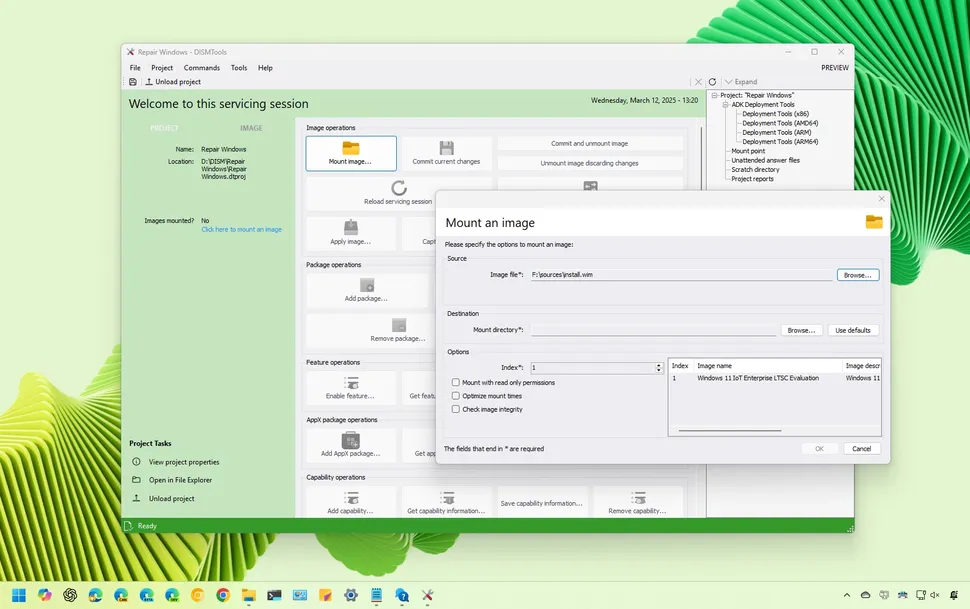
اپلیکیشن DISMTools به شما این امکان را میدهد که از طریق یک رابط گرافیکی (GUI) با DISM ارتباط برقرار کنید به جای استفاده از دستورات خط فرمان. در اینجا نحوه شروع کار آمده است.
در ویندوز 11 (و 10)، DISMTools یک رابط کاربری گرافیکی (GUI) متنباز و غیرمربوط به مایکروسافت است که برای بهبود و سادهسازی استفاده از ابزار Deployment Imaging Service and Management Tool (DISM) مایکروسافت طراحی شده است.
ابزار DISM معمولاً به صورت یک ابزار خط فرمان برای خدماترسانی و آمادهسازی تصاویر ویندوز در دسترس است، اما پیچیدگی آن میتواند برای بسیاری از کاربران مانع ایجاد کند. DISMTools تلاش میکند این پیچیدگی را با ارائه یک رابط کاربری سادهشده که مدیریت فایلهای Windows Imaging (WIM) و وظایف مرتبط را تسهیل میکند، برطرف کند.
علاوه بر این، توسعهدهنده قصد دارد جایگزینی برای دیگر راهحلهایی ارائه دهد که ممکن است فاقد عملکرد کامل باشند یا برخی ویژگیها را برای مشتریان پرداختی نگه دارند.
DISMTools یک رویکرد پروژهمحور معرفی میکند که به شما امکان میدهد تصاویر نصب شده را مدیریت کرده، فایلهای پاسخ بدون نظارت بسازید، تصاویر را تبدیل کنید و موارد دیگر که باعث بهبود سازماندهی و جریان کاری هنگام استفاده از ابزار خط فرمان DISM میشود.
شما همچنین میتوانید با تصویری که بهطور محلی روی کامپیوتر شما موجود است (آنلاین) یا در مکانی دیگر (آفلاین) کار کنید، که به شما روش آسانی برای مدیریت هر نصب سیستمعامل میدهد.
این ابزار همچنین از DISM API و اجرایی DISM برای بهبود عملکرد هنگام اسکن تصویر استفاده میکند و این رویکرد به شما این امکان را میدهد که از هر نسخهای از تصویر ویندوز از 7 تا 10 و 11 استفاده کنید.
علاوه بر این، ابزار در مقایسه با استفاده از گزینه خط فرمان، با رابط کاربری شهودی و اطلاعات غنی هنگام خدمترسانی به یک تصویر میدرخشد. شما میتوانید به راحتی اطلاعات تصویر را دریافت کرده و برنامهها، ویژگیها، درایورها و موارد دیگر را اضافه و حذف کنید.
حتی امکان تولید و چاپ اطلاعات تصویر برای ارجاع بعدی وجود دارد.
علاوه بر این، شما میتوانید عملیاتهایی مانند تبدیل تصویر از “.esd” به “.wim” انجام دهید، یک فایل ISO ویندوز 11 سفارشی بسازید و حتی یک ویزارد برای ایجاد فایلهای پاسخ بدون نظارت ارائه میدهد که میتوانید از آن برای نصب سیستمعامل بهصورت خودکار استفاده کنید.
برای نصب DISMTools روی ویندوز 11، این مراحل را دنبال کنید:
- منوی Start را باز کنید.
- عبارت “Command Prompt” را جستجو کرده، روی نتیجه بالایی کلیک راست کرده و گزینه “Run as administrator” را انتخاب کنید.
- (گزینه 1) دستور زیر را تایپ کرده و Enter را بزنید:
winget install CodingWondersSoftware.DISMTools.Preview
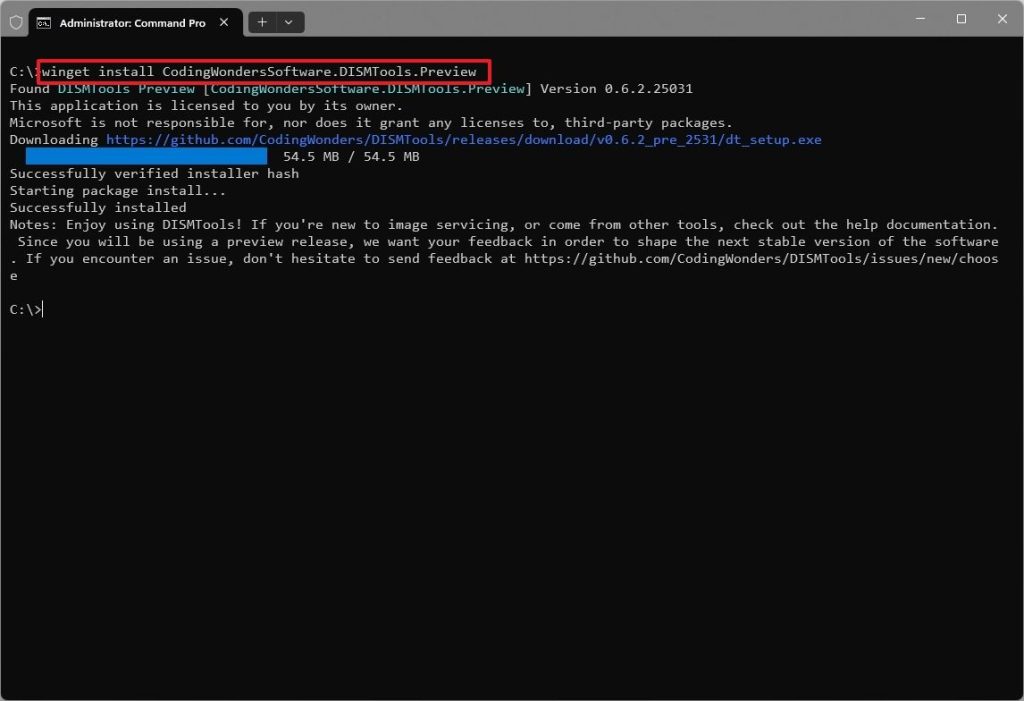
دستور زیر را برای نصب ابزار (نسخه پایدار) تایپ کرده و Enter را بزنید:winget install CodingWondersSoftware.DISMTools.Stable
پس از اتمام مراحل، ابزار بهطور مشابه با هر برنامه دیگری از منوی Start در دسترس خواهد بود.
چگونه با DISMTools شروع کنید؟
DISMTools به شما این امکان را میدهد که عملیات مختلفی را انجام دهید، اما اینها اصول اولیه هستند:
- منوی Start را باز کنید.
- عبارت “DISMTools” را جستجو کرده و روی نتیجه بالایی کلیک کنید تا ابزار باز شود.
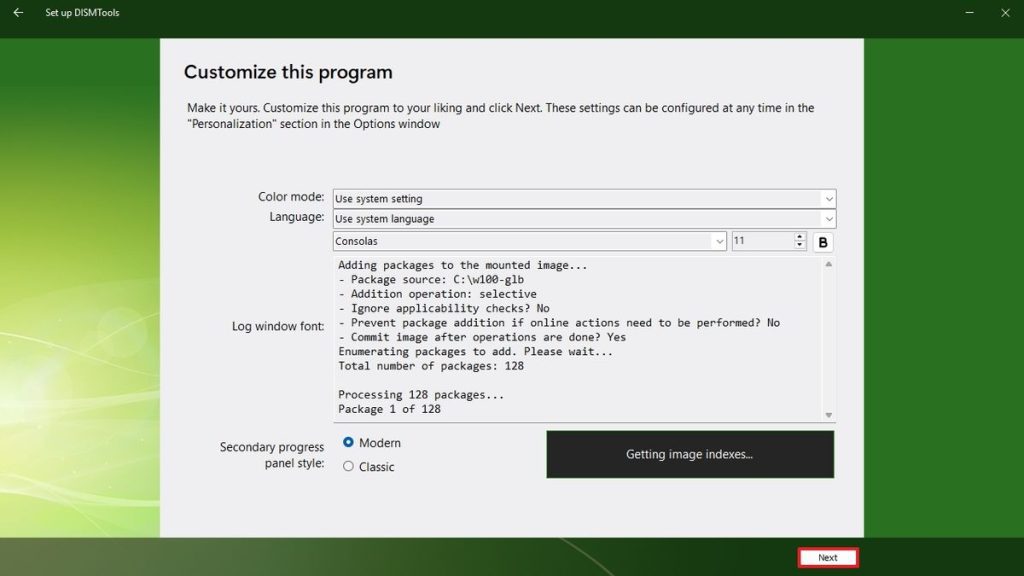
- روی دکمه “Next” کلیک کنید.
- ترجیحات ابزار را مانند رنگ، زبان، فونت و غیره انتخاب کنید.
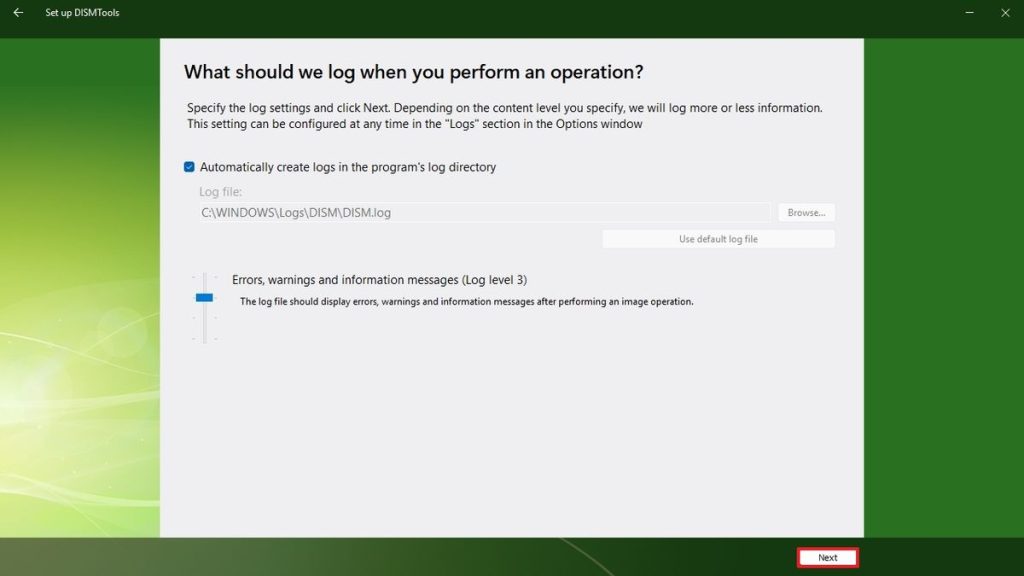
5.مکان ذخیرهسازی گزارشها را انتخاب کرده و سطح ارورها و پیامهای هشدار را مشخص کنید.
6.روی دکمه “Next” کلیک کنید.
7.با دستورالعملهای نمایش دادهشده روی صفحه ادامه دهید.
8.پس از اتمام مراحل، گزینههای مختلفی برای شروع کار با DISMTools خواهید دید. به عنوان مثال، میتوانید پروژه جدیدی ایجاد کرده یا ادامه کار بر روی یک پروژه موجود را آغاز کنید.
کار با پروژهها
همچنین میتوانید مستقیماً به مدیریت یک تصویر آنلاین یا آفلاین بروید. گزینه “Manage online installation” تصویر ویندوز موجود در نصب فعلی را بهطور محلی باز میکند.
اگر گزینه “Manage offline installation” را انتخاب کنید، میتوانید یکی از تصاویر موجود را انتخاب کنید.
برای شروع یک پروژه جدید، گزینه “New project” را کلیک کنید، نام و مکان ذخیره پروژه را انتخاب کرده و دکمه “OK” را بزنید.
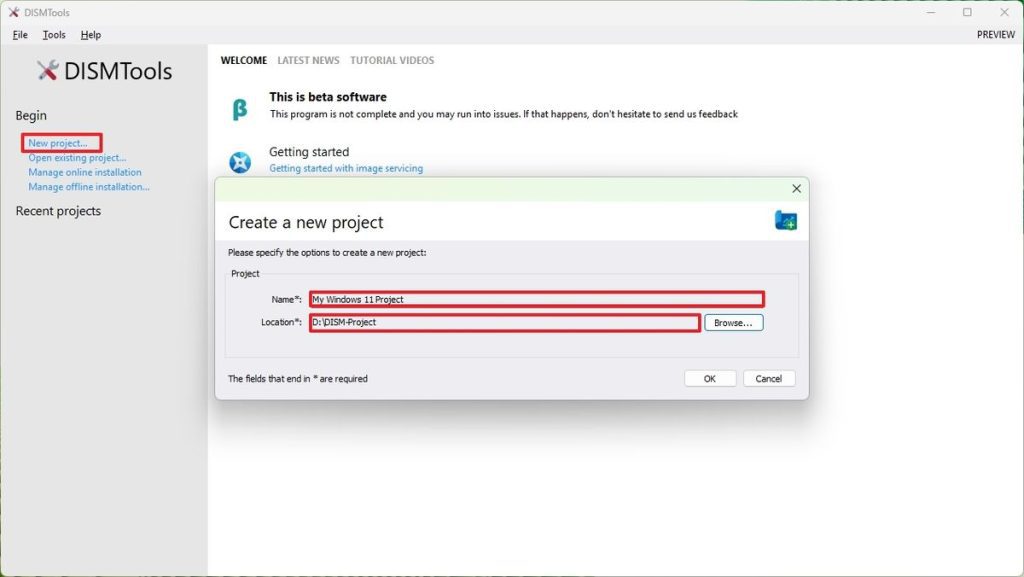
داخل پروژه، دکمه “Mount image” را کلیک کنید. در صفحه، تصویر install.wim (یا install.esd) را با استفاده از تنظیم “Source” انتخاب کنید. همچنین باید دایرکتوری مقصد برای نصب را در تنظیم “Destination” مشخص کنید.
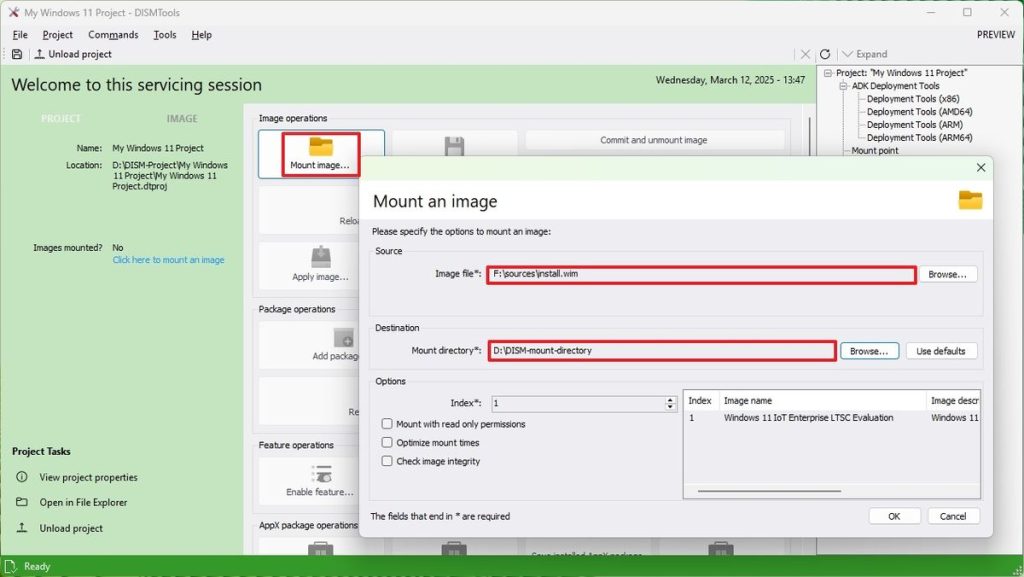
علاوه بر این، در بخش “Options” باید نسخه سیستمعاملی که میخواهید آن را سفارشی کنید، با تعیین شماره ایندکس انتخاب کنید (اگر قابل اعمال باشد).
اگر در حال نصب یک فایل ISO هستید، ممکن است بخواهید گزینه “Mount with read only permissions” را تیک بزنید. در غیر این صورت، ممکن است نتوانید تصویر را نصب کنید.
در نهایت، دکمه “OK” را برای نصب تصویر کلیک کنید.
در صفحه اصلی پروژه، ابزارهای مختلفی برای انجام چندین عملیات از جمله افزودن و حذف پکیجها، ویژگیها، اپلیکیشنها، درایورها و غیره دارید.
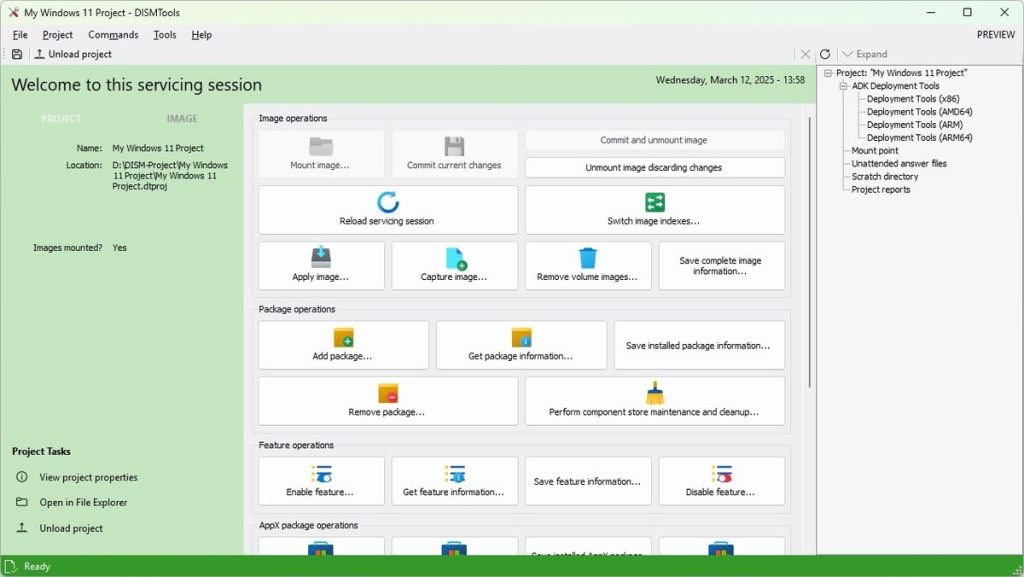
مهم است که توجه داشته باشید تغییرات ایجاد شده در تصویر موجود به صورت محلی، تأثیری بر نصب فعلی ندارد. شما فقط در حال تغییر تصویر سیستمعامل هستید. هر تغییری زمانی اعمال خواهد شد که تصویر به سیستم منتقل شود. بنابراین، تغییرات اعمال شده در تصویر آفلاین تأثیری بر نصب فعلی شما نخواهد داشت.
ابزارهای موجود
علاوه بر کار روی پروژهها، DISMTools شامل تعدادی ابزار برای انجام عملیات مختلف است، مانند تبدیل تصویر از فرمت ESD به WIM.
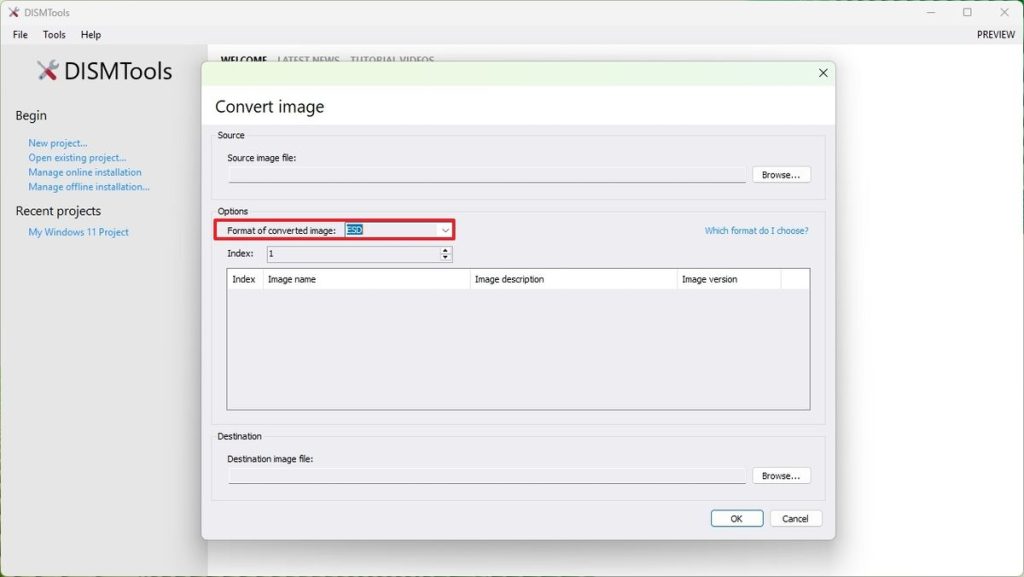
فایل install.ESD (Electronic Software Download) نسخهای فشرده و رمزگذاری شده از فایل install.WIM (Windows Imaging Format) است. به همین دلیل، باز کردن و دستکاری مستقیم فایل install.ESD امکانپذیر نیست. با این حال، DISMTools عملکردی را برای تبدیل فرمت install.ESD به install.WIM فراهم میکند که به کاربران این امکان را میدهد تا تصویر ویندوز را تغییر دهند.
یکی از ابزارها (که شخصاً جالب میبینم) گزینه ایجاد فایل “unattended” است. فایل “unattended” (که معمولاً به نام autounattend.xml شناخته میشود) به منظور خودکار کردن فرآیند نصب ویندوز 11 استفاده میشود. این امر نیاز به تعامل کاربر را در طول نصب از بین میبرد و آن را برای استقرارهای وسیع یا کاربرانی که تجربه نصب سادهتری میخواهند، ایدهآل میسازد.
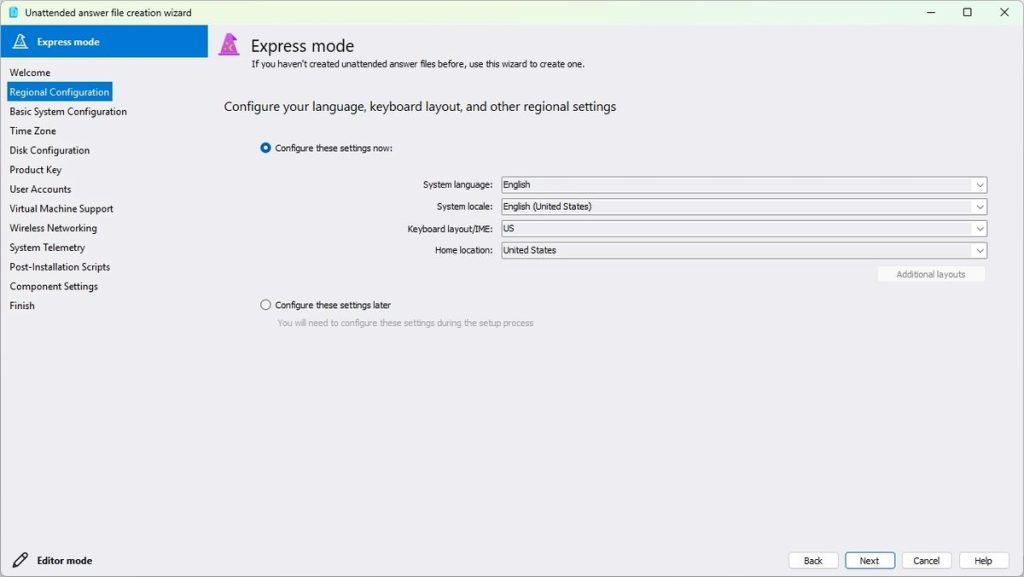
تنها نکتهای که باید در نظر گرفت این است که ایجاد فایل میتواند فرآیند زمانبر و طاقتفرسایی باشد. با این حال، DISMTools یک ویزارد ساده و قابل پیگیری برای ایجاد فایل autounattend.xml ارائه میدهد.
DISMTools، هرچند هنوز در حال توسعه است، یک رابط گرافیکی جامع برای تعامل با ابزار خط فرمان Deployment Image Servicing and Management (DISM) فراهم میکند. این ابزار به شما امکان میدهد تصاویر ویندوز آنلاین و آفلاین را مدیریت کنید و انجام کارهایی مانند افزودن یا حذف ویژگیها، بستهها و درایورها را آسانتر میسازد. با این حال، در نسخه فعلی DISMTools به نظر میرسد که از قابلیت ‘RestoreHealth’ که برای تعمیر تصویر سیستمعامل استفاده میشود (این قابلیت از طریق عملیات خاص در خط فرمان DISM در دسترس است)، پشتیبانی نمیکند.
این ابزار عمدتاً برای مدیران شبکه و توسعهدهندگانی طراحی شده است که نیاز به مدیریت کارآمد تصاویر دارند. با این حال، رابط کاربری آسان آن باعث میشود که برای طیف وسیعتری از کاربران قابل دسترسی باشد و هر کسی که علاقهمند باشد، بتواند از ویژگیهای آن استفاده کند.