

در شرایط سخت امنیتی امروزی، بهترین راه برای حفظ امنیت و حفاظت، استفاده از فهرست سفید برنامهها (Application Whitelisting) در کامپیوتر ویندوز 11/10 شماست. وقتی این کار را انجام دهید، تنها نرمافزارهایی که در فهرست سفید قرار دارند اجازه اجرا روی سیستم شما را خواهند داشت و در نتیجه فایلهای اجرایی ناشناس، بدافزار یا باجافزار نمیتوانند اجرا شوند. بنابراین بیایید چند گزینه را بررسی کنیم که با استفاده از آنها میتوانید برنامهای را در ویندوز در لیست سیاه یا سفید قرار دهید.
فهرست سفید برنامهها یک روش خوب است که اکثر مدیران IT برای جلوگیری از اجرای برنامهها یا فایلهای اجرایی غیرمجاز روی سیستم خود به کار میبرند. کاربران خانگی نیز میتوانند از این روش بهرهمند شوند. در ادامه چند گزینه را برای کاربران ویندوز آوردهایم تا ببینند کدام روش برایشان راحتتر است و میخواهند روی کامپیوتر خود اجرا کنند. برخی روشها پیشرفتهاند و برخی سادهتر بوده و فقط حفاظت محدودی ارائه میدهند.
درک مفهوم فهرست سفید برنامهها
فهرست سفید برنامههای ویندوز یک رویکرد امنیتی است که تنها اجازه میدهد برنامههای تأیید شده و مورد اعتماد در محیط ویندوز اجرا شوند. این روش پیشگیرانه با جلوگیری از اجرای نرمافزارهای غیرمجاز یا مخرب، از آسیب رسیدن به سیستم جلوگیری میکند.
با استفاده از این استراتژی، میتوانید میزان آسیبپذیری خود در برابر حملات سایبری را کاهش داده و امنیت شبکه را بهبود بخشید. علاوه بر این، این رویکرد مدیریت سیستم را سادهتر میکند زیرا به مدیران فناوری اطلاعات کنترل بیشتری بر نرمافزارهای مورد استفاده میدهد و از سازگاری و پایداری در سراسر شبکه اطمینان حاصل میکند.
اهمیت این استراتژی در توانایی آن برای کاهش قابل توجه ریسک تهدیدات سایبری مانند بدافزارها، باجافزارها و حملات روز صفر است، که با پیشگیری از کسب جای پای عملیاتی این تهدیدات در سیستم، از وقوع آنها جلوگیری میکند.
آمادگی برای فهرست سفید برنامههای ویندوز
چند گام وجود دارد که قبل از شروع به اجرای فهرست سفید برنامههای ویندوز باید بردارید:
یک فهرست جامع از نرمافزارهای خود تهیه کرده و یک ممیزی دقیق از تمامی برنامههای استفاده شده در شبکه انجام دهید تا یک مبنای اولیه ایجاد کنید.
نیازهای امنیتی خود را به دقت بررسی کنید تا الزامات دسترسی به برنامهها برای گروهها و بخشهای مختلف سازمان را به خوبی درک نمایید.
سیاستهای فهرست سفید خود را در یک محیط آزمایشی (sandbox) توسعه داده و اصلاح کنید تا امکان آزمایش امن و انجام تنظیمات قبل از پیادهسازی فراهم شود.
ابزارها و فناوریهای اجرای سیاستهای فهرست سفید
بیایید نگاهی به برخی ابزارهای مفید بیندازیم که به شما در پیادهسازی و اجرای سیاستهای فهرست سفید برنامهها کمک میکنند، از جمله ابزارهای داخلی ویندوز و ابزارهای جانبی.
✔️ویژگیهای داخلی ویندوز
Windows Defender Application Control (WDAC) و Microsoft AppLocker به دلیل قابلیت تنظیم دقیق دسترسی برنامهها، که تضمین میکند تنها برنامههای مورد اعتماد در محیط شما اجرا شوند، برجسته هستند.
WDAC که به عنوان کنترل برنامههای Windows Defender شناخته میشود، امنیت را از طریق Configuration Manager افزایش میدهد. این امکان را به شما میدهد که سیاستهای کنترل برنامه را ایجاد، پیادهسازی و مدیریت کنید. این ویژگی برای کاربران نسخههای Windows Pro/Pro Education/SE، Windows Enterprise E3/E5 و Windows Education A3/A5 در دسترس است و نیازهای مختلف سازمانی را پوشش میدهد.
WDAC که مستقیماً در سیستمعامل یکپارچه شده است، با Windows 10 و نسخههای بعدی، همچنین Windows Server 2016 و نسخههای جدیدتر سازگار است.
✔️Microsoft AppLocker
ابزاری مهم است اگر به دنبال مدیریت مؤثر برنامههای مجاز برای اجرا در محیط ویندوز خود هستید. با استفاده از معیارهایی مانند شناسه ناشر، مسیر فایل و هش فایل، AppLocker کنترل دقیقی بر روی حق اجرای برنامهها فراهم میکند.
این ویژگی در ویندوز 10 و نسخههای جدیدتر، از جمله Windows Server 2016 و بعد از آن، تعبیه شده است و AppLocker را به ابزاری چندمنظوره برای افزایش امنیت و جلوگیری از استفاده غیرمجاز نرمافزارها در پلتفرمهای ویندوز تبدیل میکند. همچنین این ابزار توسط برخی از قابلیتهای Windows Defender Application Control نیز استفاده میشود.
بهترین روشها برای مدیریت فهرست سفید شما
برای مدیریت مؤثر فهرست سفید برنامهها، باید چندین بهترین روش را دنبال کنید تا هم امنیت حفظ شود و هم کارایی عملیاتی تضمین گردد.
اجرای مرحلهای: سیاست فهرست سفید خود را به صورت مرحلهای اجرا کنید تا اختلالات عملیاتی به حداقل برسد و امکان سازگاری تدریجی فراهم شود.
بازبینی و بهروزرسانی سیاستها: بازبینی و بهروزرسانی مستمر سیاستها ضروری است تا فهرست شما همیشه بهروز باشد و نرمافزارهای جدید یا بهروزرسانیهای مجاز بهدرستی در آن لحاظ شوند.
ثبت و نظارت منظم: ثبت کامل لاگها و نظارت مداوم برای پیگیری برنامههای مسدود شده و تلاشهای اجرای غیرمجاز اهمیت بالایی دارد و اطلاعات ارزشمندی برای بهبود سیاستهای فهرست سفید فراهم میکند.
درگیر کردن و آموزش ذینفعان: با مشارکت فعال ذینفعان از بخشهای مختلف، میتوانید بازخوردهای مهمی درباره نیازها و محدودیتهای برنامهها جمعآوری کرده و رویکردی مشارکتی در مدیریت برنامهها ایجاد کنید.
انتخاب تنها انواع قوانین ضروری: به انواع قوانین جایگزین مانند قوانین مبتنی بر گواهینامه (Certificate Rules) و قوانین مبتنی بر هش (Hash Rules) توجه داشته باشید. اگرچه این قوانین دقت بیشتری ارائه میدهند، مایکروسافت هشدار میدهد که قوانین مبتنی بر گواهینامه ممکن است باعث کاهش عملکرد شوند، بنابراین توصیه میشود در استفاده از آنها رویکردی محتاطانه اتخاذ شود.
مشکلات رایج در فهرست سفید کردن برنامههای ویندوز
فرایند فهرست سفید کردن برنامهها نسبتاً ساده است، اما ممکن است در مسیر با چند مشکل مواجه شوید. در اینجا چند راهکار برای رفع این مشکلات آورده شده است.
✅مسدود شدن برنامههای معتبر
اگر برنامهای معتبر به اشتباه اجازه اجرا پیدا نکند، میتواند اختلالات قابلتوجهی در روند کاری و بهرهوری ایجاد کند. برای رفع این مشکل، این مراحل را دنبال کنید تا مطمئن شوید نرمافزارهای مجاز به اشتباه محدود نمیشوند:
ابتدا فهرست سفید را بررسی کنید تا مطمئن شوید برنامه مورد نظر واقعاً در لیست مجازها قرار دارد.
اگر برنامه در لیست بود اما همچنان مسدود است، پیکربندی قوانین را برای اشتباهاتی مانند مسیرهای نادرست یا شماره نسخهها که ممکن است باعث مسدود شدن ناخواسته شده باشد، بازبینی کنید.
لاگهای سیستم و برنامه را به دقت تحلیل کنید تا علت اصلی مسدود شدن مشخص شود. با بررسی پیامهای خطا یا هشدارهایی که در زمان اجرای برنامه رخ دادهاند، میتوانید مشکل را پیدا کرده و دسترسی به نرمافزار حیاتی را بازیابی کنید.
✅اجرای سیاست فهرست سفید انجام نمیشود
اگر سیاست فهرست سفید برنامهها به درستی اجرا نشود، چند راه وجود دارد که میتوانید مشکل را شناسایی کنید:
ابتدا مطمئن شوید که سیاست فهرست سفید به درستی به واحد سازمانی (OU) مرتبط شده و از طریق روشهای لازم مانند گروه سیاستها (GPO) یا System Center Configuration Manager (SCCM) اعمال میشود. این کار تضمین میکند که سیاست در سیستمهای مشخص شده درست اجرا شود.
همچنین به ساختار سلسلهمراتبی سیاستهای گروهی توجه کنید، زیرا ممکن است به دلیل ارثبری، تداخلهایی به وجود بیاید. در برخی موارد، سیاستهایی که در سطوح بالاتر Active Directory تعریف شدهاند، ممکن است به صورت ناخواسته سیاست فهرست سفید در سطوح پایینتر را لغو یا تداخل ایجاد کنند و مانع اجرای درست آن شوند.
✅مشکلات عملکرد برنامهها
وقتی به مشکلات عملکرد نرمافزارهای فهرست سفید شده، به ویژه برنامههای پیچیده میرسید، اغلب علت اصلی، مجوزهای ناکافی برای اجزای کمکی ضروری است که برای کارکرد برنامه لازماند.
بررسی دقیق لاگهای سیستم و برنامه میتواند نشان دهد که اجزای ثانویه حیاتی مانند کتابخانههای پیوند داینامیک (DLL)، اسکریپتها یا فایلهای اجرایی که برنامه اصلی به آنها وابسته است، به اشتباه مسدود شدهاند. برای تشخیص بهتر این مشکلات، از ابزارها و گزارشهای نرمافزارهای نظارت و مدیریت از راه دور (RMM) مانند Windows Event Viewer استفاده کنید تا تمامی وابستگیهای برنامه را شناسایی کنید.
پس از شناسایی این وابستگیها، با دقت سیاستهای فهرست سفید را اصلاح کنید تا این اجزای مهم را نیز شامل شود. این اصلاح باید با احتیاط انجام شود تا اضافه کردن این موارد به فهرست سفید به طور ناخواسته امنیت کلی سیاست فهرست سفید را به خطر نیندازد.
چگونه یک برنامه را در ویندوز 11 در لیست سیاه یا سفید قرار دهیم؟
چگونه یک برنامه را در ویندوز 11/10 در فهرست سفید قرار دهیم؟
1] اگر از نسخه Pro یا Enterprise ویندوز استفاده میکنید، میتوانید از تنظیمات سیاست امنیتی (Security Policy) برای فهرست سفید کردن برنامهها استفاده کنید. برای این کار، عبارت secpol.msc را در کادر Run تایپ کرده و Enter بزنید تا ویرایشگر Local Security Policy باز شود.
در بخش Security Settings گزینه Software Restriction Policies را خواهید دید. اگر سیاستی در حال اجرا نیست، باید روی آن کلیک راست کرده و گزینه Create a new policy را انتخاب کنید تا یک سیاست جدید ایجاد شود.
وقتی این کار را انجام دادید، از پنل سمت راست میتوانید با دوبار کلیک روی گزینههای Enforcement، Designated File Types و Trusted Publishers تنظیمات مورد نظر برای فهرست سفید کردن را اعمال کنید.
با استفاده از Software Restriction Policies میتوانید:
برنامهها را در فهرست سفید قرار دهید
با بدافزارها مبارزه کنید
کنترل کنید کدام کنترلهای ActiveX قابل دانلود باشند
فقط اسکریپتهای امضا شده دیجیتالی را اجرا کنید
فقط اجازه نصب نرمافزارهای تأیید شده را بدهید
سیستم را قفل و محدود کنید.
سپس باید پوشه Security Levels را باز کرده و اقدام امنیتی پیشفرض را تنظیم کنید. گزینهها عبارتاند از:
Disallowed (ممنوع شده)
Basic User (کاربر پایه)
Unrestricted (بدون محدودیت)
از آنجا که میخواهیم فقط برنامههای موجود در فهرست سفید اجرا شوند، باید روی گزینه Disallowed دوبار کلیک کنید و آن را بهعنوان اقدام پیشفرض تنظیم کنید.
2] Windows AppLocker به مدیران این امکان را میدهد تا از نصب یا اجرای برخی برنامهها توسط کاربران خاص جلوگیری یا اجازه دهند. برای این منظور میتوانید از قوانین فهرست سیاه یا فهرست سفید استفاده کنید. AppLocker به مدیران کمک میکند کنترل کنند کاربران چه برنامهها و فایلهایی را میتوانند اجرا کنند. این موارد شامل فایلهای اجرایی، اسکریپتها، فایلهای Windows Installer، DLLها، برنامههای بستهبندی شده و نصبکنندههای برنامههای بستهبندی شده میشوند. این قابلیت فقط در نسخههای Enterprise ویندوز موجود است. در ویندوز 10 و 11، AppLocker امکان مسدود کردن هم برنامههای قدیمی (legacy) و هم برنامههای فروشگاه ویندوز (Windows Store apps) را فراهم میکند.
میتوانید از ویژگی داخلی AppLocker ویندوز استفاده کنید تا کاربران را از نصب یا اجرای برنامههای فروشگاه ویندوز منع کنید و کنترل کنید که کدام نرمافزارها اجازه اجرا داشته باشند. با این کار میتوانید احتمال ابتلا به باجافزار Cryptolocker را کاهش دهید.
میتوانید از این ابزار همچنین برای کاهش خطر باجافزار استفاده کنید، به این صورت که اجرای فایلهای اجرایی بدون امضا را در مکانهایی که معمولاً باجافزارها فعالیت میکنند، مسدود کنید، مانند:
<پروفایل کاربر>\AppData\Local\Temp<پروفایل کاربر>\AppData\Local\Temp\*<پروفایل کاربر>\AppData\Local\Temp\*\*
این مطلب به شما یاد میدهد چگونه با استفاده از AppLocker قوانین مربوط به اجرای فایلهای اجرایی را بسازید و برنامهها را در فهرست سفید قرار دهید.
۳] CryptoPrevent دارای ویژگیای به نام Whitelist است که به شما امکان میدهد برنامههای قابل اعتماد را که از مکانهایی اجرا میشوند که این ابزار مسدود کرده، اضافه کنید. بنابراین اگر مطمئن هستید برنامه خاصی قابل اعتماد است و باید بتواند از هر مکانی اجرا شود، میتوانید آن برنامهها را به فهرست سفید اضافه کنید.
۴] اکثر بستههای امنیتی اینترنت به شما اجازه میدهند برنامهها را در فهرست سیاه یا سفید قرار دهید. اگر از چنین بستهای استفاده میکنید، به تنظیمات آن مراجعه کنید و گزینه مربوطه را پیدا کنید. میتوانید برنامههایی را در لیست استثنا قرار دهید یا به لیست برنامههای قابل اعتماد اضافه کنید.
۵] نرمافزار NoVirusThanks Driver Radar Pro برنامه مفیدی است که به شما امکان میدهد بارگذاری فایلهای کرنل را اجازه دهید یا مسدود کنید و همچنین روشهای ایمن فهرست سفید را تنظیم کنید.
۶] اگر دنبال یک ابزار هستید، VoodooShield نرمافزار امنیتی رایگان ضداجرایی است که به شما در فهرست سفید کردن برنامهها کمک میکند و از ویندوز شما در برابر بدافزار محافظت میکند و قابلیت HIPS (جلوگیری از نفوذ میزبان) را ارائه میدهد. پس از فعال شدن، برنامه وضعیت سیستم را محافظت میکند و اجازه نمیدهد هیچ برنامه جدیدی اجرا شود. اگر برنامه جدیدی بخواهد اجرا شود، به شما اطلاع میدهد و از شما اجازه میگیرد. پس از تأیید شما، آن برنامه در فهرست سفید قرار میگیرد و کار برایتان سادهتر میشود.
۷] نرمافزار AppSamvid برای فهرست سفید کردن برنامهها توسط مرکز توسعه رایانه پیشرفته (C-DAC) و تحت طرح دیجیتال هند ساخته شده است.
چگونه یک برنامه را در ویندوز ۱۰/۱۱ در فهرست سیاه قرار دهیم؟
۸] میتوانید با استفاده از ویرایشگر Local Group Policy، ویندوز را تنظیم کنید تا فقط برنامههای خاصی اجرا شوند و در نتیجه فقط برنامههای فهرست سفید شده اجازه اجرا داشته باشند. باید تنظیم Run only specified Windows Applications را فعال و پیکربندی کنید.
۹] با استفاده از Microsoft Family Safety میتوانید برنامهها و بازیها را اجازه دهید یا مسدود کنید. اما این قابلیت محدودیتهایی دارد و تنظیمات آن بسیار ساده است.
۱۰] اگر نسخه ویندوز شما دارای Group Policy Editor است، میتوانید آن را طوری تنظیم کنید که کاربران نتوانند برنامهها را نصب یا اجرا کنند.
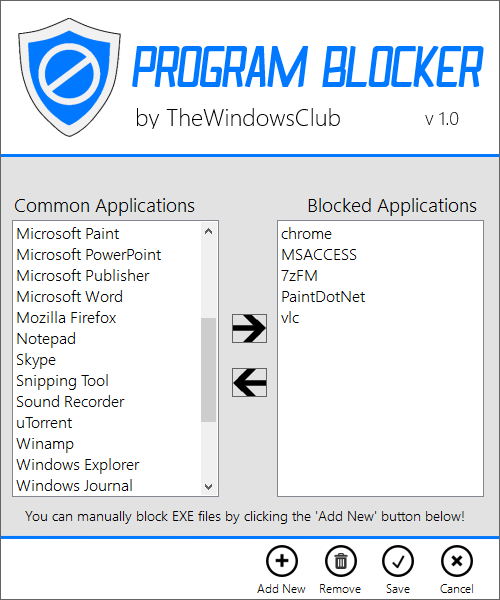
۱۱] اگر دنبال یک ابزار رایگان هستید، Windows Program Blocker برنامه رایگانی است که میتواند اجرای نرمافزارها را در ویندوز ۷، ۸، ۸.۱ و ۱۰ مسدود کند.
سادگی مدیریت ویندوز با فهرست سفید کردن برنامهها
فهرست سفید کردن برنامههای ویندوز ابزاری مهم برای تقویت همکاری تیمی و امنیت در سازمان شما است. درک نحوه مدیریت نقشها و مجوزهای فهرست سفید برنامهها برای بهبود مدیریت گردش کار و حفاظت در برابر نفوذهای امنیتی در محیط کسبوکار مدرن حیاتی است. با بهرهگیری از فهرست سفید کردن برنامههای ویندوز، میتوانید امنیت دادهها را تقویت کرده و مدیریت کارکنان از راه دور را ساده و کارآمد کنید.