
مایکروسافت ۳۶۵ به یک انتخاب رایج برای کاربران جهت مدیریت ایمیلها، همکاری و ارتباطات حرفهای تبدیل شده است. امروزه تقریباً تمام سازمانها و افراد تجاری از Microsoft 365 استفاده میکنند و یکی از گزینههای مجوزدهی مایکروسافت ۳۶۵، اشتراک خانوادگی (M365 Family) است. و به احتمال زیاد، اگر در حال خواندن این مطلب هستید، از این نوع اشتراک استفاده میکنید و به دنبال راهی برای بهاشتراکگذاری اشتراک خانوادگی Microsoft 365 با دیگر کاربران هستید.
در این مقاله، با مزایای اشتراک M365، نحوه اشتراکگذاری آن و چگونگی مدیریت افرادی که اشتراک را با آنها به اشتراک گذاشتهاید، آشنا خواهیم شد. پس بیایید شروع کنیم:

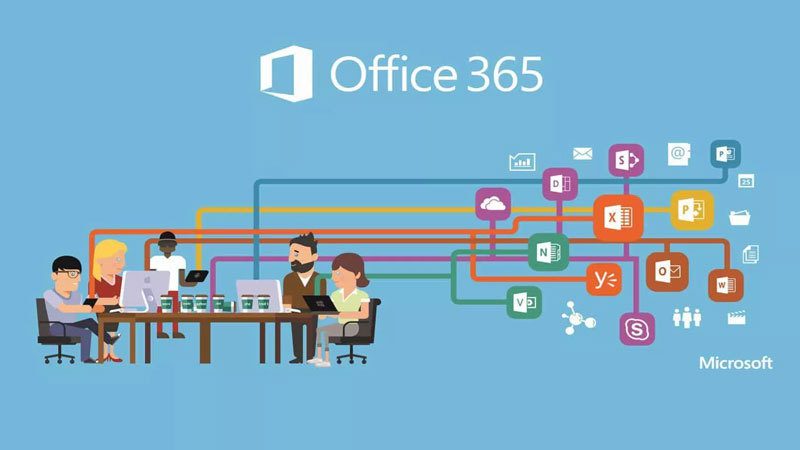
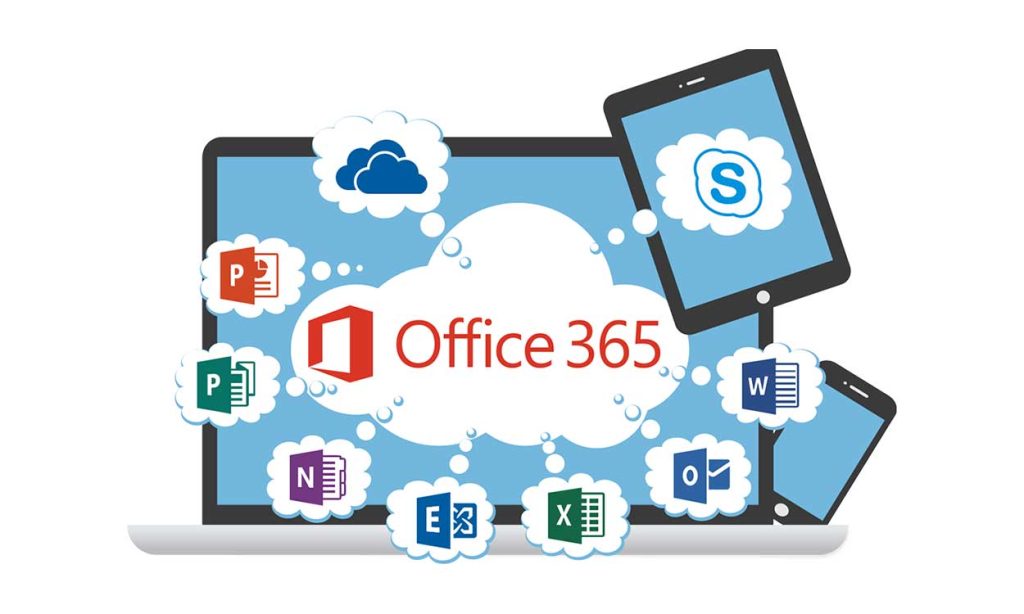
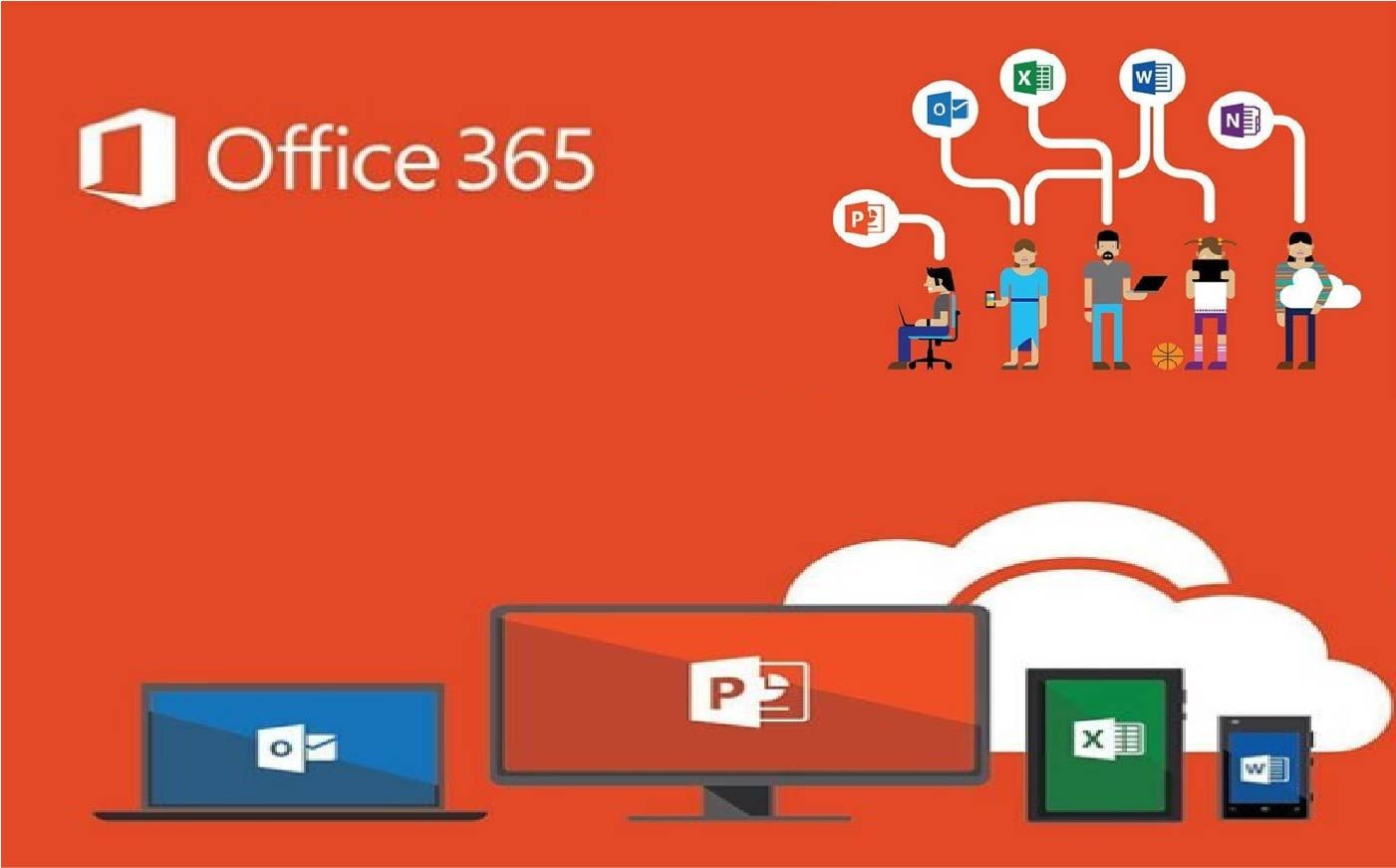
Microsoft 365 (مایکروسافت ۳۶۵) یک مجموعه جامع از ابزارهای بهرهوری ابری و نرمافزاری است که توسط شرکت Microsoft ارائه میشود. این سرویس شامل نسخههای آنلاین و نصبی برنامههای محبوبی مانند:
Word
Excel
PowerPoint
Outlook
OneNote
Access (فقط در نسخه ویندوز و نسخههای خاص)
Publisher (فقط در ویندوز)
همچنین دارای سرویسهای آنلاین از جمله:
OneDrive برای فضای ذخیرهسازی ابری (۱ ترابایت یا بیشتر)
Teams برای ارتباطات و جلسات تیمی
SharePoint و Exchange Online برای مدیریت دادهها و ایمیلها در سطح سازمانی
نسخههای مختلف Microsoft 365:
مایکروسافت ۳۶۵ در نسخههای مختلف برای کاربران خانگی، دانشآموزان، مشاغل و سازمانها ارائه میشود:
Microsoft 365 Personal – مناسب برای استفاده یک کاربر
Microsoft 365 Family – مناسب برای حداکثر ۶ نفر (با امکانات کامل برای هر کاربر)
Microsoft 365 Business – شامل طرحهای Basic، Standard و Premium برای کسبوکارهای کوچک تا متوسط
Microsoft 365 Enterprise (E3, E5, F3) – برای سازمانهای بزرگ با نیازهای امنیتی و مدیریتی پیشرفته
Microsoft 365 Education – مخصوص مدارس، دانشآموزان و معلمان
ویژگیهای کلیدی Microsoft 365:
✅ دسترسی چند دستگاهی: میتوان روی موبایل، تبلت، رایانه ویندوزی یا مک از برنامهها استفاده کرد
✅ بروزرسانی خودکار: همواره جدیدترین نسخه برنامهها را دریافت میکنید
✅ امنیت پیشرفته: محافظت در برابر بدافزار، فیشینگ، و تهدیدات سایبری
✅ پشتیبانی ابری و همکاری تیمی: امکان همکاری همزمان روی اسناد با دیگران
مزایای دریافت اشتراک Microsoft 365 Family برای کاربران چیست؟
اشتراک M365 Family مجموعهای از مزایا را در اختیار پنج کاربر قرار میدهد. صرفهجویی در هزینه یکی از اصلیترین مزایای این نسخهٔ خانوادگی است. سایر مزایا عبارتاند از:
یک ترابایت فضای ذخیرهسازی OneDrive: مایکروسافت برای هر کاربر اشتراک خانوادگی ۱ ترابایت فضای OneDrive در نظر گرفته و هر کاربری که اشتراک را با او بهاشتراک بگذارید، ۱ ترابایت فضای SharePoint هم دریافت میکند. نگران دسترسی به فایلها و پوشههای شما نباشید؛ آنها تنها فضای خالی را دریافت میکنند و به محتوای شما دسترسی نخواهند داشت.
۶۰ دقیقه تماس اسکایپ: کاربران ماهانه ۶۰ دقیقه تماس اسکایپ با تلفنهای همراه در بیش از ۸ کشور و خطوط ثابت در بیش از ۶۰ کشور دریافت میکنند.
ابزارهای پیشرفتهٔ امنیتی: هر کاربر اشتراک خانوادگی به جدیدترین وصلههای امنیتی مایکروسافت دسترسی خواهد داشت. با این ابزارهای پیشرفته، کاربران در برابر حملات فیشینگ و بدافزارها محافظت شده و پیوستها و ایمیلها پیش از باز شدن اسکن میشوند.
آخرین نسخهٔ بهروز Microsoft 365: با افزودن هر فرد به اشتراک خانوادگی، او دسترسی به جدیدترین نسخهٔ Microsoft 365 خواهد داشت که میتواند روی هر دستگاهی—موبایل، تبلت، رایانهٔ شخصی، مک یا گوشی هوشمند—نصب کند.
اینها برخی از بهترین ویژگیهای اشتراک Microsoft 365 Family هستند. در ادامه، نحوهٔ بهاشتراکگذاری این اشتراک با سایر کاربران را بررسی خواهیم کرد.

مراحل بهاشتراکگذاری اشتراک Microsoft 365 Family با دیگران:
وارد حساب مدیریتی Office 365 یا حسابی شوید که دارای اشتراک خانوادگی Microsoft 365 است.
به بخش Services & Subscription بروید و سپس روی Manage کلیک کنید تا به گزینههای اشتراکگذاری دسترسی پیدا کنید.
در داشبورد، روی گزینهٔ Start Sharing کلیک کنید.
در پنجرهٔ بعدی باید نحوهٔ دعوت کاربران برای بهاشتراکگذاری اشتراک را انتخاب کنید:
دعوت از طریق ایمیل: گزینهٔ Invite by email را انتخاب کرده، آدرس ایمیل حساب Office 365 کاربر را وارد کرده و روی Invite کلیک کنید.
دعوت از طریق لینک: گزینهٔ Create link را انتخاب کرده و لینک تولیدشده را کپی و از طریق هر روشی که خواستید برای کاربر ارسال کنید.
نکته: اگر گزینهٔ Start Sharing را نمیبینید، شما مالک اشتراک خانوادگی Microsoft 365 نیستید.
حالا کاربر دعوتشده باید دعوت شما را بپذیرد و یک حساب جدید Microsoft 365 ایجاد کرده یا با حساب فعلی خود وارد شود تا به همهٔ امکانات دسترسی پیدا کند.

چگونه اشتراک خانوادگی Microsoft 365 را مدیریت کنیم؟
اکنون که با نحوهٔ اشتراکگذاری اشتراک خانوادگی Microsoft 365 آشنا شدید، باید بدانید که دانستن تنها بخشی از ماجرا کافی نیست. در ادامه، نحوهٔ مدیریت اشتراک، حذف کاربران و دستگاهها را نیز آموزش میدهیم تا بتوانید طبق نیاز خود کاربران را اضافه یا تغییر دهید.
متوقف کردن اشتراکگذاری با یک کاربر
شما میتوانید اشتراکگذاری اشتراک خانوادگی خود را با فردی متوقف کنید. در این صورت، او دیگر قادر به ایجاد یا ویرایش فایلها نخواهد بود. البته کاربران حذفشده همچنان میتوانند فایلهای خود را مشاهده یا چاپ کنند، اما امکان ویرایش نخواهند داشت.
کافی است به پنجرهٔ Sharing در Microsoft 365 بروید و کاربری را که میخواهید اشتراکگذاری با او را متوقف کنید انتخاب نمایید.
سپس روی گزینهٔ Manage کلیک کرده و گزینهٔ Stop sharing را انتخاب کنید.
مدیریت دستگاهها
بر اساس سیاست مایکروسافت، شما تنها میتوانید اشتراک خانوادگی را با ۵ کاربر به اشتراک بگذارید یا همزمان در ۵ دستگاه مختلف وارد شوید. اگر تعداد دستگاهها از حد مجاز بیشتر شود، مایکروسافت بهصورت خودکار برخی دستگاهها را از حساب خارج میکند تا تعادل حفظ شود.
چگونه ایمیلهای Office 365 را پشتیبانگیری کنیم؟
بهترین راه برای حفظ امنیت دادههای شما و اعضای خانواده، پشتیبانگیری منظم از ایمیلهاست. متأسفانه مایکروسافت روش قابل اعتمادی برای پشتیبانگیری از ایمیلهای Office 365 ارائه نمیدهد؛ بنابراین کاربران باید از ابزارهای اتوماسیون شخص ثالث استفاده کنند.
تفاوت بین Microsoft 365 و Microsoft Office 2024
| ویژگی | Microsoft 365 | Office 2024 |
|---|---|---|
| نوع اشتراک | اشتراکی (ماهانه یا سالانه) | دائمی (پرداخت یکباره) |
| بروزرسانیها | دائماً بروزرسانی و افزودن قابلیت جدید | فقط بروزرسانیهای امنیتی – بدون ویژگی جدید |
| فضای ذخیرهسازی ابری | 1 ترابایت OneDrive برای هر کاربر | ندارد |
| نصب روی چند دستگاه | بله (برای یک یا چند کاربر) | بسته به نسخه، محدود به یک یا چند دستگاه |
| اپلیکیشنهای همراه | Word, Excel, PowerPoint, Outlook و… | Word, Excel, PowerPoint، (بسته به نسخه) |
| ویژگیهای هوشمند (AI) | دارد (Copilot، Editor، Ideas و…) | ندارد |
| همکاری همزمان آنلاین | بله | محدود یا ندارد |
| مناسب برای | کاربران خانگی، تجاری، تیمی و سازمانی | کاربران خانگی یا مشاغل سنتی |
✅ نتیجهگیری:
اگر به دنبال قابلیتهای هوشمند، همکاری آنلاین، فضای ابری و همیشه بهروز بودن هستید، Microsoft 365 گزینه بهتری است.
اگر فقط به یک نسخه ساده از برنامهها بدون نیاز به اشتراک و پرداخت مداوم نیاز دارید، Office 2024 برایتان مناسبتر است.

پرسشهای پرتکرار
س: اشتراک خانوادگی Microsoft 365 با چند نفر قابل اشتراک است؟
پ: مایکروسافت اجازه میدهد اشتراک خانوادگی Microsoft 365 را با ۵ کاربر به اشتراک بگذارید. همهٔ کاربران ۶۰ دقیقه تماس اسکایپ، ۱ ترابایت فضای ذخیرهسازی SharePoint، امنیت ارتقایافته و جدیدترین نسخهٔ Microsoft 365 را دریافت خواهند کرد.
س: چگونه دعوتنامهٔ اشتراک خانوادگی Microsoft 365 را بپذیرم؟
پ: دعوتنامه از طریق ایمیل یا هر روش دیگری برای شما ارسال میشود. برای دسترسی به ویژگیهای اشتراک خانوادگی، روی Accept (پذیرفتن) کلیک کرده و یک حساب Office 365 ایجاد کرده یا وارد حساب موجود شوید.
س: چگونه میتوانم اشتراک خانوادگی Microsoft 365 را به اشتراک بگذارم؟
پ: میتوانید دعوتنامه را مستقیماً به حساب Microsoft 365 ارسال کنید یا با کپیکردن لینک دعوتنامه، آن را از طریق هر روش آنلاین دیگری ارسال نمایید.
س: آیا میتوانم اشتراک خانوادگی Office 365 را به کاربر دیگری منتقل کنم؟
پ: بله، در صورت نیاز به حذف کاربر یا افزودن کاربر جدید برای اشتراکگذاری، کافی است به پنجرهٔ Sharing در Microsoft 365 بروید و از آنجا کاربران را اضافه یا حذف کنید.
نتیجهگیری:
Microsoft 365 بهترین گزینه برای افراد کسبوکار است تا با مشتریان و همکاران در ارتباط باشند و وظایف خود را بهراحتی مدیریت کنند. اشتراک خانوادگی Microsoft 365 این امکان را میدهد که حداکثر ۵ کاربر بهصورت همزمان از آن استفاده کنند. در این مقاله، دربارهٔ چیستی اشتراک خانوادگی Microsoft 365، نحوهٔ اشتراکگذاری آن با دیگر کاربران و چگونگی عملکرد آن (ویژگیها و امکانات) صحبت کردیم. همچنین تأکید شد که برای کاربران Microsoft 365، پشتیبانگیری از دادهها بسیار ضروری است؛ چراکه این دادهها اطلاعات ارزشمندی را شامل میشوند.