

چند سال پیش، قبل از اینکه بازنشسته شوم، بهصورت حرفهای بهعنوان مهندس IT کار میکردم. در آن دوران، برای محدود کردن یا افزایش سطح دسترسی کاربران نسبت به کارهایی که میتوانستند یا نمیتوانستند روی کامپیوترهایشان انجام دهند، بهشدت به Group Policy Editor متکی بودم.
بعد از بازنشستگی، یک کامپیوتر جدید خریدم، اما آن را با نسخه Windows 11 Home Edition تهیه کردم. احساس نمیکردم لازم باشد ۱۰۰ دلار بیشتر برای نسخه Pro Edition که قبلاً به استفاده از آن عادت داشتم، هزینه کنم.
واقعاً متوجه نبودم که مایکروسافت تا چه اندازه نسخه Home را نسبت به نسخههای دیگر محدودتر کرده است. دیروز به استفاده از Group Policy Editor نیاز پیدا کردم و با ناراحتی متوجه شدم که مایکروسافت آن را از نسخه Home حذف کرده است. در حال حاضر این قابلیت فقط در نسخههای Pro، Enterprise و Education ویندوز در دسترس است.
حالا باید بگویم که تقریباً تمام کاربران معمولی خانگی هیچوقت به این ابزار نیاز پیدا نمیکنند و توصیه میکنم اگر دانش کافی ندارند از آن استفاده نکنند؛ زیرا اگر ندانید چه کاری انجام میدهید، ممکن است تنظیمات سیستم را خراب کنید.
با این حال، اگر شما یک متخصص IT هستید، مانند زمانی که من بودم، ممکن است در شرایطی قرار بگیرید که لازم باشد این موضوع را بدانید. راهی برای انجام این کار وجود دارد و در ادامه روش آن توضیح داده شده است.
تا اینجا متوجه شدیم که ویرایشگر Group Policy از نسخه Windows 11 Home Edition حذف شده است. حالا چگونه میتوانیم آن را دوباره اضافه کنیم؟
این فرآیند نسبتاً ساده است، اما به کمی صبر نیاز دارد. اجرای این روش تقریباً نزدیک به ۴ ساعت طول کشید تا کامل شود. همچنین باید اضافه کنم که این روش به یک اتصال اینترنت پایدار نیاز دارد. در حالی که اسکریپت در حال اجرا است، بستهها (Package) را از اینترنت دانلود و نصب میکند؛ بنابراین اگر آفلاین باشید نمیتوانید این کار را انجام دهید.
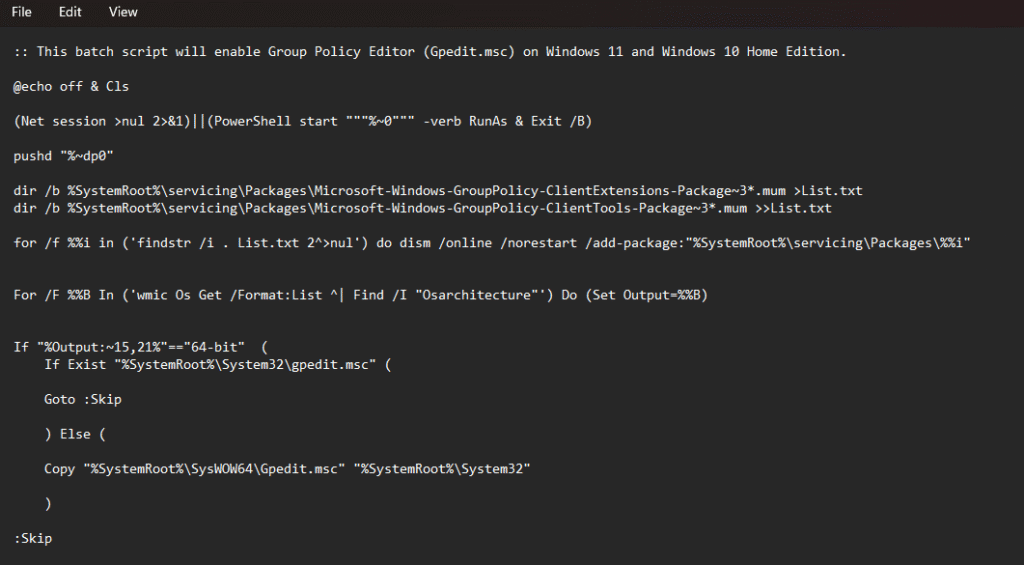
اولین مرحله این است که کد زیر را کپی کنید. اگر آن را متوجه نمیشوید نگران نباشید، اما باید آن را بهصورت کامل و بدون حذف هیچ بخشی کپی کنید.
@echo off & Cls
(Net session >nul 2>&1)||(PowerShell start “””%~0″”” -verb RunAs & Exit /B)
pushd “%~dp0”
dir /b %SystemRoot%\servicing\Packages\Microsoft-Windows-GroupPolicy-ClientExtensions-Package~3*.mum >List.txt
dir /b %SystemRoot%\servicing\Packages\Microsoft-Windows-GroupPolicy-ClientTools-Package~3*.mum >>List.txt
for /f %%i in (‘findstr /i . List.txt 2^>nul’) do dism /online /norestart /add-package:”%SystemRoot%\servicing\Packages\%%i”
For /F %%B In (‘wmic Os Get /Format:List ^| Find /I “Osarchitecture”‘) Do (Set Output=%%B)
If “%Output:~15,21%”==”64-bit” (
If Exist “%SystemRoot%\System32\gpedit.msc” (
Goto :Skip
) Else (
Copy “%SystemRoot%\SysWOW64\Gpedit.msc” “%SystemRoot%\System32”
)
:Skip
Notepad (دفترچه یادداشت) را باز کنید و کد را داخل آن Paste کنید.
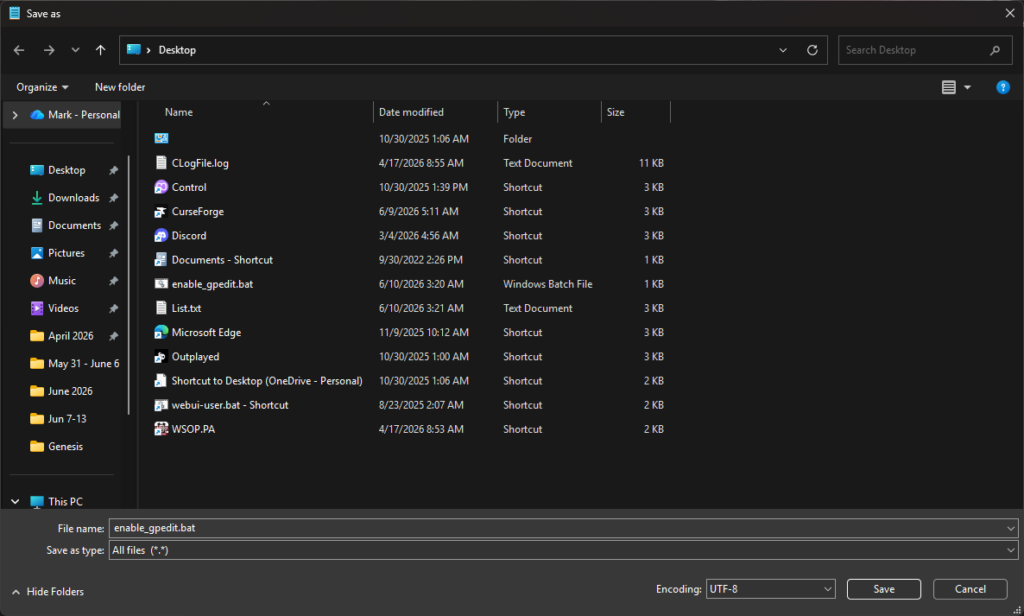
روی File > Save As کلیک کنید و هر نامی که میخواهید برای فایل انتخاب کنید. من نام فایل خودم را enable_gpedit.bat گذاشتم.
نکته مهم: باید پسوند فایل .bat را حتماً در نام فایل وارد کنید.
سپس گزینه Save As type را از حالت پیشفرض Text Documents (.txt) به All Files تغییر دهید.
من محل ذخیرهسازی را Desktop (دسکتاپ) انتخاب کردم تا پیدا کردن فایل آسانتر باشد.
مثال:
اکنون فایل Batch که ذخیره کردهاید را پیدا کنید، روی آن راستکلیک کرده و گزینه Run as administrator (اجرا بهعنوان مدیر) را انتخاب کنید و پیام تأیید امنیتی را تأیید نمایید.
با انجام این کار، یک پنجره Command Prompt باز میشود و اجرای اسکریپت Batch آغاز خواهد شد.
برای اطلاع، عبارت Deployment Image Servicing and Management Tool که در این فرآیند نمایش داده میشود، بهاختصار با نام DISM نیز شناخته میشود.
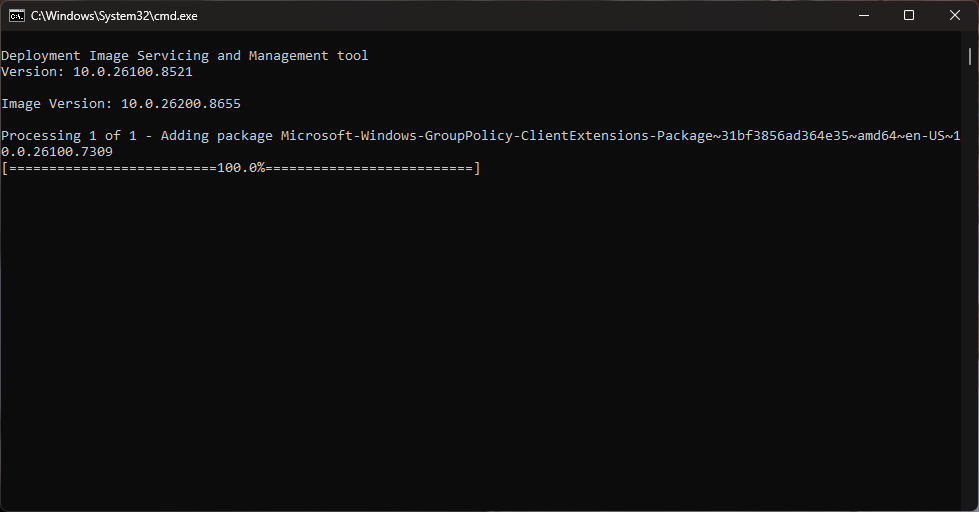
یادتان هست که قبلاً گفتم این کار به کمی صبر نیاز دارد؟ من یک کامپیوتر گیمینگ با مقدار زیادی RAM و پردازنده قدرتمند دارم، اما اجرای این فرآیند واقعاً باعث کند شدن سیستمم شد و تقریباً چهار ساعت طول کشید تا کامل شود.
در هنگام اجرای فرآیند، پنجره Command Prompt را نبندید.
وقتی اجرای اسکریپت کاملاً تمام شود، پنجره Command Prompt بهصورت خودکار بسته خواهد شد. این همان کاری است که دستور “:Skip” در انتهای اسکریپت انجام میدهد.
پس از اینکه اسکریپت به پایان رسید، باید کامپیوتر خود را راهاندازی مجدد (Restart) کنید.
بعد از اینکه دوباره وارد ویندوز شدید، کلیدهای Win + R را روی صفحهکلید فشار دهید، عبارت gpedit.msc را تایپ کنید و کلید Enter را بزنید.
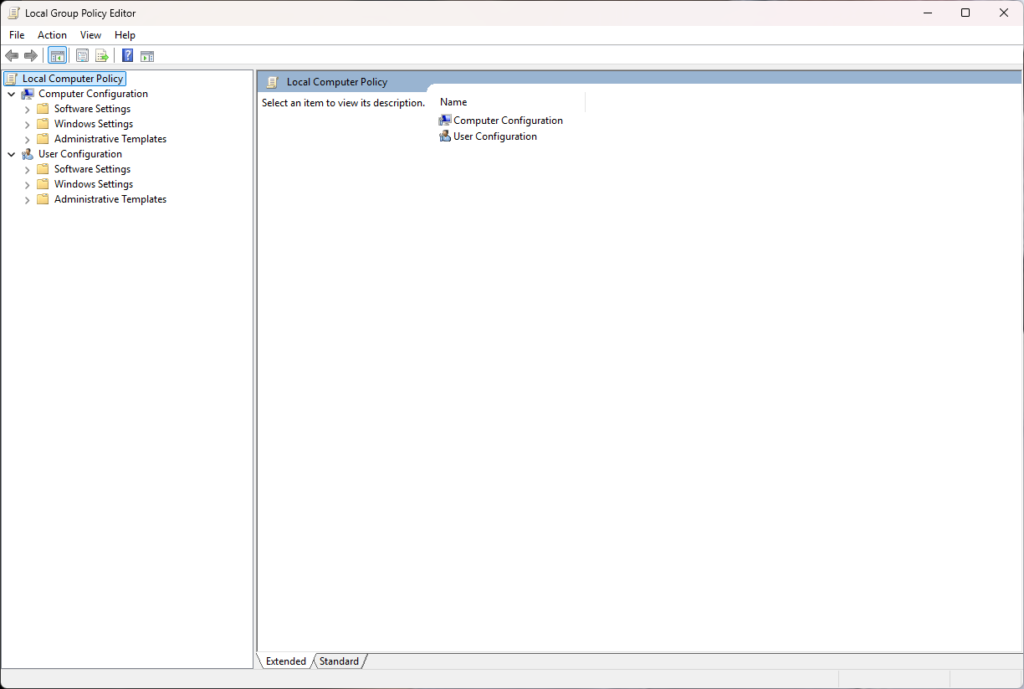
تبریک میگویم! اکنون Group Policy Editor را روی کامپیوتر مجهز به Windows 11 Home Edition خود نصب کردهاید!
(توجه: این روش روی Windows 10 Home Edition نیز کار میکند.)
در نسخه Home ویندوز 11، ابزار Group Policy Editor (gpedit.msc) بهصورت پیشفرض توسط مایکروسافت ارائه نشده است و معمولاً فقط در نسخههای Pro، Enterprise و Education در دسترس قرار دارد. با این حال، کاربران حرفهای و مدیران سیستم که به قابلیتهای مدیریت تنظیمات ویندوز نیاز دارند، میتوانند با استفاده از یک اسکریپت فعالسازی، بستههای مربوط به Group Policy را به نسخه Home اضافه کنند. این فرآیند شامل اجرای یک فایل Batch با دسترسی Administrator است که از ابزار داخلی DISM (Deployment Image Servicing and Management) برای نصب مؤلفههای موردنیاز استفاده میکند.
فرآیند اضافه کردن Group Policy Editor به Windows 11 Home نسبتاً ساده است، اما ممکن است زمانبر باشد و به اتصال پایدار اینترنت نیاز داشته باشد؛ زیرا برخی بستههای سیستمی از اینترنت دریافت و نصب میشوند. پس از اجرای موفق اسکریپت و راهاندازی مجدد سیستم، کاربران میتوانند با اجرای دستور gpedit.msc از طریق پنجره Run، به محیط Group Policy Editor دسترسی پیدا کنند. این قابلیت بیشتر برای متخصصان IT، مدیران شبکه و کاربرانی مناسب است که نیاز به کنترل دقیقتر تنظیمات امنیتی، دسترسیها و رفتار سیستمعامل دارند؛ زیرا تغییرات نادرست در Group Policy میتواند بر عملکرد ویندوز تأثیر بگذارد.