

امنیت ویندوز (که قبلاً با نامهای Windows Defender و دیگر نامها شناخته میشد) در ویندوز 11 مجموعه داخلی مایکروسافت برای حفاظت در برابر ویروسها و بدافزارها است. آنتیویروس بلادرنگ امنیت ویندوز بهصورت پیشفرض فعال است و توصیه میکنیم آن را در این حالت نگه دارید. با این حال، ممکن است زمانی پیش بیاید که نیاز به غیرفعال کردن امنیت ویندوز داشته باشید.
شاید بخواهید به دلایل شخصی آن را غیرفعال کنید. ممکن است بخواهید به فایلی که امن میدانید دسترسی پیدا کنید، اما توسط امنیت ویندوز بهعنوان تهدید شناسایی شده باشد. شاید از یک مجموعه امنیتی شخص ثالث استفاده میکنید، یا سیستمی مانند کیوسک دارید که به شبکه متصل نیست.
به هر دلیلی که باشد، در اینجا روش فعال یا غیرفعال کردن امنیت ویندوز در ویندوز 11 توضیح داده شده است.
✅ فعال یا غیرفعال کردن امنیت ویندوز در ویندوز 11
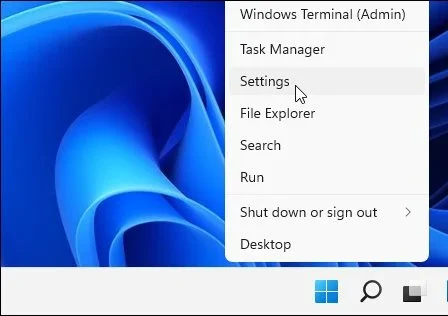
ابتدا، با کلیک راست بر روی دکمه شروع، Windows Security را باز کرده و گزینه تنظیمات (Settings) را انتخاب کنید. به طور جایگزین، میتوانید از میانبر صفحهکلید Windows key + I برای باز کردن مستقیم منوی تنظیمات استفاده کنید.
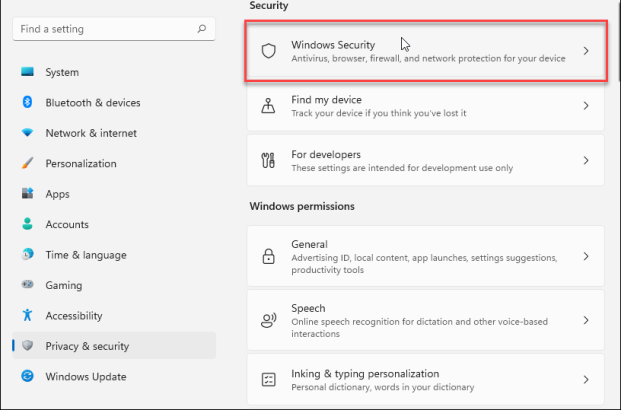
هنگامی که پنجره تنظیمات باز شد، بر روی Privacy & Security کلیک کرده و سپس Windows Security را انتخاب کنید.
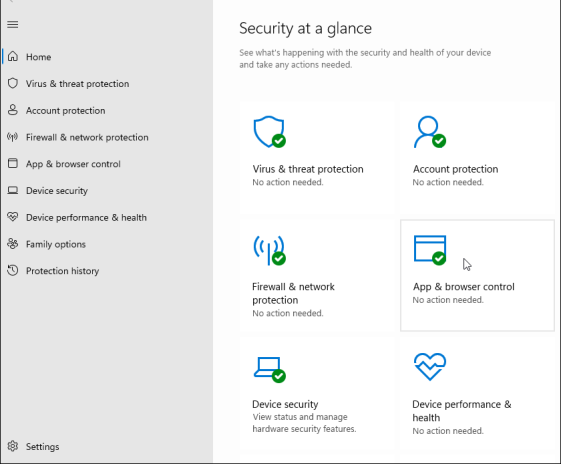
سپس، بر روی دکمه Open Windows Security کلیک کنید.
این کار اپلیکیشن Windows Security را باز میکند. شما میتوانید محافظتهای مختلفی که این مجموعه فراهم میکند و وضعیت آنها را مشاهده کنید.
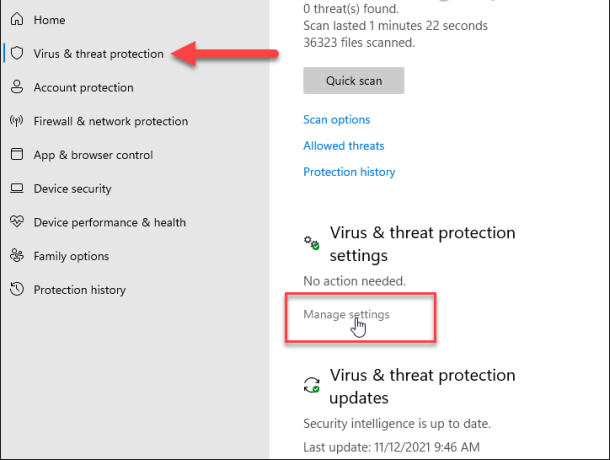
برای غیرفعال کردن Virus and Threat Protection (محافظت آنتیویروس داخلی شما)، بر روی آن در سمت چپ کلیک کنید. سپس در بخش Virus & Threat Protection Settings، بر روی لینک Manage Settings کلیک کنید.
حفاظتهایی که میخواهید روشن یا خاموش کنید را انتخاب کنید. Real-time Protection بخش بزرگی از امنیت ویندوز است—وقتی آن را خاموش کنید، اعلانهایی دریافت خواهید کرد که شما را به روشن کردن دوباره آن ترغیب میکند.
اگر Windows Defender را خاموش کنید، برای مدت محدودی خاموش خواهد بود، اما بهطور خودکار دوباره روشن میشود. این ویژگی برای زمانی مفید است که آنتیویروس دسترسی به فایلی که میدانید امن است را مسدود کرده باشد.
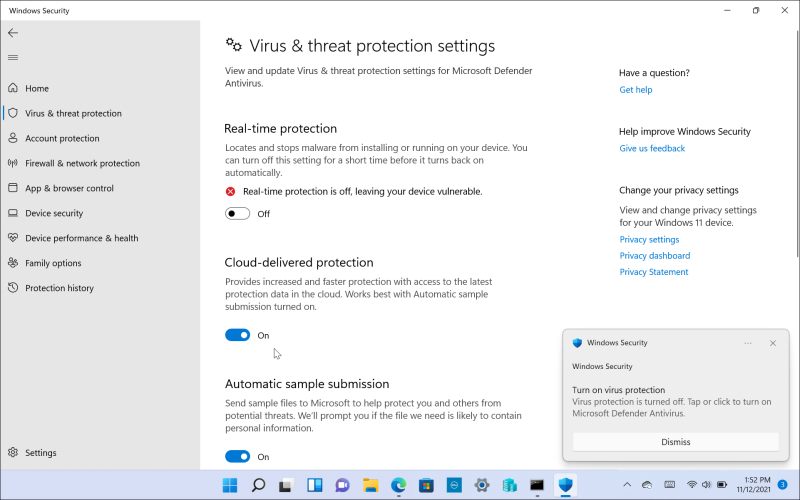
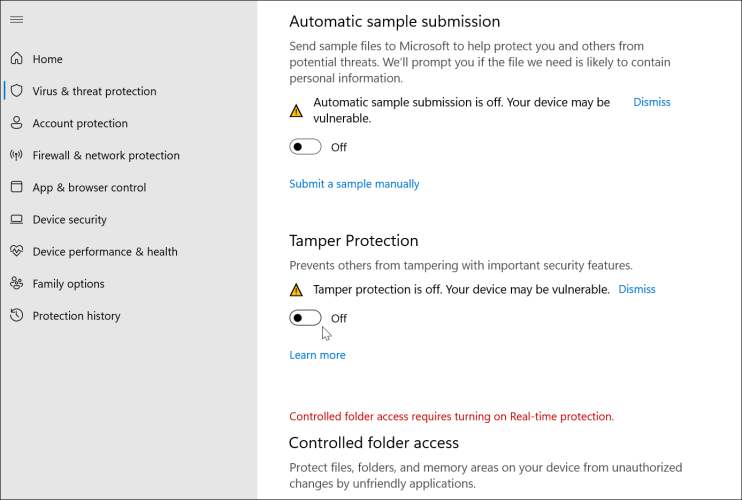
شما همچنین میتوانید سایر بخشهای مجموعه امنیتی را فعال یا غیرفعال کنید، مانند Cloud-delivered protections، Automatic sample submission، Controlled folder access و موارد دیگر.
✅ غیرفعال کردن آنتیویروس مایکروسافت از طریق Group Policy
✔️ چگونه Tamper Protection را در ویندوز غیرفعال کنیم؟
برای غیرفعال کردن Tamper Protection، ابتدا دکمه Start (یا کلید ویندوز) را فشار دهید و عبارت windows security را تایپ کنید—سپس گزینه Best match را انتخاب کنید.
سپس، بر روی Virus & Threat Protection کلیک کرده و گزینه Manage Settings را انتخاب کنید. به پایین صفحه بروید و تنظیم Tamper Protection را به Off تغییر دهید.
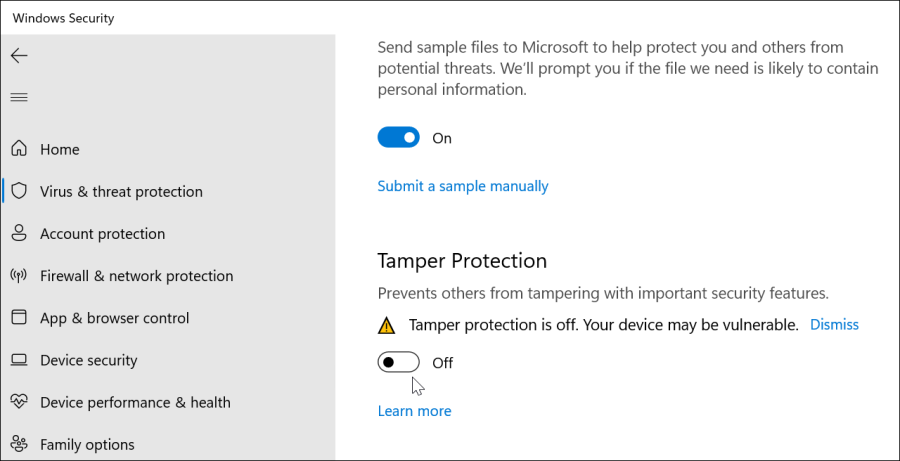
این تمام است. شما میتوانید به تغییرات در Group Policy ادامه دهید و آنتیویروس Windows Security را بهصورت دائمی غیرفعال کنید.
✔️ غیرفعال کردن دائمی آنتیویروس Windows Defender با استفاده از Group Policy Editor
برای غیرفعال کردن آنتیویروس Windows Security با استفاده از Group Policy Editor، دکمه Start (یا کلید ویندوز) را فشار دهید. سپس عبارت gpedit.msc را تایپ کرده و نتیجه Best match را انتخاب کنید.
وقتی Local Group Policy Editor باز شد، به مسیر زیر بروید:
Computer Configuration > Administrative Templates > Windows Components > Microsoft Defender Antivirus
سپس، بر روی گزینه Turn off Microsoft Defender Antivirus که در سمت راست لیست شده است، دوبار کلیک کنید.
گزینه Enabled را برای غیرفعال کردن آنتیویروس تنظیم کنید، سپس بر روی Apply و OK کلیک کنید.
شما نیاز به راهاندازی مجدد ویندوز 11 دارید تا تغییرات اعمال شوند. اگر Windows Security را باز کنید، مشاهده خواهید کرد که Virus & Threat Protection غیرفعال است.
اگر بخواهید آن را دوباره فعال کنید، نیازی به بازگشت به Group Policy نیست. در عوض، میتوانید بر روی دکمه Turn On از اپلیکیشن Windows Security کلیک کنید.
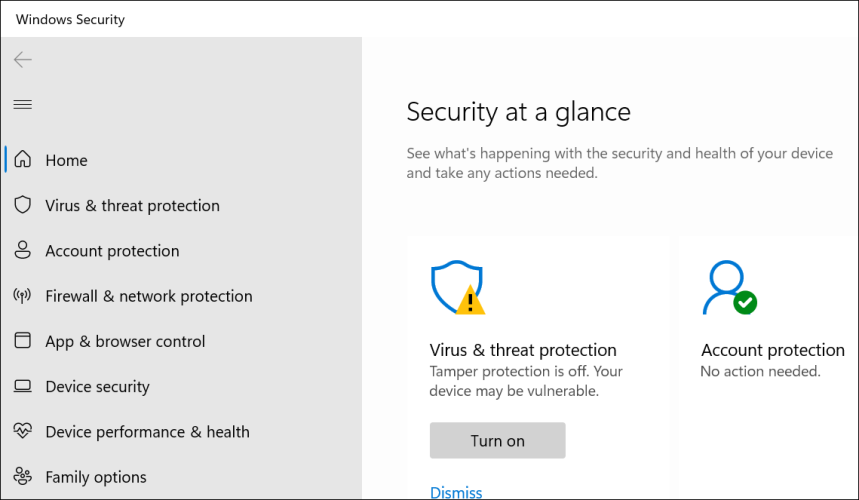
پس از راهاندازی مجدد، توجه داشته باشید که بخش آنتیویروس Windows Security غیرفعال خواهد بود. با این حال، هنوز آیکون Shield را در نوار وظیفه خواهید دید. این به این دلیل است که آیکون بخشی از اپلیکیشن کلی Windows Security است، نه فقط برنامه آنتیویروس.
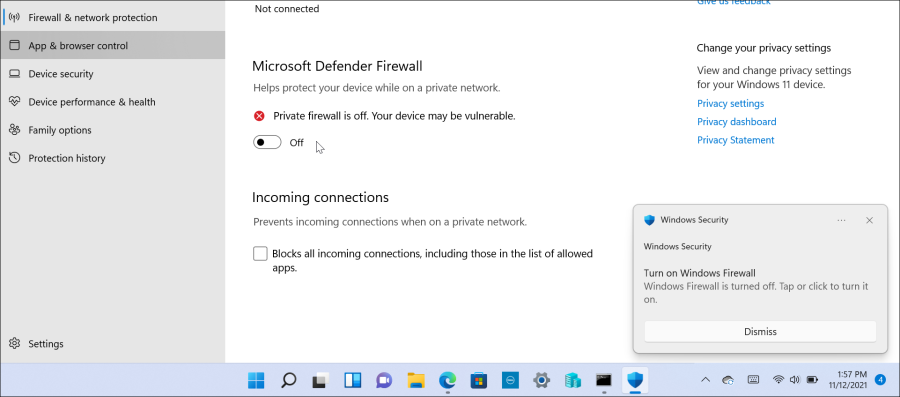
در حالی که آنتیویروس بلادرنگ غیرفعال است، سایر بخشهای مجموعه امنیتی هنوز فعال خواهند بود. به عنوان مثال، میتوانید Windows Security را باز کرده و دیگر محافظتها مانند Defender Firewall را فعال یا غیرفعال کنید.
توجه داشته باشید که برای استفاده از Group Policy باید از ویندوز 11 پرو استفاده کنید. نسخه Home آن شامل این ویژگی نمیشود. البته، شما همیشه میتوانید ویندوز 11 Home را به Pro ارتقا دهید.
امنیت ویندوز بهعنوان یکی از ویژگیهای اساسی در سیستمعامل ویندوز، به طور مداوم برای محافظت از دادهها و اطلاعات کاربران در برابر تهدیدات مختلف به روز رسانی میشود. این امنیت شامل چندین لایه حفاظتی است که همگی برای جلوگیری از حملات، بدافزارها و دسترسیهای غیرمجاز طراحی شدهاند.
1. آنتیویروس ویندوز (Windows Defender)
این ویژگی بهصورت پیشفرض در ویندوز فعال است و به کاربران کمک میکند تا از بدافزارها، ویروسها و تهدیدات امنیتی محافظت شوند. ویندوز 11 از آنتیویروس بلادرنگ (Real-time Protection) برای شناسایی و مقابله با تهدیدات به صورت لحظهای استفاده میکند.
2. دیوار آتش (Firewall)
ویندوز دارای یک دیوار آتش داخلی است که برای مسدود کردن ترافیک غیرمجاز و نظارت بر ارتباطات شبکهای طراحی شده است. این ابزار بهویژه در برابر حملات شبکهای مانند هکرها و نفوذهای غیرمجاز بسیار مؤثر است.
3. Windows Hello
این ویژگی برای احراز هویت کاربران با استفاده از فناوری بیومتریک مانند تشخیص صورت و اثر انگشت طراحی شده است. این روش نسبت به گذرواژهها امنتر است و امنیت بیشتری را در هنگام ورود به سیستم فراهم میکند.
4. BitLocker
برای رمزگذاری دادهها و حفاظت از اطلاعات حساس، BitLocker در ویندوز تعبیه شده است. این ویژگی اطلاعات موجود بر روی دیسکها را رمزگذاری میکند تا در صورت سرقت دستگاه، دادهها بهراحتی قابل دسترسی نباشند.
5. Virtualization-Based Security (VBS)
در ویندوز 11، امنیت سیستم به کمک مجازیسازی تقویت شده است. این ویژگی دادهها و فرآیندهای حساس را در یک محیط مجازی ایزوله نگه میدارد، که در برابر حملات و بدافزارها مقاومتر است.
6. TPM 2.0 (Trusted Platform Module)
ویندوز 11 نیاز به TPM 2.0 دارد که یک چیپ سختافزاری برای حفاظت از دادههای حساس است. این تکنولوژی به ویندوز کمک میکند تا اطلاعات و احراز هویتهای امنیتی را بهطور مؤثرتری ذخیره و مدیریت کند.
7. بروزرسانیهای منظم امنیتی
مایکروسافت با انتشار بهروزرسانیهای منظم امنیتی، تهدیدات جدید را شناسایی کرده و آسیبپذیریهای سیستم را برطرف میکند. این بروزرسانیها باید بهطور منظم نصب شوند تا از امنیت سیستم اطمینان حاصل شود.
8. حفاظت در برابر فیشینگ و حملات اینترنتی
ویندوز 11 همچنین دارای ویژگیهای حفاظتی مانند فیلترهای فیشینگ است که به شناسایی و مسدود کردن ایمیلها و سایتهای مخرب که قصد دارند اطلاعات حساس شما را سرقت کنند، کمک میکند.
9. پشتیبانی از برنامههای شخص ثالث امنیتی
ویندوز همچنین از برنامههای امنیتی شخص ثالث مانند آنتیویروسهای معروف پشتیبانی میکند و کاربران میتوانند از آنها در کنار ویژگیهای داخلی ویندوز استفاده کنند.
10. دستورات امنیتی و Group Policy
در نسخههای حرفهای ویندوز مانند ویندوز 11 پرو، قابلیتهایی مانند Group Policy وجود دارد که به مدیران سیستم این امکان را میدهد تا تنظیمات امنیتی دقیقتری برای دستگاهها و شبکهها اعمال کنند.
نتیجهگیری
امنیت ویندوز از چندین لایه حفاظتی و ویژگیهای پیشرفته برای تضمین ایمنی دادهها و کاربران استفاده میکند. با استفاده از ابزارهای امنیتی داخلی و بهروزرسانیهای منظم، کاربران میتوانند از خطرات امنیتی محافظت کنند و سیستم خود را از تهدیدات مختلف در برابر حملات محافظت نمایند.