
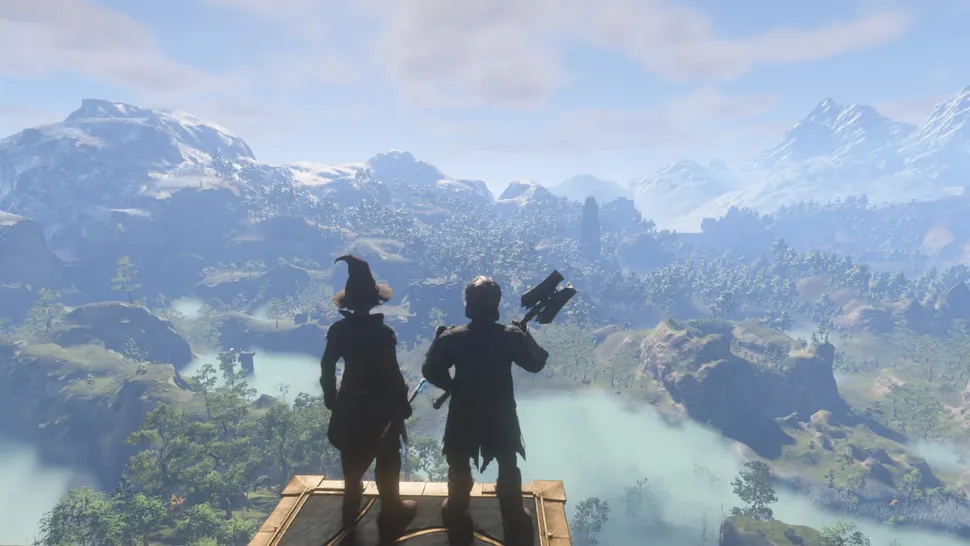
اگر میخواهید یک سرور اختصاصی برای بازی Enshrouded راهاندازی کنید، این کار بسیار ساده است. با وجود اینکه حالت همبازی همتا به همتا (peer-to-peer) Enshrouded تمام ویژگیهایی را که سرورهای اختصاصی دارند، ارائه میدهد، اما اشکال عمده این جلسات این است که نیاز به آنلاین بودن و بازی کردن میزبان دارند. از طرف دیگر، سرورهای اختصاصی به طور مداوم در دسترس هستند و نیازی نیست که صاحب سرور یا هیچکس دیگری به طور فعال در بازی باشد تا دیگران بتوانند به آن بپیوندند.
شما میتوانید سرور اختصاصی خود را از ارائهدهندگان اجاره کنید (که Keen Games به طور رسمی با GPortal همکاری کرده است)، یا میتوانید سرور اختصاصی خود را با استفاده از کامپیوتر شخصی خود راهاندازی کنید. خوشبختانه این فرآیند بسیار ساده است و منابع سیستم کمی مصرف میکند.
برای راهاندازی یک سرور اختصاصی، ابتدا باید بازی Enshrouded را از طریق Steam نصب کرده و سپس از فایلهای محلی آن برای پیکربندی سرور استفاده کنید. پس از آن، شما باید تنظیمات مختلف سرور را در فایل JSON مشخص کنید، مانند نام سرور، رمز عبور، تعداد بازیکنان مجاز و غیره. همچنین، برای دسترسی به سرور، باید پورتهای مناسب را در تنظیمات روتر خود باز کنید.
برای پیوستن به یک سرور اختصاصی، تنها کافی است بازی را اجرا کنید، وارد منوی بازی آنلاین شوید، گزینه “Show dedicated servers” را فعال کنید، نام سرور مورد نظر را جستجو کنید و به آن بپیوندید.
الزامات سیستم برای راهاندازی سرور اختصاصی Enshrouded
حداقل الزامات برای سرورهای اختصاصی Enshrouded برای گروههای کوچک 1 تا 6 نفر به شرح زیر است:
- CPU: Intel Core i7 با فرکانس 3.2 GHz یا معادل AMD / 6 هسته (12 رشته)
- RAM: 16GB
- ذخیرهسازی: SSD با حداقل 30GB فضای آزاد برای نصب
- اتصال اینترنت: برای هر بازیکن حداقل 2Mbps ظرفیت آپلود توصیه میشود.
برای سرورهایی که 16 بازیکن را به طور همزمان میپذیرند، الزامات پیشنهادی به شرح زیر است:
- CPU: Intel Core i7 با فرکانس 3.7 GHz یا معادل AMD / 8 هسته (16 رشته)
- RAM: 16GB
- ذخیرهسازی: SSD با حداقل 30GB فضای آزاد برای نصب
- اتصال اینترنت: برای هر بازیکن حداقل 2Mbps ظرفیت آپلود توصیه میشود.
با رعایت این الزامات، میتوانید سرور اختصاصی خود را به درستی راهاندازی کنید و از تجربه بازی آنلاین لذت ببرید.
چگونه یک سرور اختصاصی در Enshrouded راهاندازی کنیم
در حال حاضر، سرورهای اختصاصی فقط بر روی ویندوز پشتیبانی میشوند. پشتیبانی از لینوکس در بهروزرسانیهای بعدی برنامهریزی شده است.
در اینجا نحوه راهاندازی یک سرور اختصاصی در Enshrouded آورده شده است:
- بازی Enshrouded را دانلود کنید.
- فایل اجرایی سرور اختصاصی Enshrouded را از بخش ‘Tools’ در کتابخانه Steam خود دانلود کنید.
- به جای کلیک بر روی دکمه ‘Launch’، روی سرور اختصاصی Enshrouded از فهرست ابزارها راستکلیک کرده و گزینه ‘Properties’ را انتخاب کنید.
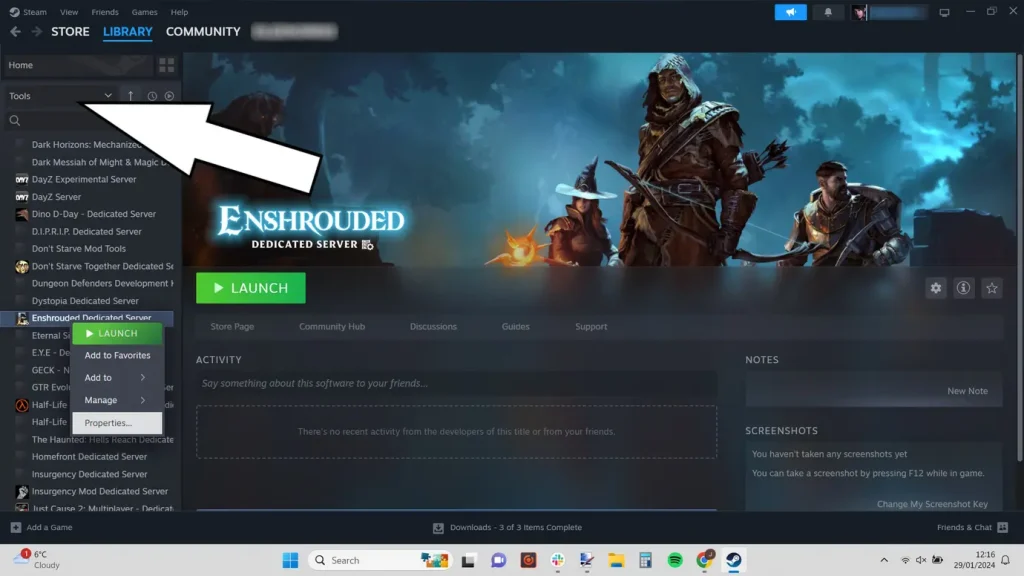
بر روی تب ‘Installed Files’ کلیک کرده و سپس ‘Browse’ را بزنید تا پوشه فایل اجرایی باز شود و سپس برنامه enshrouded_server را اجرا کنید.
پس از اجرای اولین بار برنامه enshrouded_server، فایلی به نام ‘enshrouded_server.json’ در همان پوشه ایجاد میشود و این فایل میتواند با هر ویرایشگر متنی باز شود تا سرور اختصاصی شما پیکربندی شود.
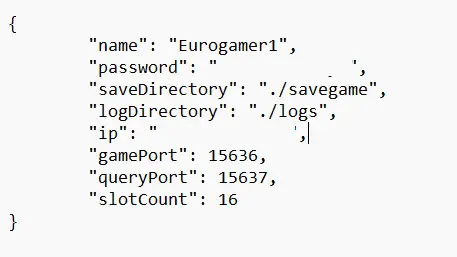
پس از انجام مراحل فوق، فایل ‘enshrouded_server.json’ را با ویرایشگر متنی مورد نظر خود (ما از Notepad ساده استفاده کردیم) باز کرده و موارد زیر را در هر خط بین علامتهای نقل قول وارد کنید:
- Name – “نام سرور خود را اینجا وارد کنید”.
- Password – “رمز عبور سرور خود را اینجا وارد کنید”.
- saveDirectory – “نام پوشهای که میخواهید دنیای خود را ذخیره کنید وارد کنید” (این اختیاری است، زیرا به طور پیشفرض ‘./savegame’ تنظیم شده است).
- logDirectory – “نام پوشهای که میخواهید برای ذخیره فایلهای لاگ استفاده کنید وارد کنید” (این نیز اختیاری است، زیرا به طور پیشفرض ‘./logs’ تنظیم شده است).
- Ip – “آدرس IPv4 خود را وارد کنید”.
- gamePort – “میتواند بهمنظور تطابق با تنظیمات فایروال شما تغییر کند”.
- queryPort – “میتواند بهمنظور تطابق با تنظیمات فایروال شما تغییر کند”.
- slotCount – “حداکثر تعداد بازیکنانی که میخواهید در سرور خود داشته باشید را وارد کنید” (یک عدد بین ۱ تا ۱۶ انتخاب کنید).
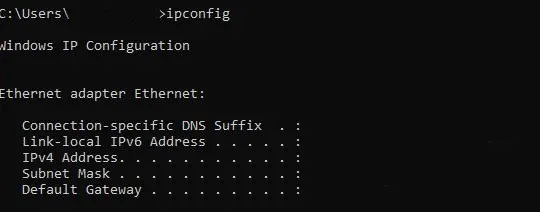
برای دریافت IPv4 خود، Command Prompt را باز کرده و دستور ‘ipconfig’ را وارد کنید، سپس آن را کپی کرده و در سند ‘enshrouded_server.json’ جایگذاری کنید. شمارههای ‘gamePort’ و ‘queryPort’ را بهطور پیشفرض نگه دارید، مگر اینکه به دلایل فایروال نیاز به تغییر آنها داشته باشید.
فایروال
مرحله بعدی اطمینان از این است که سایر بازیکنان میتوانند به سرور شما متصل شوند و از همان شبکه محلی (LAN) شما بازی کنند. لازم به ذکر است که این کاملاً بستگی به نرمافزار فایروال و انتخاب روتر شما دارد، بنابراین نمیتوانیم دستورالعملهای دقیقی برای همه ارائه دهیم. در عوض، توصیه میکنیم یک راهنما برای نرمافزار فایروال و روتر خاص خود پیدا کنید.
فوروارد پورت
برای اینکه یک سرور اختصاصی در Enshrouded کار کند، شما همچنین باید پورتها را فوروارد کنید. دوباره، دستورالعملهای دقیق برای انجام این کار بستگی به روتر خاص شما دارد، بنابراین نمیتوانیم خیلی خاص باشیم، اما میتوانیم ایدهای از آنچه که باید انجام دهید به شما بدهیم.
در اینجا یک توضیح کلی برای فوروارد پورت در Enshrouded آمده است:
- بخش فوروارد پورت را در تنظیمات روتر خود پیدا کنید.
- یک قاعده جدید برای Enshrouded ایجاد کنید.
- نام قاعده جدید را وارد کرده و آدرس IPv4 خود را تایپ کنید (یا دستگاه خود را از منوی کشویی انتخاب کنید).
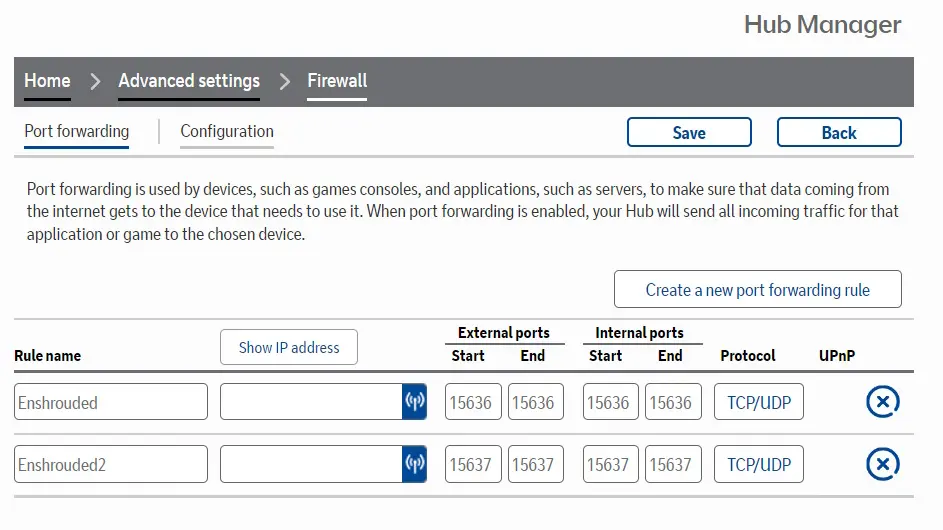
- گزینههای ‘TCP’ و ‘UDP’ را انتخاب کرده و شماره ‘15636’ را برای فوروارد پورت وارد کنید.
بسته به ارائهدهنده روتر شما، گاهی اوقات لازم است که شمارههای پورت را به صورت جداگانه وارد کنید و گاهی اوقات به عنوان یک بازه وارد میشود. تنظیمات فایروال روتر BT برای راهاندازی فوروارد پورت در Enshrouded برای سرورهای اختصاصی.
اکنون میتوانید در حین بازی Enshrouded، برنامه سرور اختصاصی Enshrouded را باز کنید تا وارد سرور اختصاصی خود شوید! برای فعال نگه داشتن سرور، پنجره دستور را در حین بازی باز نگه دارید.
به یاد داشته باشید که سرور اختصاصی خود را از برنامه ‘enshrouded_server’ در پوشه EnshroudedServer در ویندوز باز کنید، نه از طریق استیم. این کار از بروز مشکلات عجیبی مانند عدم نمایش سرور شما هنگام جستجو جلوگیری میکند. برای پیدا کردن این پوشه دوباره، روی سرور اختصاصی Enshrouded در لیست ابزارها کلیک راست کرده و ‘Properties’ را انتخاب کنید، سپس به تب ‘Installed Files’ بروید و روی ‘Browse’ کلیک کنید.
اگر متوجه شدید که سرور اختصاصی شما به هر دلیلی کار نمیکند، سعی کنید پورت ‘15637’ را نیز در یک قاعده متفاوت فوروارد کرده، روتر خود را بازنشانی کرده یا دوباره بررسی کنید که آیا اعداد را به درستی در بخشهای ‘gamePort’ و ‘queryPort’ در فایل ‘enshrouded_server.json’ وارد کردهاید. اگر این اعداد را برای فایروال خود تغییر دادهاید، ممکن است نیاز باشد که اعداد جدید را وارد کنید.
اگر این کار هم مفید نبود، احتمالاً مشکلی در تنظیمات فایروال شما وجود دارد. اگرچه پیشنهاد نمیکنیم این کار را انجام دهید، میتوانید به طور کامل برنامه فایروال خود را غیرفعال کنید تا سرور Enshrouded شما به کار بیفتد.
نحوه پیوستن به یک سرور اختصاصی در Enshrouded
پیوستن به یک سرور اختصاصی در Enshrouded بسیار ساده است، زیرا شما تنها باید کارهای زیر را انجام دهید:
- از منوی اصلی، شخصیتی که میخواهید استفاده کنید را انتخاب کرده و سپس روی ‘Play’ کلیک کنید.
- گزینه ‘Join’ را انتخاب کرده، سپس در سمت راست روی ‘Search for server name’ کلیک کنید.
- نام سروری که میخواهید به آن بپیوندید را تایپ کنید.
- روی ‘Join’ کلیک کرده و اگر برای سرور پسورد تنظیم شده باشد، آن را وارد کنید.
- از بازی روی سرور اختصاصی با حداکثر 16 نفر لذت ببرید!
همچنین میتوانید برای یافتن سریعتر سرور در دفعات بعدی، روی دکمه ستاره کنار یک سرور کلیک کنید.
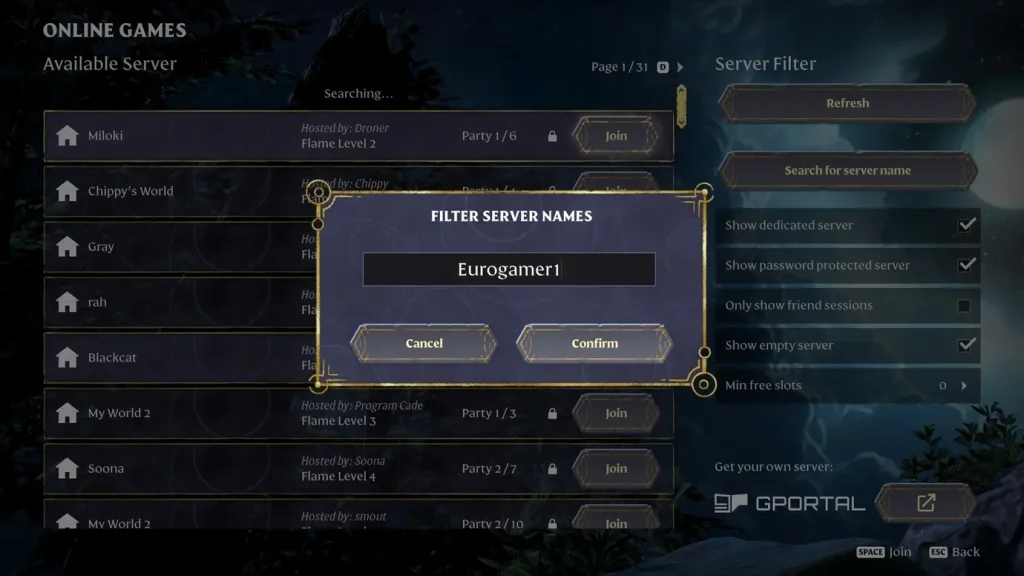
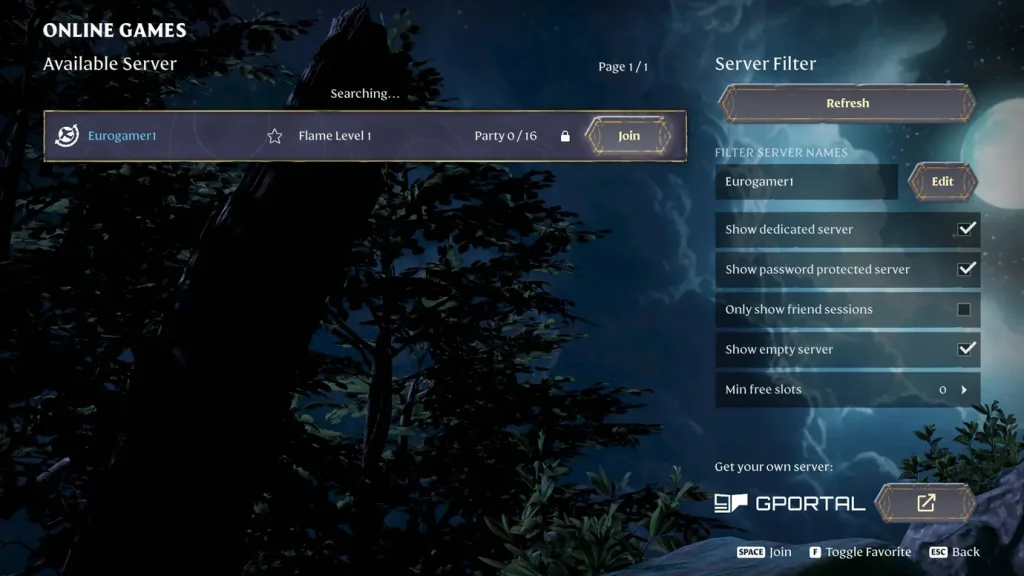
به یاد داشته باشید، اگر شما میزبان هستید و نمیتوانید سرور خود را ببینید – حتی اگر مطمئنید که نام درست آن را وارد کردهاید – باید سرور اختصاصی خود را از برنامه ‘enshrouded_server’ در پوشه EnshroudedServer در ویندوز راهاندازی کنید، نه مستقیماً از استیم.
اگر شما کسی هستید که سرور را ایجاد کردهاید، میتوانید نام، پسورد و حداکثر تعداد بازیکنان مجاز را هر زمانی که بخواهید تغییر دهید، فقط کافیست فایل ‘enshrouded_server.json’ را به عنوان یک فایل متنی باز کرده و متن داخل علامتهای نقل قول را تغییر دهید.
چگونه یک سرور اختصاصی برای Enshrouded با پنل بازی Hostinger راهاندازی کنیم
راهاندازی یک سرور اختصاصی Enshrouded با استفاده از پنل بازی Hostinger، روشهای دستی پیچیده و پر از خطا را ساده میکند. این روش با رابط گرافیکی خود، برای مبتدیان یا کسانی که با دستورات لینوکس آشنایی ندارند مناسب است.
ابتدا طرح مورد نظر خود برای میزبانی بازی Enshrouded را انتخاب کنید و جادوی اولیه راهاندازی VPS را تکمیل کنید. این شامل انتخاب نزدیکترین مکان سرور به پایگاه بازیکنان شما و ایجاد یک رمز عبور امن برای سرور شما است.
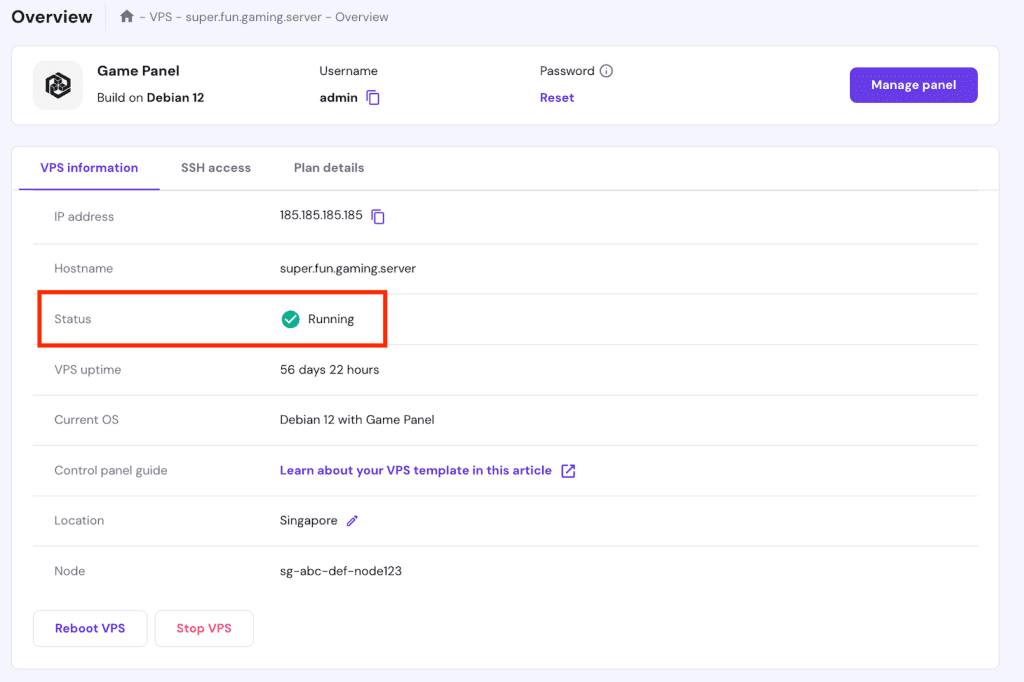
پس از اتمام، به داشبورد VPS هدایت خواهید شد. بر روی تب اطلاعات VPS کلیک کنید تا وضعیت سرور خود را بررسی کنید و اگر در حال اجرا نیست، با کلیک روی دکمه “Start VPS” آن را به صورت دستی شروع کنید.
این وضعیت سرور در تب اطلاعات VPS در منوی نمای کلی hPanel نشان داده میشود.
سپس، مراحل زیر را دنبال کنید:
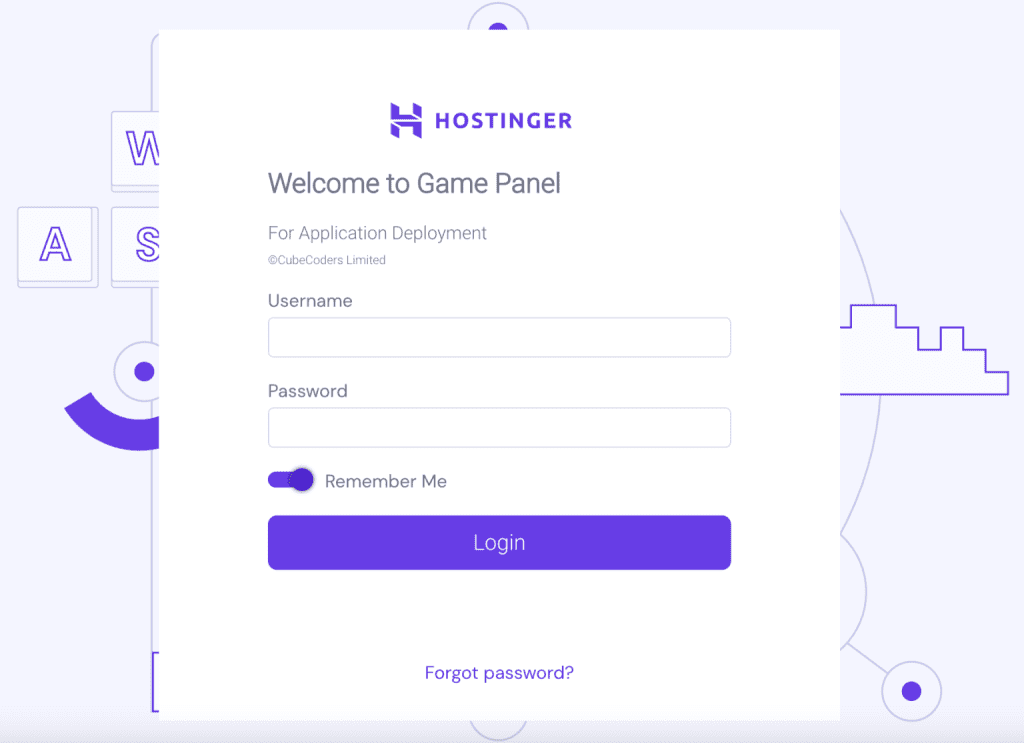
به منوی بالایی بروید و روی گزینه “Manage” کلیک کنید تا وارد پنل بازی شوید.
در صفحه ورود، نام کاربری و رمز عبور خود را وارد کنید.
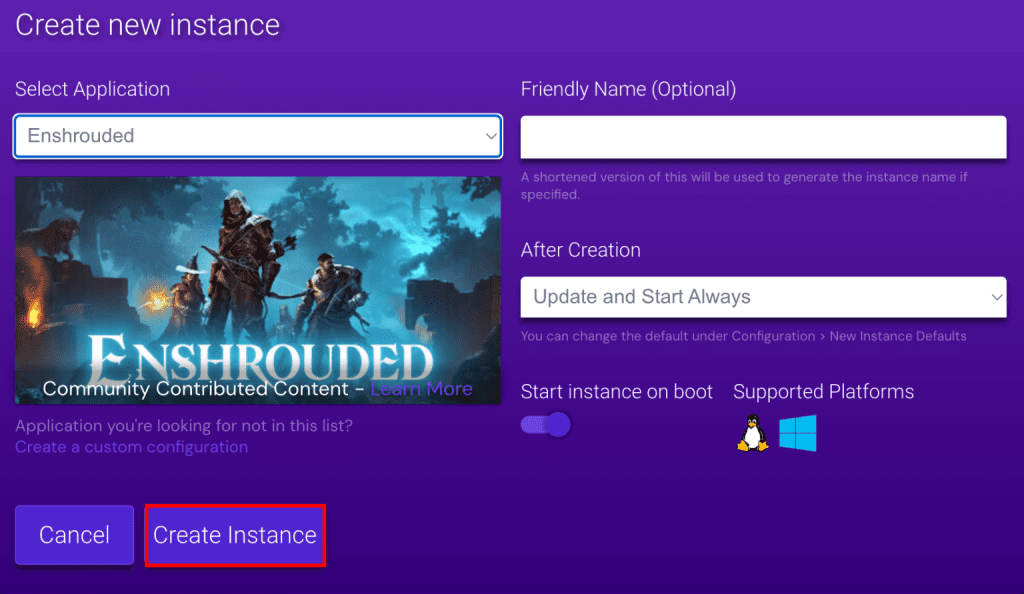
گزینه “Create Instance” را انتخاب کنید، سپس “Enshrouded” را از منوی کشویی انتخاب کنید.
نام سرور Enshrouded خود را وارد کرده و روی “Create Instance” کلیک کنید.
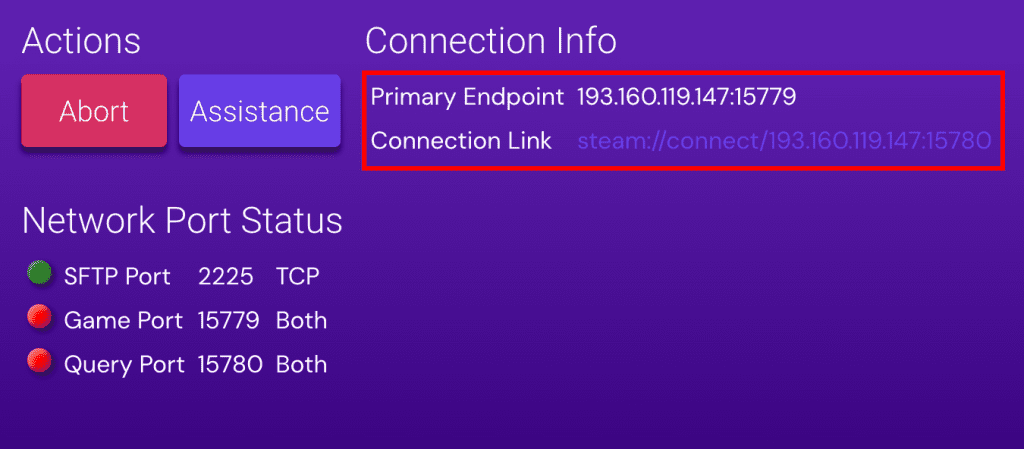
منتظر بمانید تا فرآیند ساخت سرور کامل شود. سپس میتوانید بازیکنان را برای پیوستن به سرور اختصاصی خود با استفاده از آدرس IP و پورت پیشفرض سرورتان دعوت کنید. دوبار کلیک کنید روی سرور جدید ایجاد شده خود و به بخش “Connection Info” بروید تا آن را پیدا کنید.
سوالات متداول در مورد راهاندازی سرور اختصاصی Enshrouded
سرور اختصاصی Enshrouded چیست؟
یک سرور اختصاصی بازی Enshrouded، یک سرور ویژه است که بازی Enshrouded را میزبانی میکند. این سرور تجربه چندنفره پایدار و پیوستهای را فراهم میکند و به مدیران این امکان را میدهد تا تنظیمات سرور را سفارشی کرده و جامعه بازی خود را مدیریت کنند.
چرا باید یک سرور اختصاصی برای Enshrouded راهاندازی کنم؟
مزایای این کار شامل کنترل بیشتر بر بهینهسازی سرور بازی شما است که منجر به جلسات چندنفره روانتر و قابل اعتمادتر میشود و میتواند مطابق با سلیقه بازیکنان تنظیم شود.
آیا میتوانم سرور Enshrouded خود را سفارشی کنم؟
بله، شما میتوانید سرور Enshrouded خود را سفارشی کنید. فایل پیکربندی سرور به مدیران این امکان را میدهد تا تنظیماتی مانند نام سرور، رمز عبور و تعداد اسلات بازیکنان را تغییر دهند و تجربه بازی را متناسب با ترجیحات جامعه خود ارتقا دهند.