مقالات و آموزشهای تخصصی
به دنیای دانش و یادگیری خوش آمدید! مجموعهای از مقالات و آموزشهای تخصصی که با دقت تهیه شدهاند، در اختیار شماست. هدف ما ارائه محتواهایی است که به شما در درک بهتر موضوعات و پیشرفت در کار و زندگی کمک کند.
ویژوال استودیو: انجمن، حرفه ای یا سازمانی؟ مقایسه ویژوال استودیو Community و Professional و Enterprise
ویژوال استودیو یکی از بهترین محیطهای توسعه یکپارچه (IDE) موجود است که از بیش از ۳۶ زبان برنامهنویسی پشتیبانی میکند. این نرمافزار به توسعهدهندگان امکان میدهد که کد بنویسند، ویرایش کنند، اشکالزدایی کنند و همچنین وبسایتها، برنامههای کامپیوتری، اپلیکیشنهای موبایل و دسکتاپ، و حتی بازیها را ایجاد کنند. ویژوال استودیو تمام ابزارهای لازم برای ساخت و انتشار برنامههای کامل از ابتدا، بهویژه برای توسعه وب، جاوااسکریپت و .NET را فراهم میآورد. با این حال، ویژوال استودیو سه طرح مختلف ارائه میدهد: Community، Professional و Enterprise. انتخاب مناسبترین طرح ممکن است چالشبرانگیز باشد. این بلاگ به شما کمک میکند تا با جزئیات ویژگیهای هر طرح، و مقایسهای جدولوار، طرح مناسب برای نیازهای خود را انتخاب کنید. با ما همراه باشید تا طرحی که بهترین تطابق با نیازهای شما دارد را پیدا کنید! ✔️ویژوال استودیو چیست؟ ویژوال استودیو که توسط مایکروسافت ساخته شده است، یک IDE یا محیط توسعه یکپارچه است که روی ویندوز، macOS و لینوکس کار میکند. این نرمافزار متنباز، سبک و دارای ابزارهای اشکالزدایی کد، ویرایشگر، طراح طرح پایگاه داده و ابزارهای طراحی رابط کاربری است. همچنین از چندین زبان برنامهنویسی بزرگ مانند پایتون، جاوااسکریپت، C، C++، C#، ویژوال بیسیک و غیره پشتیبانی میکند. ✔️مقایسه ویژوال استودیو: Community و Professional و Enterprise ویژوال استودیو Community نسخه ویژوال استودیو Community یک IDE رایگان است که با ویژگیهای زیادی برای ایجاد برنامههای iOS، اندروید، ویندوز و حتی وب و فضای ابری همراه است. برخی از ویژگیهای آن عبارتند از: ابزارهای قدرتمند کدنویسی: این نسخه به توسعهدهندگان این امکان را میدهد که
راهنمای جامع بوت از USB در ویندوز 10 + اموزش گام به گام
بوت از یک دستگاه USB قابل بوت میتواند برای انجام کارهای مختلف بسیار مفید باشد، مانند نصب سیستم عامل جدید، اجرای ابزارهای تشخیصی، بازیابی دادهها یا امتحان کردن یک توزیع زنده لینوکس. این راهنمای جامع شما را در فرآیند بوت از یک درایو USB در کامپیوترهای ویندوز 10 همراهی میکند، از جمله نحوه آمادهسازی درایو USB، تغییر تنظیمات BIOS و رفع مشکلات رایج. درک بوت USB قبل از شروع مراحل، مهم است که بدانید بوت از یک دستگاه USB به چه معناست و چرا ممکن است بخواهید این کار را انجام دهید. بوت USB چیست؟ بوت از USB به معنای راهاندازی کامپیوتر با استفاده از نرمافزار یا سیستم عاملی است که روی یک درایو USB ذخیره شده، به جای استفاده از هارد دیسک اصلی کامپیوتر. این اجازه میدهد که شما سیستم عاملها، ابزارهای بازیابی یا برنامههای نصب را از یک فلش درایو USB اجرا کنید بدون اینکه دادههای هارد دیسک اصلی شما تحت تأثیر قرار گیرد. چرا از USB بوت کنیم؟ دلایل مختلفی وجود دارد که ممکن است بخواهید از یک درایو USB بوت کنید: نصب سیستم عامل جدید اجرای نسخه زنده لینوکس بدون نیاز به نصب استفاده از ابزارهای تشخیصی و تعمیر بازیابی دادهها از سیستمهای بوت نشده بهروزرسانی BIOS یا فریمور آزمایش اجزای سختافزاری نصب ویندوز با استفاده از رسانه قابل بوت آمادهسازی درایو USB قبل از اینکه بتوانید از یک فلش درایو بوت کنید، باید آن را به درستی آماده کنید. این شامل انتخاب درایو USB مناسب و ایجاد رسانه بوت است. انتخاب درایو USB مناسب هنگام
نحوه راهاندازی یک سرور VPN در Windows Server 2022 + آموزش تصویری
با افزایش تهدیدات امنیتی، استفاده از مکانیزمهای امنیتی قوی برای سرورها ضروری است. VPN به شما اجازه میدهد یک شبکه خصوصی ایجاد کنید که دادهها را از یک کامپیوتر محلی به یک سرور از راه دور تونل کند. در این آموزش، نحوه پیکربندی یک سرور VPN در Windows Server 2022 را بررسی خواهیم کرد. پیشنیازها: یک سرور اختصاصی با Windows Server 2022 یا VPS ابری ورود به سیستم با حساب کاربری ادمین از طریق RDP مرحله ۱: بهروزرسانی سیستم ویندوز به منوی استارت بروید و Windows PowerShell را جستجو کنید.روی Windows PowerShell راست کلیک کرده و Run as Administrator را انتخاب کنید. اکنون ما ماژول بهروزرسانی ویندوز را برای PowerShell نصب میکنیم تا سیستم را بهروز نگه داریم. این کار از بروز مشکلات یا آسیبپذیریها هنگام راهاندازی سرور VPN در Windows Server 2022 جلوگیری میکند. ۱. نصب ماژول بهروزرسانی ویندوز دستور زیر را در PowerShell وارد کنید: Install-Module PSWindowsUpdate هنگامی که PowerShell برای تأیید از شما درخواست میکند، کلید Y را فشار دهید و Enter بزنید. ۲. دریافت لیست آخرین بهروزرسانیها Get-WindowsUpdate ۳. نصب تمامی بهروزرسانیها Install-WindowsUpdate با اجرای این دستورات، سرور ویندوز شما به آخرین نسخه بهروزرسانی خواهد شد. اکنون که Windows Server 2022 شما بهروز شده است، سیستم از شما درخواست راهاندازی مجدد خواهد کرد. برای انجام این کار، کلید Y را فشار دهید یا از دستور زیر استفاده کنید: Restart-Computer مرحله ۲: نصب نقش Remote Access در Windows Server 2022 یک پنجره جدید PowerShell را در حالت ادمین باز کرده و دستورات زیر را برای نصب موارد
چطور لایسنس ویندوز 10 را به یک کامپیوتر یا هارد دیسک جدید انتقال دهیم؟
ممکن است بتوانید لایسنس ویندوز 10 را به یک کامپیوتر جدید انتقال دهید، و در این راهنما نحوه انجام این کار را به شما نشان خواهیم داد. اگرچه بسیاری از تولیدکنندگان هنوز کامپیوترهای جدید را با یک نسخه فعال از ویندوز 10 ارسال میکنند، اما این موضوع برای سیستمهای ساخته شده به صورت سفارشی صادق نیست. اگر تصمیم به خرید قطعات برای ساخت یک سیستم جدید به طور خودتان داشته باشید، به یک لایسنس جدید برای ویندوز 10 نیاز خواهید داشت که بسته به نسخه ممکن است هزینهبر باشد. اما اگر قصد دارید یک سیستم جدید بسازید که جایگزین یک کامپیوتر دیگر شود، ممکن است بتوانید کلید محصول ویندوز 10 را برای صرفهجویی در هزینهها انتقال دهید. قابلیت انتقال لایسنس موجود مزایای بیشتری به جز صرفهجویی در هزینهها دارد. به عنوان مثال، زمانی که قصد دارید دستگاه را بفروشید و کلید محصول را نگه دارید یا بخواهید از یک لایسنس برای فعالسازی یک ماشین مجازی استفاده کنید، این قابلیت بسیار مفید است. هر دلیلی که داشته باشید، طبق قوانین مایکروسافت، شما حق انتقال لایسنس ویندوز را دارید. اما همه چیز بستگی به نحوه دریافت کلید محصول اصلی دارد. این راهنما شما را از طریق مراحل انتقال کلید لایسنس ویندوز 10 به یک کامپیوتر جدید راهنمایی میکند. چگونه تعیین کنیم که آیا میتوانیم کلید محصول را در ویندوز 10 انتقال دهیم؟ مایکروسافت از کانالهای مختلفی برای توزیع لایسنسهای ویندوز 10 استفاده میکند، اما مصرفکنندگان فقط میتوانند از دو کانال لایسنس دریافت کنند، از جمله فروشگاه خردهفروشی (Retail) و تولیدکنندگان تجهیزات اصلی
عملکرد بازی در ویندوز 10 و ویندوز 11، کدام بهتر است؟
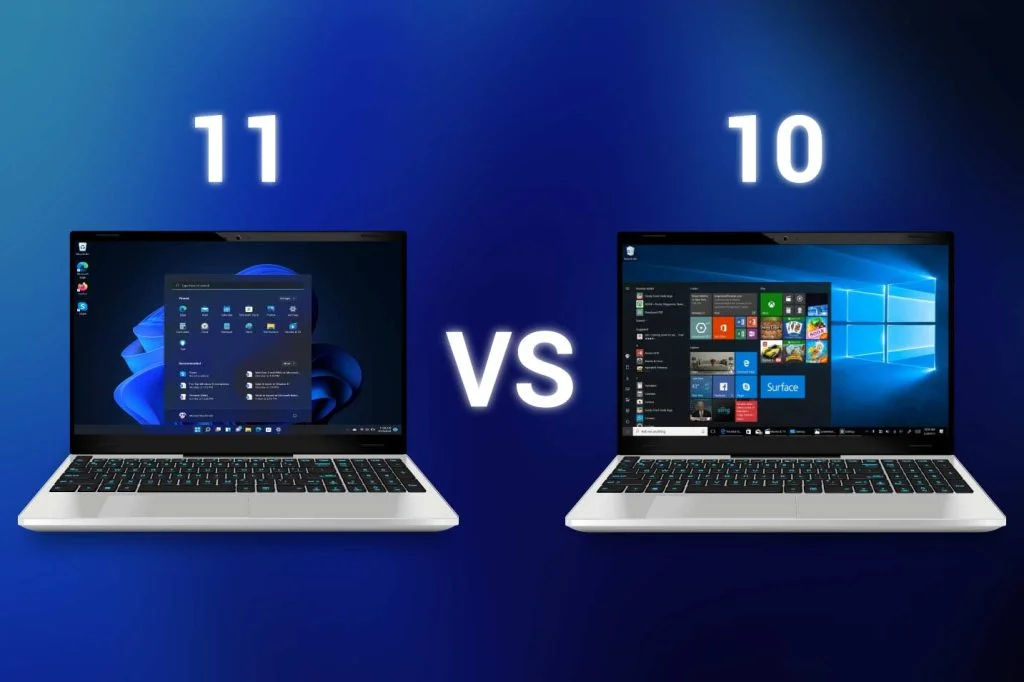
ویندوز 11 نسخههای مختلفی مانند Home، Education، Enterprise و Pro را ارائه میدهد. اما از آنجایی که نسخهای اختصاصی برای بازی وجود ندارد (چقدر افسوسآور است!)، گیمرها باید تمام جزئیات را بررسی کنند تا تصمیم بگیرند کدام نسخه برای سرگرمی دیجیتال آنها بهترین است. انتخاب سیستمعامل مناسب میتواند تأثیر زیادی بر تجربه بازی شما بگذارد، بنابراین قبل از انتخاب، همیشه باید در مورد در دسترس بودن بازیها برای پلتفرم خود، پشتیبانی از درایورها، مدیریت منابع و عملکرد کلی مطمئن شوید. خوشبختانه، ویندوز 11 اکنون بهترین سیستمعامل گیمینگ موجود است، به دلیل ویژگیهای نوآورانهای که با توجه به بازیها طراحی شده است. حالا که اینجا هستید، احتمالاً میپرسید که آیا باید به ویندوز 11 ارتقا دهید و اگر اینطور است، کدام نسخه بهتر است. نگران نباشید! راهنمای کوتاه ما پاسخ این معضل را بسیار ساده میکند. ویندوز 10 ویندوز 10 یک سیستمعامل بالغ است که چندین سال است که در دسترس است. این سیستمعامل بهخوبی برای بازیها بهینهسازی شده و بیشتر بازیها بهطور روان بر روی آن اجرا میشوند. ویندوز 10 همچنین تعدادی ویژگی ارائه میدهد که میتواند تجربه بازی شما را بهبود بخشد، مانند حالت بازی که میتواند در بهبود عملکرد برخی بازیها کمک کند. بهترین نسخه ویندوز 10 برای بازی جالب است که دلیل اصلی ترجیح دادن ویندوز 10 به ویندوز 11 این است که ویندوز 10 نسخه 32 بیتی و 64 بیتی دارد، در حالی که ویندوز 11 فقط بر روی سیستمهای 64 بیتی قابل اجرا است. با این حال، ویندوز 11 از نظر عملکرد برای بازی کمی
ویندوز سرور استاندارد در مقابل دیتاسنتر: تفاوتهای کلیدی
هنگام انتخاب ابزار مناسب برای مهاجرت ویندوز سرور برای کسب و کار خود، ضروری است که تفاوتهای کلیدی بین ویندوز سرور استاندارد و ویندوز سرور دیتاسنتر را درک کنید. هر دو نسخه ویژگیها و قابلیتهای قدرتمندی را ارائه میدهند، اما برای پاسخگویی به نیازهای متفاوت طراحی شدهاند. در این مقاله، ویندوز سرور استاندارد و دیتاسنتر را مقایسه کرده و به شما کمک میکنیم تا تصمیم آگاهانهتری برای سازمان خود بگیرید. ویندوز سرور استاندارد چیست؟ ویندوز سرور استاندارد یک سیستمعامل قدرتمند است که توسط مایکروسافت بهطور خاص برای محیطهای سرور طراحی شده است. این نسخه معمولاً ویژگیها و قابلیتهایی را ارائه میدهد که برای کسبوکارهای کوچک و متوسط ضروری است. برخی از ویژگیهای آن عبارتند از: خدمات دامنه Active Directory: امکان مدیریت حسابهای کاربری، گروهها و منابع شبکه را فراهم میکند. خدمات فایل و چاپ: برای تسهیل اشتراکگذاری فایل و چاپ در یک سازمان. پلتفرم وب و برنامهها: پشتیبانی از تکنولوژیهای وب مختلف و سرور IIS. خدمات دسکتاپ از راه دور: امکان دسترسی از راه دور به دسکتاپها و برنامهها. Hyper-V: پلتفرم مجازیسازی مایکروسافت برای ایجاد و مدیریت ماشینهای مجازی. ویندوز سرور دیتاسنتر چیست؟ ویندوز سرور دیتاسنتر یک سیستمعامل با عملکرد بالا و ویژگیهای پیشرفته است که برای استقرار سرورهای مقیاس بزرگ طراحی شده است. این نسخه قابلیتهای فراوانی برای مقیاسپذیری و مدیریت بارهای کاری سنگین ارائه میدهد. برخی از ویژگیهای آن عبارتند از: عملکرد و مقیاسپذیری بهبود یافته: مناسب برای سازمانهای بزرگ با نیازهای محاسباتی بالا. حق مجازیسازی نامحدود: امکان اجرای ماشینهای مجازی نامحدود در سرورهای مجوزدار. ویژگیهای پیشرفته ذخیرهسازی
ویندوز و آفیس کرکشده در کمین اطلاعات شما؛ تحلیل تهدیدها و راهکارهای ایمنسازی
در دنیای دیجیتال امروز، نرمافزارهای Microsoft Windows و Microsoft Office به عنوان زیرساختهای کلیدی در زندگی روزمره، کسبوکارها، نهادهای آموزشی و سازمانهای دولتی نقش حیاتی ایفا میکنند. این دو نرمافزار، پایهگذار محیطی پایدار برای انجام کارهای اداری، تحلیل دادهها، ارتباطات حرفهای، تولید محتوا و بهرهوری در سطح شخصی و سازمانی هستند. از نگارش یک گزارش ساده گرفته تا ارائههای پیچیده، از مدیریت ایمیلها تا کار با پایگاههای داده – همه اینها بهنوعی وابسته به کارکرد صحیح و پایدار ویندوز و آفیس هستند. با وجود اهمیت بالای این ابزارها، متأسفانه هنوز هم بسیاری از کاربران خانگی، استارتآپها و حتی برخی سازمانها به دلایل مختلفی همچون صرفهجویی در هزینه یا عدم آگاهی کافی، از نسخههای کرکشده یا غیراصل استفاده میکنند. این اقدام شاید در نگاه اول ساده، کمهزینه یا بدون دردسر به نظر برسد؛ اما در واقع، همانند باز کردن دری به سوی مشکلات و تهدیدهای متعدد است؛ از جمله نقض امنیت سایبری، آلودگی به بدافزارها، از دست دادن اطلاعات حیاتی، اختلال در عملکرد سیستم، عدم پشتیبانی رسمی و در نهایت پیگرد قانونی و لطمه به اعتبار سازمانی. در حالی که کرکها و فعالسازهای غیرمجاز ممکن است ظاهر قانونی به نرمافزار بدهند، در واقع با دستکاری فایلهای سیستمی، درگاههای پنهانی برای نفوذ مهاجمان ایجاد کرده و میتوانند سیستم را به یک قربانی خاموش تبدیل کنند. این موضوع نهتنها کاربران فردی، بلکه شرکتهایی که با دادههای مالی، حقوقی، یا اطلاعات مشتریان سروکار دارند را در معرض خطر قرار میدهد. از سوی دیگر، استفاده از نرمافزارهای غیرقانونی، مانع دریافت بهروزرسانیهای امنیتی و پشتیبانی فنی
چگونه مصرف CPU را در ویندوز کاهش دهیم؟ آموزش گام به گام
مصرف بالای CPU مشکلی است که میتواند هر کاربر ویندوز را تحت تأثیر قرار دهد، اما گیمرها، استریمرها و تولیدکنندگان محتوا بیشتر در معرض این مشکل هستند. اگر CPU شما روی 100٪ (یا نزدیک به آن) کار کند، ممکن است باعث کندی، فریز شدن یا کرش سیستم شود. در این راهنما، یاد خواهید گرفت که چگونه مصرف CPU خود را کاهش دهید و علت بالا بودن آن را پیدا کنید. 10 روش برای کاهش مصرف CPU برای کاهش مصرف بالای CPU، باید برنامهها و تبهای باز مرورگر را ببندید، اطمینان حاصل کنید که دستگاه شما از بدافزارها پاک است و تمام نرمافزارهای خود را بهروز نگه دارید. اگر این روشها مشکل را حل نکردند، ممکن است لازم باشد به راهحلهای فنیتری مانند تغییر تنظیمات برق یا غیرفعال کردن ویژگیهای غیرضروری روی بیاورید. بهترین روشها برای کاهش مصرف CPU، شروع با تشخیص مشکل: 1.شناسایی دلیل مصرف بالای CPU شما میتوانید از Task Manager در ویندوز برای بررسی مصرف CPU استفاده کنید. این ابزار تمام برنامههای در حال اجرا و میزان استفاده آنها از پردازنده را بهصورت درصد نمایش میدهد. با این کار، میتوانید برنامههایی را که بیش از حد از منابع CPU استفاده میکنند، شناسایی و ببندید. نحوه بررسی مصرف CPU در ویندوز 10 یا ویندوز 11: کلیدهای Ctrl + Shift + Esc را فشار دهید تا Task Manager باز شود. روی ستون CPU کلیک کنید تا برنامهها بر اساس میزان استفاده از CPU مرتب شوند. 2. بستن مرورگر و سایر برنامههای باز هر برنامهای را که به آن نیاز ندارید،
5 دلیل برتر برای ارتقاء به PowerPoint 2024: باز کردن ویژگیها و ابزارهای جدید برای افزایش بهرهوری
اگر هنوز از PowerPoint 2024 استفاده نمیکنید… باید امتحان کنید! Microsoft Office 2024 بازخوردهای عالی دریافت کرده است و امروز قصد داریم پنج مزیت برتر PowerPoint 2024 و دلایلی که چرا باید به این نسخه ارتقاء دهید را بررسی کنیم. با ویژگیهای جدید PowerPoint 2024، بهرهوری شما افزایش مییابد و ابزارهای همکاری بهبود مییابند. تصور کنید تمام قابلیتها و ویژگیهایی که قبلاً با آنها آشنا بودید، اما با افزودنیهای جدید که به شما کمک میکنند تا جذابترین اسلایدها را بسازید. از این تغییرات خوشحال خواهید شد. 1: Morph – یک اثر انتقال هوشمند Morph یک اثر انتقال فوقالعاده است که برای ایجاد انیمیشنهای روان، انتقالات و حرکت اشیاء در سراسر اسلایدهای شما طراحی شده است. این ویژگی بهتنهایی باعث میشود ارتقاء به PowerPoint 2024 ارزشمند باشد. Morph Transitions در PowerPoint 2024 انیمیشنها را به سطح جدیدی میبرد. اگرچه هنوز توجه زیادی به آن نشده است، اما بهمرور زمان محبوب خواهد شد. Morph به شما امکان میدهد شیءای را از نقطه A به نقطه B منتقل کنید. برای استفاده مؤثر از آن، شما به دو اسلاید با حداقل یک شیء مشترک نیاز دارید. 2: طراح PowerPoint – پیشنهادات طراحی هوشمند آیا با یک اسلاید خالی گیر کردهاید و هیچ ایدهای ندارید؟ طراح PowerPoint میتواند با پیشنهاد رنگها و قالبها بر اساس تصاویری که به اسلاید اضافه میکنید به شما کمک کند. این یکی از ویژگیهای برجسته جدید PowerPoint 2024 است. 3: Tell Me – یک جعبه میانبر کاربردی در INK PPT، ما عاشق نکات هوشمندانه در ارائهها هستیم. ویژگی دستیار Tell
پیکربندی Active Directory، DNS و DHCP در ویندوز سرور : آموزش تصویری
در این مقاله، خدمات AD DS، DNS و DHCP را توضیح میدهیم و نحوه پیادهسازی این ویژگیها در محیط ویندوز سرور را بررسی میکنیم. در بخش اول این مقاله، پیکربندیهای ابتدایی برای ویندوز سرور و رایانه کلاینت ویندوز را شرح میدهیم. سپس در بخشهای بعدی به خدمات AD DS و DNS و نحوه پیادهسازی آنها میپردازیم. در نهایت، سرور DHCP را پیکربندی کرده و عملکرد آن را آزمایش خواهیم کرد. امیدوارم این مقاله به گونهای نوشته شود که برای مبتدیان سادهتر باشد. در برخی بخشها تقریباً تمام مراحل را ذکر میکنم. قصد دارم در مقالات آینده این سری به پیکربندیهای ویندوز سرور بیشتر پرداخته و جزئیات بیشتری را بررسی کنم. در این پست، پایهگذاری برای محیط ویندوز سرور را انجام میدهم. پیکربندیهای پیشنیاز برای رایانه کلاینت ویندوز برای تغییر نام میزبان رایانه کلاینت خود، روی آیکن “This PC” راستکلیک کرده، گزینه Properties را انتخاب کنید و نام میزبان را به “FCT-CL1” تغییر دهید. پیکربندیهای ابتدایی برای ویندوز سرور اول از همه، باید مدیر سرور (Server Manager) را در ویندوز سرور راهاندازی کنیم. سپس نام میزبان سرور را به “FCT-DC1” تغییر میدهم و پس از آن، منطقه زمانی را به UTC+5:30 تغییر میدهم زیرا سرور من در سریلانکا قرار دارد. بعد از آن، باید به دنبال بروزرسانیهای موجود بگردیم و آنها را نصب کنیم. بروزرسانیهای سیستمعامل برای سرورها بسیار مهم هستند تا آسیبپذیریها را برطرف کنند، امنیت را افزایش دهند و با گنجاندن رفع اشکالات و بهبودها، عملکرد بهینه را تضمین کنند. سپس باید پیکربندی IPv4 را تغییر دهیم. در ادامه،
امنیت ابری در مسیر سریع: راهنمایی چالشهایPaaS :مسائل امنیتی ابری ریسک، تهدید و چالش
در دنیای سریعالتحول محاسبات ابری، PaaS (پلتفرم بهعنوان سرویس) مانند هیچوقت دیگری نوآوری، چابکی و مقیاسپذیری را به ارمغان میآورد. اما همانطور که سازمانها بهطور کامل از پتانسیل آن بهره میبرند، تضمین امنیت قوی همچنان امری ضروری است. با توجه به تغییرات مداوم در فضای ابری، پذیرش استراتژیهای امنیتی پیشگیرانه به سازمانها کمک میکند تا در برابر تهدیدات نوظهور مقاوم بمانند. شکافهای امنیتی در PaaS برخلاف شبکههای مجازی Azure که حریم امنیتی قوی برای منابع محاسباتی فراهم میکنند، خدمات PaaS در مدل امنیتی متفاوتی عمل میکنند. این خدمات شامل کنترلهای شبکه هستند، اما فرصتی برای افزایش جزئیات و عمق بخشیدن به ادغامهای شبکه مجازی وجود دارد. تقویت این مناطق میتواند کمک کند تا نقاط کور امنیتی که مهاجمان ممکن است از آنها سوءاستفاده کنند، کاهش یابد. علاوه بر این، کاهش قابلیت مشاهده به زیرساخت و پیچیدگیهای مدلهای مسئولیت مشترک، امنیت محیطهای PaaS را به چالشی منحصر به فرد تبدیل میکند. راهحل چیست؟ برای پل زدن این شکافها، سازمانها باید یک پارادایم امنیتی جدید را اتخاذ کنند—مدلی که از مدلهای سنتی فراتر رفته و امنیت بدون اعتماد را بهطور خاص برای محیطهای PaaS در نظر بگیرد. دادهبرداری: تهدید خاموش با افزایش وابستگی سازمانها به PaaS، خطر افشای دادههای غیرمجاز رشد میکند. بدون کنترلهای مناسب، دادههای حساس ممکن است بهطور عمدی یا تصادفی فاش شوند، که منجر به نقض قوانین، خسارات مالی و آسیب به شهرت میشود. 🔐 در یک حادثه اخیر، مهاجمان از تنظیمات نادرست کنترلهای دسترسی برای برداشتن دادههای حساس از یک پلتفرم مبتنی بر ابر استفاده کردند. عدم وجود


مقالات پیشنهادی مایکروسافت ایران