

برای بسیاری از حرفهایهای شاغل، بهبود بهرهوری به معنای مرتب کردن فضای دیسک یا دانلود مجموعهای از افزونههای کروم است. اما برای افرادی که در حوزه فناوری اطلاعات کار میکنند، بهرهوری مترادف با استفاده حداکثری از ابزارهای موجود برای مدیریت همزمان وظایف است. از آنجا که اکثر متخصصان فناوری اطلاعات سیستمعامل ویندوز را ترجیح میدهند، قرار است به بررسی چند نکته کاربردی برای افزایش بهرهوری در ویندوز بپردازیم که به شما در کاهش حواسپرتی و بهینهسازی جریان کاری کمک میکنند.
مایکروسافت ویندوز ویژگیها، ابزارها و اپلیکیشنهای داخلی متعددی را به کاربران ارائه میدهد. این تنظیمات میتوانند به شما کمک کنند تا در زمان محدود، حداکثر بهرهوری را داشته باشید. دوست دارید بهترین آنها را کشف کنید؟ این نکات بهرهوری را بررسی کنید!
مایکروسافت ویندوز دارای ویژگیهای داخلی متعددی است که میتوانند بهرهوری شما را به طرز چشمگیری افزایش دهند. با این حال، حتی کاربران قدیمی ویندوز هم از برخی از این قابلیتها آگاه نیستند.
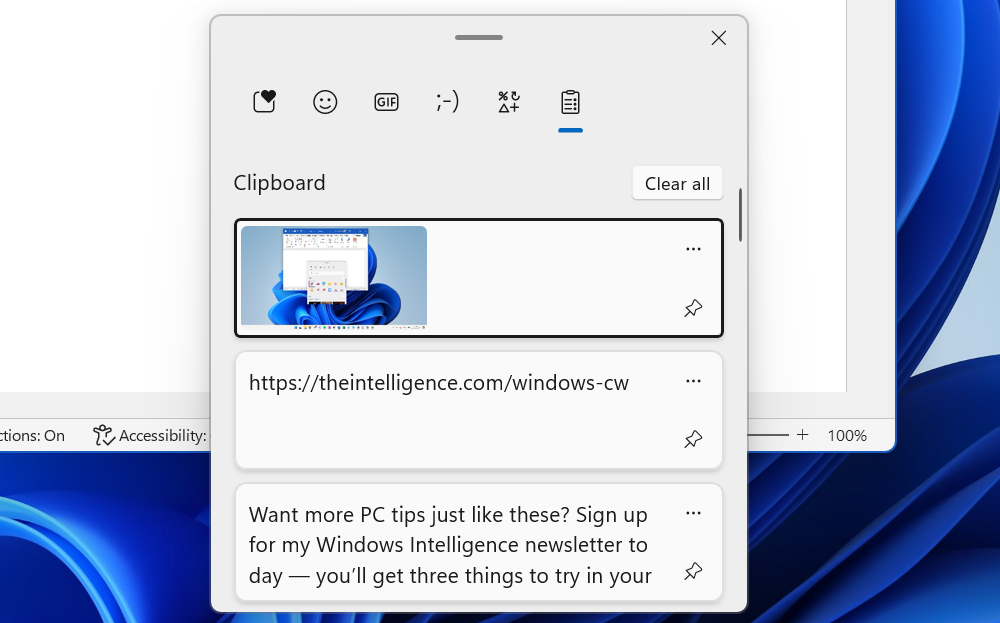
✅ تاریخچه کلیپ بورد
ویندوز یک تاریخچه کلیپ بورد داخلی دارد. کافی است کلیدهای Windows+V را فشار دهید تا به آن دسترسی پیدا کنید. اگر آن را فعال نکردهاید، میتوانید از همانجا آن را با یک کلیک فعال کنید.
شما میتوانید چندین چیز را کپی کنید و به متنها و تصاویری که اخیراً کپی کردهاید دسترسی پیدا کنید. همچنین، اگر متوجه شدید که مدام همان موارد را پیست میکنید، میتوانید آیتمها را به تاریخچه کلیپ بورد خود “پین” کنید تا به راحتی به آنها دسترسی داشته باشید.
ابزار تاریخچه کلیپ بورد میتواند به شما در انجام وظایف پیشرفته دیگری هم کمک کند: به عنوان مثال، میتوانید کلیپ بورد خود را بین کامپیوترها با حساب مایکروسافت همگامسازی کنید یا آیتمها را به صورت متن ساده پیست کنید.
✅ منوی کاربران پیشرفته
منوی «کاربران پیشرفته» در دوران ویندوز ۸ اضافه شد، زمانی که مایکروسافت منوی استارت را حذف کرد. این منو هنوز هم مفید است و راهی سریع برای دسترسی به گزینههای مختلف سیستم و ابزارهای مدیریتی فراهم میکند. چه بخواهید کامپیوتر خود را خاموش کنید، File Explorer را باز کنید یا پنجره Terminal را باز نمایید، همه اینها را میتوانید از منوی کاربران پیشرفته انجام دهید.
برای باز کردن آن، روی دکمه استارت در نوار وظیفه راست کلیک کنید یا کلیدهای Windows+X را روی کیبورد خود فشار دهید. سپس میتوانید با یک کلیک دیگر، گزینه مورد نظر خود را از منو انتخاب کنید.
✅ پیست کردن متن ساده
کپی و پیست کردن متن در کامپیوتر ممکن است خستهکننده باشد. اغلب زمانی که فقط میخواهید متن ساده را کپی کنید، مجبور میشوید فرمتهای اضافی مانند فونتها، رنگها، لینکها و دیگر عناصر اضافی را هم کپی کنید.
برای جلوگیری از این مشکل و پیست کردن فقط متن ساده، کافی است از ویژگی پیست کردن متن ساده استفاده کنید. این روش به شما امکان میدهد تا تنها محتوای متنی را بدون فرمتهای اضافی پیست کنید و از آلودگیهای ظاهری جلوگیری کنید.
شما میتوانید در تقریباً هر اپلیکیشنی فقط متن ساده را پیست کنید، اگر از میانبر صحیح استفاده کنید. کافی است به جای فشار دادن Ctrl+V، از Ctrl+Shift+V برای پیست کردن استفاده کنید. این روش در اکثر اپلیکیشنها، از جمله مرورگرهای وب مانند Google Chrome، کار میکند. (همچنین اکنون به طور پیشفرض در Microsoft Word نیز عمل میکند.)
✅ یک وبسایت به عنوان اپلیکیشن
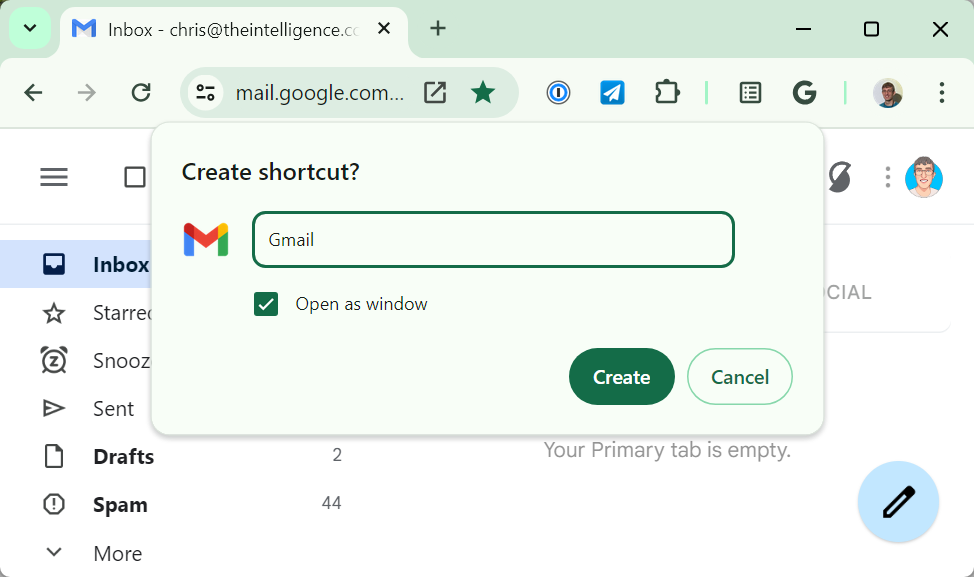
اگر به طور مکرر از اپلیکیشنهای وب استفاده میکنید، ممکن است بخواهید آنها را به عنوان اپلیکیشنهای مستقل نصب کنید تا پنجرهها، میانبرها و آیکونهای نوار وظیفه جداگانهای برای دسترسی راحتتر داشته باشید.
برای انجام این کار در Google Chrome، به وبسایتی که میخواهید به یک «اپلیکیشن» تبدیل کنید بروید — به عنوان مثال، Gmail. سپس، روی دکمه منو در نوار ابزار کروم کلیک کرده و گزینه Save and Share > Create shortcut را انتخاب کنید. نام دلخواه خود را وارد کرده، گزینه “Open as window” را انتخاب کنید و تمام.
اگر وبسایت اپلیکیشن وب پیشرفته (PWA) را ارائه دهد، یک دکمه “Install” در منو خواهید دید. میتوانید از این گزینه به جای روش قبلی استفاده کنید.
این روش در Google Chrome، Microsoft Edge و دیگر مرورگرهای مبتنی بر کرومیوم کار میکند. (متاسفانه، Firefox از این گزینه پشتیبانی نمیکند.)
✅میانبرهای کلید Ctrl
- Ctrl+C: کپی کردن
- Ctrl+V: چسباندن (Paste)
- Ctrl+X: برش (Cut)
- Ctrl+Z: لغو آخرین اقدام (Undo)
- Ctrl+Y: بازگرداندن اقدام لغو شده (Redo)
- Ctrl+A: انتخاب همه (Select All)
- Ctrl+S: ذخیره کردن (Save)
- Ctrl+P: چاپ کردن (Print)
- Ctrl+T: باز کردن تب جدید (New Tab)
- Ctrl+W: بستن پنجره یا تب (Close Window/Tab)
این میانبرها به شما کمک میکنند تا وظایف را سریعتر انجام دهید و بهرهوری شما افزایش یابد.
✅چسباندن پنجرهها (Window Snapping)
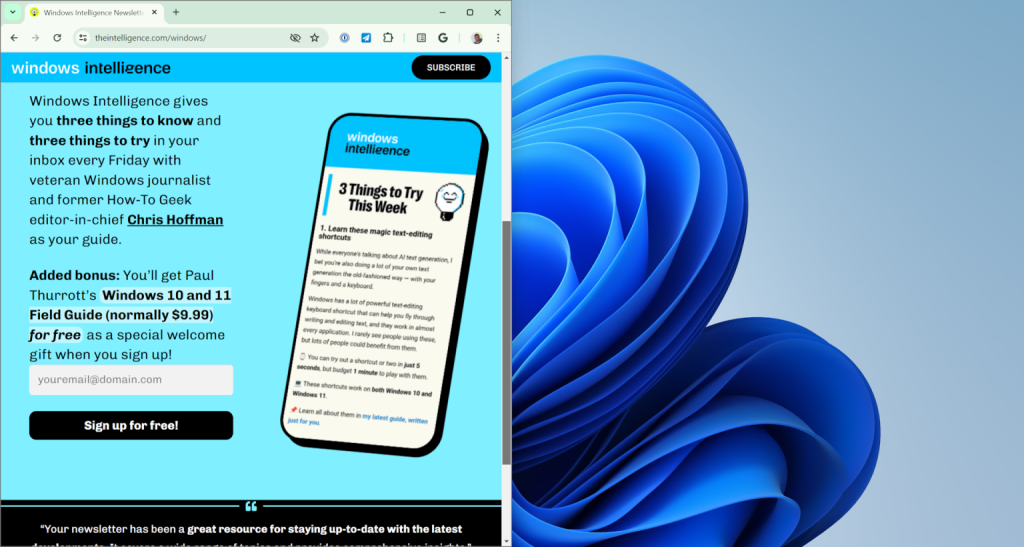
ویژگی Snap یک روش فوقالعاده مفید برای ترتیب دادن سریع پنجرههای مختلف روی صفحهنمایش شما است. علاوه بر کلیک روی نوار عنوان پنجره و کشیدن آن به لبه چپ یا راست صفحه، میتوانید از میانبرهایی مانند Windows+Left arrow و Windows+Right arrow برای چسباندن پنجرهها به یکی از طرفین صفحه استفاده کنید.
در ویندوز ۱۱، شما به Snap Layouts دسترسی دارید که گزینههای بیشتری را برای چیدمان پنجرهها ارائه میدهد — با فشار دادن Windows+Z میتوانید Snap Layouts را باز کنید.
✅ صرفهجویی در زمان با Task Manager
مدیر وظیفه ویندوز (Task Manager) یک ابزار حیاتی برای تمام کاربران کامپیوتر است. ممکن است بخواهید آن را باز کنید تا ببینید کدام برنامهها منابع سیستم را استفاده میکنند، یک برنامه که فریز شده را ببندید، یا فقط برنامههای راهاندازی که هنگام ورود به سیستم اجرا میشوند را مدیریت کنید.
برای باز کردن Task Manager نیازی به فشار دادن Ctrl+Alt+Delete و انتخاب «Task Manager» ندارید. کافی است از میانبر Ctrl+Shift+Esc استفاده کنید و Task Manager بلافاصله باز میشود. همچنین، میتوانید در هر نقطه خالی از نوار وظیفه راست کلیک کرده و گزینه «Task Manager» را برای راهاندازی آن انتخاب کنید. این روش هم در ویندوز ۱۰ و هم در ویندوز ۱۱ کار میکند.
✅وارد کردن آسان ایموجیها
خواه دوست داشته باشید یا نه، ایموجیها بخشی از ارتباطات مدرن هستند. شما میتوانید آنها را در هر جایی روی کامپیوتر خود وارد کنید — میتوانید ایموجیها را در ایمیلها تایپ کنید، در اسناد Word قرار دهید یا حتی از آنها در نام فایلها استفاده کنید.
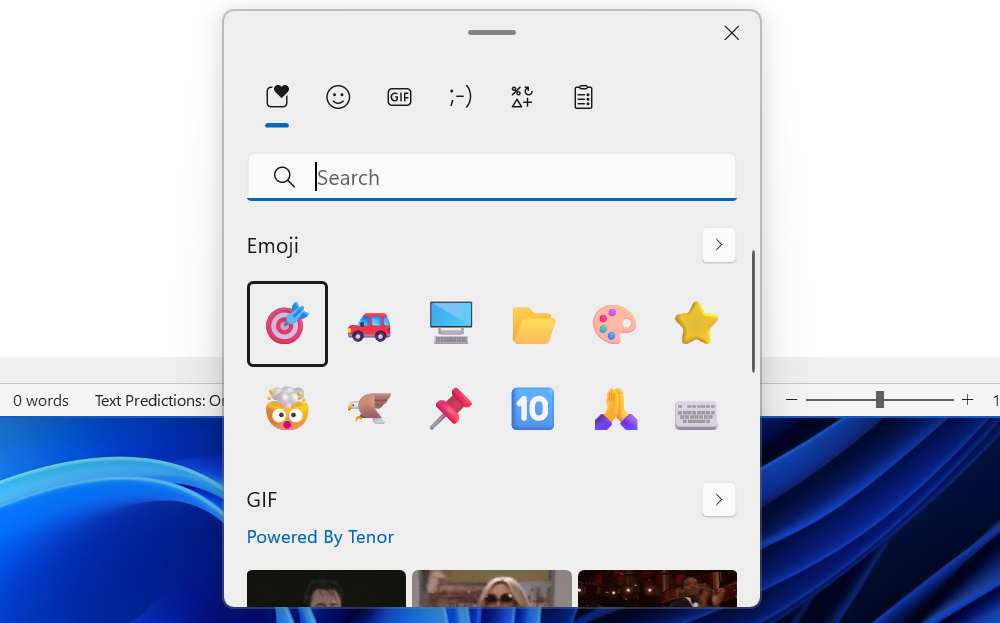
برای وارد کردن ایموجیها، کافی است Windows+Period (.) را فشار دهید تا پنجره ایموجیها باز شود و سپس میتوانید ایموجی مورد نظر خود را انتخاب کنید.
برای باز کردن پنجره انتخاب ایموجی در ویندوز، کافی است Windows+. یا Windows+; را فشار دهید (یعنی کلید ویندوز همراه با نقطه یا سمیکولن).
سپس میتوانید شروع به تایپ کنید تا ایموجی مورد نظر خود را جستجو کنید یا از میان آنها مرور کنید. این ویژگی هم در ویندوز ۱۰ و هم در ویندوز ۱۱ کار میکند. همچنین در این پنجره میتوانید چیزهای دیگری مانند کاراکترهای خاص را نیز وارد کنید.
✅ میانبرهای اپلیکیشنهای پینشده
کلید ویندوز منوی استارت را باز میکند، Windows+Tab نمای Task View را فعال میکند، و Windows+C Copilot را باز میکند. اما شما میتوانید اپلیکیشنهای مورد علاقهای که به نوار وظیفه خود پین کردهاید را نیز با استفاده از کیبورد فعال کنید.
کافی است از ترکیبهای Windows+1، Windows+2، یا هر شماره دیگری از Windows+1 تا Windows+0 استفاده کنید. برای مثال، اگر Windows+1 را فشار دهید، ویندوز اولین میانبر اپلیکیشن از سمت چپ نوار وظیفه کامپیوتر شما را فعال میکند.
(چون 0 در ردیف اعداد کیبورد شما به سمت راست عدد 9 قرار دارد، کلید 0 میانبر دهمین اپلیکیشن از سمت چپ را فعال میکند.)
✅ تبدیل فوری کلیدها
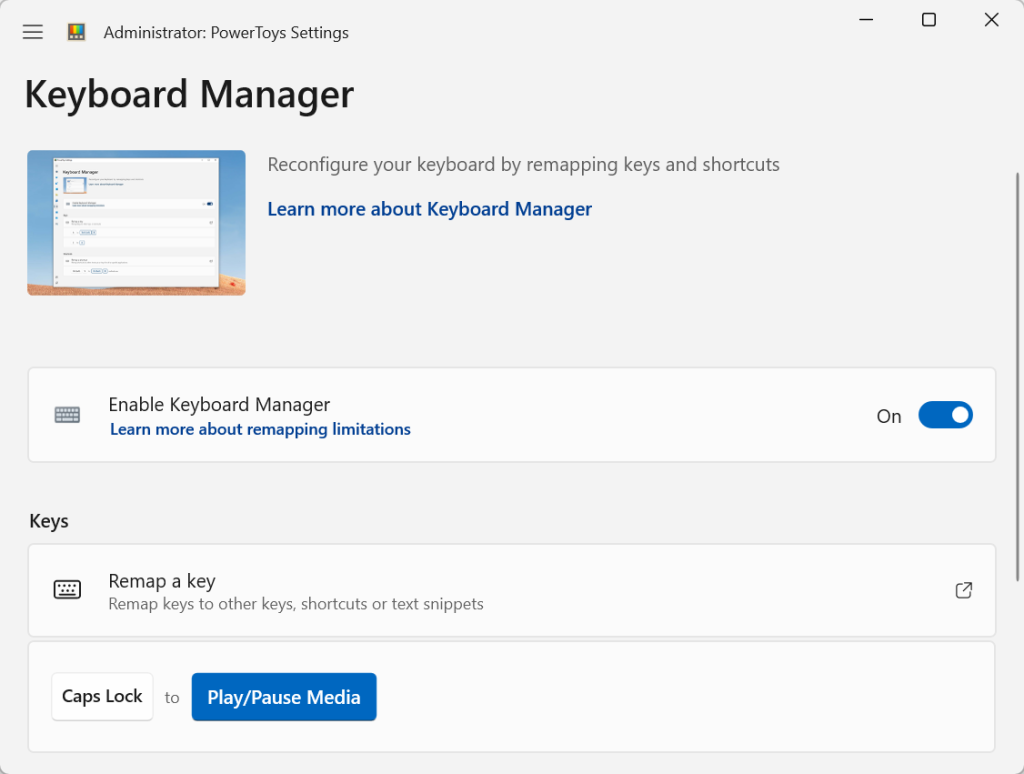
آیا میخواهید از کیبورد خود بهتر استفاده کنید؟ شما میتوانید یک کلید را به هر کلید دیگری تبدیل کنید. به عنوان مثال، بسیاری از افراد کلید Caps Lock را به چیزی دیگر تبدیل میکنند. یکی از ایدهها: اگر کیبورد شما کلید Play/Pause مناسب ندارد، میتوانید کلید Caps Lock را به یک کلید Play/Pause تبدیل کنید.
راههای مختلفی برای تغییر عملکرد کلیدها وجود دارد؛ یکی از روشهای مورد علاقه من، استفاده از Keyboard Manager در بسته رایگان PowerToys مایکروسافت است.
برای استفاده از آن، ابتدا Microsoft PowerToys را روی کامپیوتر خود نصب کنید. سپس PowerToys را از منوی استارت یا سینی سیستم خود راهاندازی کنید، گزینه “Keyboard Manager” را انتخاب کرده و از ابزار “Remap a key” برای تغییر عملکرد یک کلید به کلید دیگر استفاده کنید. مایکروسافت همچنین مستندات مفصلتری در مورد استفاده از ابزار Keyboard Manager دارد.
بسته PowerToys مایکروسافت شامل ابزارهای مفید دیگری نیز است — Keyboard Manager تنها بخشی از امکاناتی است که میتوانید با آن انجام دهید. به عنوان مثال، این بسته ابزار Always on Top را دارد که به شما این امکان را میدهد تا هر پنجرهای را “همیشه در بالای” سایر پنجرهها نگه دارید. این میتواند در موقعیتهای خاص یک تقویت بهرهوری بزرگ باشد.
✅ بهروزرسانی تنظیمات سریع خود
اگر میخواهید تنظیمات سریع خود را برای نیازهای شخصیتان سفارشی کنید، آیکون چرخدنده را در System Tray پیدا کنید. در اینجا، تمام تنظیمات سریعی که سیستم شما در حال حاضر دارد، نمایش داده میشود.
برای اضافه کردن یا حذف تنظیمات، روی آیکون مداد کلیک کنید تا آنها را برای استفاده دسکتاپ شخصیسازی کنید. با درک نحوه بهینهسازی این تنظیمات، میتوانید بیشتر از اشتراک مایکروسافت خود بهرهبرداری کنید.
✅ بیشینهسازی عملکرد با تنظیمات باتری
چندین مکان برای تنظیمات باتری وجود دارد، از جمله در Settings. با این حال، سادهترین روش برای تنظیمات قدرت هنوز هم در Control Panel است.
اگر میخواهید عمر باتری خود را به حداکثر برسانید، به Power Options > Plan Settings > Change Advanced Power Settings بروید. در اینجا، میتوانید تنظیمات برنامه خود را سفارشی کنید، مجموعهای از تنظیمات سیستم مانند روشنایی و حالت خواب، تا عملکرد بهینه را زمانی که در حال حرکت هستید، تضمین کنید.
✅ جابجایی دکمه استارت
مایکروسافت برای مدرن کردن ظاهر و احساس دسکتاپ، موقعیت دکمه استارت را تغییر داد تا بیشتر با روندهای مدرن رابط کاربری (UI) هماهنگ شود. با این حال، اگر ترجیح میدهید دکمه را در همان موقعیتی که همیشه میشناختید داشته باشید، راه آسانی برای انجام این کار وجود دارد.
برای جابجایی دکمه استارت از مرکز، به Settings > Personalization > Taskbar > Taskbar Behaviors بروید.
✅ حفاظت از حریم خصوصی شما
اگر شما از آن دسته افرادی هستید که ترجیح میدهید حریم خصوصی خود را حفظ کنید، میتوانید از ردیابی فعالیتهایتان جلوگیری کنید.
برای غیرفعال کردن این تنظیمات، به Settings > Privacy & Security > General بروید. از این منو میتوانید تمام تنظیمات ردیابی را غیرفعال کنید.
همچنین میتوانید به Privacy & Security برگشته و به Diagnostics & Feedback مراجعه کنید. در این بخش، مایکروسافت اعلام میکند که دادههای تشخیصی شما را برای بهروزرسانی رایانه جمعآوری میکند. اگرچه نمیتوانید از این گزینه خارج شوید، اما میتوانید سایر جعبهها را در این منو لغو انتخاب کنید تا مایکروسافت نتواند از دادههای شما برای ارائه نکات، تبلیغات و پیشنهادات شخصیسازیشده استفاده کند.
در پایین منو، یک جعبه نیز وجود دارد که به شما این امکان را میدهد که انتخاب کنید آیا میخواهید مایکروسافت از دادههای تشخیصی و اطلاعات مربوط به وبسایتهایی که مرور میکنید برای بهبود تجربه شما استفاده کند یا خیر. شما میتوانید این گزینه را غیرفعال کنید.
✅ سازماندهی چند دسکتاپ
این ویژگی یکی از محبوبترین ترفندهای ویندوز ۱۱ است. داشتن چند دسکتاپ روی یک کامپیوتر به شما کمک میکند تا کارها را سازماندهی کنید. به عنوان مثال، جدا کردن چتهای Teams از دیگر وظایف میتواند به شما کمک کند تا کارایی و تمرکز خود را بهبود بخشید.
شما میتوانستید چند دسکتاپ را در ویندوز ۱۰ نیز سازماندهی کنید، اما این ویژگی در ویندوز ۱۱ ارتقا یافته است. برای استفاده از این ویژگی، آیکون Task View را در نوار وظیفه خود فعال کنید. سپس با کلیک روی علامتهای مثبت میتوانید دسکتاپ جدید اضافه کنید و به راحتی بین دسکتاپها جابجا شوید با بردن نشانگر موس روی آیکون و کلیک روی دسکتاپ مورد نظر.
✅ فعالسازی تکان دادن نوار عنوان
ویژگی تکان دادن نوار عنوان در نسخههای قبلی ویندوز وجود داشت و به شما امکان میداد تا فضای کاری خود را به راحتی مرتب کنید با استفاده از ویژگی “تکان دادن برای مینیمایز کردن”. اگر قبلاً از این ویژگی استفاده نکردهاید، تکان دادن نوار عنوان یک برنامه باعث میشود تا سایر برنامههای باز مینیمایز شوند و شما بتوانید روی یک کار تمرکز کنید.
در ویندوز ۱۱، این ویژگی به طور پیشفرض فعال نیست. با این حال، اگر این حرکت تکاندهنده را دوست دارید، میتوانید آن را در تنظیمات فعال کنید.
✅ کنترل خروجی صوتی خود
کنترل خروجی صوتی در ویندوز ۱۱ به راحتی ویندوز ۱۰ است، با این تفاوت که فرآیند کمی متفاوت است. به جای کلیک بر روی اسپیکر در انتهای سمت راست نوار وظیفه و انتخاب دستگاه خود، باید روی آیکون صدا در نوار وظیفه کلیک کرده و سپس روی فلش کنار نوار صدا کلیک کنید. از آنجا میتوانید به دستگاه مورد نظر خود سوئیچ کنید.
این نکته مهم است تا در صورت مواجهه با مشکلات معمول صدای Microsoft Teams، بتوانید به راحتی آن را کنترل کنید.
✅ دیکته کردن با سهولت
یکی دیگر از ترفندهای محبوب ویندوز ۱۱ استفاده از شناسایی گفتار برای تبدیل صحبت به متن است. اگر ترجیح میدهید به جای تایپ کردن صحبت کنید، کافی است روی کیبورد خود کلید ویندوز + H را فشار دهید تا از شناسایی گفتار استفاده کنید و هر چیزی که میگویید را در هر جایی از کامپیوتر به متن تبدیل کنید.
✅ استفاده از حالت تاریک (Dark Mode)
حالت تاریک تجربه بصری آرامشبخشی را ارائه میدهد و فشار چشم را کاهش میدهد، به ویژه در شب یا در نور کم. اگر ترجیح میدهید در حالت تاریک کار کنید، به Settings > Personalization > Colors بروید و “Choose Your Mode” را انتخاب کنید. از آنجا میتوانید آن را مطابق با سلیقه خود تنظیم کنید.
مایکروسافت به طور مداوم راه حل های نوآورانه ای را ارائه می دهد که برای افزایش بهره وری و همکاری تجاری طراحی شده اند. ویندوز 11 در سال 2021 منتشر شد و از آن زمان بهروزرسانیهای متعددی منتشر شد و فضای کاری دیجیتال را تازه کرد.
افزایش بهرهوری با استفاده از ویندوز ۱۱
با امتحان کردن این نکات و ترفندهای ویندوز ۱۱، میتوانید با رابط کاربری آن آشنا شوید و از آن به بهترین شکل برای افزایش بهرهوری خود استفاده کنید.
اگرچه ویندوز ۱۱ چند سالی است که عرضه شده، بسیاری از سازمانها هنوز با چالشهایی در استفاده از آن به دلیل رابط کاربری جدید و ویژگیهای بهروزرسانی شده مواجه هستند. رابط کاربری بازطراحی شده مایکروسافت برای ارتقاء بهرهوری طراحی شده است، اما ممکن است بسیاری از شرکتها احساس گمگشتگی کنند.