

هر ماه مایکروسافت بهطور منظم بهروزرسانیهای مختلفی برای ویندوز 10 و ویندوز 11 منتشر میکند. هر بهروزرسانی عملکرد سیستم عامل شما را بهبود میبخشد و شامل ویژگیهای جدید و رفع آسیبپذیریهای امنیتی است. زمانی که اعلان بهروزرسانی روی کامپیوتر شما ظاهر میشود، آنها را از طریق گزینه ویندوز آپدیت دانلود و نصب میکنید.
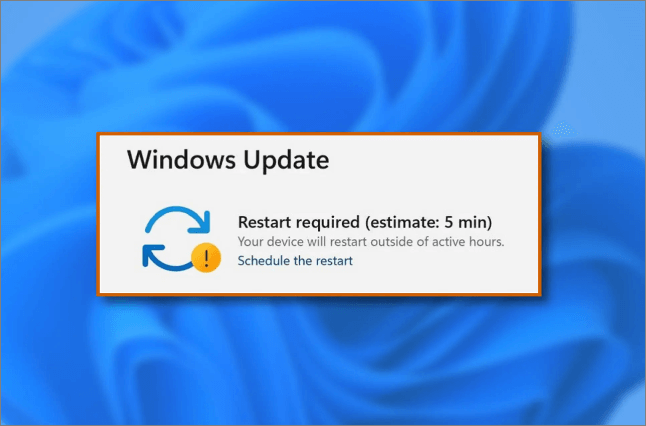
با این حال، ممکن است با مشکلاتی مانند عدم کارکرد ویندوز آپدیت در ویندوز 10 یا ویندوز 11 مواجه شوید. این مشکلات ممکن است شما را با خطاهای مختلفی که در طول بهروزرسانی رخ میدهند، مانند زمان طولانی برای انجام بهروزرسانی، خطاهای دانلود، شکست نصب ویندوز و بسیاری موارد دیگر، مواجه کند. اگر با چنین خطاهایی دست و پنجه نرم میکنید، این راهنما را دنبال کنید.
این راهنما به شما کمک خواهد کرد تا رایجترین مشکلات ویندوز آپدیت را شناسایی و رفع کنید.
✅ چرا ویندوز آپدیت در ویندوز 10/11 کار نمیکند؟
دلایل مختلفی میتواند باعث بروز خطای عدم کارکرد ویندوز آپدیت در ویندوز 10/11 شود. در ادامه به مهمترین دلایل جهانی که موجب بروز این مشکل میشوند، اشاره شده است:
کلیدهای رجیستری نادرست
اگر بهتازگی از کلیدهای رجیستری استفاده کردهاید یا آنها را تغییر دادهاید، این ممکن است دلیل بروز خطاها در ویندوز آپدیت باشد. این موضوع میتواند سرویس ویندوز آپدیت را در پسزمینه خراب کند، زیرا مقادیر رجیستری مسئول دانلود و نصب بهروزرسانیهای ویندوز هستند.
سرویس ویندوز آپدیت متوقف شده
این میتواند یکی دیگر از دلایل اصلی جلوگیری از دریافت بهروزرسانیها توسط سیستم باشد. به هر دلیلی، اگر سرویس ویندوز آپدیت متوقف یا غیرفعال شود، کامپیوتر ممکن است قادر به بهروزرسانی سیستم عامل نباشد.
فایلهای موقت
اگر چندین بار تلاش کردهاید ویندوز 10/11 را با دانلود بهروزرسانی کنید و با این خطا مواجه شدهاید که ویندوز آپدیت کار نمیکند، ممکن است سیستم نتواند بهروزرسانیها را در پوشه توزیع نرمافزار نصب کند به دلیل فایلهای خراب. این فایلهای موقت بهروزرسانی در پوشهای که باعث بروز خطا میشود، ذخیره شدهاند.
فایلهای سیستم خراب
دلیل مهم دیگر، فایلهای خراب سیستم است، زیرا هر فایل برای بهروزرسانی ویندوز ضروری است. مطمئن شوید که فایلهای سیستم شما خراب نشدهاند.
آنتیویروسهای شخص ثالث
در برخی موارد، آنتیویروسها یا برنامههای امنیتی شخص ثالث باعث بروز مشکلات در هنگام بهروزرسانی سیستم عامل ویندوز میشوند. شما میتوانید چنین نرمافزارهایی را حذف کنید تا هرگونه خطای بهروزرسانی ویندوز را برطرف کنید.
✅ چگونه مشکل عدم کارکرد ویندوز آپدیت را در 6 روش رفع کنیم
این بخش به شما روشهای مختلف برای رفع مشکل عدم کارکرد ویندوز آپدیت راهنمایی میکند. به هر دلیلی، اگر فرآیند بهروزرسانی با هرگونه خطای غیرمنتظرهای مواجه شود یا سیستم شما نتواند بوت شود، ممکن است منجر به از دست دادن دادهها و خطرات امنیتی شود. بنابراین، پیشنهاد میکنیم از یک ابزار حرفهای بازیابی دادهها برای بازیابی تمامی فایلهای مهم خود استفاده کنید.
✅ امنیت دادههای کامپیوتر شما مهمترین چیز است
شما میتوانید از نرمافزار EaseUS Data Recovery Wizard برای بازیابی تمامی دادههای کامپیوتر ویندوز خود استفاده کنید. این نرمافزار بازیابی دادهها قابل اعتماد و کاربرپسند است که به شما امکان میدهد دادههای خود را با پیروی از چند گام ساده بازگردانید. این نرمافزار بهروز شده میتواند به شما در هر وضعیت از دست دادن دادهها کمک کند، حتی زمانی که کامپیوتر شما روشن نمیشود.
اگرچه این برنامه پیشرفته است، اما رابط کاربری آن بهگونهای طراحی شده است که استفاده از آن را از بسیاری دیگر متمایز میکند و حتی یک کاربر مبتدی نیز میتواند به راحتی از آن استفاده کند. این نرمافزار به کاربران این امکان را میدهد که فایلهای حذف شده در هر فرمت، از جمله تصاویر، اسناد، ویدیوها و غیره را بازیابی کنند.
گام 1. اجرای نرمافزار EaseUS Data Recovery Wizard
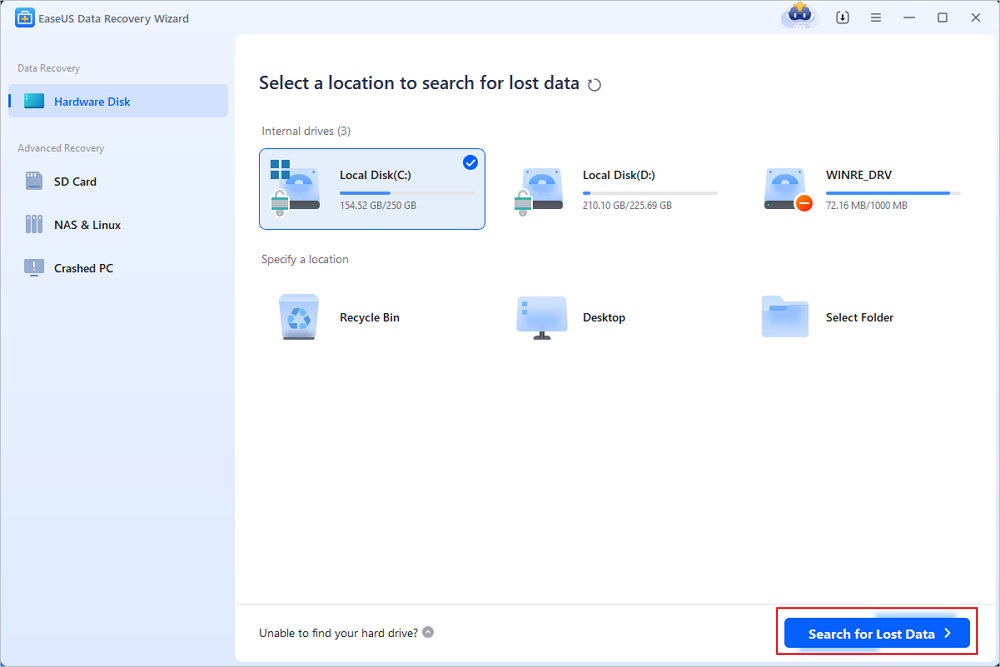
درایوی که فایلهایتان در آن از دست رفتهاند را انتخاب کنید و با کلیک روی “Search for Lost Data” اسکن را شروع کنید. این نرمافزار به شما این امکان را میدهد که دادههای از دست رفته را از تمامی دستگاهها بازیابی کنید، از جمله HDD، SSD، درایو USB، کارت SD، فلشدرایو، دوربین و غیره.
گام 2. مرور نتایج اسکن کامل
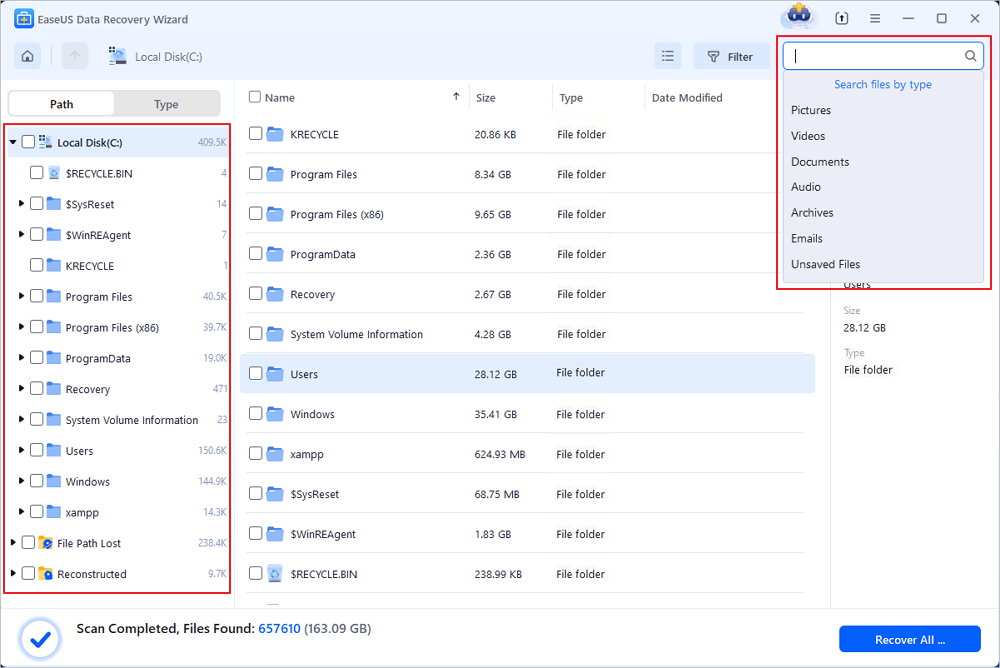
نتایج اسکن کامل را مرور کنید. شما میتوانید با کلیک بر روی فیلتر نوع فایل، نوع فایلی که نیاز دارید را انتخاب کنید. نرمافزار بازیابی دادههای EaseUS از بیش از 1000 نوع فایل پشتیبانی میکند، از جمله تصاویر، ویدیوها، اسناد، ایمیلها، فایلهای صوتی و بسیاری موارد دیگر.
گام 3. انتخاب فایلهایی که میخواهید پیشنمایش کنید
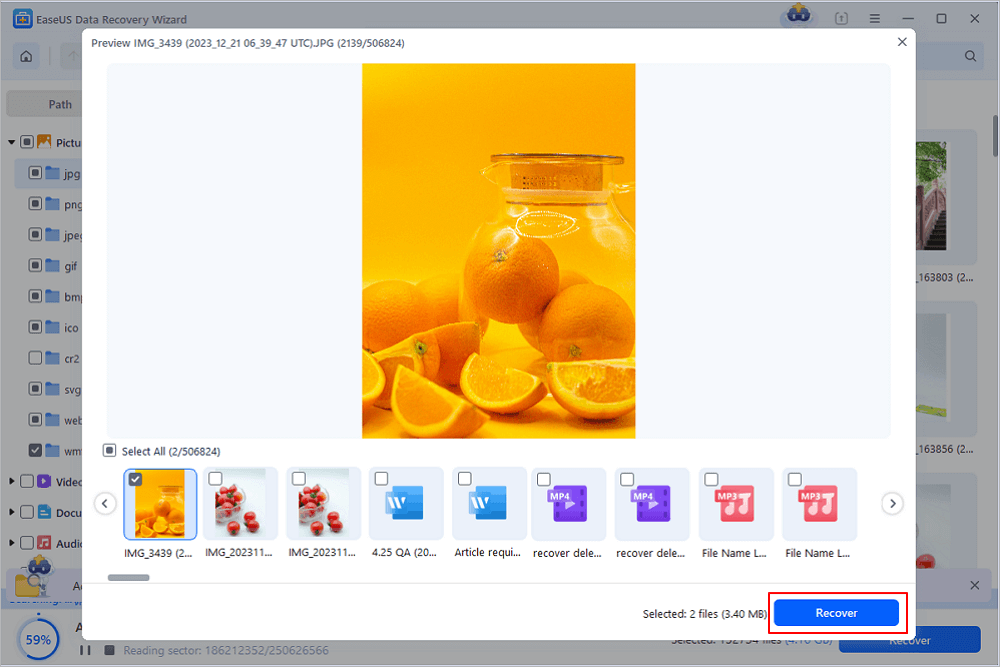
فایلهایی که میخواهید پیشنمایش کنید را انتخاب کنید. روی “Recover” کلیک کنید و یک مکان ذخیرهسازی یا درایو ابری را برای ذخیره دادههای بازیابی شده انتخاب کنید.
پس از بازیابی موفقیتآمیز تمامی دادههای حیاتی، اجازه دهید شش روش برای رفع مشکل عدم کارکرد ویندوز آپدیت در ویندوز 11/10 را توضیح دهیم. اینها عبارتند از:
رفع 1. راهاندازی مجدد سرویس ویندوز آپدیت
رفع 2. اجرای عیبیاب ویندوز آپدیت
رفع 3. بازنشانی کلیدهای رجیستری ویندوز آپدیت
رفع 4. اجرای دستورات DISM و SFC
رفع 5. انجام بازیابی سیستم
رفع 6. نصب تمیز ویندوز 10 یا ویندوز 11
رفع 1. راهاندازی مجدد سرویس ویندوز آپدیت
اولین روش برای رفع این مشکل، راهاندازی مجدد سرویس ویندوز آپدیت است. شما باید بررسی کنید که آیا این سرویس در حال اجرا است، زیرا مسئول بهروزرسانی سیستم عامل است.
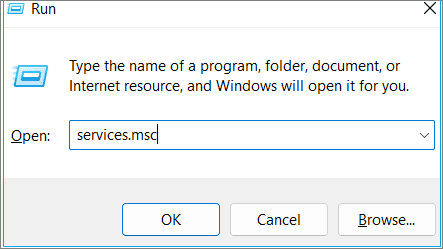
گام 1. استفاده از کلیدهای Windows + R برای باز کردن پنجره Run.
گام 2. تایپ کردن services.msc و کلیک بر روی “OK” یا فشار دادن Enter.
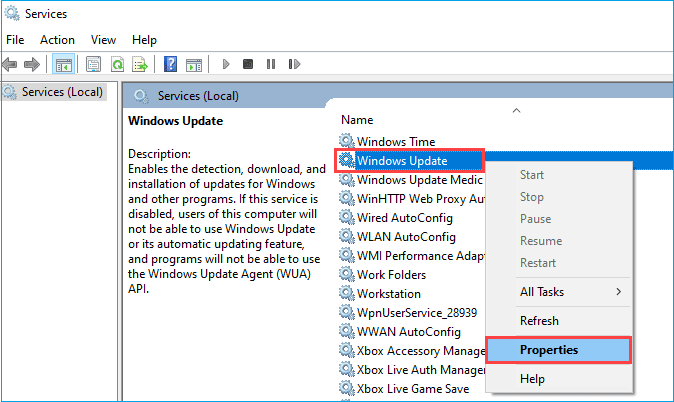
گام 3. در پنجره خدمات، کلید W را فشار دهید تا به سرویس ویندوز آپدیت بروید.
گام 4. هنگامی که سرویس ویندوز آپدیت را پیدا کردید، روی آن کلیک راست کرده و گزینه “Properties” را انتخاب کنید.
گام 5. در منوی نوع راهاندازی، گزینه “Automatic” را انتخاب کنید.
گام 6. روی “OK” کلیک کنید، سپس اگر سرویس متوقف شده است، گزینه “Start” را انتخاب کنید.
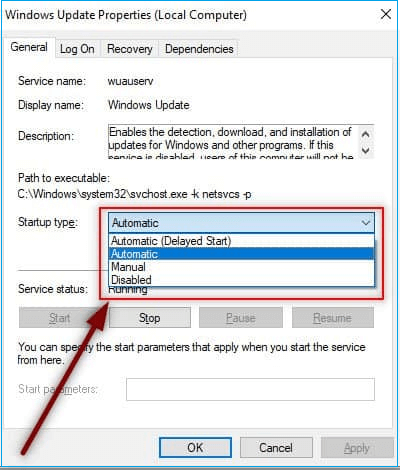
گام 7. روی “Apply” کلیک کنید و بررسی کنید که آیا ویندوز آپدیت کار میکند.
رفع 2. اجرای عیبیاب ویندوز آپدیت
ویندوز 10/11 دارای یک عیبیاب داخلی برای رفع هر مشکلی مرتبط با ویندوز آپدیت است. اگر نمیدانید علت مشکل چیست، این یک روش خوب برای پیدا کردن علت است. به سادگی میتوانید این عیبیاب ویندوز آپدیت را اجرا کنید تا مشکل عدم کارکرد ویندوز آپدیت در ویندوز 10/11 رفع شود.
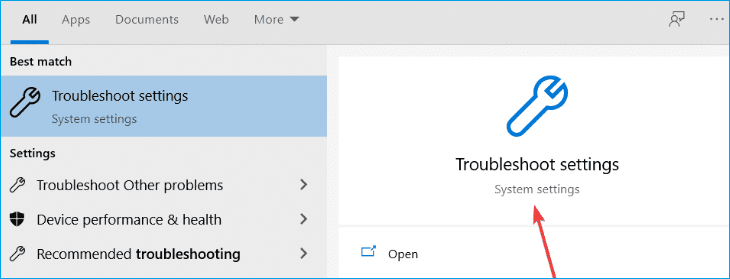
گام 1. به دکمه شروع بروید و “troubleshoot” را تایپ کنید، سپس روی “Troubleshoot settings” کلیک کنید.
گام 2. گزینه “Additional troubleshooter” را انتخاب کنید.

گام 3. لیست را به پایین اسکرول کرده و گزینه “Windows Update” را انتخاب کنید.
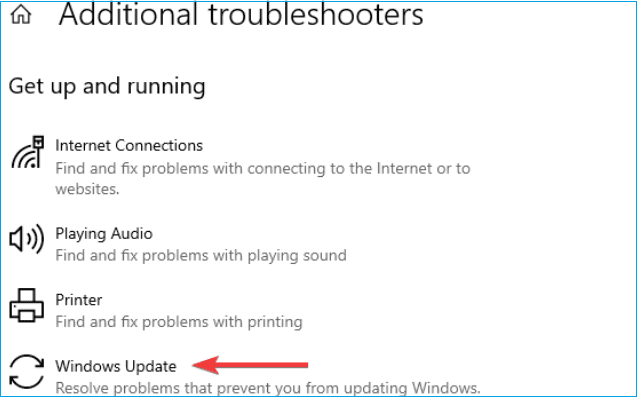
گام 4. روی دکمه “Run the troubleshooter” کلیک کنید تا عیبیاب اجرا شود.
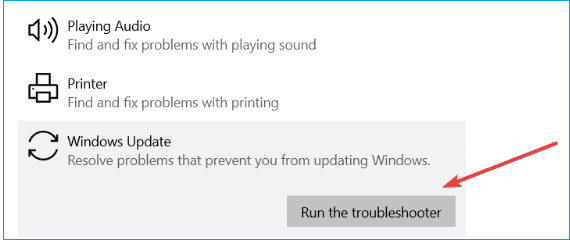
منتظر بمانید تا فرآیند عیبیابی تکمیل شود. این عیبیاب اطلاعات ارزشمندی در مورد مشکل فراهم کرده و سعی میکند آن را برطرف کند. اگر عیبیاب ویندوز آپدیت کار نکرد و نتواست مشکل را حل کند، به روش بعدی بروید.
رفع 3. بازنشانی کلیدهای رجیستری ویندوز آپدیت
در سیستم ویندوز شما ممکن است کلیدهای رجیستری خراب یا تغییر یافته باشند. بنابراین، بازنشانی کلیدهای رجیستری ویندوز آپدیت به حالت پیشفرض راهی مناسب برای حل این مشکل است. در اینجا مراحل انجام آن آورده شده است.
گام 1. روی لینک کلیک کنید تا فایل بازنشانی ویندوز آپدیت را دانلود کنید.
گام 2. پس از دانلود، فایل را باز کرده و روی “Run” کلیک کنید.
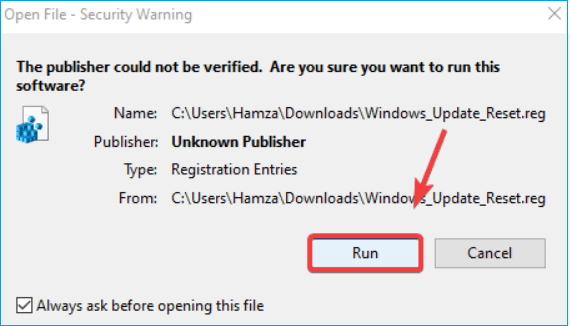
گام 3. برای تأیید، گزینه “Yes” را انتخاب کنید.
گام 4. پس از پایان فرآیند، بررسی کنید که آیا خطا برطرف شده است.
رفع 4. اجرای دستورات DISM و SFC
DISM به معنای “Deployment Image Servicing and Management” و SFC به معنای “System File Checker” است. هر دو این سیستمها برای تعمیر تصاویر ویندوز و فایلهای سیستم کار میکنند. اگر ویندوز آپدیت به دلیل هر فایل خراب کار نمیکند، دستورات زیر میتوانند آن را حل کنند. مراحل زیر را دنبال کنید:
گام 1. به منوی شروع بروید و عبارت “command prompt” را در نوار جستجو تایپ کنید.
گام 2. روی اپلیکیشن کلیک راست کرده و گزینه “Run as Administrator” را انتخاب کنید.
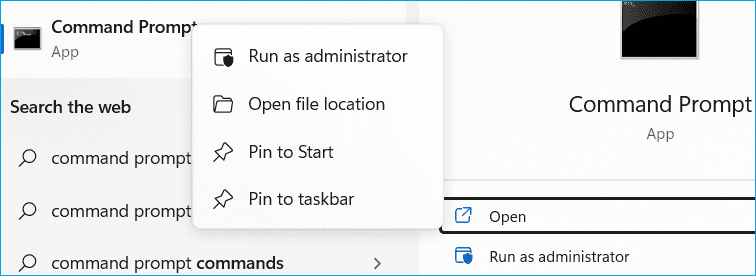
دستورات زیر را یکی یکی کپی کرده و با فشردن Enter وارد کنید:
DISM /Online /Cleanup-Image /RestoreHealth
sfc /scannow
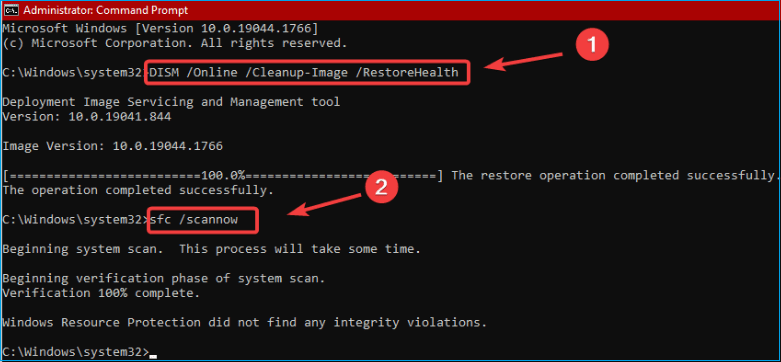
گام 3. پس از اتمام فرآیند، Command Prompt را ببندید و بررسی کنید که آیا مشکل برطرف شده است. در صورتی که مشکل هنوز وجود دارد، از روش بعدی استفاده کنید.
رفع 5. انجام بازیابی سیستم
گام 1. به منوی شروع بروید و گزینه “Settings” را انتخاب کنید.
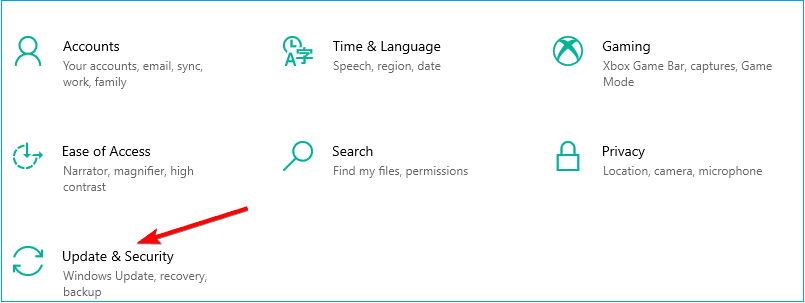
گام 2. در پایین، روی “Update & Security” کلیک کنید.
گام 3. گزینه “View Update History” را انتخاب کنید.
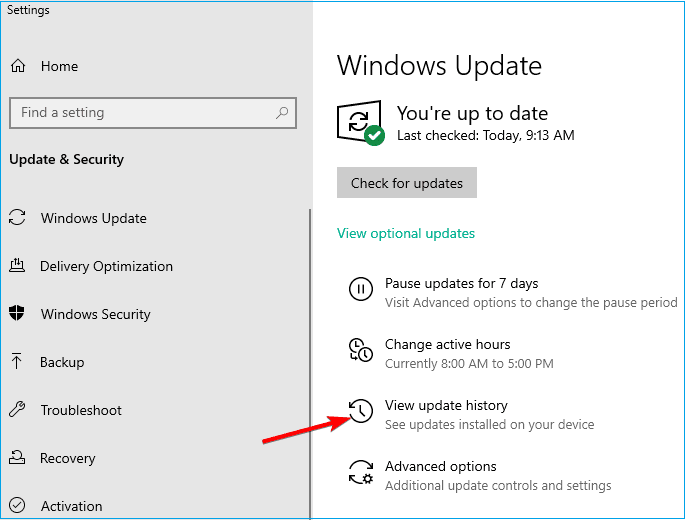
گام 4. پنجره بعدی لیستی از بهروزرسانیهای نصبشده اخیر در سیستم شما را نشان خواهد داد.
گام 5. در بالای صفحه، روی “Uninstall Updates” کلیک کنید.
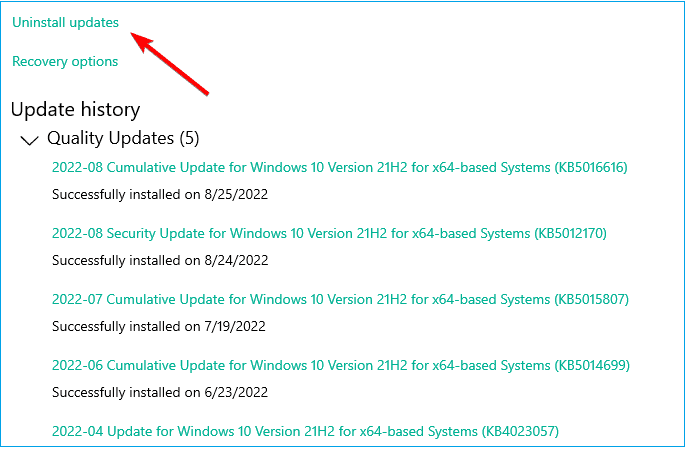
گام 6. آخرین بهروزرسانی را انتخاب کرده و با کلیک روی گزینه “Uninstall” در کنار آن، آن را حذف کنید.
این فرآیند بازیابی سیستم، سیستم عامل ویندوز شما را به حالت گذشته باز میگرداند و به آن اجازه میدهد که بهطور مناسب کار کند. اگر در فرآیند بازیابی سیستم مشکلی پیش آمد، سعی کنید بازیابی سیستم را بدون از دست دادن دادهها لغو کنید.
رفع 6. نصب تمیز ویندوز 10 یا ویندوز 11
اگر پس از اعمال تمامی روشها مشکل برطرف نشد، نصب تمیز ویندوز ممکن است تصمیم درستی باشد.
گام 1. روی هر لینکی کلیک کنید تا نسخه معتبر ویندوز 10 یا ویندوز 11 را دانلود کنید.
گام 2. صفحه را به پایین اسکرول کنید تا گزینه “Download Now” را در زیر بخش “Create Windows 11 Installation Media” پیدا کنید.
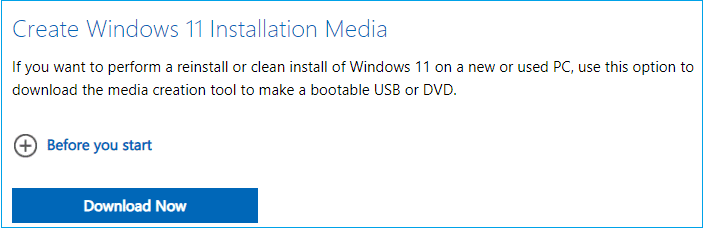
گام 3. نسخه جدید ویندوز 10/11 را نصب کرده و از کار با کامپیوتر ویندوز خود لذت ببرید.
سوالات متداول در مورد عدم کارکرد ویندوز آپدیت
1. چگونه مشکل آپدیت نشدن ویندوز 11 را حل کنیم؟
برای رفع این مشکل باید سیستم را بهصورت دستی نصب و آپدیت کنید. برای این کار، اطمینان حاصل کنید که کامپیوتر شما به اینترنت متصل است. مراحل زیر را دنبال کنید:
منوی شروع > تنظیمات > بهروزرسانی و امنیت > ویندوز آپدیت، سپس روی گزینه “Check for updates” کلیک کنید.
2. چگونه ویندوز 11 را بهصورت اجباری آپدیت کنم؟
جدیدترین نسخه ویندوز 11، نسخه 22H2 است که بهعنوان ویندوز 11 آپدیت 2022 شناخته میشود. برای بررسی بهروزرسانیهای ویندوز 11 در کامپیوتر خود، به منوی شروع بروید و تنظیمات را انتخاب کنید. ویندوز آپدیت را باز کرده و سپس روی گزینه “Check for updates” کلیک کنید. اگر بهروزرسانیها موجود باشد، میتوانید آنها را نصب کنید. علاوه بر این، شما میتوانید الزامات سختافزاری خاص برای بهروزرسانی ویندوز 10 به ویندوز 11 را نیز مشاهده کنید.
3. چگونه بهروزرسانیهای ویندوز 10 که نصب نمیشوند را حذف کنیم؟
بهروزرسانیهای خراب ویندوز یکی از دلایل ممکن برای جلوگیری از نصب بهروزرسانیهای جدید است. شما میتوانید این نوع بهروزرسانیهای ویندوز 10 را به دو روش حذف کنید:
در نوار جستجو، عبارت “Disk Cleanup” را تایپ کنید و اولین گزینه از لیست نتایج را انتخاب کنید. در بخش “Files to delete”، نوع فایلهایی که میخواهید حذف کنید را انتخاب کرده و روی “OK” کلیک کنید.
روی این لینک کلیک کنید تا عیبیاب ویندوز آپدیت را دانلود و اجرا کنید تا به راحتی مشکل را حل کنید.
4. چگونه مشکل عدم کارکرد ویندوز آپدیت را در ویندوز 11 حل کنیم؟
- بازنشانی کلیدهای رجیستری ویندوز آپدیت
- بررسی دستی ابزار ویندوز آپدیت
- اطمینان از فعال بودن تمامی خدمات مربوط به ویندوز آپدیت
- حذف نرمافزارهای امنیتی شخص ثالث
- استفاده از عیبیاب ویندوز آپدیت
نتیجهگیری نهایی
امیدواریم که این راهنما به شما کمک کرده باشد تا دلایل و راهحلهای رفع مشکل عدم کارکرد ویندوز آپدیت در ویندوز 11/10 را درک کنید. روشهای مختلفی برای حل این مشکل وجود دارد که به شما این امکان را میدهد تا از جدیدترین نسخه ویندوز 10/11 خود بهرهبرداری کنید.
علاوه بر این، اگر در معرض از دست دادن دادهها هستید یا به دلیل مشکل بهروزرسانی ویندوز کامپیوتر شما روشن نمیشود، از نرمافزار بازیابی داده EaseUS برای بازیابی دادهها استفاده کنید.