
ویندوز ۱۱ جدیدترین نسخه سیستمعامل مایکروسافت است که با ظاهری مدرنتر و قابلیتهای پیشرفتهتری نسبت به نسخههای قبلی طراحی شده است. این سیستمعامل با تمرکز بر بهرهوری، عملکرد، امنیت و تجربه کاربری روان عرضه شده و به طور خاص برای رایانههای مدرن و دستگاههای لمسی، بهینهسازی شده است.
از جمله مهمترین ویژگیهای ویندوز ۱۱ میتوان به طراحی بازطراحیشده آن اشاره کرد؛ با منوی استارت جدید که به مرکز تسکبار منتقل شده، گوشههای گرد، انیمیشنهای نرم، و پنجرههایی که تجربه کار با سیستم را دلپذیرتر میکنند. Snap Layouts و Snap Groups نیز به کاربران امکان میدهند تا برنامهها را بهسرعت در کنار هم بچینند و بین چیدمانهای مختلف جابهجا شوند؛ ابزاری بسیار کاربردی برای چندوظیفگی.
ویندوز ۱۱ همچنین از قابلیت اجرای برنامههای اندروید (از طریق Amazon Appstore و Windows Subsystem for Android)، ویجتهای هوشمند، و Microsoft Teams یکپارچه در تسکبار پشتیبانی میکند. در حوزه گیمینگ نیز با پشتیبانی از DirectStorage و Auto HDR، تجربه بازی را برای گیمرها به سطح بالاتری میبرد.
از نظر امنیتی، ویندوز ۱۱ با پیشنیازهای سختافزاری جدید مانند TPM 2.0 و Secure Boot طراحی شده تا ایمنی بیشتری در برابر تهدیدات سایبری فراهم کند. همچنین با بهینهسازی عملکرد و مصرف منابع، تجربهای سریعتر و پایدارتر نسبت به ویندوز ۱۰ ارائه میدهد.
بله، شما میتوانید جنبههای مختلف صفحه قفل در ویندوز ۱۱ را سفارشی کنید، و در اینجا نحوه انجام آن آمده است.
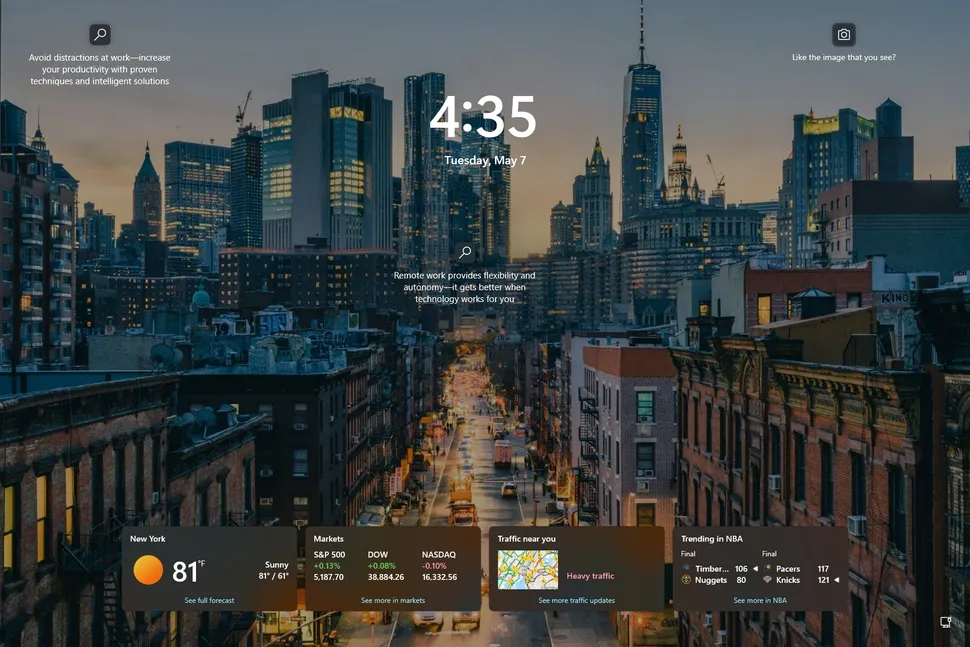
در ویندوز ۱۱، هنگامی که کامپیوتر روشن میشود، با صفحه قفل روبرو میشوید که شامل تاریخ و زمان، وضعیت برنامهها و تصویر پسزمینه است.
اگرچه پیکربندی پیشفرض برای بیشتر کاربران کافی است، اما امکان سفارشیسازی جنبههای مختلف این ویژگی نیز وجود دارد. به عنوان مثال، میتوانید تصاویر شخصی خود را نمایش دهید، انتخاب کنید که آیا وضعیت هوا و اطلاعات دیگر نمایش داده شود یا خیر، و حتی از نمایش تصویر پسزمینه صفحه قفل در صفحه ورود جلوگیری کنید.
در این راهنمای آموزشی، مراحل سفارشیسازی صفحه قفل در لپتاپ یا کامپیوتر دسکتاپ شما را شرح خواهم داد.
چگونه پسزمینه صفحه قفل را سفارشی کنیم?
در ویندوز ۱۱، میتوانید پسزمینه صفحه قفل را به حداقل سه روش مختلف سفارشی کنید، از جمله استفاده از Windows Spotlight برای همگامسازی و نمایش تصاویر از فضای ابری، استفاده از تصاویر پسزمینه سفارشی، یا نمایش مجموعهای از تصاویر شخصی.
Windows Spotlight
برای فعال کردن Spotlight در صفحه قفل، مراحل زیر را دنبال کنید:
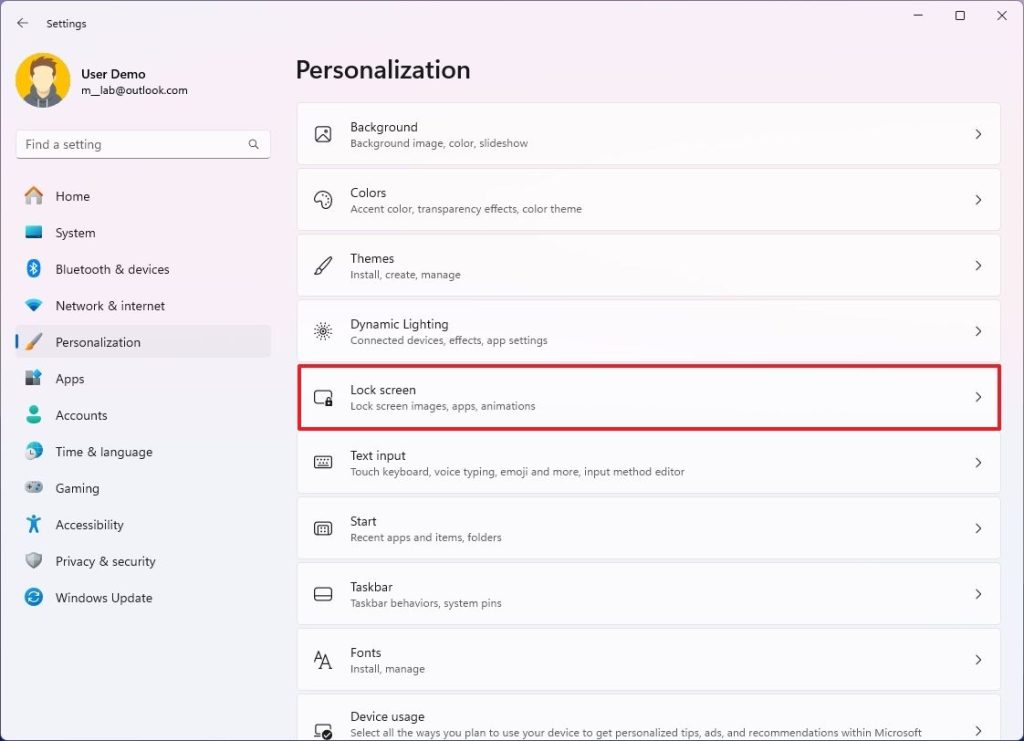
وارد تنظیمات (Settings) شوید.
روی گزینه شخصیسازی (Personalization) کلیک کنید.
در سمت راست، صفحه صفحه قفل (Lock screen) را انتخاب کنید.
در تنظیمات «شخصیسازی صفحه قفل» (Personalize your lock screen)، گزینه Windows Spotlight را انتخاب کنید.
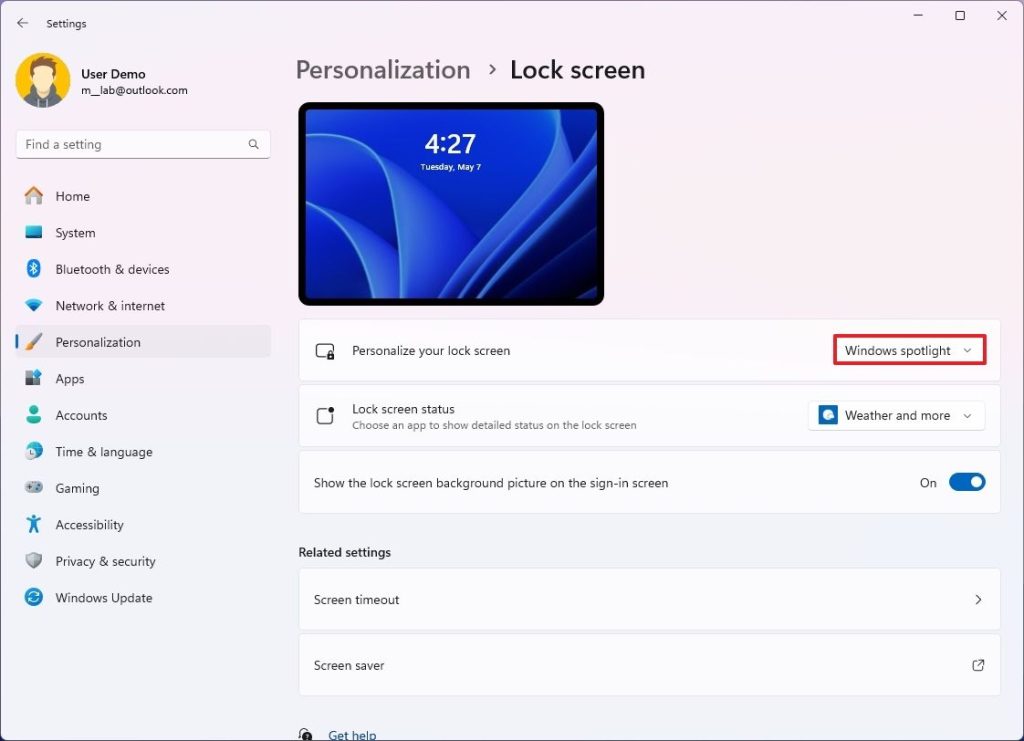
پس از انجام این مراحل، این ویژگی به صورت دورهای تصاویر پسزمینه جدید را دانلود و نمایش میدهد.
تصویر پسزمینه سفارشی
برای استفاده از تصویر پسزمینه سفارشی در صفحه قفل، مراحل زیر را دنبال کنید:
وارد تنظیمات شوید.
روی شخصیسازی کلیک کنید.
صفحه صفحه قفل را انتخاب کنید
در تنظیمات «شخصیسازی صفحه قفل»، گزینه تصویر (Picture) را انتخاب کنید.
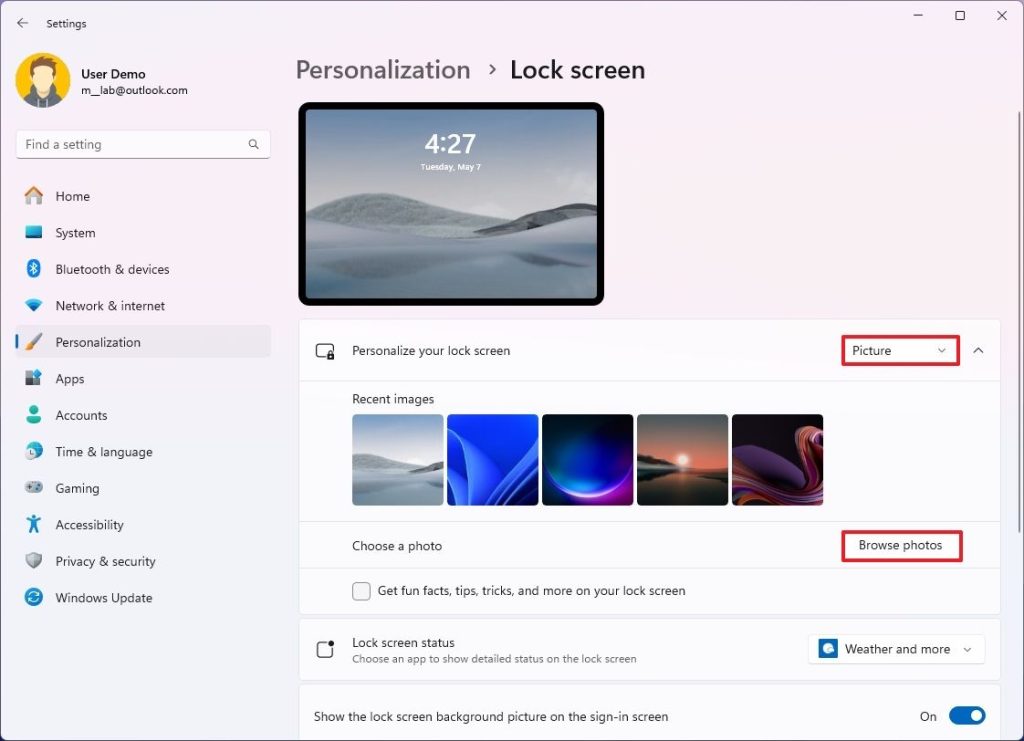
روی دکمه «مرور عکسها» (Browse photos) کلیک کنید.
تصویری که میخواهید به عنوان پسزمینه جدید صفحه قفل استفاده شود را انتخاب کنید.
روی دکمه «انتخاب تصویر» (Choose Picture) کلیک کنید.
گزینه «دریافت حقایق جالب، نکات، ترفندها و موارد بیشتر در صفحه قفل» را غیرفعال کنید.
پس از انجام این مراحل، صفحه قفل تصویر انتخاب شده را نمایش خواهد داد.
مجموعه تصاویر پسزمینه
برای نمایش مجموعهای از تصاویر به صورت اسلایدشو در صفحه قفل ویندوز ۱۱، مراحل زیر را انجام دهید:
وارد تنظیمات شوید.
روی شخصیسازی کلیک کنید.
صفحه صفحه قفل را انتخاب کنید
در تنظیمات «شخصیسازی صفحه قفل»، گزینه اسلایدشو (Slideshow) را انتخاب کنید.
(اختیاری) روی دکمه «حذف» (Remove) برای پوشه «تصاویر» کلیک کنید.
روی دکمه «مرور» (Browse) کلیک کنید.
پوشهای که شامل مجموعه تصاویر است را انتخاب کنید تا به عنوان اسلایدشو در صفحه قفل نمایش داده شود.
روی دکمه «انتخاب این پوشه» (Choose this folder) کلیک کنید.
گزینه «دریافت حقایق جالب، نکات، ترفندها و موارد بیشتر در صفحه قفل» را غیرفعال کنید.
(اختیاری) در بخش «تنظیمات پیشرفته اسلاید» گزینه «شامل پوشه دوربین در این رایانه و واندرایو» را فعال کنید.
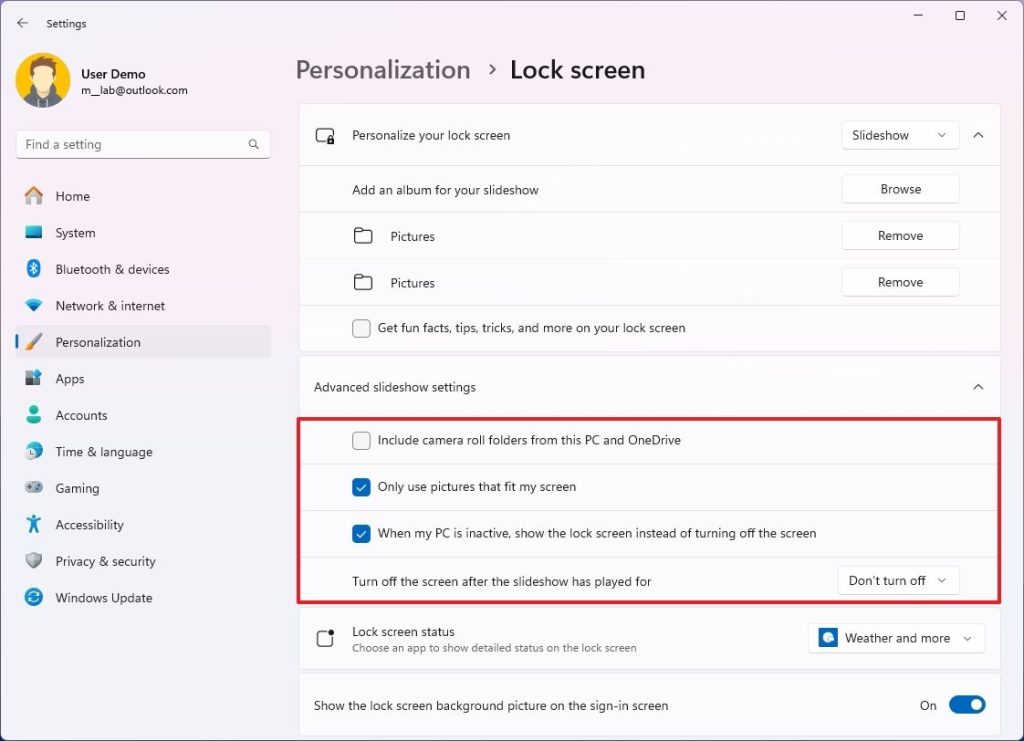
(اختیاری) گزینه «فقط از تصاویر مناسب صفحه نمایش من استفاده کن» را غیرفعال کنید تا تمام تصاویر مجموعه نمایش داده شوند.
(اختیاری) گزینه «وقتی رایانه من غیرفعال است، صفحه قفل را نمایش بده به جای خاموش کردن صفحه» را فعال کنید.
(اختیاری) زمان خاموش شدن صفحه پس از پخش اسلایدشو را در تنظیم «خاموش کردن صفحه پس از پخش اسلایدشو» انتخاب کنید.
پس از انجام این مراحل، صفحه قفل تصاویر مجموعه را به صورت چرخشی نمایش میدهد و طبق تنظیمات شما صفحه نمایش خاموش میشود.
چگونه وضعیت برنامهها را در صفحه قفل سفارشی کنیم
برای انتخاب برنامههایی که میتوانند وضعیت خود را در صفحه قفل نمایش دهند، مراحل زیر را دنبال کنید:
وارد تنظیمات شوید.
روی شخصیسازی کلیک کنید.
صفحه صفحه قفل را انتخاب کنید.
در تنظیمات «وضعیت صفحه قفل» (Lock screen status)، گزینه «آب و هوا و بیشتر» (Weather and more) را انتخاب کنید تا وضعیت آب و هوا و ویجتهای مالی، ترافیک و ورزش نمایش داده شود.
(اختیاری) گزینه «هیچکدام» (None) را برای غیرفعال کردن وضعیت برنامهها در صفحه قفل انتخاب کنید.
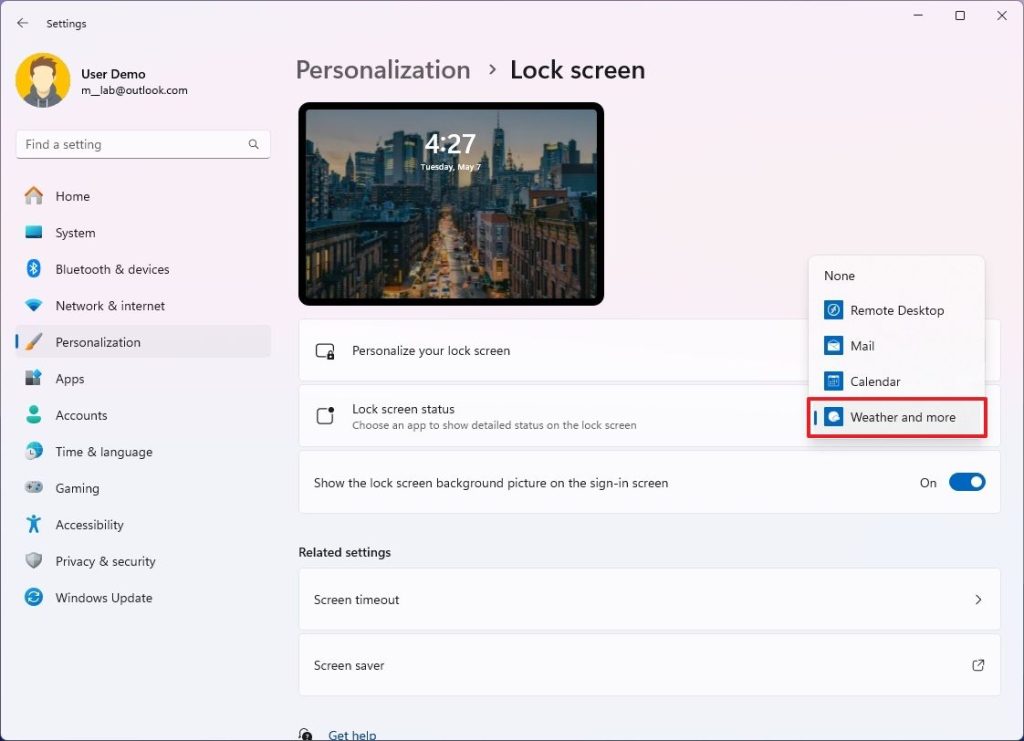
نکته سریع: همچنین میتوانید وضعیت برنامههای ایمیل، تقویم و Dev Home را نمایش دهید، اما تعداد برنامههای قابل نمایش ممکن است بسته به برنامههای نصب شده روی رایانه متفاوت باشد.
پس از انجام این مراحل، صفحه قفل اطلاعات آب و هوا و همچنین مالی، ورزشی و ترافیکی یا وضعیت برنامه انتخابی شما را نمایش خواهد داد.
چگونه تصویر پسزمینه صفحه ورود (Sign-in) را فعال یا غیرفعال کنیم?
برای جلوگیری از نمایش تصویر پسزمینه در صفحه ورود، مراحل زیر را انجام دهید:
- وارد تنظیمات (Settings) شوید.
- روی گزینه شخصیسازی (Personalization) کلیک کنید.
- در سمت راست، صفحه صفحه قفل (Lock screen) را انتخاب کنید.
- کلید «نمایش تصویر پسزمینه صفحه قفل در صفحه ورود» (“Show the lock screen background picture on the sign-in screen”) را روشن یا خاموش کنید.
پس از انجام این مراحل، صفحه ورود دیگر تصویر پسزمینه مشابه صفحه قفل را نمایش نخواهد داد.
در ویندوز ۱۱، صفحه قفل (Lock Screen) نه تنها بهعنوان یک دروازه امنیتی برای ورود به سیستم عمل میکند، بلکه قابلیت سفارشیسازی بالایی نیز دارد تا تجربه کاربری را شخصیتر و کاربردیتر کند. کاربران میتوانند تصویر پسزمینه صفحه قفل را تغییر دهند و از بین گزینههایی مانند تصاویر ثابت، نمایش اسلایدی، یا پسزمینههای پیشنهادی Windows Spotlight یکی را انتخاب کنند. همچنین امکان افزودن ویجتهایی مانند وضعیت آبوهوا، تقویم یا اعلانهای ایمیل وجود دارد که بدون ورود به سیستم، اطلاعات مفیدی را نمایش میدهند.
علاوه بر تصاویر و ویجتها، کاربران میتوانند نحوه نمایش اعلانها و نوتیفیکیشنها را در صفحه قفل کنترل کنند. این ویژگی برای کسانی که میخواهند حریم خصوصی بیشتری داشته باشند، بسیار مفید است. همچنین اگر از حساب کاربری Microsoft استفاده میکنید، میتوانید از امکاناتی مانند نمایش نام کاربری، تصویر پروفایل و وضعیت دستگاه نیز بهرهمند شوید.
در تنظیمات ویندوز ۱۱، مسیر Settings > Personalization > Lock screen به کاربران این امکان را میدهد تا بهراحتی گزینههای مربوط به صفحه قفل را مشاهده و تغییر دهند. به طور کلی، سفارشیسازی صفحه قفل در ویندوز ۱۱ ترکیبی از زیبایی بصری و عملکرد هوشمندانه است که به کاربران کمک میکند محیط کاری خود را به دلخواه تنظیم کنند.