
اگر میخواهید نوع حساب کاربری خود را پیدا کنید، در اینجا چهار روش برای تعیین این اطلاعات در ویندوز ۱۱ آورده شده است. ویندوز ۱۱ به شما امکان میدهد حسابهایی با سطوح دسترسی مختلف ایجاد کنید که میزان دسترسی کاربر برای انجام کارها روی کامپیوتر را تعیین میکند و در این راهنما، نحوه انجام این کار را به شما نشان میدهیم.
معمولاً سیستم به شما اجازه میدهد دو نوع حساب ایجاد کنید: حساب مدیر (Administrator) و حساب کاربر عادی (Standard User). حساب مدیر کنترل کامل دستگاه را به کاربر میدهد، به این معنی که میتواند برنامه نصب کند، تنظیمات سیستم را تغییر دهد و کارهای سطح بالا که بر همه کاربران تأثیر میگذارد را اجرا کند.
از طرف دیگر، حساب کاربر عادی محدودتر است. این نوع حساب فقط اجازه میدهد کاربران با برنامهها کار کنند، تنظیمات محلی را تغییر دهند و نمیتوانند بدون اجازه، کارهای سطح بالا را اجرا کنند.
نحوه بررسی نوع حساب با استفاده از تنظیمات
سادهترین راه برای بررسی اینکه یک حساب کاربری حقوق مدیر دارد یا محدود است، استفاده از اپلیکیشن تنظیمات (Settings) در ویندوز ۱۱ است.
حساب فعلی
برای تعیین نوع حساب خود در ویندوز ۱۱، مراحل زیر را دنبال کنید:
تنظیمات (Settings) را باز کنید.
روی گزینه حسابها (Accounts) کلیک کنید.
نوع حساب را زیر نام کاربری مشاهده کنید.
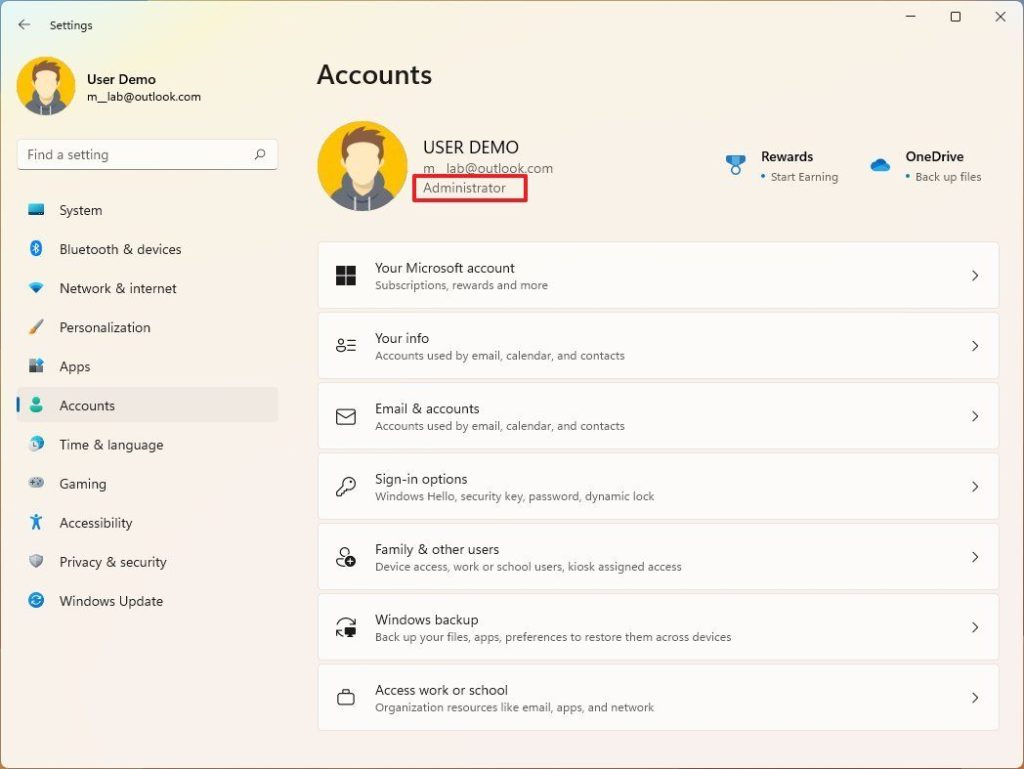
پس از انجام مراحل، صفحه تنظیمات نوع دسترسی شما روی کامپیوتر را نشان میدهد. معمولاً اولین حسابی که هنگام راهاندازی دستگاه جدید یا نصب ویندوز ۱۱ ایجاد میکنید، یک حساب مدیر (Administrator) است.
تمام حسابها
برای تأیید نوع حساب تمام کاربران روی کامپیوتر، مراحل زیر را دنبال کنید:
تنظیمات (Settings) را باز کنید.
روی گزینه حسابها (Accounts) کلیک کنید.
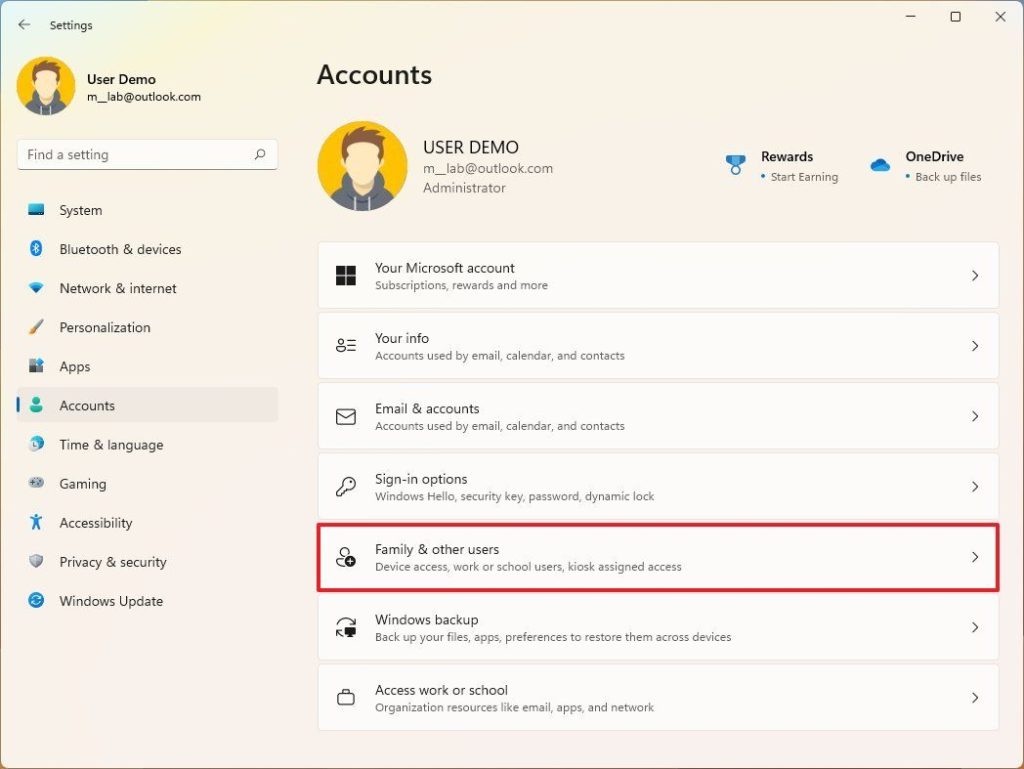
از سمت راست صفحه، روی بخش «خانواده و سایر کاربران» (Family & other users) کلیک کنید.
در بخش «سایر کاربران» (Other users)، اگر فقط آدرس ایمیل نمایش داده شود، این یک حساب «کاربر استاندارد» (Standard user) است که با استفاده از حساب مایکروسافت ایجاد شده است. اگر آدرس ایمیل همراه با عنوان «مدیر» (Administrator) نمایش داده شود، این یک حساب مدیر است که با حساب مایکروسافت ساخته شده است.
اگر زیر نام کاربری فقط عبارت «حساب محلی» (Local account) نوشته شده باشد، این نوع حساب «کاربر استاندارد» است. اگر نوشته شده باشد «مدیر» (Administrator)، این یک حساب مدیر محلی است.
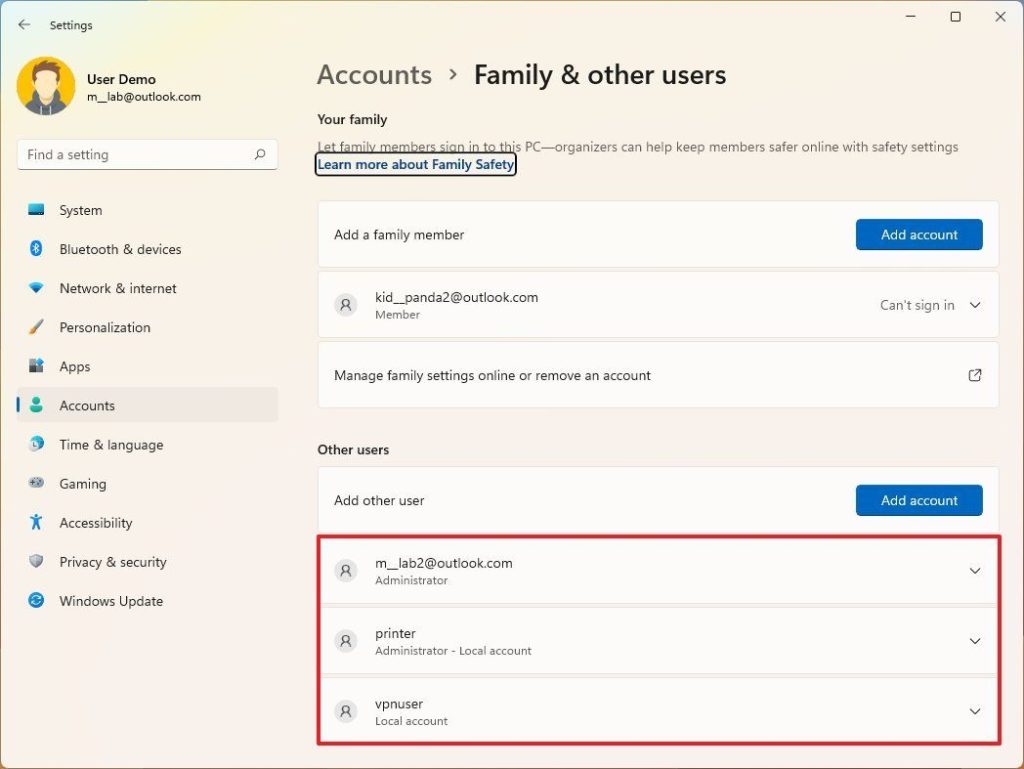
پس از انجام مراحل، نوع حساب هر کاربری که در ویندوز ۱۱ تنظیم شده باشد، برای شما مشخص خواهد شد.
اگر از طریق تنظیمات «خانواده شما» (Your family) یک عضو جدید اضافه کرده باشید، آن حساب از نوع «کاربر استاندارد» (Standard user) است.
نحوه بررسی نوع حساب با استفاده از کنترل پنل
همچنین میتوانید از کنترل پنل برای بررسی نوع حساب هر پروفایل کاربری روی دستگاه استفاده کنید.
حساب جاری
برای بررسی نوع حساب خود از طریق کنترل پنل، مراحل زیر را دنبال کنید:
کنترل پنل را باز کنید.
روی «حسابهای کاربری» (User Accounts) کلیک کنید.
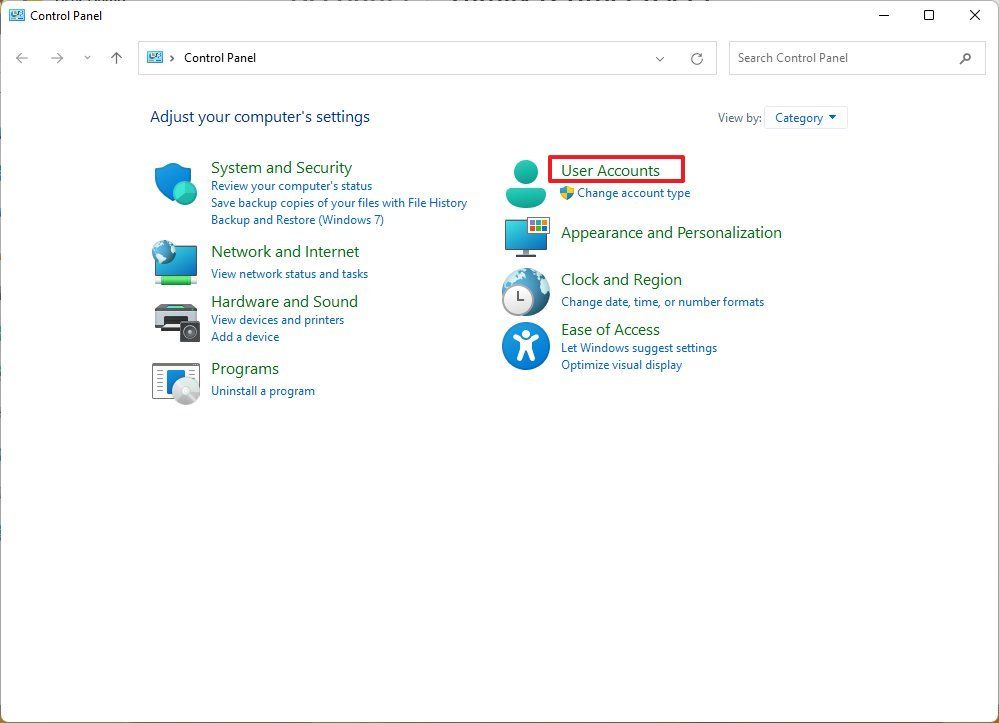
دوباره روی «حسابهای کاربری» (User Accounts) کلیک کنید.
نوع حساب را زیر نام کاربری تأیید کنید.
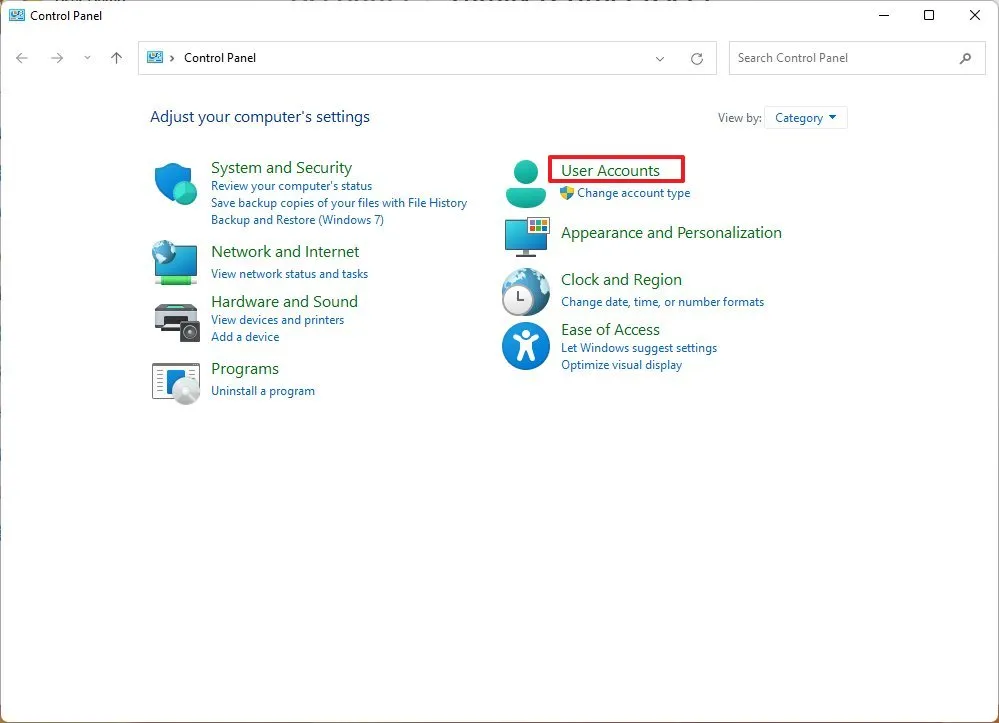
پس از انجام مراحل، خواهید دانست که حساب کاربری از نوع کاربر استاندارد (Standard User) است یا مدیر (Administrator).
برای تعیین نوع حساب همه کاربران تنظیم شده روی دستگاه، از این مراحل استفاده کنید:
کنترل پنل را باز کنید.
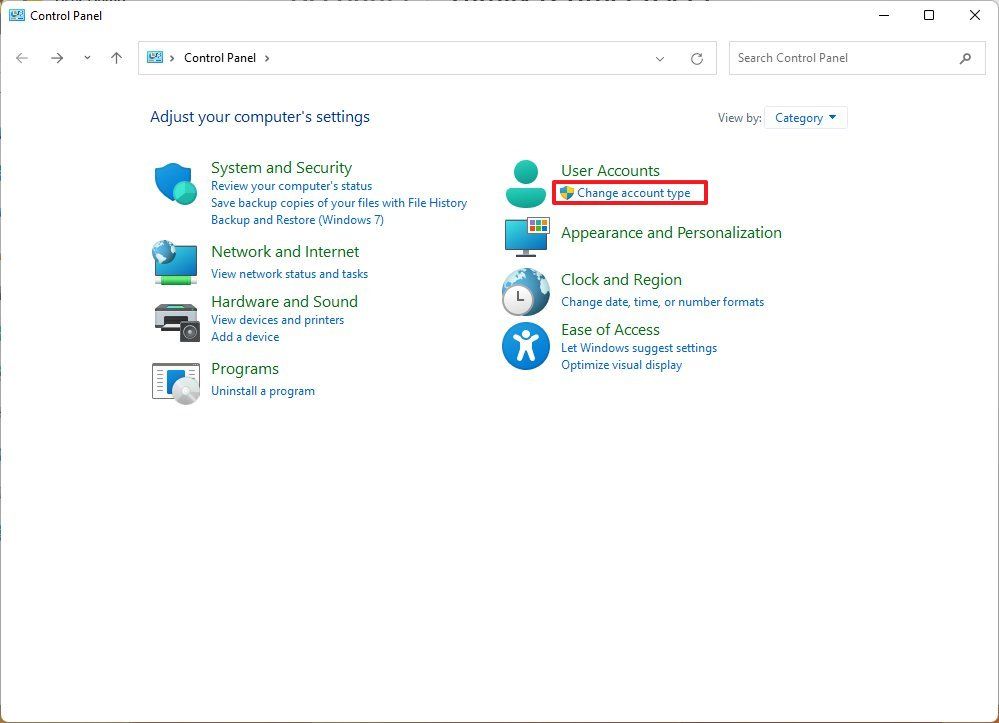
در بخش «حسابهای کاربری» (User Accounts)، روی گزینه «تغییر نوع حساب» (Change account type) کلیک کنید.
اگر فقط آدرس ایمیل نمایش داده شود، این حساب کاربری از نوع «کاربر استاندارد» است که با استفاده از حساب مایکروسافت ساخته شده است. اگر آدرس ایمیل به همراه عبارت «Administrator» نمایش داده شود، این حساب یک حساب مدیر (ادمین) است که با حساب مایکروسافت ایجاد شده است.
اگر زیر نام کاربری فقط عبارت «Local account» نوشته شده باشد، این نوع حساب «کاربر استاندارد» محلی است. اگر عبارت «Administrator» نوشته شده باشد، حساب، حساب مدیر (ادمین) محلی است.
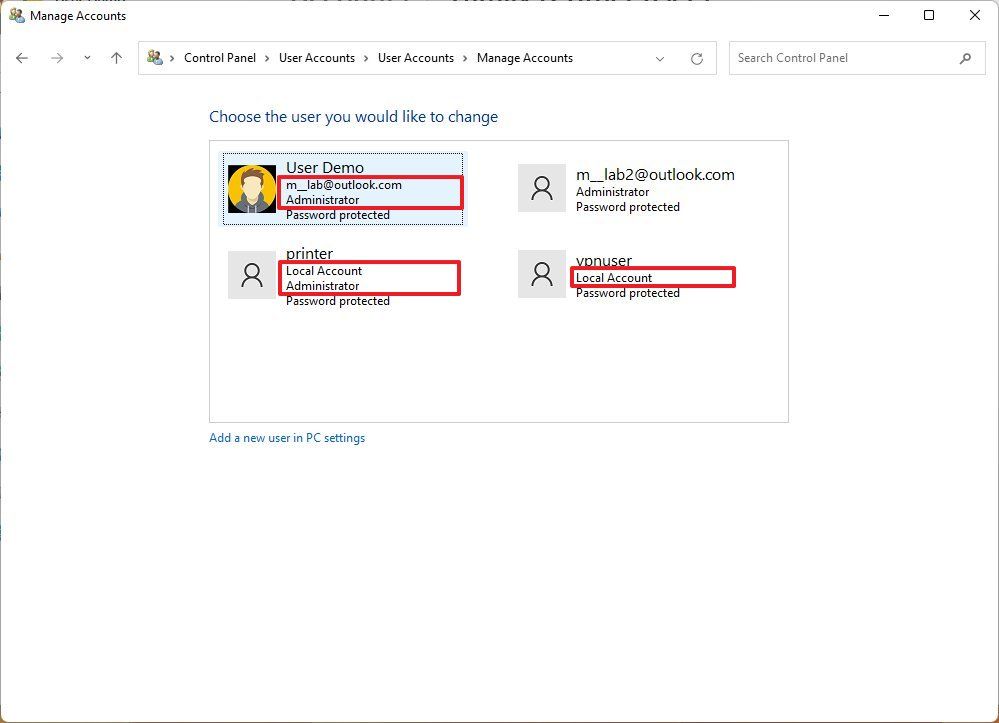
پس از انجام مراحل، کنترل پنل نوع حساب تمام کاربران را نمایش میدهد.
تنظیمات قدیمی حسابهای کاربری
بهعلاوه، میتوانید از تنظیمات قدیمی حسابهای کاربری (Legacy User Accounts) نیز برای تشخیص سریع اینکه حساب ادمین است یا نه، استفاده کنید.
برای تأیید اینکه حساب کاربری Administrator است یا Standard User با استفاده از User Accounts (netplwiz)، مراحل زیر را دنبال کنید:
منوی استارت را باز کنید.
دستور زیر را تایپ کرده و Enter را بزنید: netplwiz
اگر ستون «Group» عبارت Administrator (و Users) را نشان دهد، حساب ادمین است. اگر ستون «Group» فقط عبارت Users را نمایش دهد، حساب از نوع کاربر استاندارد است.
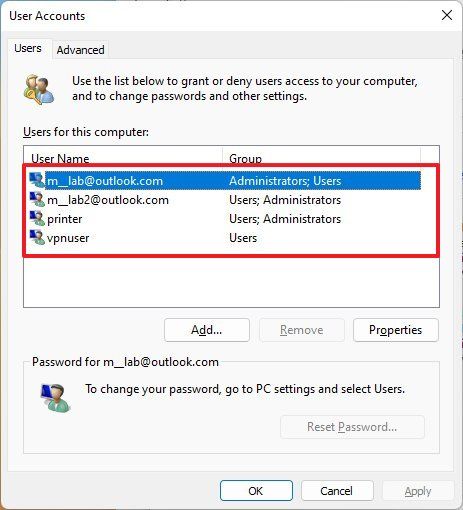
وقتی این مراحل را کامل کنید، قادر خواهید بود نوع حساب کاربری تمام کاربران پیکربندیشده روی دستگاه خود را ببینید.
نحوه بررسی نوع حساب کاربری با ابزار مدیریت کامپیوتر (Computer Management)
برای بررسی نوع حساب کاربری با استفاده از مدیریت کامپیوتر در ویندوز ۱۱، از مراحل زیر استفاده کنید:
منوی استارت را باز کنید.
عبارت “Computer Management” را جستجو کنید و بالاترین نتیجه را برای باز کردن برنامه انتخاب کنید.
به مسیر زیر بروید:
Computer Management > System Tools > Local Users and Groups > Usersروی حساب کاربری مورد نظر راستکلیک کنید و گزینه Properties را انتخاب کنید.
به تب Member Of بروید.
اگر بخش “Member of” شامل Administrator (و Users) باشد، حساب کاربری از نوع مدیر سیستم (Administrator) است. اگر فقط Users نوشته شده باشد، نوع حساب کاربری استاندارد (Standard user) است.
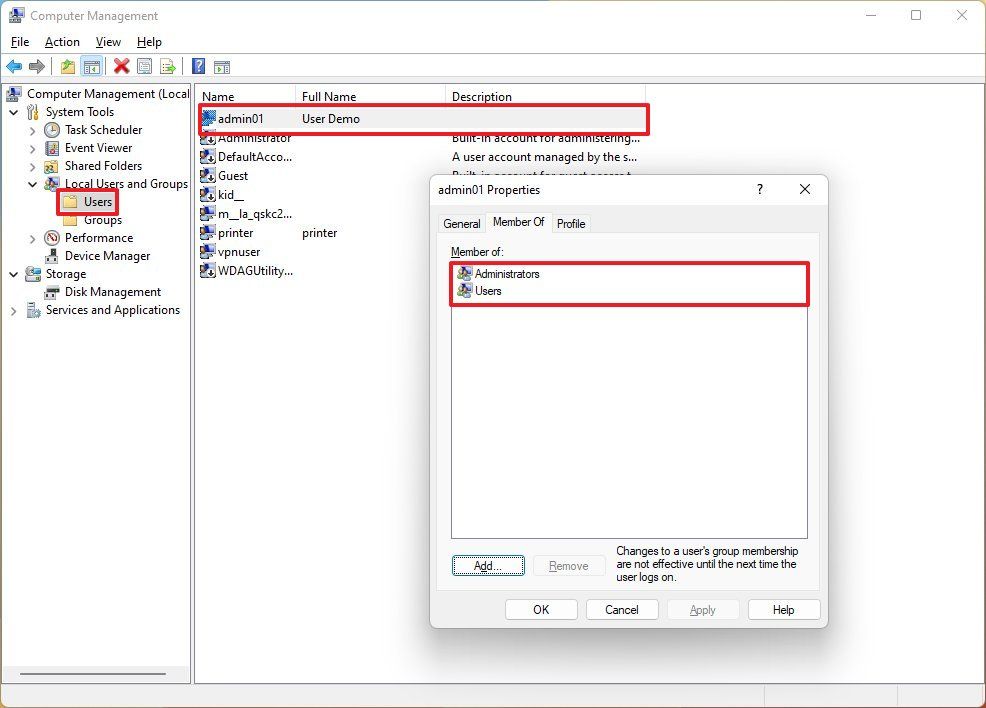
پس از انجام این مراحل، ابزار مدیریت کامپیوتر نوع حساب کاربری کاربر را نشان میدهد.
نحوه بررسی نوع حساب کاربری با استفاده از Command Prompt
برای تأیید اینکه آیا کاربر مدیر سیستم (Administrator) است یا حساب استاندارد (Standard)، مراحل زیر را دنبال کنید:
منوی استارت را باز کنید.
عبارت “Command Prompt” را جستجو کنید، روی نتیجه اول راستکلیک کرده و گزینه «Run as administrator» را انتخاب کنید.
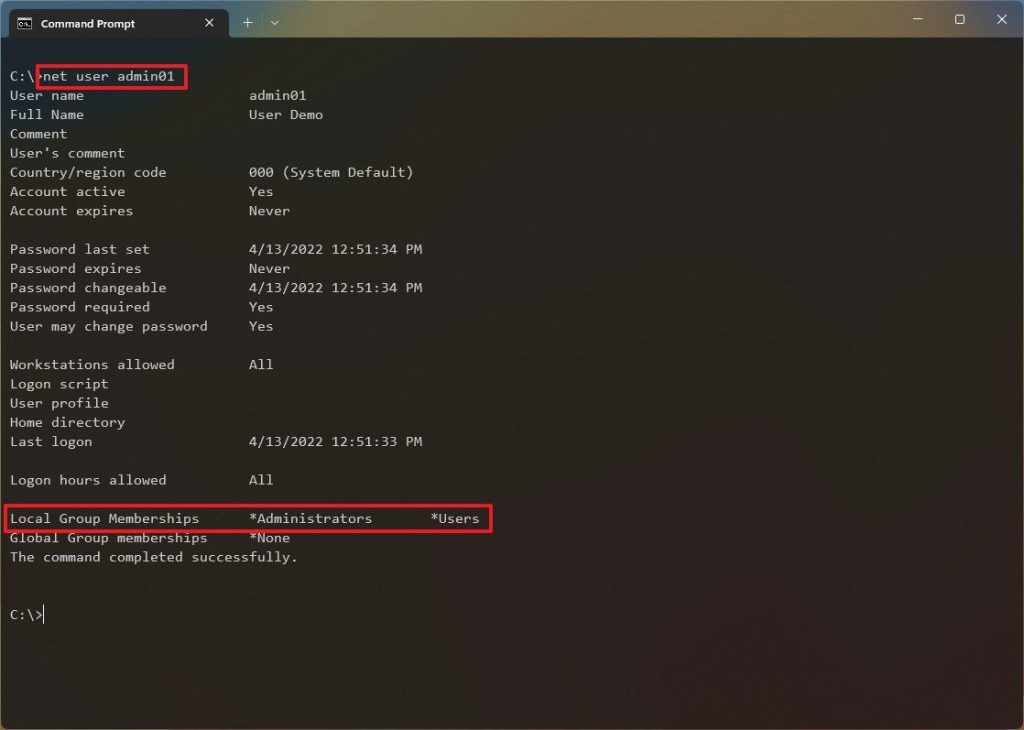
دستور زیر را برای تعیین نوع حساب کاربری یک کاربر خاص تایپ کرده و Enter را فشار دهید:
net user ACCOUNT-NAME
در این دستور، ACCOUNT-NAME را به نام واقعی حساب کاربری مورد نظر تغییر دهید.
در بخش “Local Group Memberships”، نوع حساب کاربری را بررسی کنید. اگر این بخش شامل Administrator (و Users) باشد، حساب کاربری از نوع مدیر سیستم است. اگر فقط Users نوشته شده باشد، حساب کاربری از نوع استاندارد است.
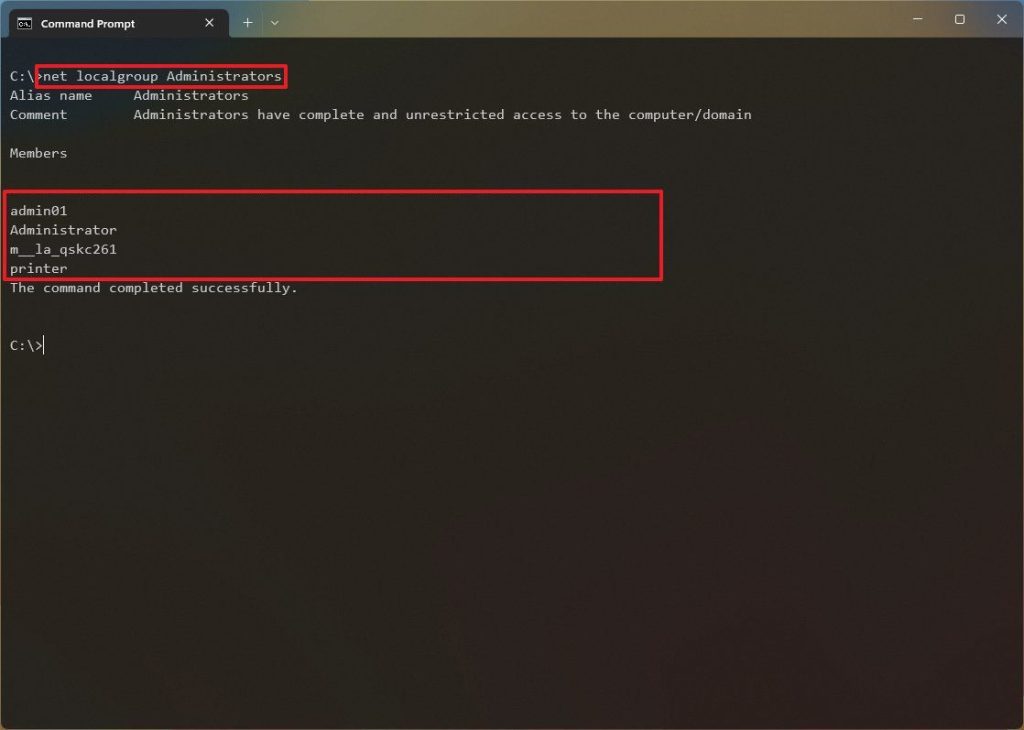
(اختیاری) دستور زیر را برای مشاهده تمام حسابهای مدیر سیستم (Administrator) روی کامپیوتر خود تایپ کرده و Enter را فشار دهید:net localgroup Administrators
(اختیاری) دستور زیر را برای مشاهده تمام حسابهای کاربری استاندارد (Standard User) روی کامپیوتر خود تایپ کرده و Enter را فشار دهید:net localgroup Users
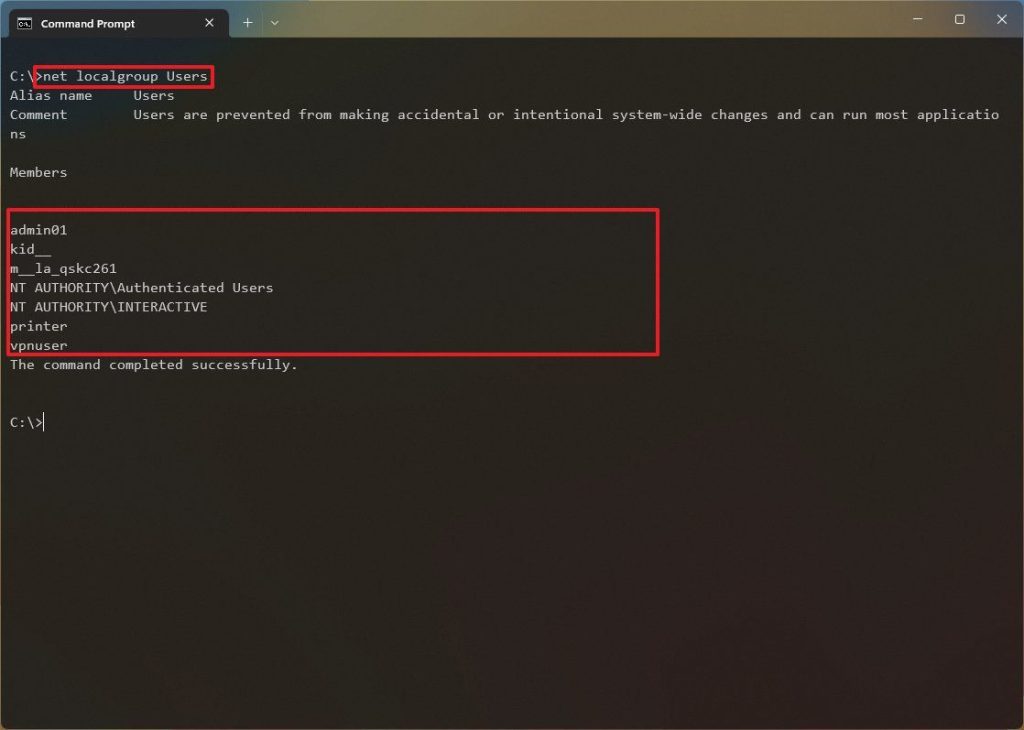
نکته سریع: تنها نکتهای که درباره این دستور وجود دارد این است که تمام حسابهای گروه «Users» را نمایش میدهد، از جمله حسابهایی که در گروه «Administrators» نیز هستند، زیرا این کاربران عضو هر دو گروه محسوب میشوند.
پس از انجام مراحل، Command Prompt به شما امکان میدهد نوع حساب کاربری ویندوز ۱۱ را تشخیص دهید.
برای بررسی نوع حساب کاربری در ویندوز 11، میتوانید از ابزار مدیریت کامپیوتر (Computer Management) استفاده کنید. کافی است این برنامه را از طریق منوی استارت باز کنید و به بخش Local Users and Groups > Users بروید. با کلیک راست روی حساب کاربری مورد نظر و انتخاب Properties و سپس رفتن به تب Member Of، میتوانید ببینید که حساب کاربری عضو کدام گروهها است. اگر حساب کاربری در گروه Administrator باشد، به این معنی است که کاربر دسترسی مدیر سیستم را دارد و اگر تنها عضو گروه Users باشد، حساب از نوع استاندارد است.
روش دیگر استفاده از خط فرمان (Command Prompt) است که با دسترسی مدیر میتوانید با دستور «net user ACCOUNT-NAME» نوع حساب کاربری را مشاهده کنید. در خروجی دستور، بخش Local Group Memberships نشان میدهد که حساب کاربری عضو کدام گروهها است. علاوه بر این، دستورات «net localgroup Administrators» و «net localgroup Users» نیز میتوانند فهرست تمام حسابهای مدیر و استاندارد روی سیستم را به شما نمایش دهند. این روشها به شما کمک میکنند تا به سرعت نوع حساب کاربری هر کاربر ویندوز 11 را بررسی کنید و دسترسیهای آنها را مدیریت نمایید.