
در ویندوز ۱۱، “ویژگیهای اختیاری” اجزایی هستند که برای عملکرد سیستم ضروری نیستند، اما میتوانند قابلیتهای اضافی به سیستم اضافه کنند. به طور پیشفرض، سیستمعامل با برخی از این ویژگیها نصب شده است، مانند حالت Internet Explorer، Notepad، مدیریت چاپ، Windows Media Player، تشخیص چهره و دیگران.
با این حال، شما همیشه میتوانید ویژگیهای بیشتری نصب کنید (برای مثال، XPS Viewer، Wireless Display، Microsoft Quick Assist، Windows Storage Management و غیره) یا آنهایی که دیگر استفاده نمیکنید را حذف کنید.
اگر ویژگیای که میخواهید نصب کنید را در اپلیکیشن تنظیمات پیدا نکردید، میتوانید از ابزار قدیمی “ویژگیهای ویندوز” نیز برای افزودن اجزای مختلف مانند Hyper-V، .NET، Windows Subsystem for Linux و بسیاری دیگر استفاده کنید.
مانند ویندوز ۱۰، ویندوز ۱۱ نیز دارای چندین ویژگی اختیاری است که میتوان آنها را نصب یا حذف کرد. در این مقاله از MiniTool Partition Wizard، نحوه افزودن یا حذف ویژگیهای اختیاری در ویندوز ۱۱ را بررسی خواهیم کرد.
چرا باید ویژگیهای اختیاری را در ویندوز ۱۱ اضافه یا حذف کنیم؟
در ویندوز ۱۱، میتوانید ویژگیهای اختیاری را برای افزایش قابلیتهای سیستم فعال یا غیرفعال کنید. به عنوان مثال، میتوان Windows Subsystem for Linux (WSL)، Microsoft Defender Application Guard، Hyper-V و بسیاری از ویژگیهای دیگر را تنظیم کرد. با این حال، برخی ویژگیهای پیشرفته تنها در نسخه حرفهای (Pro) ویندوز ۱۱ در دسترس هستند و نسخه Home ممکن است این قابلیتها را نداشته باشد.
روشهای افزودن یا حذف ویژگیهای اختیاری در ویندوز ۱۱
۱. اضافه یا حذف ویژگیهای اختیاری از طریق تنظیمات (Settings)
برای دانلود و نصب ویژگیهای اختیاری از طریق Settings، مراحل زیر را دنبال کنید:
✅ مرحله ۱: کلیدهای Win + I را فشار دهید تا تنظیمات (Settings) باز شود.
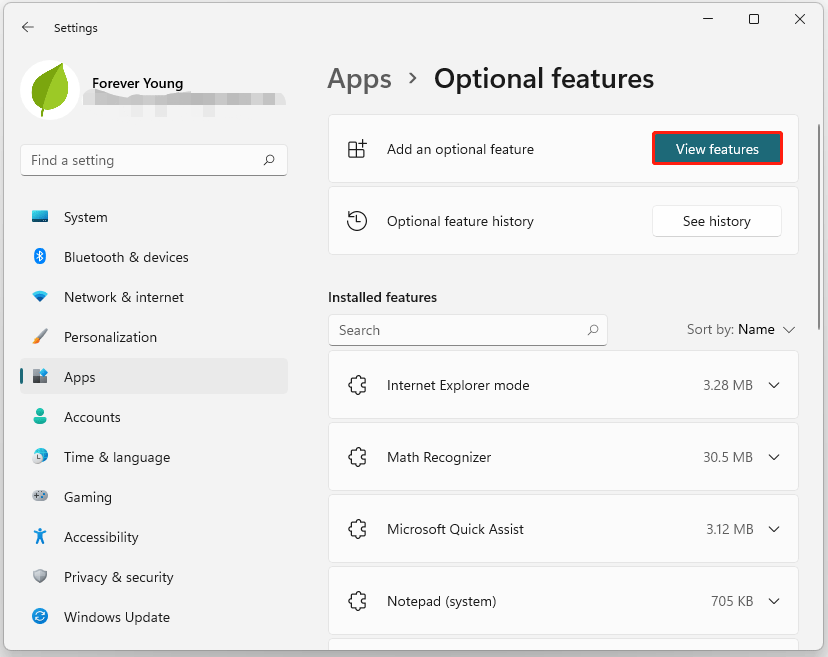
✅ مرحله ۲: به مسیر Apps > Optional Features بروید.
✅ مرحله ۳: در بخش Add an optional feature، روی دکمه View features کلیک کنید.
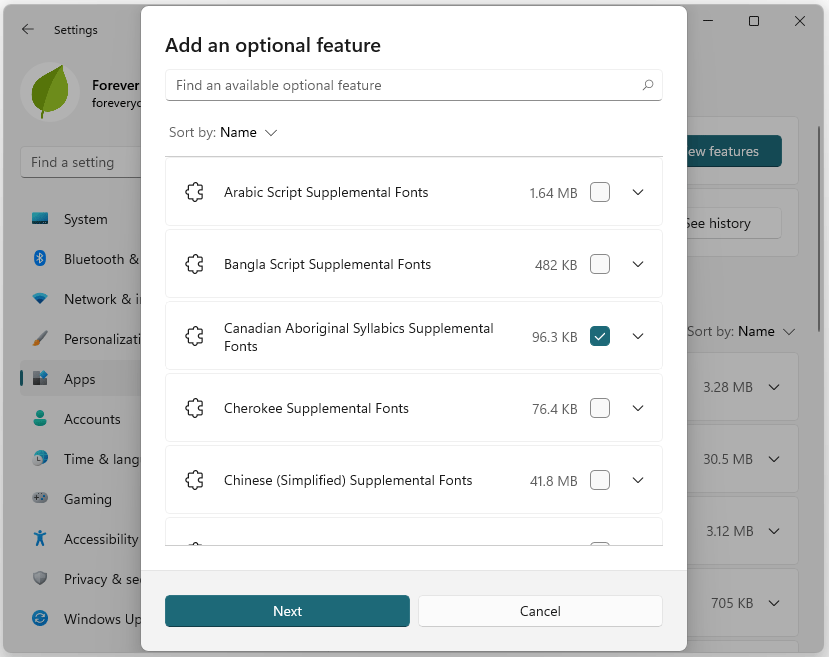
✅ مرحله ۴: ویژگی موردنظر را برای نصب در ویندوز ۱۱ انتخاب کنید، سپس روی دکمه Next کلیک کنید.
مرحله ۵: روی دکمه Install کلیک کنید.
پس از نصب، ویژگی در بخش ویژگیهای نصبشده نمایش داده خواهد شد.
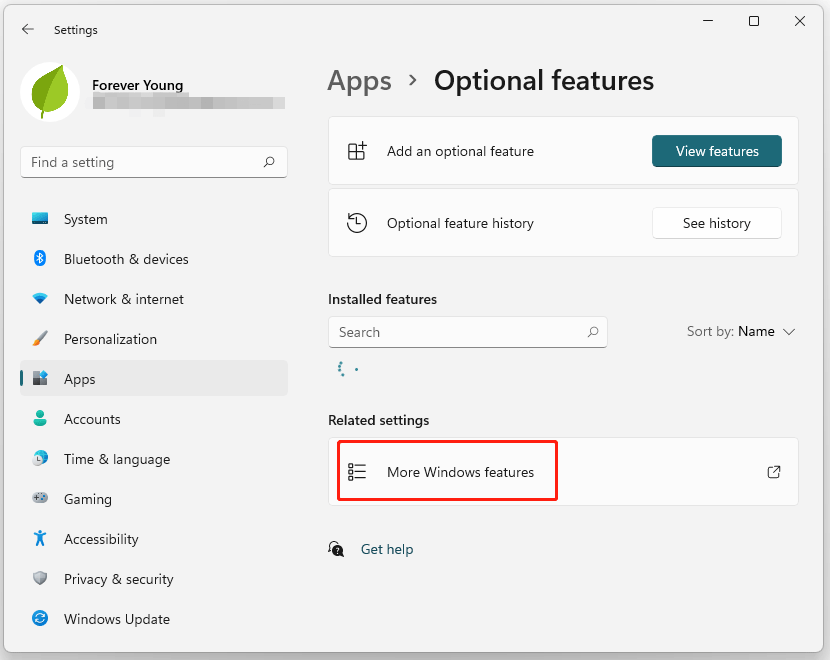
مرحله ۳: ویژگی ویندوز ۱۱ را برای نصب انتخاب کنید، سپس روی دکمه OK کلیک کنید.
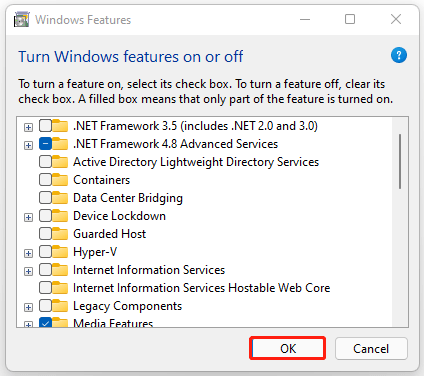
مرحله ۴: روی دکمه Restart کلیک کنید.
پس از انجام این مراحل، کامپیوتر شما ریستارت خواهد شد تا نصب ویژگی تمام شود.
حذف ویژگیهای اختیاری در ویندوز ۱۱
برای حذف ویژگیهای اختیاری، دستورالعمل زیر را دنبال کنید:
مرحله ۱: کلیدهای Win + R را فشار دهید تا کادر Run باز شود، سپس عبارت optionalfeatures را تایپ کرده و روی OK کلیک کنید.
مرحله ۲: تیک ویژگی که میخواهید حذف کنید را بردارید و روی دکمه OK کلیک کنید.
مرحله ۳: روی دکمه Restart کلیک کنید.
اضافه یا حذف ویژگیهای اختیاری در ویندوز ۱۱ با استفاده از PowerShell
شما میتوانید از PowerShell ویندوز برای اضافه یا حذف ویژگیهای اختیاری استفاده کنید. دستورالعمل زیر را مشاهده کنید.
برای اضافه کردن ویژگیهای اختیاری، مراحل زیر را دنبال کنید:
مرحله ۱: عبارت powershell را در کادر جستجو تایپ کرده تا PowerShell باز شود. سپس روی آن از نتایج جستجو راستکلیک کرده و گزینه Run as administrator را انتخاب کنید.
مرحله ۲: در پنجره PowerShell، دستور زیر را تایپ کرده و Enter را فشار دهید:
Get-WindowsOptionalFeature -Online
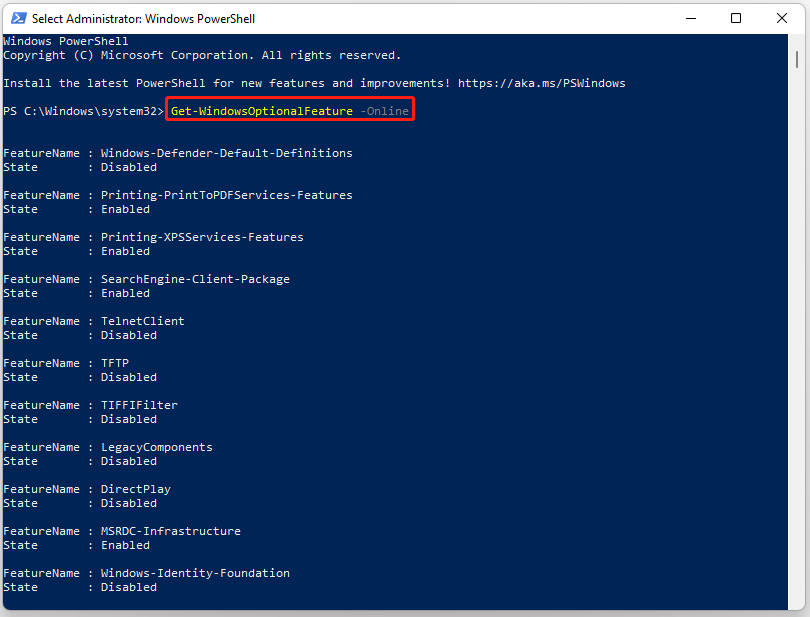
مرحله ۳: ویژگیهای حذف شده به عنوان غیرفعال نمایش داده خواهند شد. سپس نام ویژگیای که میخواهید نصب کنید را در فهرست پیدا کرده و کپی کنید.
مرحله ۴: دستور زیر را تایپ کرده و Enter را فشار دهید:
Enable-WindowsOptionalFeature –FeatureName “NAME” -All -Online
در دستور بالا، NAME را با نام ویژگی که میخواهید نصب کنید جایگزین کنید. به عنوان مثال، اگر میخواهید Hyper-V را نصب کنید، دستور به شکل زیر خواهد بود:
Enable-WindowsOptionalFeature –FeatureName “Microsoft Hyper-V” -All -Online
برای حذف ویژگیهای اختیاری، مراحل زیر را دنبال کنید:
مرحله ۱: PowerShell را به عنوان مدیر باز کنید.
مرحله ۲: دستور زیر را تایپ کرده و برای اجرای آن Enter را فشار دهید:
Disable-WindowsOptionalFeature –FeatureName “NAME” -All -Online
در ویندوز ۱۱، ویژگیهای اختیاری ابزارهایی هستند که به سیستم اضافه میشوند تا عملکردهای خاصی را ارائه دهند، اما برای عملکرد اصلی سیستم ضروری نیستند. شما میتوانید این ویژگیها را از طریق تنظیمات ویندوز، کنترل پنل یا PowerShell نصب یا حذف کنید. برای نصب ویژگیها از طریق تنظیمات، ابتدا به مسیر Settings > Apps > Optional Features بروید و با استفاده از گزینه “View features” ویژگیهای جدید را اضافه کنید. در این قسمت میتوانید ویژگیهایی مانند XPS Viewer یا Wireless Display را نصب کنید.
اگر به ویژگی خاصی در تنظیمات دسترسی ندارید، میتوانید از ابزار قدیمی “Windows Features” برای افزودن ویژگیهایی مانند Hyper-V یا Windows Subsystem for Linux استفاده کنید. برای حذف ویژگیهای اختیاری، کافی است به تنظیمات بروید، ویژگی مورد نظر را انتخاب کرده و گزینه “Uninstall” را بزنید. همچنین میتوانید با استفاده از PowerShell نیز ویژگیها را نصب یا حذف کنید، که این روش برای کاربران پیشرفتهتر مناسبتر است.
در نهایت، این قابلیتها به شما امکان میدهند تا به راحتی عملکرد ویندوز خود را بر اساس نیازهای شخصی خود سفارشی کنید و از امکانات اضافی بهرهمند شوید.