

درایو C بهعنوان درایو پیشفرض در اغلب سیستمها شناخته میشود و معمولاً شامل سیستمعامل، برنامههای نصبشده و برخی از فایلهای کاربر است. با این حال، ذخیره دادهها و فایلهای مهم در این درایو توصیه نمیشود. دلیل اول آن است که نگهداری فایلهای حجیم در درایو C میتواند باعث کاهش سرعت و عملکرد سیستم شود و در نهایت، منجر به پر شدن فضا و کند شدن ویندوز خواهد شد. دلیل دوم نیز این است که در صورت بروز مشکلاتی مانند ویروسی شدن سیستم یا نیاز به نصب مجدد ویندوز، تمامی اطلاعات موجود در این درایو از بین خواهند رفت.
در این مقاله قصد داریم نحوه افزایش فضای درایو C در ویندوز سرور 2022 را بدون استفاده از نرمافزار جانبی، آموزش دهیم.
با وجود اینکه درایو C معمولاً ظرفیت کافی دارد، اما در صورت افزایش تعداد فایلها و برنامهها، ممکن است با کمبود فضا روبرو شوید که میتواند عملکرد سیستمعامل را تحت تأثیر قرار دهد. مهم نیست که ظرفیت درایو چقدر باشد؛ فایلها علاوهبر فضای اصلی، حافظه کش نیز اشغال میکنند.
راهکار افزایش فضای درایو C در ویندوز سرور
زمانی که حجم اطلاعات ذخیرهشده افزایش مییابد، نیاز به فضای بیشتر کاملاً طبیعی است. حذف فایلهای غیرضروری ممکن است تا حدی مشکل را رفع کند، اما این تنها یک راهحل موقتی است. توصیه ما این است که با استفاده از فضای آزاد سایر درایوها، یک پارتیشن جدید بسازید یا فضای پارتیشنهای دیگر را به درایو C اختصاص دهید.
پیش از آغاز آموزش، اگر هنوز از نسخه قانونی ویندوز سرور 2022 استفاده نمیکنید، میتوانید با تهیه لایسنس اورجینال از سایت مایکروسافت ایران، بهصورت مادامالعمر از تمامی قابلیتها و آپدیتهای رسمی این سیستمعامل بهرهمند شوید.
در این مقاله، دو روش کاربردی برای افزایش فضای درایو C در ویندوز سرور 2022 بدون نرمافزار جانبی را بررسی میکنیم:
استفاده از ابزار Disk Management
استفاده از دستور CMD
1. افزایش فضای درایو C از طریق Disk Management
اگر پس از مدتی استفاده از ویندوز سرور 2022 احساس کردید که فضای درایو C کافی نیست، میتوانید با استفاده از ابزار داخلی Disk Management فضای آن را افزایش دهید. توجه داشته باشید که برای انجام این کار، باید فضای تخصیصنیافته (Unallocated Space) بلافاصله بعد از درایو C موجود باشد. در غیر این صورت، گزینه افزایش حجم (Extend Volume) غیرفعال خواهد بود. برای رفع این مشکل، میتوانید ابتدا یک پارتیشن را کوچک یا حذف کرده و سپس فضای آزاد را به درایو C اختصاص دهید.
مراحل انجام کار:
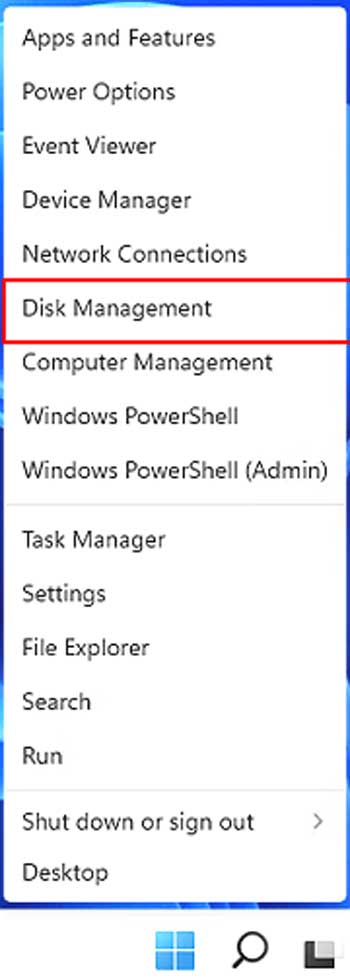
وارد منوی Start شوید و عبارت Disk Management را جستوجو و اجرا کنید.
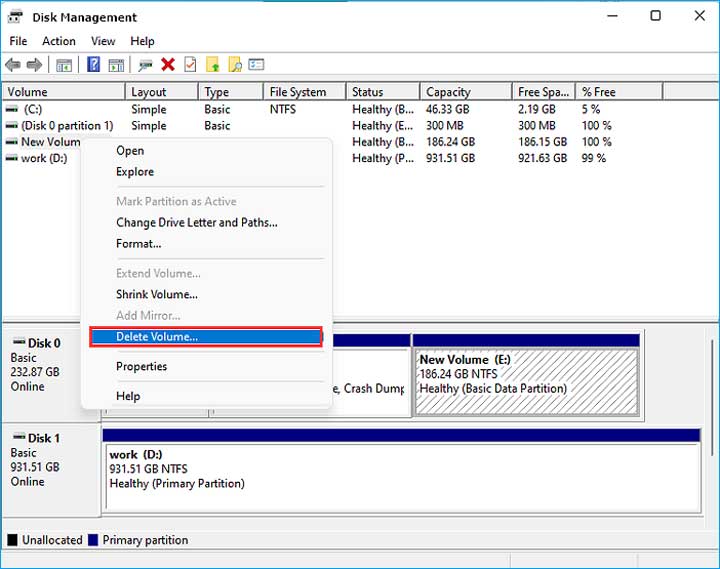
حجم دلخواه را انتخاب کرده، روی آن کلیک راست کنید و گزینه Delete Volume را برای حذف پارتیشن انتخاب نمایید.
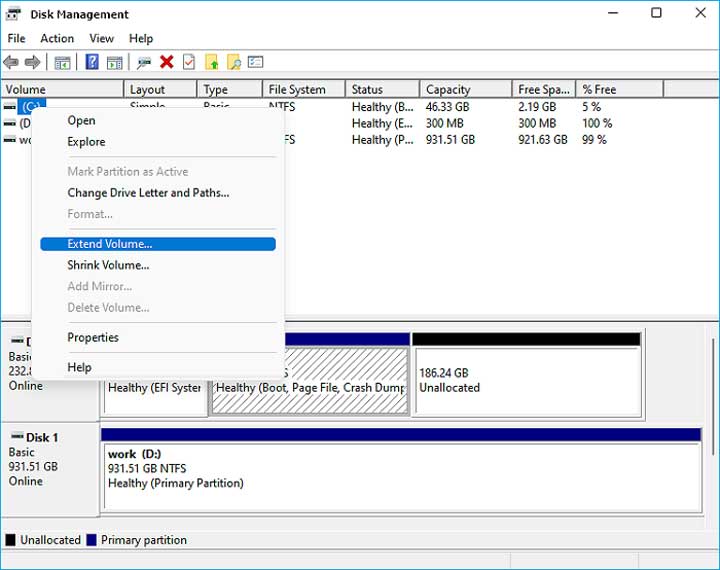
در این مرحله، فضای تخصیصنیافته در دسترس خواهد بود. حال درایو C را انتخاب کرده، روی آن کلیک راست کنید و گزینه Extend Volume را برای افزایش حجم انتخاب نمایید.
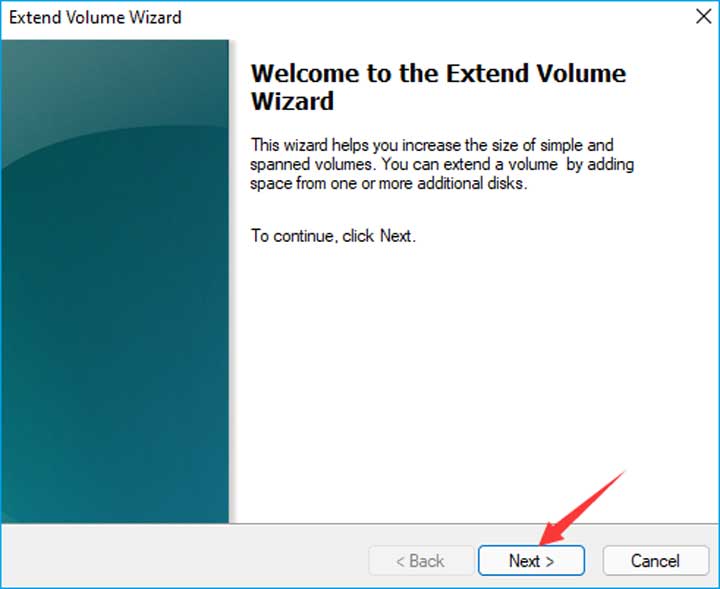
اکنون به پنجره راهنمای Extend Volume Wizard منتقل میشوید. روی گزینه Next کلیک کنید تا ادامه دهید.
در این مرحله، مقدار فضایی را که قصد دارید به درایو C اضافه کنید وارد کرده و سپس روی Next کلیک کنید.
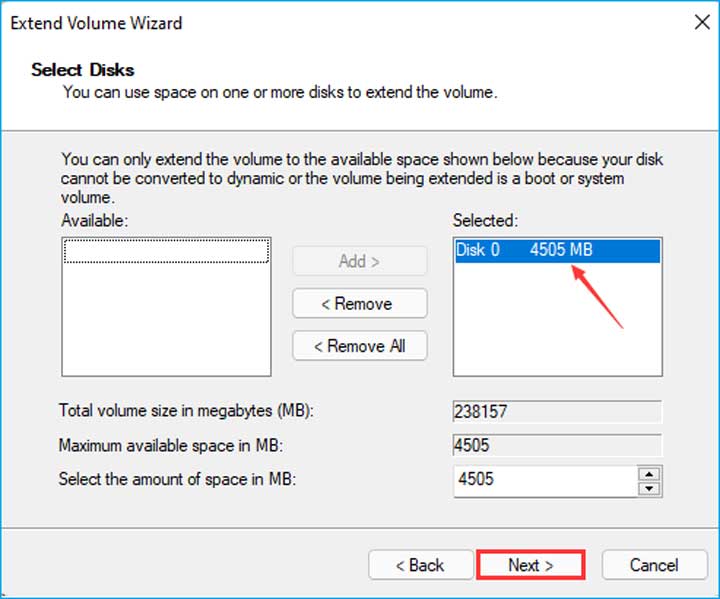
روی گزینه Finish کلیک نمایید تا فرآیند به پایان برسد.
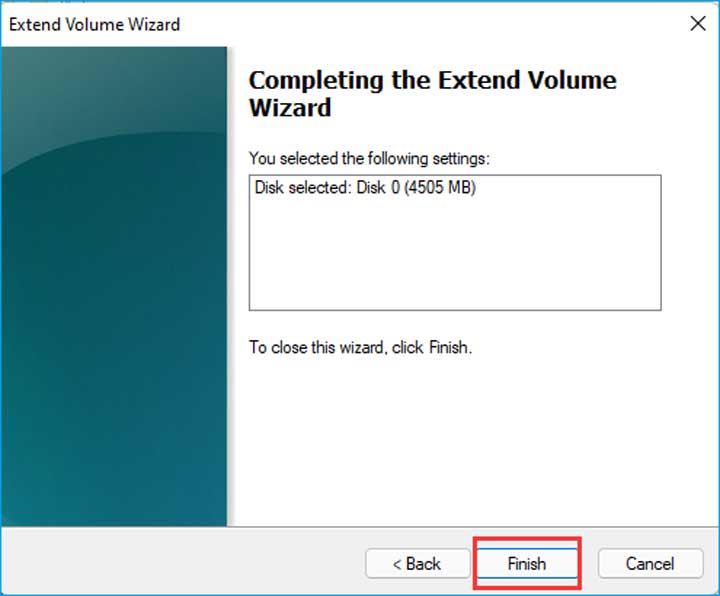
اکنون درایو C با فضای جدیدی که به آن اختصاص دادهاید، با موفقیت گسترش یافته است.
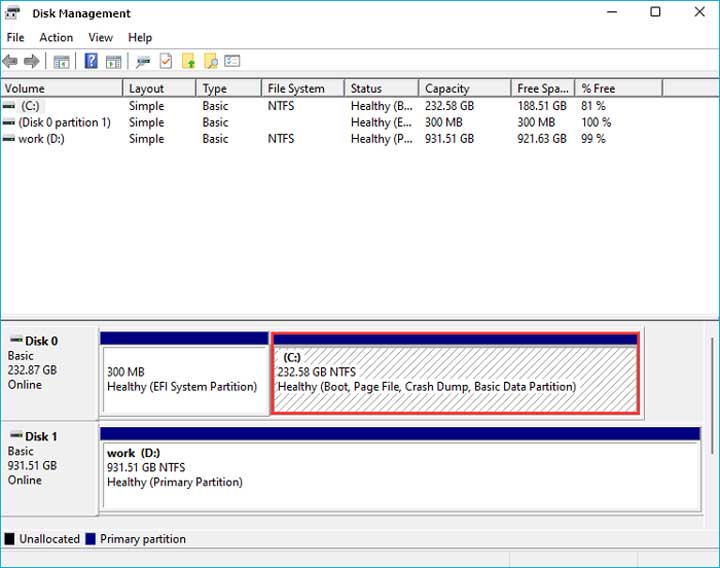
۲- استفاده از CMD
روش دوم برای افزایش فضای درایو C در ویندوز سرور، بهرهگیری از محیط خط فرمان (CMD) است. در ادامه، نحوه افزایش حجم درایو C با استفاده از CMD، چه در شرایط وجود فضای تخصیصنیافته و چه بدون آن، شرح داده شده است.
۱. افزایش حجم درایو C با وجود فضای تخصیصنیافته:
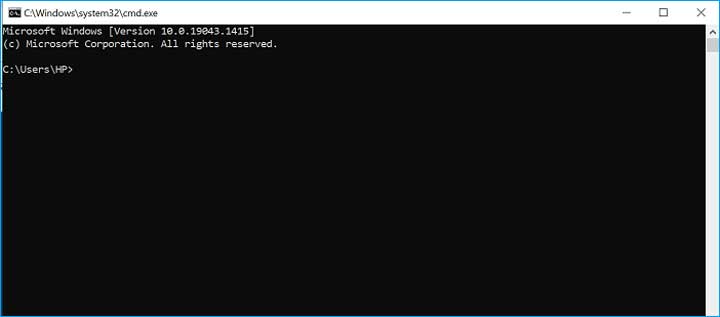
کلیدهای Windows + R را فشار دهید تا پنجره Run باز شود.
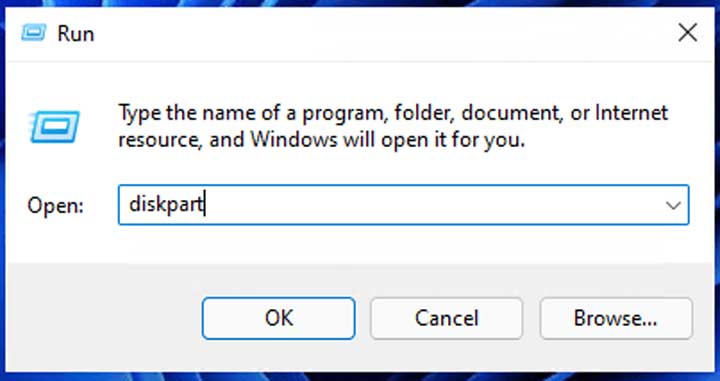
عبارت CMD را وارد کرده و کلید Enter را فشار دهید تا پنجره Command Prompt با دسترسی Administrator اجرا شود.
عبارت DISKPART را تایپ کرده و کلید Enter را بزنید تا ابزار DiskPart اجرا شود. سپس دستورات زیر را به ترتیب وارد کرده و پس از هر کدام، Enter را فشار دهید تا فضای درایو C افزایش یابد:
select disk x (به جای x، شماره دیسک سیستم خود را وارد کنید)
list volume
select volume x (به جای x، شماره پارتیشن درایو C را وارد کنید)
extend size=number (اندازه مورد نظر را به مگابایت وارد کنید)
exit
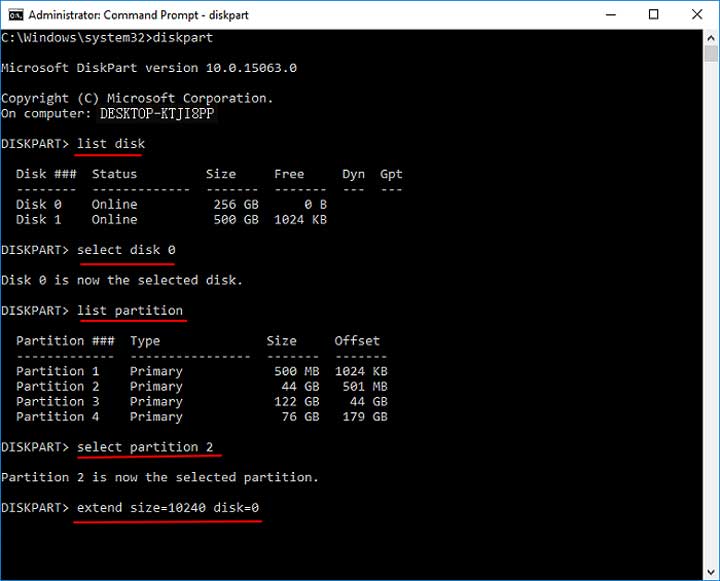
پس از اتمام این مراحل، سیستم را ریاستارت کنید تا درایو C با فضای ذخیرهسازی افزایش یافته در دسترس باشد.
۲. افزایش فضای درایو C بدون داشتن فضای تخصیص نیافته
اگر در پشت درایو C فضای تخصیص نیافته وجود نداشته باشد، با خطای «Virtual Disk Service error: There is not enough usable space for this operation» مواجه خواهید شد. در این شرایط، ابتدا باید درایو مجاور پشت درایو C را حذف کنید تا فضای تخصیص نیافتهای ایجاد شود.
حتماً قبل از انجام این عملیات، از تمامی اطلاعات مهم خود در محل دیگری نسخه پشتیبان تهیه کنید. سپس مراحل زیر را دنبال کنید که مشابه روش قبل است:
پنجره Run را باز کرده، عبارت cmd را تایپ کرده و Enter بزنید تا Command Prompt با دسترسی Administrator اجرا شود.
سپس عبارت DISKPART را تایپ کرده و Enter بزنید تا ابزار DiskPart باز شود.
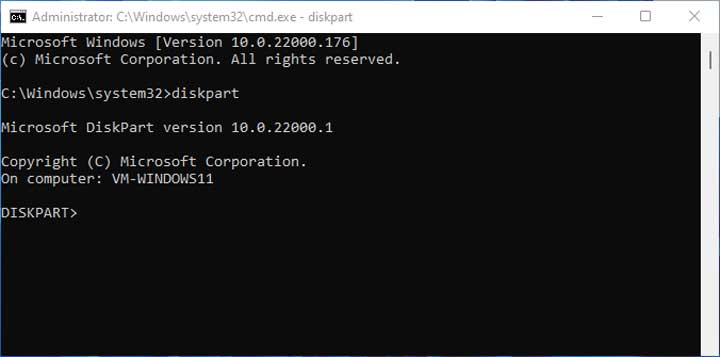
دستورات زیر را به ترتیب وارد کرده و پس از هر دستور کلید Enter را فشار دهید:
list disk
select disk x (به جای x شماره دیسک سیستم خود را وارد کنید)
list volume
select volume * (به جای * شماره پارتیشنی که میخواهید حذف کنید را وارد کنید)
delete volume
select volume x (به جای x شماره پارتیشن درایو C را وارد کنید)
extend size=number (معمولاً واحد اندازهگیری به مگابایت است)
exit
پس از اتمام این مراحل، سیستم را ریستارت کنید تا فضای درایو C افزایش یابد.
افزایش فضای درایو C در ویندوز سرور یکی از مهمترین اقداماتی است که به بهبود عملکرد سیستم و جلوگیری از مشکلات ناشی از کمبود فضای ذخیرهسازی کمک میکند. این درایو معمولاً محل نصب سیستمعامل و برنامههای حیاتی است و کمبود فضا میتواند باعث کندی سیستم، اختلال در عملکرد نرمافزارها و حتی خرابی دادهها شود. برای افزایش فضای درایو C میتوان از ابزارهای داخلی ویندوز مانند Disk Management و یا خط فرمان (CMD) استفاده کرد که بدون نیاز به نرمافزار جانبی امکان تخصیص و گسترش فضای درایو را فراهم میآورند. این روشها به مدیران سیستم کمک میکنند تا به سادگی فضای مورد نیاز را به درایو C اضافه کرده و از بهینه بودن عملکرد سرور اطمینان حاصل کنند.