

اجرای ماشینهای مجازی ساده همچنان در برخی موارد برای برنامههای قدیمی ضروری است. با این حال، در بیشتر موارد، بسیاری از افراد برنامههای کانتینری شده را اجرا میکنند، زیرا این برنامهها بسیار آسانتر برای استقرار هستند و سرعت عملیات فناوری اطلاعات در استقرار برنامههای جدید را به طور قابلتوجهی افزایش میدهند. اگر از ویندوز استفاده میکنید، کانتینرها از لحاظ تاریخی در مقایسه با لینوکس کمتر کاربرپسند بودهاند. با این حال، این فرآیند در حال بهبود است. جدیدترین روش برای اجرای کانتینرها در ویندوز سرور چیست؟ بیایید نگاهی بیندازیم.
✅اجرای کانتینرها در ویندوز سرور
اگر مدت زیادی است که به اجرای کانتینرها در ویندوز سرور توجه نکردهاید، دلایل متعددی وجود دارد که دوباره به این پلتفرم نگاه کنید؛ بهویژه اگر قبلاً از محیطهای مبتنی بر ویندوز استفاده میکنید و بسیاری از برنامههای ویندوزی مانند IIS و دیگر برنامهها را اجرا میکنید.
جدیدترین نسخه عمومی (GA) ویندوز سرور تا به امروز، ویندوز سرور 2022، ویژگیها و قابلیتهای جدیدی را ارائه میدهد که آن را به بهترین گزینه برای اجرای کانتینرها و حتی Kubernetes تبدیل کرده است. به نکات زیر درباره بهبودهای آن توجه کنید:
پشتیبانی بهتر از Kubernetes: ویندوز در پشتیبانی از Kubernetes بهتر شده است، و با استفاده از Azure Arc میتوانید بارهای کاری Azure Kubernetes Service را در ویندوز سرورهایی که بهصورت محلی اجرا میشوند، اجرا کنید. این پلتفرم میتواند ترکیبی از گرههای لینوکس و ویندوز را اجرا کند، که انعطافپذیری بالایی در زیرساخت ابری ترکیبی شما فراهم میکند.
ویژگیهای امنیتی پیشرفته: ویژگیهای Secured-core در ویندوز سرور 2022 لایهای قوی از حفاظت در برابر انواع حملات ارائه میدهند و میتوانند اطمینان حاصل کنند که کانتینرهای شما نیز امن هستند. از آنجا که کانتینرها از کرنل میزبان کانتینر استفاده میکنند، کانتینرهای شما از بهبودهای Secured-core در میزبان ویندوز سرور شما بهرهمند میشوند.
استفاده بهتر از منابع: کانتینرها کارآمدتر از ماشینهای مجازی هستند و اغلب سادهترین و بهینهترین راه برای اجرای برنامههای شما بهشمار میآیند. این امر همچنین به مدیریت و استقرار روزانه کمک میکند، زیرا تصاویر کانتینری پیشنیازها و وابستگیها را بهصورت یکپارچه در خود دارند. همچنین، به نظر میرسد مایکروسافت با هر نسخه جدید از ویندوز سرور، اندازه تصاویر ویندوزی موجود در مخازن رسمی را کاهش میدهد و بهرهوری را بیشتر میکند.
پشتیبانی از برنامههای ویندوزی: برنامههای قدیمی ویندوز گزینههای مناسبی برای استقرار در کانتینرها هستند، زیرا این روش باعث میشود ایزولهسازی، بستهبندی و استقرار آنها بسیار سادهتر شود.
یکپارچگی قوی با Microsoft Azure: در هر نسخه جدید ویندوز سرور، یکپارچگی بیشتری با Microsoft Azure مشاهده میشود. این روند با انتشار نسخه آتی ویندوز سرور 2025 و نسخههای بعدی نیز ادامه خواهد یافت. سازمانها این فرصت را خواهند داشت که بارهای کاری خود را اجرا کرده و با استفاده از راهکارهای Azure Arc برای برنامههای مدرن، این بارها را از محیطهای محلی به فضای ابری و برعکس مقیاسبندی کنند.
✅چگونه کانتینرها را در ویندوز سرور مستقر کنیم؟
برای نشان دادن نحوه استقرار کانتینرها، از یک میزبان ویندوز سرور 2022 استفاده خواهیم کرد. بهعنوان پیشنیاز، به یک نسخه تازه نصب شده از ویندوز سرور 2022 نیاز دارید که بهتر است در یک ماشین مجازی اجرا شود تا در صورت نیاز بتوانید بهراحتی فرآیند را تکرار کنید.
پس از آمادهسازی یک دستگاه ویندوز سرور 2022، میتوانید یکی از سه محیط اجرای کانتینر زیر را روی آن نصب کنید:
- Docker CE: محیط استاندارد اجرای کانتینر که دارای یک API و CLI مشترک است (پروژه Moby).
- Mirantis (Docker EE): تمامی قابلیتهای Docker CE را ارائه میدهد و ویژگیهای اضافی مخصوص استقرارهای سازمانی را نیز در اختیار شما قرار میدهد.
- Containerd: یک محیط اجرای کانتینر ساده و در عین حال قدرتمند است که برای لینوکس و ویندوز یک سرویس daemon ارائه میدهد. این محیط اکنون بهعنوان محیط اجرای پیشفرض در Kubernetes شناخته میشود.
مایکروسافت اسکریپتهای پاورشل را ارائه کرده است که برای فعال کردن قابلیتهای موردنیاز سیستمعامل (ویژگی کانتینرها) و دانلود یکی از گزینههای Docker CE، Mirantis (Docker EE) یا Containerd استفاده میشود.
✅استفاده از اسکریپت پاورشل مایکروسافت برای Docker CE
در این راهنما، نشان خواهم داد که چگونه از گزینه اول، یعنی اسکریپت Docker CE، برای نصب Docker بر روی ویندوز سرور خود استفاده کنید. این اسکریپت، پیشنیازهای ویژگی کانتینر را برای شما نصب کرده و سپس سرور را راهاندازی مجدد میکند.
در ادامه، دستور تکخطی پاورشل را قرار میدهم و سپس اسکریپت install-docker-ce.ps1 را اجرا میکنم.

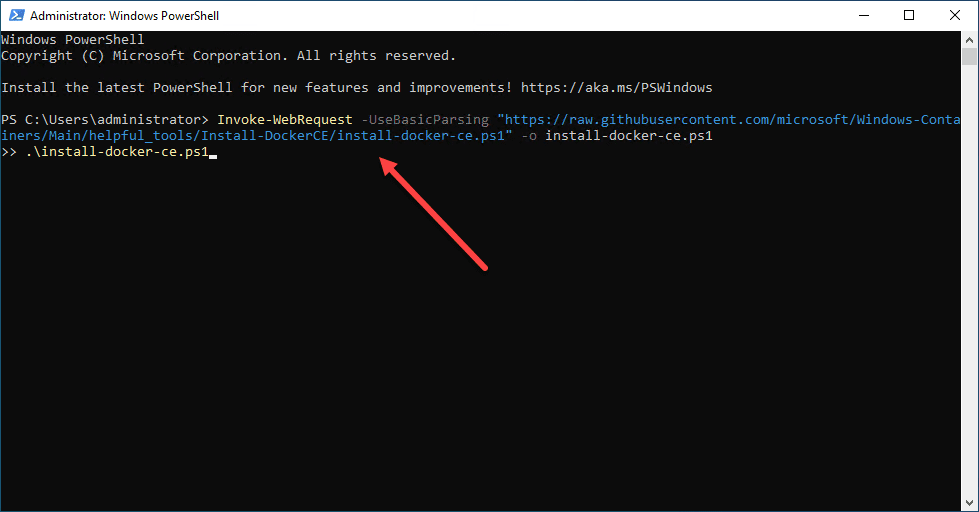
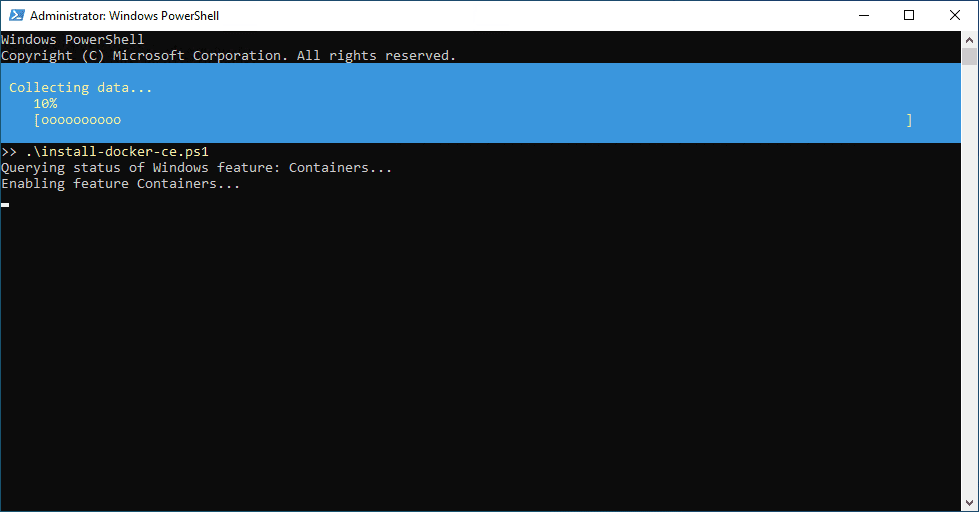
اسکریپت شروع به اجرا میکند. این اسکریپت ویژگی کانتینرها را در ویندوز سرور نصب کرده و سپس بهطور خودکار سرور شما را راهاندازی مجدد میکند.
پس از ورود مجدد به سیستم، خواهید دید که اسکریپت بررسی میکند تا اطمینان حاصل شود که ویژگی کانتینرها نصب شده است و سپس فرایند نصب را کامل میکند.
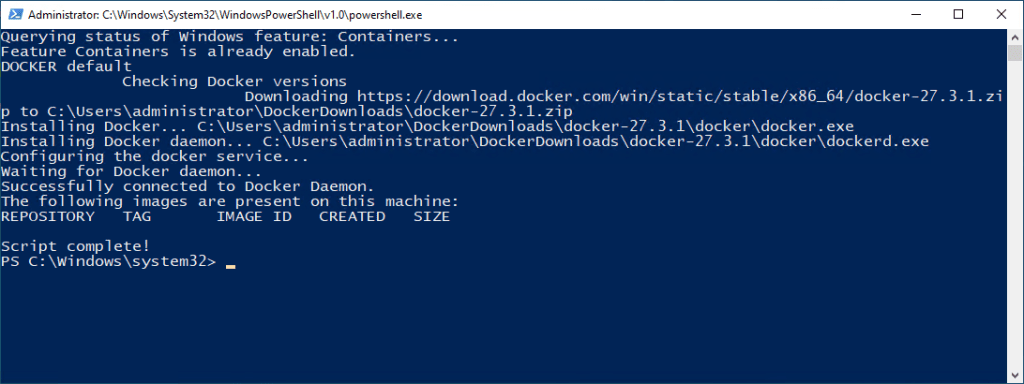
✅ایزولاسیون Hyper-V
اگر میخواهید از ایزولاسیون Hyper-V برای کانتینرهای خود استفاده کنید که یک ویژگی عالی برای بهرهبرداری است، میتوانید با نصب نقش Hyper-V و ابزارهای مدیریتی مربوط به این سرویس نقش این کار را انجام دهید:
Install-WindowsFeature -Name Hyper-V -IncludeManagementTools
پس از نصب Hyper-V، باید سیستم خود را راهاندازی مجدد کنید.
✅مدیریت کانتینرهای ویندوز سرور با Windows Admin Center
در حالی که کار با کانتینرها از طریق خط فرمان برای انجام وظایف سریع و اتوماسیون بسیار مؤثر است، اگر میخواهید یک رابط کاربری واقعی برای کار با کانتینرهای خود در ویندوز سرور داشته باشید، میتوانید Windows Admin Center را نصب کنید. این ابزار مدیریت سرور نسل جدید از مایکروسافت است که به شما امکان میدهد یک رابط وب سریع برای بسیاری از ویژگیهای مدیریتی در ویندوز، از جمله مدیریت کانتینرها، داشته باشید.
Windows Admin Center یک دانلود سریع از مایکروسافت است که بهطور رایگان با مجوز ویندوز شما قابل استفاده است. نصب آن فرآیند سادهای است که شامل مراحل “بعدی، بعدی، تمام” میشود.
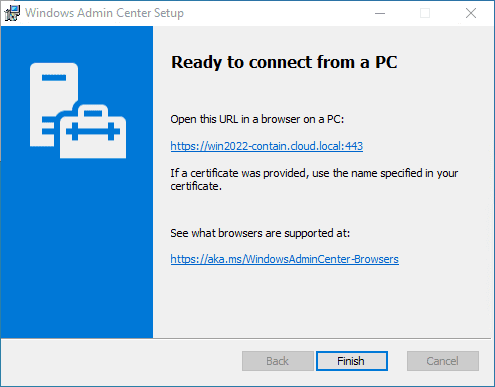
سپس میتوانید افزونه Containers را در Windows Admin Center اضافه کنید.
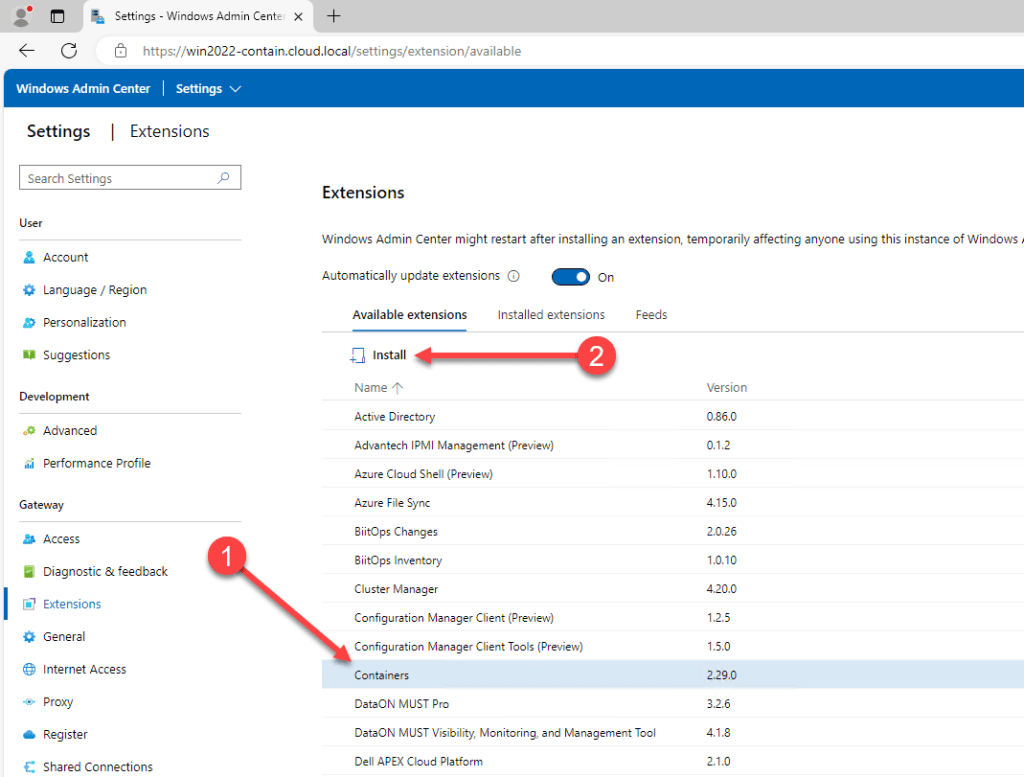
پس از نصب افزونه کانتینر، این مورد منو تحت بخش Tools (ابزارها) ظاهر خواهد شد.
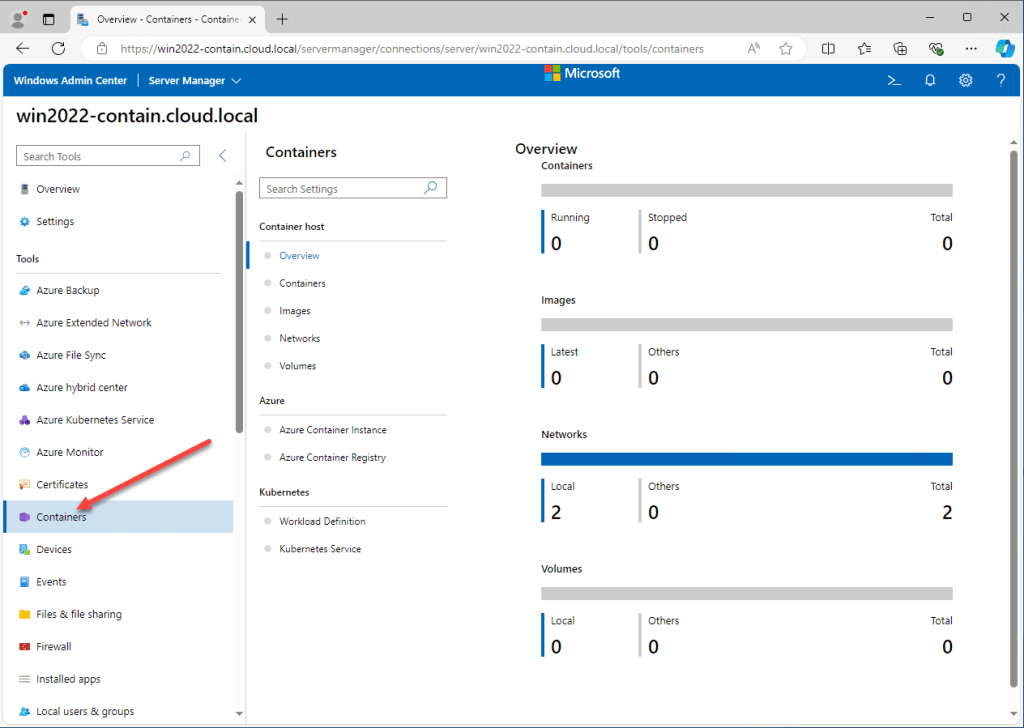
شما میتوانید در بخش Container host در افزونه کانتینر، موارد زیر را مشاهده کنید:
- Overview (نمای کلی)
- Containers (کانتینرها)
- Images (تصاویر)
- Networks (شبکهها)
- Volumes (حجمها)
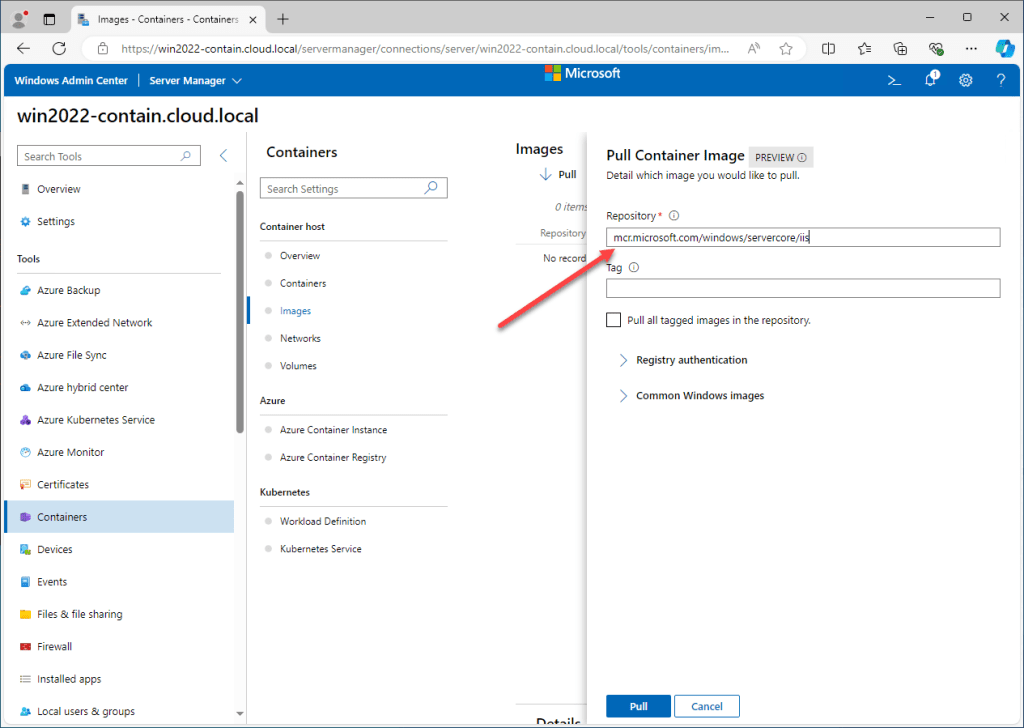
شما میتوانید بهراحتی تصاویر جدید را بارگذاری کرده و کانتینرها را مستقیماً از کنسول Windows Admin Center راهاندازی کنید.
✅آیا میتوانید کانتینرهای لینوکس را اجرا کنید؟
همانطور که میدانیم، کانتینرها از کرنل میزبان کانتینر استفاده میکنند. بنابراین، برای اجرای کانتینرهای لینوکس باید آنها را در یک ماشین مجازی میزبان کانتینر اجرا کنید. با این حال، با قابلیت اجرای ماشینهای مجازی لینوکس در Hyper-V، یک میزبان ویندوز سرور که Hyper-V و ویژگی کانتینرها را نصب کرده باشد، یک راهحل جامع عالی برای اجرای طیف وسیعی از برنامههای کانتینری شده، هم برنامههای ویندوزی و هم لینوکس، است.
کانتینرها در ویندوز سرور یک راهکار بسیار کارآمد برای استقرار و مدیریت برنامهها در یک محیط ایزوله و مقیاسپذیر هستند. با استفاده از کانتینرها، شما میتوانید برنامهها و وابستگیهای آنها را در یک محیط سبک و مستقل از سیستمعامل میزبان اجرا کنید، که این امر باعث افزایش کارایی و کاهش هزینههای سختافزاری میشود.
مزایای استفاده از کانتینرها در ویندوز سرور:
ایزولاسیون و امنیت: کانتینرها به شما این امکان را میدهند که برنامهها را در محیطهایی کاملاً ایزوله از یکدیگر اجرا کنید. این ایزولاسیون باعث میشود که هر برنامه با منابع خود و بدون تأثیرگذاری بر برنامههای دیگر اجرا شود.
سرعت و مقیاسپذیری: از آنجا که کانتینرها بر روی کرنل سیستمعامل میزبان اجرا میشوند، نسبت به ماشینهای مجازی از منابع کمتری استفاده میکنند و زمان راهاندازی بسیار سریعتری دارند.
پشتیبانی از اپلیکیشنهای ترکیبی: ویندوز سرور از هر دو نوع کانتینر، یعنی کانتینرهای ویندوز و کانتینرهای لینوکس، پشتیبانی میکند. این امکان به شما اجازه میدهد که برنامههای مبتنی بر ویندوز و لینوکس را در یک محیط ترکیبی اجرا کنید.
یکپارچگی با Azure: ویندوز سرور بهطور کامل با Microsoft Azure یکپارچه است، بنابراین میتوانید کانتینرها را به راحتی از محیطهای محلی به فضای ابری منتقل کنید و بالعکس.
مدیریت آسان با Windows Admin Center: ابزار Windows Admin Center به شما این امکان را میدهد که کانتینرها را از یک رابط کاربری وب مدیریت کنید. این ابزار به شما کمک میکند که کانتینرها را بهراحتی بارگذاری و راهاندازی کنید و تمامی عملکردهای مدیریتی را در یک مکان متمرکز داشته باشید.
نکات کلیدی در استفاده از کانتینرها در ویندوز سرور:
- Docker CE و Containerd دو انتخاب اصلی برای اجرای کانتینرها در ویندوز سرور هستند.
- برای استفاده از ایزولاسیون Hyper-V در کانتینرها، باید نقش Hyper-V را نصب کنید.
- ویندوز سرور 2022 و نسخههای جدیدتر آن، ویژگیهای امنیتی بسیار پیشرفتهای مانند Secured-core را برای محافظت از کانتینرها ارائه میدهند.
در مجموع، استفاده از کانتینرها در ویندوز سرور یک راهحل مدرن و مقیاسپذیر برای استقرار و مدیریت برنامهها است که امنیت، عملکرد و انعطافپذیری بالایی را به همراه دارد.
جمعبندی
ویندوز سرور به یک پلتفرم بسیار بهتر برای اجرای برنامههای کانتینری شده حیاتی برای کسبوکار تبدیل شده است. هر نسخه جدید از ویندوز سرور ویژگیهای بهبود یافتهای برای اجرای کانتینرهای Docker و برنامههای Kubernetes ارائه میدهد.
ویندوز سرور 2022 از امنیت بالاتری نسبت به همیشه برخوردار است با ویژگی Secured-core server و انتشار آتی ویندوز سرور 2025 همچنان بر اساس این پایه امن به پیش خواهد رفت. با یکپارچگی قوی ویندوز سرور با مایکروسافت Azure، سازمانها میتوانند کانتینرهای خود را در فضای ابری مدیریت کنند و اگر بخواهند، دادهها را در محیطهای محلی نگه دارند با استفاده از Azure Kubernetes Service.
Windows Admin Center همه چیز را با یک ابزار مدیریت مدرن که به مدیران این امکان را میدهد تا از یک ابزار مبتنی بر وب استفاده کنند و تمام ویژگیهای جدید را بهطور یکپارچه به نمایش بگذارند، به هم متصل میکند.