
ویندوز 11 به عنوان جدیدترین نسخه سیستمعامل مایکروسافت، با طراحی نوآورانه و ویژگیهای پیشرفته خود، تجربه کاربری بینظیری را ارائه میدهد. این سیستمعامل با بهبودهای قابل توجه در رابط کاربری، قابلیت اطمینان، ثبات و امنیت، کاربران را تشویق به ارتقاء از نسخههای قبلی میکند. اما، همانند هر نرمافزار جدیدی، ویندوز 11 نیز ممکن است با چالشها و مشکلاتی همراه باشد. از عدم بوت صحیح سیستم و کندی بارگذاری تا ارورهای مربوط به نصب و حتی صفحه سیاه مرگ، این مشکلات میتوانند تجربه کاربری را تحت تاثیر قرار دهند.
اگر شما نیز با هر یک از این مشکلات مواجه شدهاید، نگران نباشید. در این راهنما، ما به بررسی چندین روش موثر برای تعمیر و رفع مشکلات ویندوز 11 خواهیم پرداخت. این آموزش جامع، راهکارهای مختلفی را برای حل مشکلات رایج ارائه میدهد تا بتوانید سیستم خود را به حالت عادی بازگردانید و از تمامی قابلیتهای ویندوز 11 بهرهمند شوید.
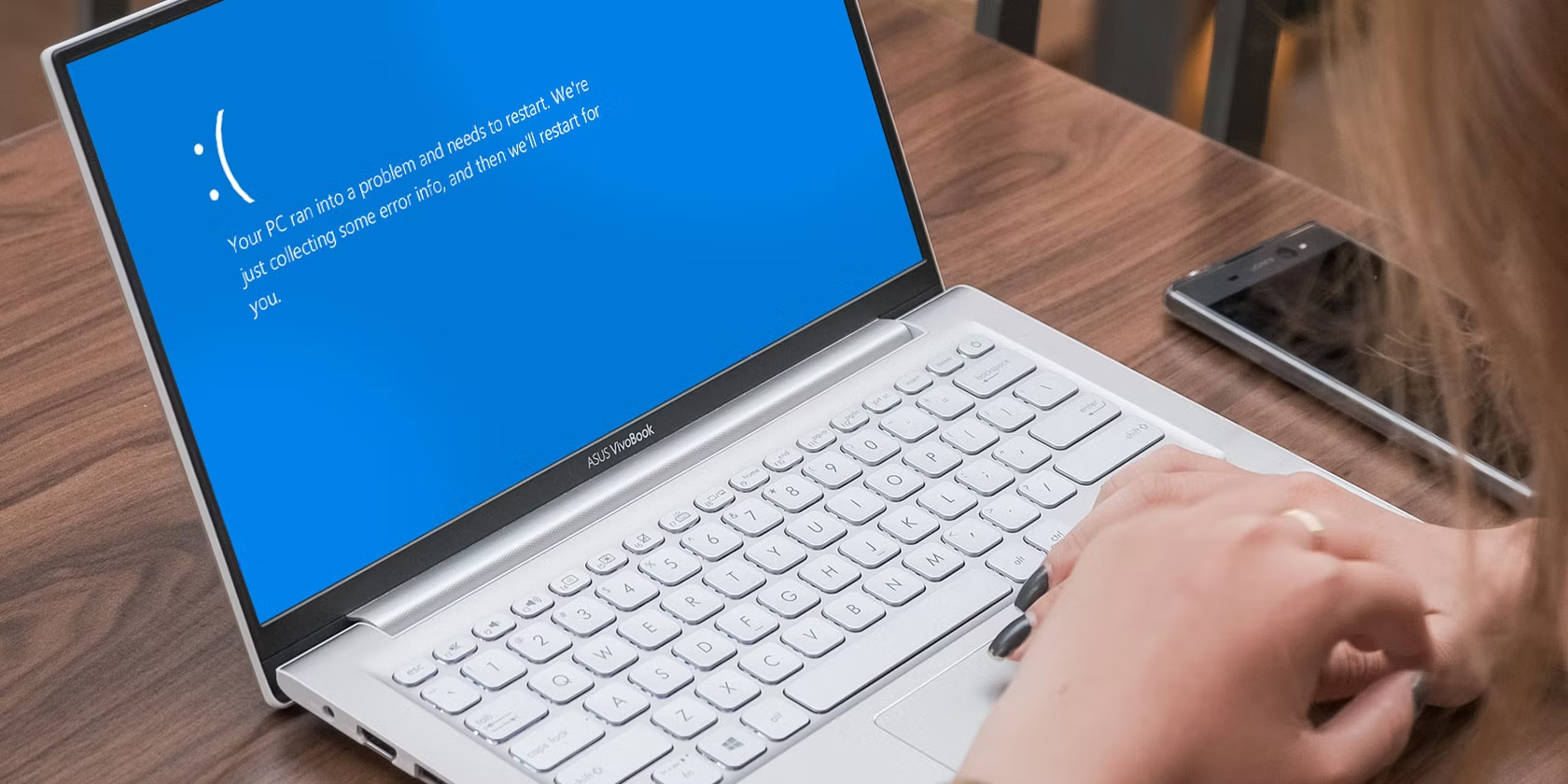
✅ روش اول: استفاده از ابزار Windows Automatic Repair
اگر ویندوز 11 شما خراب شده و قادر به بوت شدن نیست، اولین روش پیشنهادی استفاده از ابزار Windows Automatic Repair است. این ابزار میتواند بسیاری از مشکلات بوت را به صورت خودکار شناسایی و رفع کند. در این راهنما، مراحل استفاده از این ابزار توضیح داده شده است.
دیسک نصب ویندوز 11 یا USB بوتیبل را به رایانه خود متصل کنید.
رایانه را ریستارت کنید و وارد BIOS یا UEFI شوید (معمولاً با فشردن کلیدهای F2، F12، Delete یا Esc در هنگام روشن شدن سیستم).
تنظیمات بوت را تغییر دهید تا سیستم از دیسک یا USB بوت شود.
تغییرات را ذخیره کرده و از BIOS/UEFI خارج شوید تا سیستم از دیسک یا USB بوت شود.
پس از بوت شدن از دیسک یا USB، صفحه نصب ویندوز ظاهر خواهد شد.
زبان و تنظیمات منطقهای خود را انتخاب کنید و روی “Next” کلیک کنید.
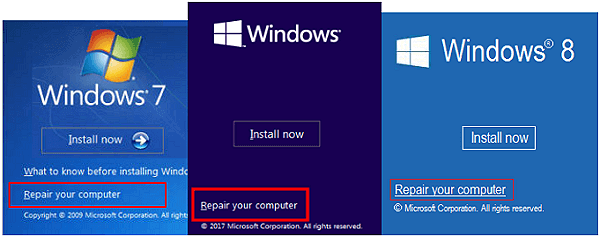
روی “Repair your computer” در گوشه پایین سمت چپ کلیک کنید.
در صفحه “Choose an option”، روی “Troubleshoot” کلیک کنید.
در صفحه “Troubleshoot”، روی “Advanced options” کلیک کنید.
در صفحه “Advanced options”، روی “Startup Repair” کلیک کنید.
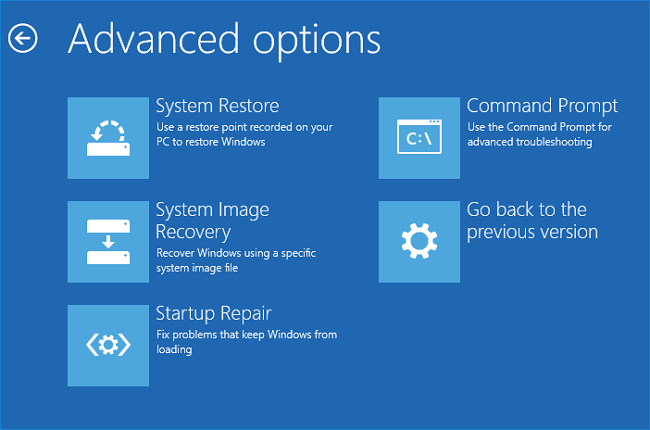
ابزار Windows Startup Repair شروع به تشخیص و تعمیر مشکلات بوت سیستم شما خواهد کرد. این فرایند ممکن است چند دقیقه طول بکشد.
پس از اتمام فرایند تعمیر، سیستم شما ریستارت خواهد شد.
دیسک نصب یا USB بوتیبل را جدا کنید و بگذارید سیستم به طور معمول بوت شود.
✅ روش دوم: اجرای ابزار SFC برای تعمیر ویندوز 11
ابزار System File Checker (SFC) یکی از ابزارهای مفید ویندوز است که برای اسکن و تعمیر فایلهای سیستمی آسیبدیده یا گمشده استفاده میشود. در این راهنما، نحوه اجرای ابزار SFC برای تعمیر ویندوز 11 توضیح داده شده است.
مراحل انجام کار:
روی دکمه Start کلیک کنید و “cmd” را در کادر جستجو تایپ کنید.
روی “Command Prompt” راستکلیک کرده و گزینه “Run as administrator” را انتخاب کنید.
در پنجره Command Prompt که به صورت Administrator باز شده است، دستور زیر را تایپ کرده و Enter را بزنید:
sfc /scannow
ابزار SFC شروع به اسکن فایلهای سیستمی خواهد کرد و هرگونه فایل آسیبدیده یا گمشده را شناسایی و در صورت امکان تعمیر خواهد کرد. این فرایند ممکن است چند دقیقه طول بکشد.
پس از اتمام اسکن، یکی از پیامهای زیر را مشاهده خواهید کرد:
- Windows Resource Protection did not find any integrity violations: یعنی هیچ مشکلی در فایلهای سیستمی پیدا نشد.
- Windows Resource Protection found corrupt files and successfully repaired them: یعنی فایلهای آسیبدیده شناسایی و تعمیر شدند.
- Windows Resource Protection found corrupt files but was unable to fix some of them: یعنی برخی از فایلهای آسیبدیده شناسایی شدند اما ابزار SFC نتوانست آنها را تعمیر کند.
پس از اتمام اسکن و تعمیر فایلهای سیستمی، رایانه خود را ریستارت کنید تا تغییرات اعمال شوند.
✅ روش سوم: اجرای دستور DISM برای تعمیر فایلهای سیستم ویندوز 11
Deployment Imaging Service and Management Tool (DISM) ابزاری قدرتمند برای تعمیر و نگهداری ویندوز است. DISM میتواند تصویر سیستمعامل را اسکن و تعمیر کند که این شامل فایلهای سیستم نیز میشود. در این راهنما، نحوه اجرای دستور DISM برای تعمیر فایلهای سیستم ویندوز 11 توضیح داده شده است.
مراحل انجام کار:
روی دکمه Start کلیک کنید و “cmd” را در کادر جستجو تایپ کنید.
روی “Command Prompt” راستکلیک کرده و گزینه “Run as administrator” را انتخاب کنید.
در پنجره Command Prompt که به صورت Administrator باز شده است، دستورات زیر را به ترتیب اجرا کنید:
DISM /Online /Cleanup-Image /CheckHealth
این دستور بررسی میکند که آیا مشکلاتی در تصویر سیستم وجود دارد که نیاز به تعمیر داشته باشد یا خیر.
DISM /Online /Cleanup-Image /ScanHealth
این دستور تصویر سیستم را برای مشکلات اسکن میکند. این فرآیند ممکن است چند دقیقه طول بکشد.
DISM /Online /Cleanup-Image /RestoreHealth
این دستور تلاش میکند تا مشکلات یافت شده در تصویر سیستم را تعمیر کند. این فرآیند نیز ممکن است چند دقیقه تا چند ساعت طول بکشد بسته به میزان مشکلات.
اجازه دهید هر دستور به طور کامل اجرا شود. پس از اتمام هر دستور، پیامهای وضعیت به شما نمایش داده خواهد شد.
پس از اتمام دستورات DISM، میتوانید دوباره ابزار SFC را اجرا کنید تا هرگونه فایل سیستمی که نیاز به تعمیر دارد را شناسایی و تعمیر کنید:
پس از اتمام همه مراحل و اجرای SFC، سیستم خود را ریستارت کنید تا تغییرات اعمال شوند.
✅ روش چهارم: بازیابی ویندوز 11 با استفاده از System Restore
اگر ویندوز 11 شما با مشکل مواجه شده و به درستی کار نمیکند، میتوانید با استفاده از ابزار System Restore، سیستم را به یک نقطه زمانی قبلی که در آن به درستی کار میکرد، بازگردانید. این روش به شرطی که قبلاً یک نقطه بازیابی ایجاد کرده باشید، موثر است. در این راهنما، مراحل انجام این کار توضیح داده شده است.
رایانه ویندوز 11 خود را ریستارت کنید.
در حالی که کامپیوتر در حال بوت شدن است، کلید F11 را فشار دهید تا وارد محیط Advanced Startup شوید.
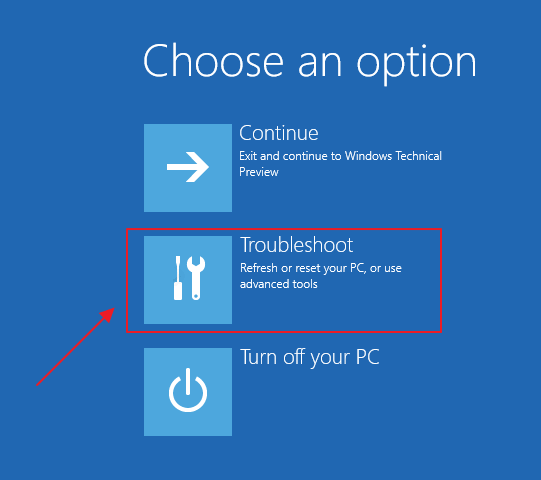
در صفحه “Choose an option”، روی “Troubleshoot” کلیک کنید.
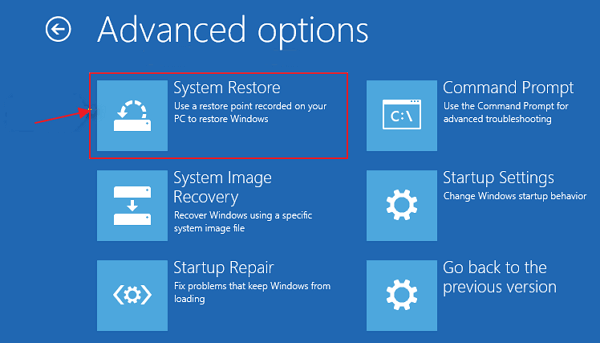
در صفحه “Troubleshoot”، روی “Advanced options” کلیک کنید. در صفحه “Advanced options”، روی “System Restore” کلیک کنید. رایانه شما مجدداً راهاندازی میشود و وارد محیط بازیابی سیستم خواهد شد.
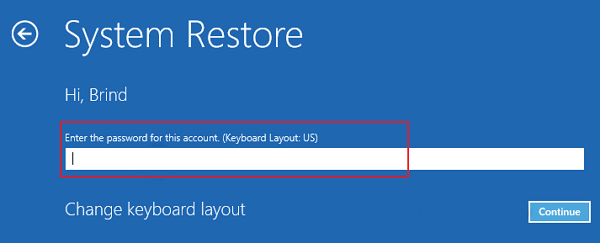
حساب کاربری خود را انتخاب کنید. رمز عبور خود را وارد کرده و روی “Continue” کلیک کنید.
در پنجره System Restore، روی “Next” کلیک کنید. یک نقطه بازیابی را که میخواهید سیستم به آن بازگردد، انتخاب کنید. میتوانید روی “Scan for affected programs” کلیک کنید تا ببینید چه برنامههایی پس از بازیابی اضافه یا حذف خواهند شد.
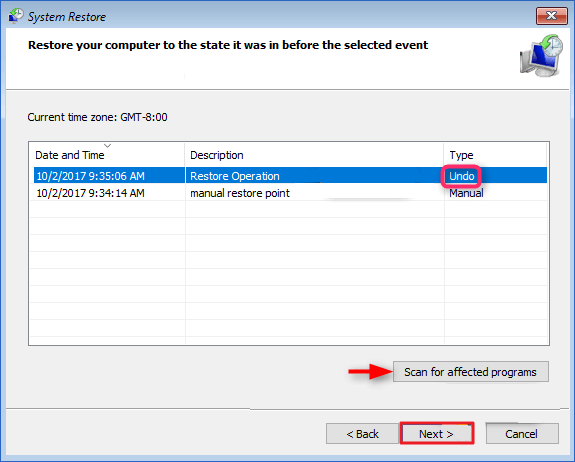
پس از انتخاب نقطه بازیابی، روی “Next” کلیک کنید. دستورالعملهای روی صفحه را دنبال کنید تا فرایند بازیابی سیستم شروع شود. پس از تکمیل فرایند، رایانه شما مجدداً راهاندازی خواهد شد و به نقطه زمانی انتخاب شده بازگردانده میشود.
✅ روش پنجم: ریست کردن کامپیوتر برای تعمیر ویندوز 11
در صورتی که ویندوز 11 شما با مشکلات جدی روبرو شده و دیگر راههای تعمیر نتیجه نداده است، ریست کردن کامپیوتر به حالت اولیه میتواند راهحلی موثر باشد. این روش به شما امکان میدهد ویندوز را به تنظیمات کارخانه بازگردانید یا حتی آن را دوباره نصب کنید. در اینجا مراحل اجرای این کار توضیح داده شده است:
مراحل انجام کار:
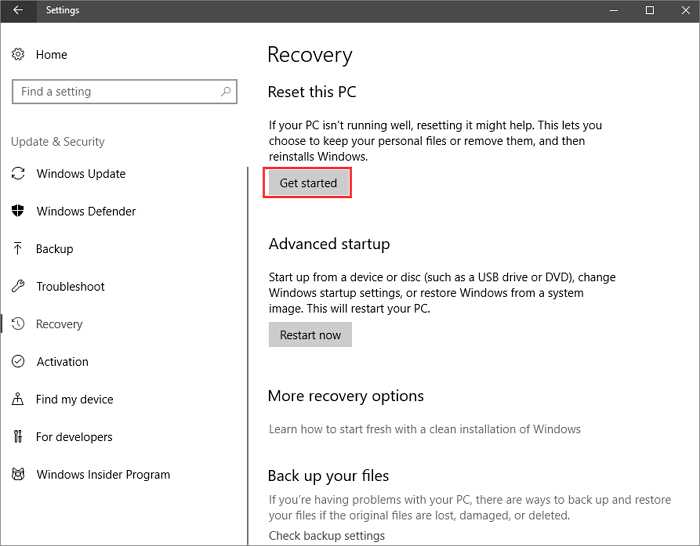
روی دکمه “شروع” در تسکبار کلیک کنید و سپس بر روی “تنظیمات” (Settings) کلیک کنید. در پنجره تنظیمات، به بخش “بهروزرسانی و امنیت” (Update & Security) بروید.
در بخش “بازیابی” (Recovery)، گزینه “Reset this PC” را پیدا کرده و بر روی “Get Started” کلیک کنید.
در صفحه Reset this PC، دو گزینه “Keep my files” و “Remove everything” وجود دارد:
- Keep my files: این گزینه فقط فایلهای شخصی شما را نگه میدارد و برنامهها و تنظیمات را حذف میکند.
- Remove everything: این گزینه تمامی فایلها، برنامهها و تنظیمات را حذف میکند و ویندوز را به حالت کارخانه بازمیگرداند.
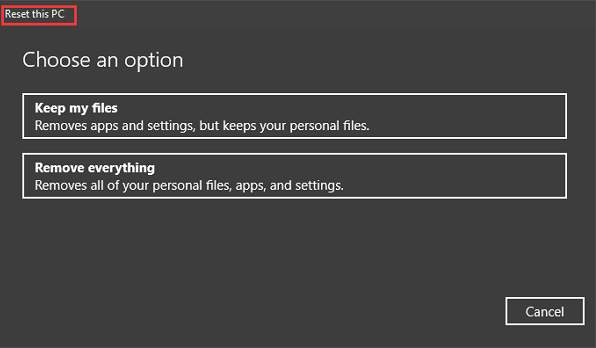
بر اساس نیاز خود، یکی از این گزینهها را انتخاب کنید و سپس بر روی “Next” کلیک کنید.
در پنجره “Ready to reset this PC”، یک بار دیگر مطمئن شوید که تمامی تنظیمات را بررسی کردهاید.
سپس بر روی “Reset” کلیک کنید تا فرایند بازیابی ویندوز 11 شما شروع شود.
فرایند ریست کردن ممکن است زمانبر باشد. صبر کنید تا فرایند به پایان برسد و رایانه شما دوباره راهاندازی شود. با انجام این مراحل، میتوانید ویندوز 11 خود را به حالت اولیه بازگردانید و مشکلات سیستمی را رفع کنید.
این مراحل که توضیح داده شدهاند میتوانند به شما کمک زیادی کنند تا مشکلات ویندوز 11 خود را حل کنید. همیشه مهم است که قبل از انجام هرگونه عملیات تعمیری، فایلهای خود را پشتیبان بگیرید تا در صورت لزوم، بتوانید به حالت قبلی خود بازگردید. در زیر، به طور خلاصه، روشهایی که برای تعمیر ویندوز 11 مطرح شدهاند را مرور میکنم:
- Windows Automatic Repair (تعمیر خودکار ویندوز): این ابزار میتواند مشکلات بوت سیستم را برطرف کند و به شما کمک کند تا به ویندوز دوباره وارد شوید.
- SFC (System File Checker): با اجرای این ابزار، فایلهای سیستمی ویندوز بررسی میشوند و اگر نیاز باشد، فایلهای آسیب دیده جایگزین میشوند.
- DISM (Deployment Image Servicing and Management): این ابزار برای تعمیر تصاویر نصب ویندوز و مشکلات مربوط به آنها مفید است.
- بازیابی سیستم ویندوز (Windows System Restore): این امکان را فراهم میکند که به یک نقطه قبلی از زمان که ویندوز به درستی کار میکرد، بازگردید.
- ریست کردن کامپیوتر (Reset this PC): با این روش، میتوانید ویندوز را به تنظیمات کارخانه بازگردانید یا حتی آن را دوباره نصب کنید.
هر یک از این روشها بسته به نوع مشکلی که با آن مواجه هستید، میتواند مفید باشد. مهمترین نکته این است که قبل از هر تغییری، از فایلهای مهم خود پشتیبان بگیرید تا در صورت نیاز به بازگشت به حالت قبلی، دسترسی داشته باشید.


