
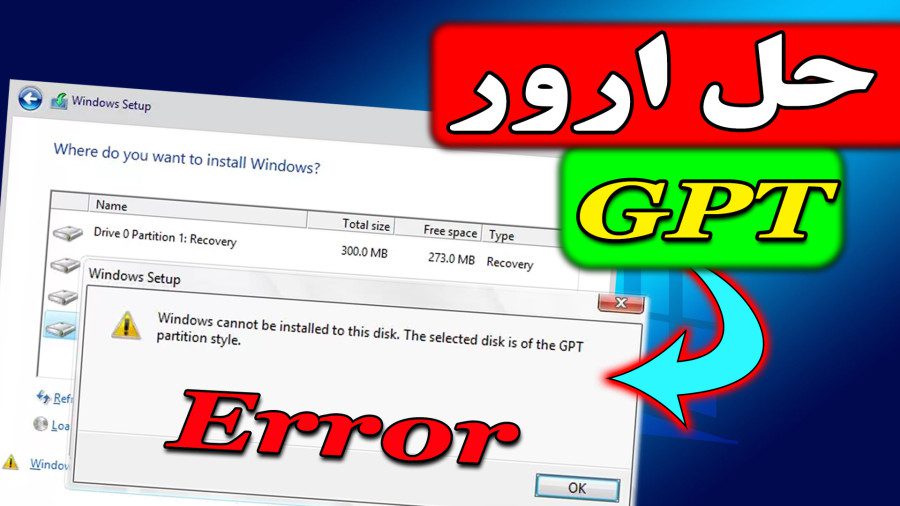
یکی از خطاهای رایج هنگام نصب ویندوز 11، پیام «ویندوز نمیتواند روی این دیسک با فرمت GPT نصب شود» است که بسیاری از کاربران هنگام نصب با آن مواجه میشوند. این خطا معمولاً به ناسازگاری تنظیمات بوت سیستم و فرمت پارتیشن دیسک برمیگردد. در این مقاله به دلایل این مشکل، تفاوت فرمتهای GPT و MBR و راهکارهای رفع آن میپردازیم.
فرمت GPT چیست و چرا مهم است؟
GPT (GUID Partition Table) یک استاندارد جدید برای پارتیشنبندی هارد دیسک است که جایگزین MBR (Master Boot Record) شده است. فرمت GPT امکان استفاده از هاردهای بزرگتر از ۲ ترابایت و تعداد بیشتری پارتیشن (بیش از چهار پارتیشن اولیه) را فراهم میکند. ویندوز 11 و سیستمهای مدرن UEFI معمولاً از GPT استفاده میکنند.
دلیل بروز خطای «ویندوز نمیتواند روی این دیسک با فرمت GPT نصب شود»
این خطا زمانی رخ میدهد که حالت بوت سیستم شما روی Legacy BIOS تنظیم شده باشد، اما هارد دیسک به فرمت GPT پارتیشنبندی شده است. Legacy BIOS فقط فرمت MBR را برای بوت پشتیبانی میکند و نمیتواند از دیسکهای GPT بوت کند. بنابراین وقتی سیستم در حالت Legacy قرار دارد، نصب ویندوز روی دیسک GPT غیرممکن میشود.
اگر به دلیل خطای «Windows 11 Install: ویندوز نمیتواند روی این دیسک با فرمت GPT نصب شود» قادر به ارتقا نیستید، در اینجا روش رفع آن آورده شده است. شما میتوانید یا به حالت UEFI تغییر دهید یا سبک پارتیشن (Partition File Style) را تغییر دهید. این کار به شما امکان میدهد بدون از دست رفتن دادهها به ویندوز ۱۱ ارتقا دهید.
ویندوز ۱۱، برخلاف نسخههای قبلی خود، دارای نیازمندیهای سختافزاری سختگیرانهای است که علاوه بر TPM 2.0 و UEFI، به سبک پارتیشن GPT صحیح نیز نیاز دارد. هنگام نصب ویندوز ۱۱ از طریق یک رسانه نصب بوتشدنی USB، ممکن است با خطایی مواجه شوید که میگوید: «ویندوز نمیتواند روی این دیسک نصب شود. دیسک انتخاب شده دارای سبک پارتیشن GPT است.» این مطلب به شما کمک خواهد کرد تا این مشکل را رفع کنید.
توجه داشته باشید که وقتی این خطا ظاهر میشود، نمیتوانید نصب ویندوز ۱۱ را ادامه دهید تا زمانی که آن را برطرف کنید. این راهنما به شما نشان خواهد داد چگونه این خطا را بدون تبدیل MBR به GPT رفع کنید.
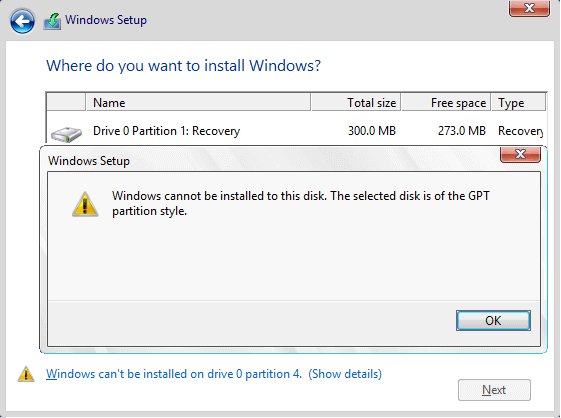
دلایل بروز خطای «The selected disk is of the GPT partition style»
وقتی این خطا رخ میدهد، بعضی آموزشها ممکن است ابتدا تبدیل MBR به GPT را توصیه کنند، اما این روش برای ویندوز ۱۰ کاربرد دارد و برای ویندوز ۱۱ که از GPT پشتیبانی میکند، مناسب نیست. دلیل اصلی این مشکل حالت بوتی است که رسانه نصب USB از آن استفاده میکند.
اگر میخواهید ویندوز ۱۱ را روی یک دیسک با پارتیشن GPT نصب کنید، USB نصب شما باید در حالت UEFI بوت شود. در غیر این صورت، با چنین خطایی مواجه خواهید شد.
UEFI – GPT
Legacy BIOS – MBR
چگونه خطای «The selected disk is of the GPT partition style» را رفع کنیم ؟
برای ادامه نصب ویندوز ۱۱ بهطور روان، باید حالت بوت را تغییر دهید. روش اثبات شده به شرح زیر است:
بوت به حالت UEFI
یک راه ساده برای رفع مشکل این است که حالت بوت را از BIOS به UEFI تغییر دهید، البته فقط در کامپیوترهایی که هر دو حالت را پشتیبانی میکنند این روش قابل اجراست. اگر قبلاً از حالت Legacy BIOS استفاده میکردید که با سبک MBR سازگار است، این روش برای شما کار نخواهد کرد.
بنابراین وقتی خطا «Windows Cannot be installed on this disk. The selected disk is of the GPT partition style» را دریافت کردید، وارد BIOS شوید و بررسی کنید آیا امکان تغییر به UEFI وجود دارد یا خیر.
گام ۱: کامپیوتر خود را خاموش کرده و سپس آن را مجدداً راهاندازی کنید.
گام ۲: قبل از ورود به سیستم عامل، باید لوگوی بوت را ببینید که کلیدی را نشان میدهد که میتوانید با آن وارد BIOS شوید. معمولاً این کلید DEL یا F2 است.
گام ۳: پس از ورود به BIOS، به تب Boot بروید و حالت بوت را به UEFI تغییر دهید. تغییرات را ذخیره کرده و خارج شوید.
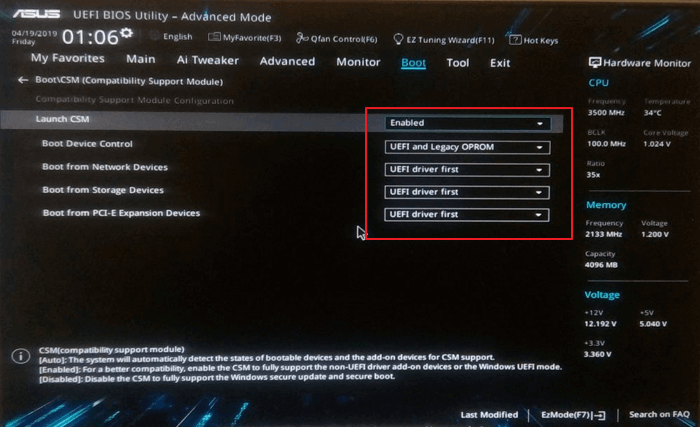
نکته: گزینه تغییر از BIOS به UEFI بسته به سازنده سیستم متفاوت خواهد بود.
اگر حالت UEFI را مشاهده نکردید، به این معنی است که کامپیوتر فقط حالت BIOS را پشتیبانی میکند و در این صورت باید دیسک خود را به MBR تبدیل کنید، اگر قبلاً تبدیل نشده باشد.
چگونه مشکل «Windows can only be installed on GPT Disks» را رفع کنیم ؟
برای رفع مشکل، باید دو کار انجام دهید. اول، مطمئن شوید که UEFI در سیستمعامل (firmware) شما فعال است. بسیاری از سیستمها که از MBR پشتیبانی میکنند، میتوانند به حالت UEFI تغییر وضعیت دهند. دومین کاری که باید انجام دهید، تبدیل دیسکهای MBR به GPT است.
با توجه به اینکه ویندوز به UEFI و GPT و ویژگیهای امنیتی دیگر نیاز دارد، دیگر نمیتوانید از حالت Legacy BIOS و سبک MBR استفاده کنید.
یکی از بزرگترین چالشها در تبدیل MBR به GPT، انجام آن بدون از دست رفتن دادهها و حفظ تمام اطلاعات است. برای حل مشکل، روش پیشنهادی را دنبال کنید.
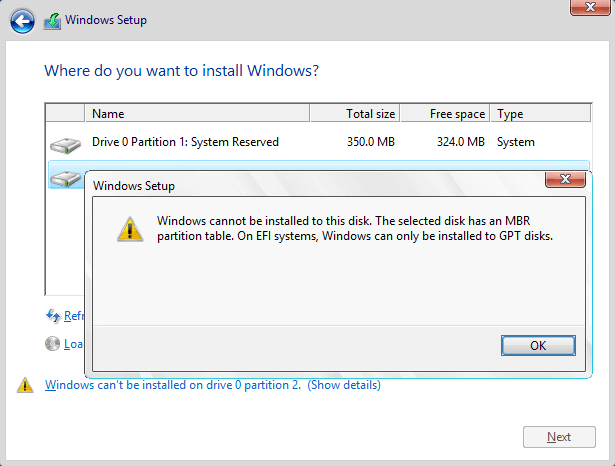
رفع مشکل: تبدیل به GPT از طریق Command Prompt
اگر میخواهید ویندوز ۱۱ را روی دیسک نصب کنید، میتوانید از طریق رسانه نصب ویندوز (USB یا DVD) با استفاده از Command Prompt، دیسک را به GPT تبدیل کنید. اما این روش تمام دادههای ذخیرهشده روی دستگاه را پاک خواهد کرد. بنابراین، اگر میخواهید از دست دادن داده جلوگیری کنید، بهتر است از روش اول با EaseUS Partition Master استفاده کنید که بدون از دست دادن داده این کار را انجام میدهد.
مرحله ۱: کامپیوتر را خاموش کنید و رسانه نصب ویندوز (USB یا DVD) را وارد کنید.
مرحله ۲: دستگاه را از طریق USB یا DVD بوت کنید، سپس در صفحه نصب ویندوز کلیدهای “Shift + F10” را فشار دهید تا Command Prompt باز شود.
مرحله ۳: دستورات زیر را به ترتیب وارد کنید:
diskpart
list disk
select disk
clean
convert gpt
exit
مرحله ۴: پس از بسته شدن Command Prompt، میتوانید نصب ویندوز ۱۱ را ادامه دهید.
توجه داشته باشید، پس از تبدیل، فضای دیسک به صورت یک فضای بزرگ بدون تخصیص (unallocated) نمایش داده میشود. باید پارتیشنهای جدیدی ایجاد کنید که یکی از آنها مخصوص نصب ویندوز باشد. مطمئن شوید سایر پارتیشنها را از طریق رابط کاربری ویندوز ایجاد کنید که کار با آن آسان است.
نکته اضافی: رفع خطای “Windows Cannot Be Installed to GPT Disk” از طریق خدمات دستی
سوالات متداول
۱. چرا ویندوز ارور «نمیتواند روی این دیسک با فرمت GPT نصب شود» میدهد؟
این خطا معمولاً به دلیل ناسازگاری حالت بوت سیستم (Legacy/BIOS) با فرمت پارتیشنبندی GPT رخ میدهد.
۲. تفاوت فرمت GPT و MBR چیست؟
GPT فرمت جدیدتر و پیشرفتهتر با پشتیبانی از دیسکهای بزرگتر و بیشتر از چهار پارتیشن است، در حالی که MBR قدیمیتر است و محدودیتهایی دارد.
۳. چگونه این مشکل را رفع کنم؟
یا باید حالت بوت BIOS را به UEFI تغییر دهید، یا دیسک را به فرمت MBR تبدیل کنید (با حذف پارتیشنها).
۴. آیا تبدیل GPT به MBR اطلاعات دیسک را پاک میکند؟
بله، تبدیل معمولا نیاز به حذف کامل پارتیشنها و فرمت مجدد دیسک دارد، پس قبل از آن از اطلاعات بکاپ بگیرید.
۵. چگونه حالت بوت را به UEFI تغییر دهم؟
وارد تنظیمات BIOS شوید و گزینه Boot Mode یا Boot Priority را روی UEFI تنظیم کنید.
۶. آیا همه نسخههای ویندوز از GPT پشتیبانی میکنند؟
ویندوزهای 64 بیتی از ویندوز 7 به بعد از GPT پشتیبانی میکنند، ولی در حالت بوت Legacy/BIOS نمیتوان روی GPT نصب کرد.
نکات مهم
ویندوز 11 فقط روی سیستمهای 64 بیت و در حالت UEFI با GPT نصب میشود. سیستمهای قدیمی که UEFI ندارند معمولاً نمیتوانند ویندوز 11 نصب کنند.
اگر قصد دارید ویندوز 11 را نصب کنید، بهترین کار فعال کردن حالت UEFI و استفاده از دیسک GPT است.
همیشه قبل از پاککردن یا تغییر فرمت دیسک، از اطلاعات مهم نسخه پشتیبان تهیه کنید.
برای رفع خطای «ویندوز نمیتواند روی این دیسک با فرمت GPT نصب شود»، اولین و بهترین راهکار این است که وارد تنظیمات BIOS یا UEFI سیستم شده و حالت بوت را از Legacy (یا BIOS قدیمی) به UEFI تغییر دهید. این تغییر باعث میشود سیستم بتواند از دیسکهای با فرمت GPT بوت کند و نصب ویندوز بدون مشکل انجام شود.
اگر به هر دلیلی نمیتوانید حالت بوت را به UEFI تغییر دهید، راهکار دوم تبدیل فرمت دیسک از GPT به MBR است. البته این روش باعث حذف کامل اطلاعات روی هارد میشود و نیاز به بکاپگیری قبلی دارد. تبدیل فرمت دیسک را میتوانید با ابزار DiskPart در محیط نصب ویندوز انجام دهید.
در نهایت، توصیه میشود برای نصب ویندوز 11 از حالت UEFI و فرمت GPT استفاده کنید چون این روش مدرنتر است و امکانات بهتری مثل پشتیبانی از هاردهای بزرگتر و امنیت بیشتر فراهم میکند.
 خلاصه و نتیجهگیری
در این مقاله، دو خطای رایج در فرایند نصب ویندوز را بررسی کردیم. روش عملی برای رفع خطای «دیسک انتخابشده از نوع پارتیشن GPT است» این است که رسانه نصب USB را در حالت UEFI بوت کنید. همچنین خطای دیگری را معرفی کرده و راهحل برای آن ارائه دادیم. میتوانید بر اساس نیاز خود روش مناسب را انتخاب کنید.
خطای «ویندوز نمیتواند روی این دیسک با فرمت GPT نصب شود» یکی از مشکلات رایج نصب ویندوز 11 است که بیشتر به تنظیمات بوت سیستم و فرمت دیسک مربوط میشود. با تغییر حالت بوت به UEFI یا تبدیل دیسک به MBR میتوانید این مشکل را به راحتی رفع کنید. پیشنهاد میشود در سیستمهای جدید حتماً از حالت UEFI و پارتیشنبندی GPT استفاده کنید تا بهترین عملکرد و سازگاری را داشته باشید.