

ویندوز 11 مجموعهای از ویژگیها و بهبودهای هیجانانگیز را به ارمغان میآورد. اما مانند هر سیستمعامل دیگری، از خطاهای گاهبهگاه در بهروزرسانیها مستثنی نیست. این خطاها میتوانند آزاردهنده باشند، زیرا نصب بهروزرسانیهای ضروری را مختل میکنند. این امر سیستم شما را در معرض خطر قرار داده و باعث بروز مشکلات عملکردی میشود.
خوشبختانه، این مشکلات به راحتی قابل رفع هستند.
🟢 انواع خطاهای بهروزرسانی ویندوز 11
قبل از اینکه راهحلها را ارائه دهم، ضروری است که انواع مختلف خطاهای بهروزرسانی ویندوز 11 را درک کنید. این امر به شما کمک میکند تا علت اصلی مشکل را شناسایی کنید.
بنابراین، در اینجا کدهای خطایی که ممکن است با آنها مواجه شوید آورده شده است:
- 0x80070002: نشاندهنده مشکلات مربوط به فساد فایل یا فایلهای گمشده است.
- 0x8007000d: معمولاً به دلیل تداخل بستههای زبانی در حین نصب بهروزرسانی رخ میدهد.
- 0x80072ee7: نشاندهنده مشکلات مربوط به شبکه است که مانع از اتصال ویندوز آپدیت به سرورهای مایکروسافت میشود.
- 0x8007000e: اغلب به دلیل منابع ناکافی سیستم برای اتمام بهروزرسانی ایجاد میشود.
- 0x80072efd: مشابه با 0x80072ee7، این خطا نیز به مشکلات اتصال شبکه مربوط میشود.
- 0x8024401c: نشاندهنده مشکل در سرویس ویندوز آپدیت است.
- 0x8024500c: نشان میدهد که ویندوز آپدیت به دلیل فساد فایلهای سیستمی نمیتواند نصب شود.
🟢 علل خطای بهروزرسانی ویندوز 11
این مشکلات میتوانند به دلایل مختلفی بروز کنند، از جمله:
- فضای ناکافی دیسک سخت: وقتی سیستم شما فضای کافی برای دیسک سخت نداشته باشد، بهروزرسانیها نمیتوانند دانلود و نصب شوند.
- تنظیمات نادرست تاریخ، زمان و منطقه زمانی: تفاوتها در تنظیمات زمان سیستم میتواند فرآیند بهروزرسانی را مختل کند.
- اجزای خراب بهروزرسانی: فایلهای سیستمی آسیبدیده یا گمشده مربوط به ویندوز آپدیت میتوانند نصب بهروزرسانی را مختل کنند.
- مشکلات سرویس ویندوز آپدیت: مشکلاتی در سرویس ویندوز آپدیت، مانند عدم اجرای صحیح آن، میتواند به خطاهای بهروزرسانی منجر شود.
- مشکلات شبکه و اتصال اینترنت: ارتباط ضعیف شبکه، از جمله مشکلات حل DNS، میتواند مانع از دانلود بهروزرسانیها شود.
- بهروزرسانیهای معلق: گاهی اوقات بهروزرسانیهای معلق میتوانند مانع از نصب بهروزرسانیهای جدید شوند.
🟢 چگونه خطای بهروزرسانی ویندوز 11 را برطرف کنیم؟
1.بررسی فضای دیسک سخت
قبل از نصب بهروزرسانیها، اطمینان حاصل کنید که سیستم شما فضای ذخیرهسازی کافی دارد. اکسپلورر فایل را باز کنید و فضای موجود در درایو سیستم (معمولاً C:) را بررسی کنید. اگر فضای دیسک کم است، برای آزادسازی فضا، فایلها یا برنامههای غیرضروری را حذف کنید.
همچنین میتوانید فضای ذخیرهسازی را با استفاده از ابزار پاکسازی دیسک ویندوز آزاد کنید. نحوه انجام این کار به شرح زیر است:
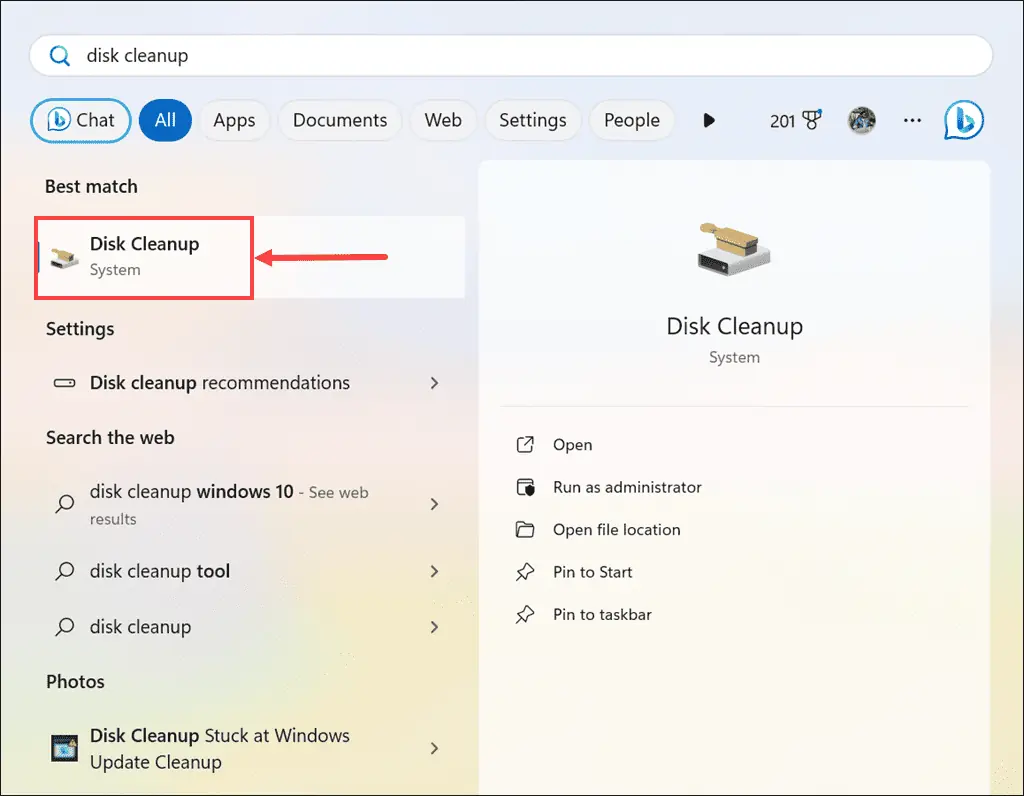
در کادر جستجوی ویندوز، عبارت “Disk Cleanup” را تایپ کرده و روی آیکون آن کلیک کنید تا باز شود.
2.درایو سیستم خود را از منوی کشویی انتخاب کرده و روی OK کلیک کنید.

3.حال، با دقت تمام جعبههایی را که از نظر شما غیرضروری و ایمن برای حذف از رایانهتان هستند، بررسی کنید.
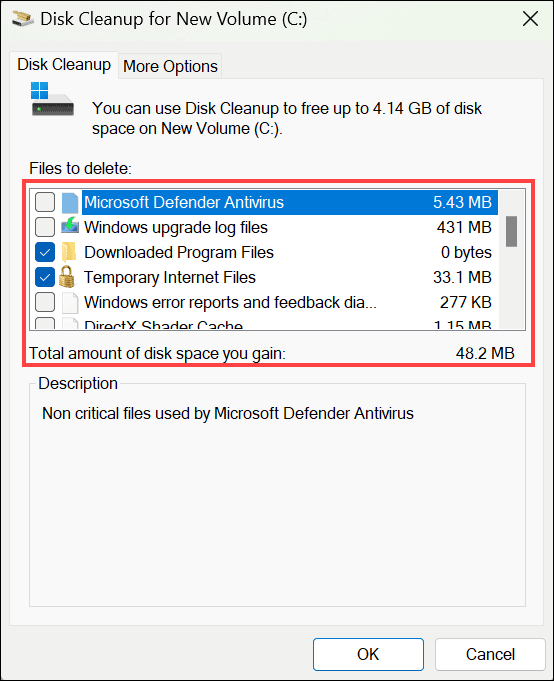
4.در نهایت، روی OK کلیک کنید و منتظر بمانید تا ابزار Disk Cleanup فایلهای غیرضروری را از درایو سیستم پاک کند.
2.بررسی تاریخ، زمان و منطقه زمانی
تنظیمات دقیق تاریخ، زمان و منطقه زمانی برای بهروزرسانیهای ویندوز ضروری است. این تنظیمات را بررسی و در صورت نیاز اصلاح کنید:
- روی دکمه شروع ویندوز کلیک کنید و از منوی شروع، گزینه Settings را انتخاب کنید.
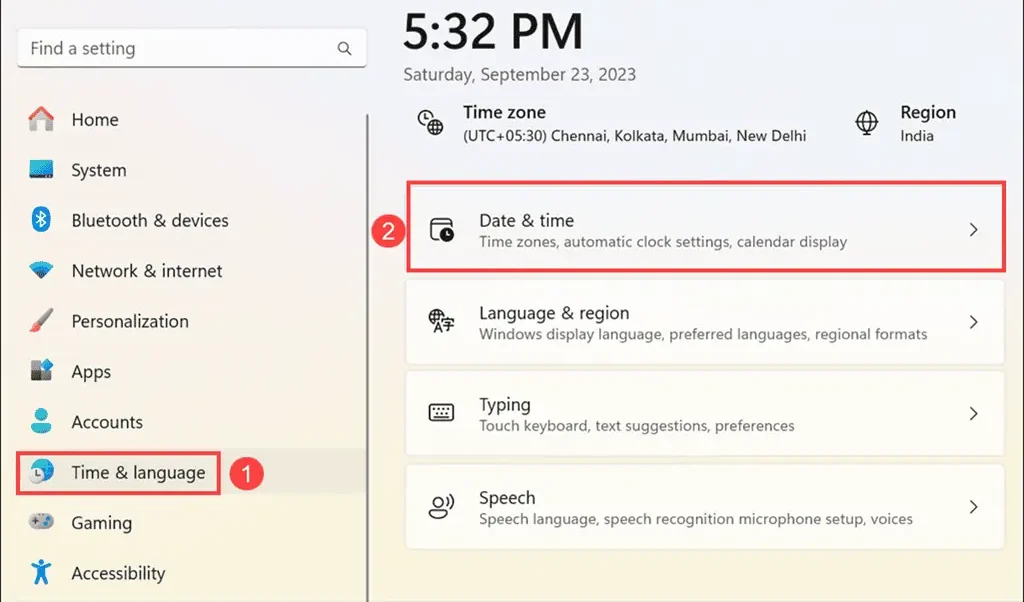
- به دستهبندی Time & Language در پنل سمت چپ بروید و گزینه Date & Time را در سمت راست انتخاب کنید.
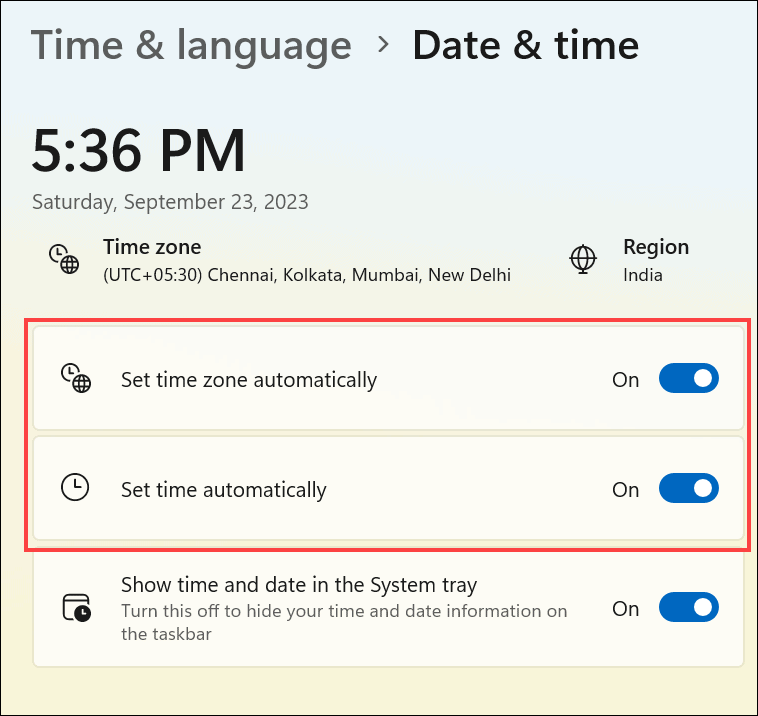
3.مطمئن شوید که گزینههای “Set time automatically” (تنظیم خودکار زمان) و “Set time zone automatically” (تنظیم خودکار منطقه زمانی) فعال باشند.
4.اگر تاریخ، زمان یا منطقه زمانی نادرست است، آنها را به صورت دستی تنظیم کنید.
3.اجرای عیبیاب بروزرسانی ویندوز
عیبیاب بروزرسانی ویندوز یک ابزار داخلی است که میتواند به طور خودکار مشکلات مرتبط با بروزرسانی را شناسایی و تعمیر کند.
اگر هنوز با خطای بروزرسانی ویندوز 11 مواجه هستید، این مراحل را دنبال کنید:
- تنظیمات ویندوز را با استفاده از ترکیب کلیدهای Windows + I یا دکمه شروع باز کنید.
- حالا به تب سیستم در سمت چپ بروید و گزینه Troubleshoot را در سمت راست انتخاب کنید.

3.سپس، گزینه “Other troubleshooters” را کلیک کنید.

4.به دنبال “Windows Update” بگردید و دکمه “Run” کنار آن را فشار دهید.

5.عیبیاب شروع به جستجو برای مشکل خواهد کرد.

6.دستورالعملهای روی صفحه را دنبال کنید تا ابزار عیبیابی بهروزرسانی ویندوز را اجرا کرده و مشکلات را حل کنید.
4.راهاندازی مجدد سرویس بهروزرسانی ویندوز
سیستمعامل ویندوز با استفاده از خدمات خاصی برای انجام وظایف مختلف سیستم کار میکند. به تجربه من، راهاندازی مجدد سرویس بهروزرسانی ویندوز معمولاً مشکلات مربوط به بهروزرسانیها را حل میکند.
در اینجا نحوه انجام آن آمده است:
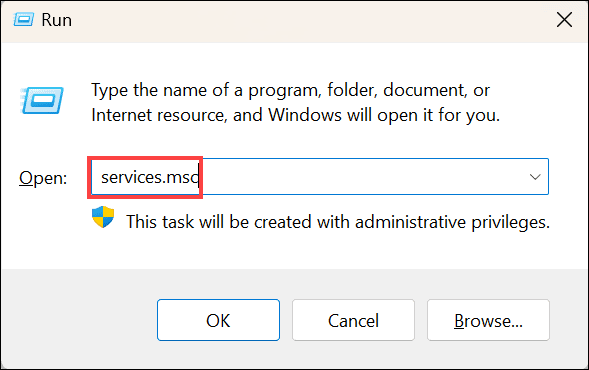
- کلیدهای Windows + R را فشار دهید تا جعبه محاورهای Run باز شود.
- عبارت services.msc را تایپ کرده و Enter را بزنید.
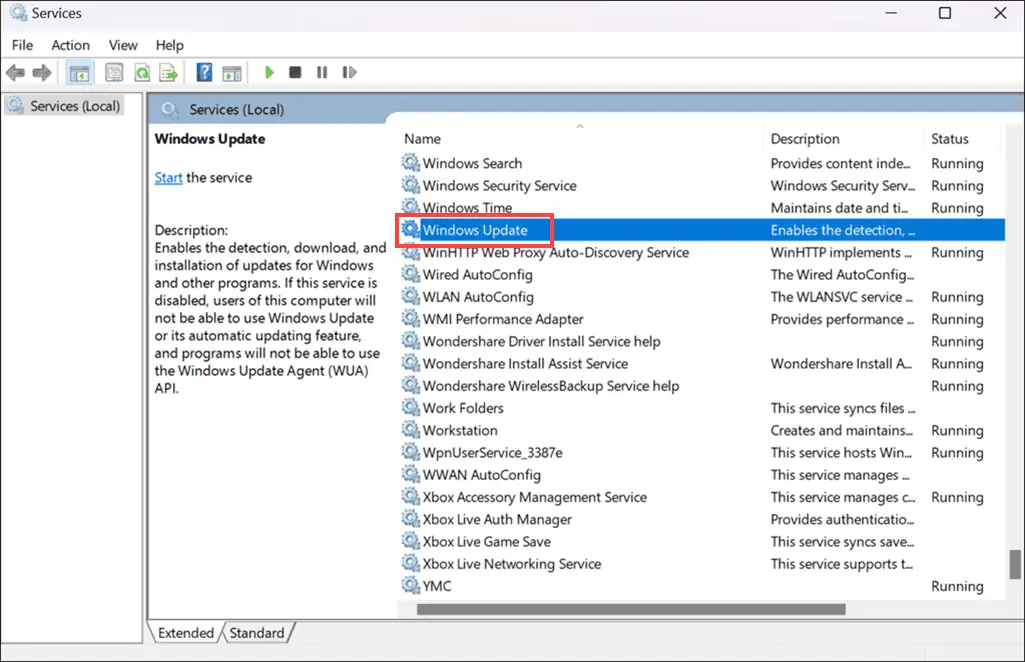
3.در پنجره خدمات (Services)، به پایین اسکرول کرده و Windows Update را پیدا کنید.
4.روی “Windows Update” کلیک راست کرده و گزینه Restart را از منوی زمینه انتخاب کنید.

5.پاک کردن پوشه SoftwareDistribution
پوشه SoftwareDistribution فایلهای لازم برای بهروزرسانی ویندوز را ذخیره میکند. گاهی اوقات این فایلها خراب میشوند و منجر به بروز خطاهای بهروزرسانی میشود.
برای حل این مشکل، باید پوشه SoftwareDistribution را پاک کنید و فرآیند دانلود مجدد فایلهای بهروزرسانی مورد نیاز را آغاز کنید. اما این کار به سادگی حذف هر فایل دیگری در ویندوز نیست. ابتدا باید سرویس Windows Update و سرویس Background Intelligent Transfer (BITS) را متوقف کنید.
این ممکن است پیچیده به نظر برسد، اما من این فرآیند را در چند دقیقه انجام دادم. دستورالعملهای زیر را دنبال کنید:
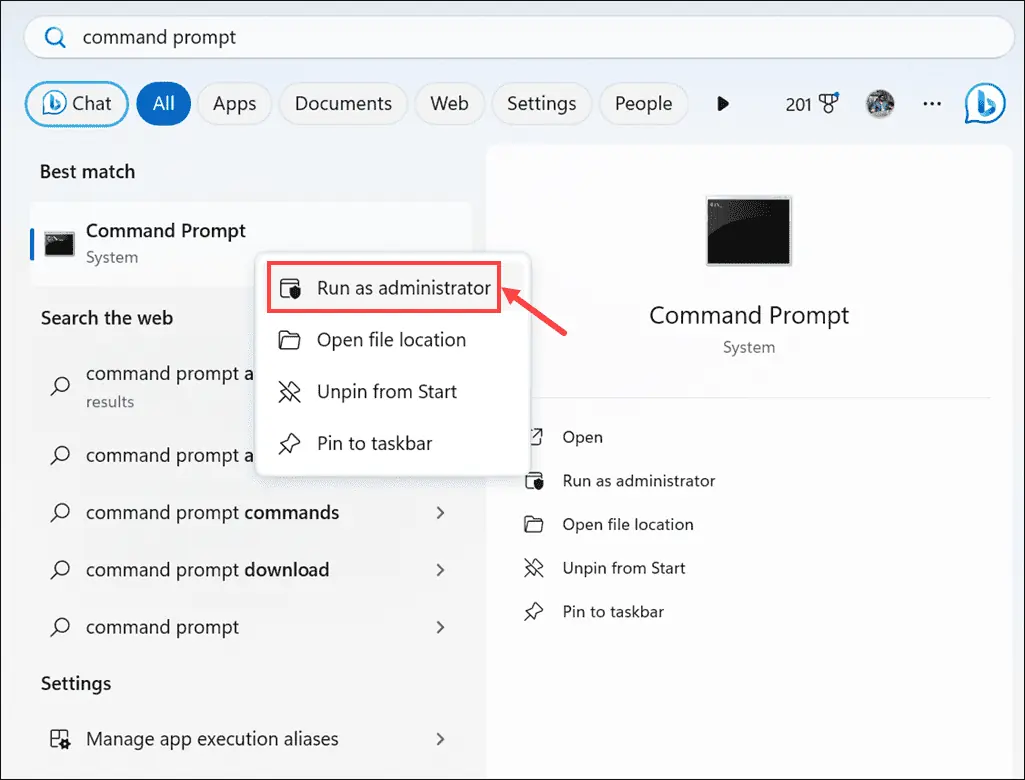
- در کادر جستجوی ویندوز، عبارت “Command Prompt” را تایپ کنید، روی آیکون آن راست کلیک کنید و گزینه “Run as Administrator” را انتخاب کنید.
حال در پنجره خط فرمان، شما باید دو دستور زیر را وارد کنید:
net stop wuauservnet stop bits
این دستورات باعث میشوند تا سرویسهای Windows Update و BITS متوقف شوند. بعد از آن، شما میتوانید پوشه SoftwareDistribution را پاک کنید.

3.حالا File Explorer را باز کنید
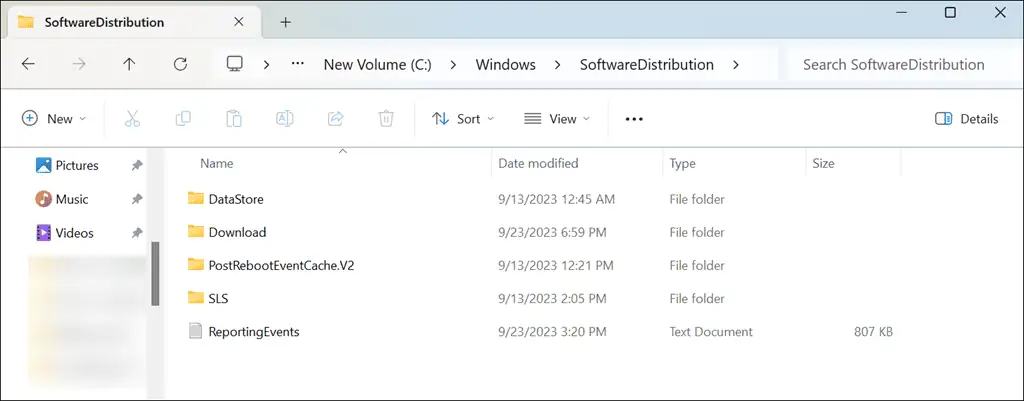
4.و به مسیر C:\Windows\SoftwareDistribution بروید.
5.تمامی فایلها و پوشهها در این دایرکتوری را کاملاً پاک کنید.
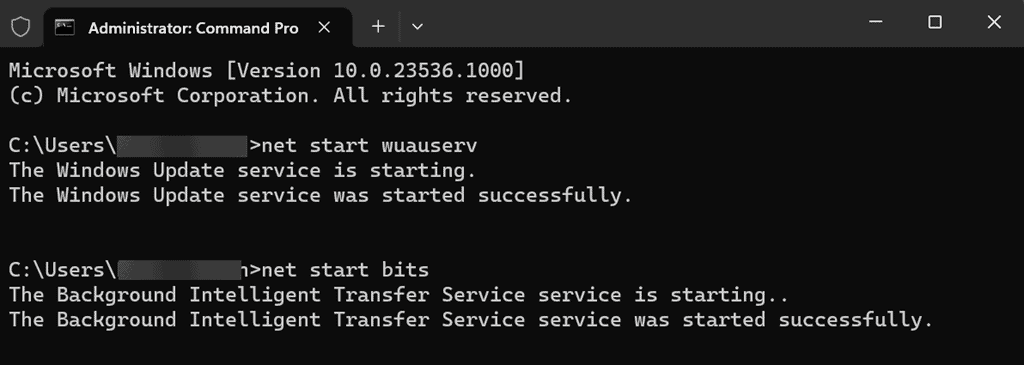
دوباره Command Prompt را با دسترسی مدیر باز کنید. دستورات زیر را برای راهاندازی مجدد سرویس Windows Update و BITS وارد کنید:
برای شروع سرویس Windows Update، دستور زیر را وارد کنید:
net start wuauserv
برای شروع سرویس BITS، دستور زیر را وارد کنید:
net start bits
۶. اجرای دستورات SFC و DISM
SFC (System File Checker) و DISM (Deployment Imaging Service and Management Tool) ابزارهای خط فرمان ویندوز هستند.
بگذارید توضیح دهم:
SFC فایلهای سیستم خراب یا مفقود را اسکن و تعمیر میکند، به این ترتیب از ثبات و یکپارچگی سیستمعامل ویندوز اطمینان حاصل میکند. در همین حال، DISM میتواند تصاویر ویندوز، از جمله فایلهای نصب و فایلهای سیستم را آماده، تغییر و تعمیر کند.
مراحل زیر را دنبال کنید:
اجرای SFC (System File Checker):
- Command Prompt را با حقوق مدیر باز کنید.
- در پنجرهای که ظاهر میشود، دستور زیر را تایپ کرده و Enter را بزنید:
sfc /scannow- ابزار SFC سیستم شما را برای فایلهای سیستمی خراب یا گم شده اسکن خواهد کرد. این فرایند ممکن است مدتی طول بکشد، پس لطفاً صبور باشید.
- پس از تکمیل اسکن، پیامی دریافت خواهید کرد که نشان میدهد آیا مشکلی پیدا شده است و آیا رفع شده است یا خیر. در صورت درخواست، دستورالعملهای روی صفحه را دنبال کنید.
اجرای DISM (ابزار مدیریت و سرویس تصویر استقرار)
دقیقاً مانند SFC، ابتدا Command Prompt را به عنوان مدیر باز کنید. برای این کار در جستجو عبارت “cmd” را وارد کرده، روی “Command Prompt” راستکلیک کرده و گزینه “Run as administrator” را انتخاب کنید. سپس در پنجره Command Prompt، عبارت زیر را تایپ کرده و Enter را بزنید:
DISM /Online /Cleanup-Image /RestoreHealth
4.ابزار DISM فرآیند اسکن و تعمیر تصویر ویندوز را شروع خواهد کرد. این فرایند ممکن است کمی زمانبر باشد، بنابراین صبور باشید تا تکمیل شود.
5.پس از اتمام فرایند، گزارشی دریافت خواهید کرد که آیا مشکلی شناسایی شده و آیا تعمیر شده است یا خیر.
🟢 سؤالات متداول
- چرا خطاهای بهروزرسانی ویندوز 11 رخ میدهند؟
خطاهای بهروزرسانی ویندوز 11 میتوانند به دلایل مختلفی رخ دهند، از جمله:
- فضای ناکافی دیسک
- تنظیمات نادرست زمان سیستم
- خراب شدن اجزای بهروزرسانی
- تداخل نرمافزارهای امنیتی شخص ثالث
- مشکلات سرویس بهروزرسانی ویندوز
- مشکلات شبکه
- درایورهای ناسازگار
- چگونه میتوانم کد خطای خاص برای یک خطای بهروزرسانی ویندوز 11 را شناسایی کنم؟
برای شناسایی کد مرتبط با یک خطای بهروزرسانی ویندوز 11، میتوانید تاریخچه بهروزرسانیها را بررسی کنید. به مسیر “تنظیمات” > “بهروزرسانی ویندوز” > “مشاهده تاریخچه بهروزرسانیها” بروید. هر بهروزرسانی ناموفق باید کد خطای مربوط به خود را نمایش دهد.
- اگر هیچکدام از روشها خطای بهروزرسانی ویندوز 11 را حل نکرد، باید چه کار کنم؟
اگر هیچکدام از روشهای ارائهشده مشکل را حل نکرد، ممکن است به کمک فنی پیشرفته نیاز داشته باشید. میتوانید از پشتیبانی مایکروسافت یا یک تکنسین مجاز برای تشخیص و حل مشکل کمک بگیرید. همچنین میتوانید بهروزرسانیها را به صورت دستی نصب کنید.
نتیجهگیری
با در نظر گرفتن همه جوانب، مهم است که خطای بهروزرسانی ویندوز 11 را با صبر و رویکردی سیستماتیک حل کنید. این راهنمای عیبیابی جامع راهحلهایی برای انواع مشکلات بهروزرسانی ارائه میدهد.