

با توجه به راحتی فضای ذخیرهسازی ابری، بهراحتی ممکن است همه فایلهایتان را بدون هیچ تردیدی داخل آن قرار دهید. اما خیلی زود حسابهای Google Drive، Dropbox، OneDrive یا هر فضای ذخیرهسازی ابری دیگری که دارید، بدون داشتن یک استراتژی سازماندهی، به یک بهمریختگی تبدیل میشود.
اگر نیاز دارید نظم را به فضای ذخیرهسازی ابریتان بازگردانید و تنظیمات آن را ساده کنید، این راهنما به شما کمک میکند همه چیز را تحت کنترل بگیرید.
حذف فایلهای بزرگ و غیرضروری
قبل از شروع به جابهجایی فایلها، بهتر است فایلهایی که دیگر نیازی به آنها ندارید را حذف کنید. اولین قدم برای تمیز نگه داشتن فضای ذخیرهسازی ابری، حذف فایلهایی است که دیگر متعلق به شما نیستند یا به آنها نیاز ندارید.
اگر همه فایلهای ابری خود را با کامپیوترتان همگامسازی کردهاید، یک راه ساده برای پیدا کردن بزرگترین فایلها استفاده از نرمافزار مدیریت فضای دیسک دسکتاپ است. در ویندوز، TreeSize Free گزینه خوبی است و برای مک، OmniDiskSweeper یک گزینه رایگان و مطمئن به حساب میآید.
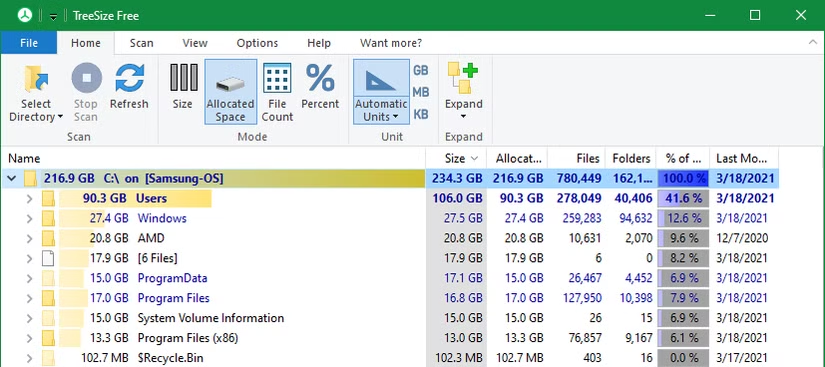
با استفاده از این برنامهها، پوشه فضای ذخیرهسازی ابری خود را انتخاب کنید و برنامه فایلها را از بزرگترین به کوچکترین مرتب خواهد کرد. اگر به ویدیوهای قدیمی برخوردید که دیگر نیازی به همگامسازی آنها ندارید، یا فایلهای دانلود شدهای که متوجه وجودشان در فضای ابری نبودید، آنها را حذف کنید یا در صورت لزوم از فضای ابری خارج کنید.
اگر همه فایلهای ابری خود را روی دسکتاپ همگامسازی نمیکنید، اکثر ابزارهای ذخیرهسازی ابری امکان مرتبسازی بر اساس حجم را در نسخههای وب خود دارند. گزینه دیگر استفاده از ابزارهای آنها برای نمایش میزان استفاده از فضای ذخیرهسازی است که معمولاً فایلهای بزرگ را برجسته میکند.
در مراحل بعدی ممکن است فایلهای غیرضروری بیشتری پیدا کنید که در این مرحله از دست دادهاید. اشکالی ندارد؛ وقتی از شر موارد آسان خلاص شدید، میتوانید به برنامهای تازه برای مدیریت فضای ذخیرهسازی ابری بپردازید.
۲. تصمیم بگیرید کدام فایلها در کدام سرویس قرار بگیرند
اگر نیازی به نگهداری تعداد زیادی فایل در فضای ابری ندارید یا برای ارتقاء فضای ذخیرهسازی در سرویس مورد علاقهتان هزینه میکنید، احتمالاً از یک سرویس ذخیرهسازی ابری استفاده میکنید و در این صورت میتوانید این مرحله را رد کنید.
اما اگر چند سرویس مختلف استفاده میکنید، بهتر است درباره سازماندهی فایلها بین این سرویسها فکر کنید. با ثبتنام در چند سرویس رایگان ذخیرهسازی ابری، نه تنها فضای بیشتری به دست میآورید، بلکه میتوانید فایلها را براساس نوعشان تقسیمبندی کنید. مثلاً ممکن است تصمیم بگیرید عکسها را در OneDrive، اسناد را در Dropbox و ویدیوها را در Google Drive نگه دارید.
نصب چند برنامه مختلف برای مدیریت این فایلها کار چندان سختی نیست و بسته به نیازتان میدانید باید کجا دنبال چه چیزی بگردید. این روش همچنین کمک میکند که محتوا و فایلهایی که در یک سرویس ذخیره کردهاید، بیش از حد انبوه و دشوار برای مدیریت نشوند.
در این راهنما روی نکات کلی سازماندهی تمرکز کردهایم.
۳. تعریف ساختار پوشهای واضح
مشابه زمانی که فایلهای کامپیوتر خود را مدیریت میکنید، ایجاد سیستمی از پوشهها که برای شما کارآمد باشد، مرحلهای حیاتی در فرایند مرتبکردن فضای ذخیرهسازی ابری است. با وجود قابلیتهای جستجوی قدرتمند، میتوانید هر بار که نیاز دارید فایل مورد نظرتان را جستجو کنید و از سازماندهی دقیق صرفنظر کنید. اما برای داشتن آرامش ذهنی مداوم در فضای ابری، استفاده از پوشهها بسیار بهتر است.
برای انتخاب بهترین روش برای خودتان، به این فکر کنید که معمولاً چگونه به دنبال فایلها میگردید و پوشههایتان را به گونهای بسازید که با روند طبیعی جستجوی شما هماهنگ باشد.
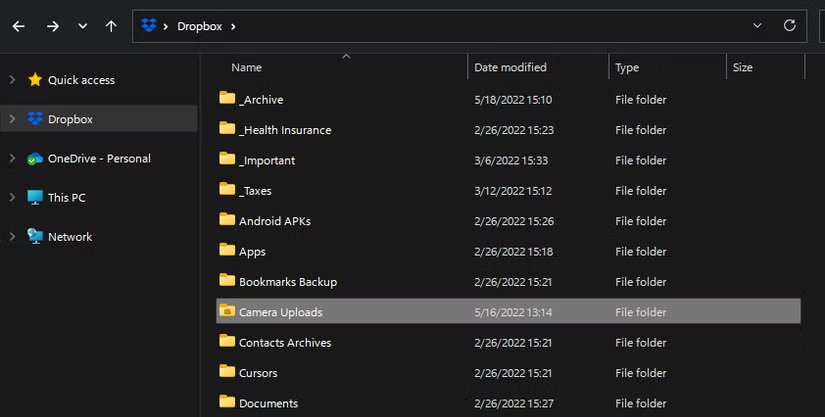
اینجا چند ایده برای شروع فکر کردن به شما ارائه شده است:
اگر دانشجو هستید، برای هر سال تحصیلی یک پوشه بسازید و در داخل هر کدام، یک پوشه جدید برای هر ترم ایجاد کنید. سپس در هر پوشه ترم، یک پوشه جداگانه برای هر درس داشته باشید.
اگر انواع مختلفی از فایلها را در یک سرویس ابری نگه میدارید، با پوشههای اصلی برای هر نوع فایل (ویدئو، عکس، اسناد، صوت) شروع کنید. درون این پوشهها، زیرپوشههای مخصوص به هر نوع بسازید. مثلاً میتوانید فایلهای صوتی را بر اساس هنرمند، ویدئوها را بر اساس طول مدت، عکسها را بر اساس موضوع و اسناد را بر اساس تاریخ سازماندهی کنید.
سازماندهی بر اساس تاریخ و زمان نیز روشی مؤثر است اگر هیچ روش دیگری برایتان مناسب به نظر نمیرسد. برای هر سال یک پوشه بسازید و سپس زیرپوشههایی برای ماهها ایجاد کنید. برای مرتبسازی صحیح، از فرمت YYYY-MM-DD استفاده کنید.
میتوانید ساختار پوشهها را بعداً تغییر دهید، اما مهم است که همین حالا یک روش مشخص را انتخاب کنید تا در مرحله بعد بدانید فایلها را کجا قرار دهید. برای راهنمایی بیشتر، راهنمای ما درباره استفاده مؤثر از دستهبندیها و برچسبهای پوشهها را ببینید.
نکاتی هنگام ایجاد پوشهها
انتخاب تعداد مناسب پوشهها یک بازی تعادلی است. شما نمیخواهید پوشههای زیادی داشته باشید که فقط تعداد کمی فایل در آنها باشد، ولی در عین حال نمیخواهید تعداد کمی پوشه داشته باشید که هرکدام پر از فایل باشند. همچنین نباید پوشهها آنقدر عمیق باشند که به چندین سطح برسند، زیرا در این حالت به راحتی ممکن است گم شوید.
این موضوعی است که احتمالاً با گذشت زمان نیاز به تنظیم مجدد خواهد داشت. تعادل مناسب زمانی بهتر مشخص میشود که دادههایتان را به پوشهها منتقل کرده باشید. اگر حس کردید چیزی درست کار نمیکند، آن را تغییر دهید.
ایجاد یک پوشه با نام Old (قدیمی) در هر دایرکتوری که ممکن است بخواهید دادهها را آرشیو کنید، مفید است. هر چیزی که در این پوشه قرار گیرد همچنان در دسترس است، اما فضای اصلی را شلوغ نمیکند.
برای تنظیم اولویت، میتوانید قبل از نام پوشه یک آندرلاین (_) قرار دهید تا آن پوشه در ابتدای ترتیب حروف الفبا (ABC) قرار بگیرد، یا حرف “z” را در ابتدای نامش بگذارید تا به پایینترین جایگاه منتقل شود.

۴. فایلها را به پوشههای مناسب منتقل کرده و نام آنها را تغییر دهید
حالا بخش زمانبر کار شروع میشود: بررسی فایلهای موجود در فضای ابری و انتخاب جای مناسب برای هر کدام. در این مرحله، تمام موارد داخل فضای ابری خود را مرور کنید و هر فایل را به محل جدیدش منتقل نمایید. اگر در مورد فایلی مطمئن نیستید، یک پوشه با نام «در انتظار» (Pending) ایجاد کنید و بعداً دوباره بررسی کنید. همچنین میتوانید هر چیزی را که در مرحله قبل فراموش کردهاید حذف کنید.
این زمان مناسبی است تا مطمئن شوید نام فایلهایتان واضح و مشخص است. اطمینان حاصل کنید که نام فایلها شامل کلماتی باشد که هنگام جستجو استفاده میکنید و هر نام پیشفرضی را تغییر دهید. نامهای عمومی مانند IMG-8275 هنگام جستجو پیدا نمیشوند و در حین مرور فایلها برای شما معنی خاصی ندارند. اختصاص زمان برای تغییر چنین نامی به چیزی مثل «فارغالتحصیلی جان ۲۰۱۷» ارزشمند است.
برای فایلهایی که میخواهید بهصورت مرتب داخل یک پوشه مرتب کنید، مانند پوشهها به نامگذاری آنها فکر کنید. برای مثال، فرمت «## هنرمند — آهنگ» برای موسیقی خوب عمل میکند.
اگر صدها یا هزاران فایل دارید، این کار ممکن است مدتی طول بکشد، بنابراین نگران نباشید و میتوانید آن را در چند روز تقسیم کنید.
۵. پوشههای کلیدی را ستارهدار کنید یا میانبر بسازید
احتمالاً شما بهطور منظم با تعداد کمی پوشه کار میکنید. برای اینکه مجبور نباشید هر بار به دنبال آنها بگردید، میتوانید آنها را ستارهدار کنید یا یک میانبر برای دسترسی سریع بسازید.
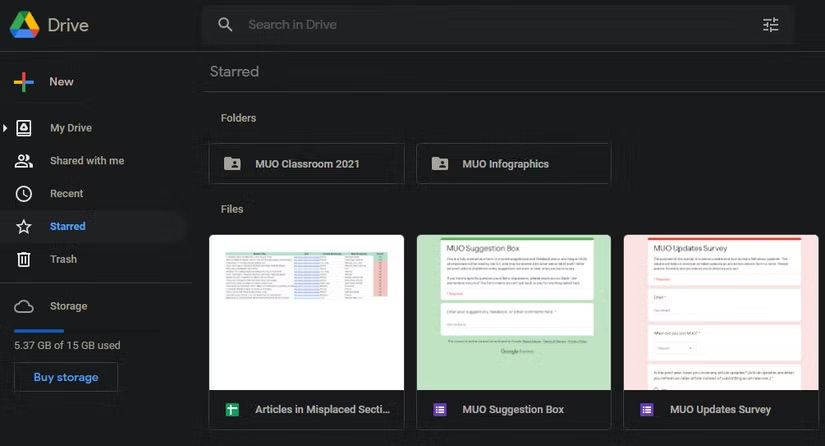
اگر از طریق وبسایت یا برنامهها در فضای ابری کار میکنید، ستارهدار کردن فایلها و پوشهها به شما این امکان را میدهد که مهمترین اطلاعات خود را در یک مکان مشاهده کنید. از آنجا که این ستارهدار کردنها هنگام همگامسازی فایلها به فضای ذخیرهسازی کامپیوتر شما منتقل نمیشوند، بهتر است به جای آن، یک لینک سریع به آنها در نوار کناری فایل اکسپلورر (File Explorer) یا فایندر (Finder) ایجاد کنید.
با این سیستم، تنها با چند کلیک میتوانید به پوشههایی که همیشه استفاده میکنید دسترسی پیدا کنید، در حالی که بقیه فایلها به صورت منطقی و سازمانیافته در مواقع نیاز در دسترس خواهند بود.

چرا تمیزکاری دادهها اهمیت دارد؟
صرفهجویی در هزینه: اکثر سرویسهای ذخیرهسازی ابری بر اساس میزان دادههای ذخیره شده از شما هزینه میگیرند. فایلهای قدیمی که دیگر به آنها دسترسی ندارید، فضای اشغال کرده و هزینهها را افزایش میدهند. پاکسازی کامل میتواند صرفهجویی قابل توجهی در هزینههای فضای ابری به همراه داشته باشد.
امنیت بهبود یافته: حملات سایبری و باجافزارها رو به افزایش هستند. نرمافزارهای قدیمی، حسابهای غیر فعال و دادههای فراموش شده، نقاط ضعف قابل بهرهبرداری توسط هکرها ایجاد میکنند. پاکسازی این موارد ریسک شما را کاهش میدهد.
تطابق قانونی: در بسیاری صنایع، قوانین مشخص میکنند که چه مدت میتوانید انواع خاصی از دادهها را نگهداری کنید. به عنوان مثال، ارائهدهندگان خدمات سلامت ممکن است مجبور باشند سوابق بیماران را چند سال نگه دارند، اما نه برای همیشه. تمیزکاری دادهها کمک میکند که با این قوانین هماهنگ باشید و از جریمهها جلوگیری کنید.
افزایش بهرهوری: صرف وقت زیاد برای جستجو در میان فایلهای قدیمی و نامرتب، بهرهوری کارکنان را کاهش میدهد. پاکسازی فضای ذخیرهسازی دیجیتال، یافتن اطلاعات درست را سریعتر و آسانتر میکند و بهرهوری کلی را افزایش میدهد.
چکلیست تمیزکاری دادهها
قبل از شروع حذف فایلها، یک قدم حیاتی وجود دارد:
ابتدا پشتیبانگیری کنید: همیشه قبل از هر تغییر بزرگ، از دادههای حیاتی کسبوکارتان نسخه پشتیبان امن تهیه کنید. این پشتیبان میتواند روی هارد اکسترنال، سرویس ابری جداگانه یا هر دو باشد.
حال، شروع به پاکسازی کنید:
بازبینی سیاستهای داده: اگر سیاست نگهداری داده ندارید، یک سیاست ایجاد کنید. این سیاست مدت زمان نگهداری انواع مختلف داده را براساس قوانین و نیازهای کسبوکار مشخص میکند. منابع و قالبهای آماده زیادی به صورت آنلاین موجود است.
پاکسازی فضای ابری: فضای ذخیرهسازی ابری خود (مثل Google Drive، OneDrive یا Dropbox) را بررسی کنید و موارد زیر را شناسایی کنید:
نسخههای قدیمی فایلها
دادههای تکراری (نسخههای متعدد یک سند)
پروژههای نیمهکاره
فایلهای بیربط
حسابهای کاربری: همه حسابهای کاربری متصل به سیستمهای کسبوکار را بررسی کنید. حسابهای کارکنان و پیمانکاران قدیمی را فوراً غیرفعال کنید. حسابهای استفاده نشده ریسک امنیتی بزرگی هستند.
حذف نرمافزارهای قدیمی: نرمافزارهایی که استفاده نمیکنید را پاک کنید. نرمافزارهای قدیمی دارای آسیبپذیریهای امنیتی هستند که هکرها میتوانند به راحتی از آنها سوءاستفاده کنند. نرمافزارهای خود را به آخرین نسخهها بهروزرسانی کنید تا همه پچهای امنیتی دریافت شود.
پاکسازی فیزیکی: کاغذهای قدیمی حاوی اطلاعات حساس را فراموش نکنید! از خدمات خرد کردن امن استفاده کنید. همچنین اگر دستگاههای الکترونیکی قدیمی (هارد دیسک، کامپیوتر و غیره) دارید، آنها را از طریق بازیافتکنندگان زباله الکترونیکی (e-waste recycler) بازیافت کنید.
ابزارهای نرمافزاری برای سادهتر کردن فرآیند
در حالی که رویکرد دستی برای پاکسازی عمیق دادهها ضروری است، ابزارهای نرمافزاری میتوانند فرآیند را سادهتر کرده و نگهداری فضای دیجیتال مرتب را آسانتر کنند. در اینجا دو گزینه رایج:
Microsoft PC Manager: این ابزار رایگان برای کاربران ویندوز، امکاناتی مانند بهبود عملکرد با یک کلیک، پاکسازی جامع فضای ذخیرهسازی، مدیریت برنامههای راهانداز و بررسی امنیت ارائه میدهد. روشی عالی برای شناسایی سریع بخشهایی که میتوانید فضا آزاد کنید و سیستم را بهینه کنید.
Mac OS Storage Manager: این ابزار داخلی مک، نمای تصویری از نحوه استفاده فضای ذخیرهسازی را به شما نشان میدهد و پیشنهاداتی برای فایلهای بزرگ که میتوانید حذف یا به فضای ابری منتقل کنید ارائه میدهد، که نقطه شروع خوبی برای پاکسازی دادهها است.
توجه: این ابزارها کمککننده هستند، اما باید به عنوان مکمل پاکسازی عمیقتر دادهها که در این مقاله توضیح داده شدهاند، استفاده شوند. برای امکانات بیشتر و سفارشیسازی دقیقتر، گزینههای متعددی از سوی شرکتهای ثالث وجود دارد که معمولاً به اشتراک پولی نیاز دارند.
فراتر از اصول اولیه
حالا که پاکسازی اولیه انجام شده، این مراحل را برای پیشرفت بیشتر دنبال کنید:
بازبینی تکنولوژیها: همه نرمافزارها و ابزارهای کسبوکار خود را با دقت بررسی کنید. آیا اشتراکهایی هست که میتوانید لغو کنید؟ معمولاً ابزارهای تکراری یا سرویسهایی که ثبتنام کردهاید اما کامل استفاده نمیکنید وجود دارد. ادغام آنها میتواند هم صرفهجویی مالی و هم بهبود روند کار را به همراه داشته باشد.
خودکارسازی برای آینده: ابزارهای مدیریت چرخه عمر داده میتوانند پاکسازیهای آینده را ساده کنند. این ابزارها میتوانند به صورت خودکار دادههای قدیمی را آرشیو یا حذف کنند بر اساس سیاستهای از پیش تعریف شده شما. تحقیق درباره راهکارهای محبوب در این زمینه میتواند سرمایهگذاری مفیدی باشد.
آموزش کارکنان: تمیزکاری دادهها نباید فقط یک بار انجام شود. کارکنان را در مورد بهترین شیوههای سازماندهی دادهها آموزش دهید و آنها را تشویق کنید که فایلها و ایمیلهای خود را به صورت فعال مدیریت کنند. این به حفظ نظم ایجاد شده کمک میکند.
 به برنامه سازماندهی خود پایبند باشید تا موفق شوید
تبریک میگوییم که توانستید بینظمی فضای ابری خود را مرتب کنید! این کار ممکن است اگر سالها فایل جمع شده داشته باشید، کاری طاقتفرسا باشد، اما کار شما با سادهسازی اولیه تمام نمیشود.
در برابر وسوسه ریختن دوباره فایلها بهصورت نامنظم مقاومت کنید. هر فایل جدید را بلافاصله طبق ساختار جدید خود مرتب کنید تا این کار در آینده به یک وظیفه بزرگ تبدیل نشود. نگهداری سریع و هفتگی باید از باقیماندههای نامرتب جلوگیری کند.
حالا که فایلهای خود را در فضای ابری سادهسازی کردهاید، مطمئن شوید که حسابهای ذخیرهسازی ابری شما با امنیت مناسب محافظت شدهاند.